


Gestisco blog WordPress da anni e una cosa che mi frustrava era vedere i miei visitatori bloccarsi sulle pagine di archivio. Atterravano su un archivio di categoria o data, scorrevano un po' e poi se ne andavano senza trovare quello che cercavano.
Le persone volevano un modo più veloce per restringere i miei post del blog invece di scorrere tutto. Mi sono subito resa conto che la ricerca predefinita di WordPress non era sufficiente, poiché spesso perdeva contenuti pertinenti.
È stato allora che ho iniziato a testare diverse soluzioni e ho scoperto che l'uso di un plugin come SearchWP ha fatto un'enorme differenza. Alimenta un'esperienza di ricerca più intelligente e ti consente di posizionare una barra di ricerca proprio dove i tuoi lettori la utilizzeranno.
In questa guida, ti mostrerò come impostarla passo dopo passo in modo che i tuoi lettori possano trovare i contenuti giusti più velocemente e rimanere più a lungo sul tuo blog. ⚡

📚 Riepilogo: Il modo più semplice per aggiungere la ricerca a una pagina di archivio di WordPress è utilizzare SearchWP per creare un motore di ricerca personalizzato, e quindi inserire il blocco di ricerca (per temi a blocchi) o il widget di ricerca (per temi classici) nel modello di archivio.
Perché hai bisogno di una funzione di ricerca sulla pagina di archivio del tuo blog?
Una barra di ricerca sulla pagina di archivio del tuo blog rende molto più facile per i visitatori trovare esattamente ciò che stanno cercando. Invece di scorrere all'infinito vecchi contenuti, possono semplicemente digitare una parola chiave e vedere istantaneamente risultati pertinenti.
In WordPress, le pagine di archivio sono pagine generate automaticamente che raggruppano i tuoi contenuti per tipo, come ad esempio:
- La tua pagina principale del blog
- Pagine di categoria
- Pagine di tag
- Archivi basati sulla data
Aggiungere una barra di ricerca su una qualsiasi di queste pagine di archivio può mantenere i visitatori coinvolti e rendere i vecchi contenuti più facili da scoprire.
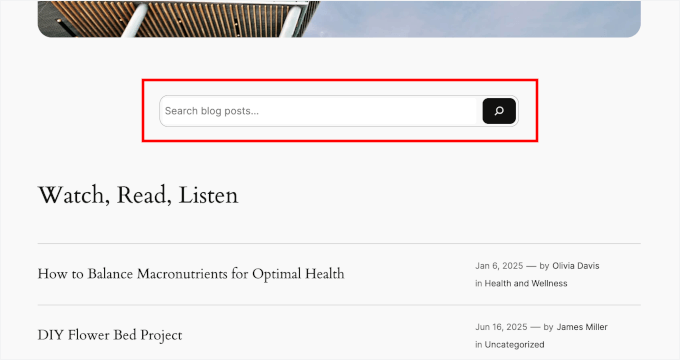
Una barra di ricerca può anche spingere i visitatori a esplorare altre pagine del tuo blog, che si tratti di un post recente o di qualcosa di anni fa.
D'altro canto, senza un'opzione di ricerca, le pagine d'archivio possono sembrare disordinate o opprimenti. E i tuoi migliori contenuti potrebbero rimanere sepolti e trascurati.
Inoltre, se il tuo blog ha più di qualche decina di post o copre una varietà di argomenti, aggiungere una barra di ricerca non è solo utile. È essenziale per offrire una ottima esperienza utente.
Questo è particolarmente utile per i blog WordPress con librerie di contenuti in crescita. Ad esempio:
- 📚 Blog educativi pieni di tutorial e guide
- 🥘 Blog di cucina con centinaia di ricette organizzate per categoria o data
- 🌍 Siti di lifestyle e viaggi che condividono storie personali o recensioni di destinazioni
- 🌐 Blog di tecnologia che pubblicano aggiornamenti, recensioni e consigli evergreen
- 🗞 Siti in stile rivista o siti di notizie con un programma di pubblicazione costante
Detto questo, ti guiderò su come aggiungere la ricerca di WordPress alla pagina degli archivi del blog.
Ecco una rapida panoramica di tutti i passaggi che tratterò in questa guida:
- Passaggio 1: Installa e attiva SearchWP
- Passaggio 2: Personalizza il tuo algoritmo di ricerca
- Passaggio 3: Indica a SearchWP quale contenuto è più importante
- Step 4: Add the Improved Search to the Archives Page
- Passaggio 5: Testa e ottimizza la funzionalità di ricerca degli archivi
- Suggerimento bonus: Aggiungi la ricerca per categoria nei blog di WordPress
- Domande frequenti sull'aggiunta della ricerca di WordPress alla pagina degli archivi del blog
- Risorse aggiuntive: Altre guide per migliorare la ricerca di WordPress
🧑💻 Suggerimento Pro: Aggiungere una barra di ricerca è solo parte della soluzione. Dovrai anche assicurarti che i tuoi post archiviati siano ancora pertinenti e aggiornati. Se i visitatori atterrano su contenuti obsoleti, ciò può minare la loro fiducia e portarli ad andarsene, anche se la tua ricerca funziona perfettamente.
Per migliorare la tua strategia di contenuti, consulta la nostra guida su come pianificare automaticamente gli aggiornamenti dei contenuti per mantenere tutto fresco e accurato.
Passaggio 1: Installa e attiva SearchWP
Sebbene sia tecnicamente possibile fare affidamento sulla ricerca predefinita di WordPress, la configurazione di SearchWP in anticipo garantisce che la barra di ricerca che aggiungi nel passaggio 4 fornisca risultati accurati e pertinenti.
Tieni presente che la ricerca predefinita di WordPress è piuttosto limitata. Esamina solo il contenuto di base dei post e spesso mostra risultati poco utili.
Ecco perché consiglio invece di utilizzare SearchWP, che è il miglior plugin di ricerca per WordPress sul mercato.
Questo plugin ti consente di migliorare l'algoritmo di ricerca di WordPress in diversi modi. Ad esempio, puoi aggiungere tutti i tipi di contenuti ai risultati, inclusi tipi di post personalizzati, prodotti WooCommerce e persino contenuti PDF.
Utilizziamo SearchWP su alcuni dei nostri siti web aziendali e abbiamo scoperto che funziona benissimo. Puoi scoprire tutto a riguardo nella nostra recensione dettagliata di SearchWP.
Per iniziare, avrai bisogno di un piano SearchWP. Puoi visitare il sito web di SearchWP e fare clic su ‘Get SearchWP Now’ per acquistare il piano che meglio si adatta alle tue esigenze.

Dopo esserti registrato, otterrai un account utente. Accedi semplicemente al tuo nuovo account SearchWP, scarica il file .zip del plugin e individua la tua chiave di licenza.
Puoi trovarla nel tuo account SearchWP nella sezione ‘Download’. A questo punto, devi copiare la tua chiave di licenza o lasciare aperta la scheda del browser in modo da poterla accedere facilmente in seguito.
Successivamente, navighiamo su Plugin » Aggiungi Plugin dalla tua dashboard di WordPress.

Da lì, fai clic sul pulsante ‘Carica Plugin’ nella parte superiore della pagina.
Nella schermata successiva, fai clic su ‘Scegli File’ e seleziona il file .zip di SearchWP che hai scaricato in precedenza.

Fai clic su ‘Installa ora’ e poi su ‘Attiva’ quando appare il pulsante. Se hai bisogno di aiuto, puoi consultare la nostra guida su come installare un plugin di WordPress.
Una volta attivato il plugin, dovrai andare su SearchWP » Impostazioni.

Quindi, incolla la tua licenza nella casella ‘Chiave di licenza’ e fai clic sul pulsante ‘Verifica chiave’.
Passaggio 2: Personalizza il tuo algoritmo di ricerca
Una volta attivato SearchWP, il passo successivo è mettere a punto le impostazioni del motore di ricerca uniche del tuo sito web per le pagine di archivio del tuo blog.
Per farlo, vai su SearchWP » Algoritmo nella tua dashboard di amministrazione e fai clic su ‘Aggiungi nuovo’.
In alto, vedrai il pulsante ‘Origini e impostazioni’. Fai clic su di esso.
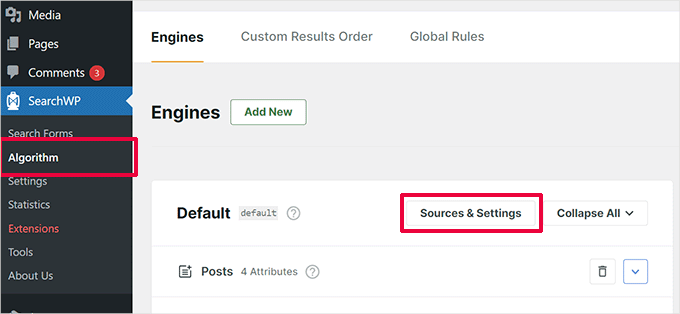
Qui è dove scegli quali tipi di contenuto SearchWP dovrebbe includere nei tuoi risultati di ricerca.
Vedrai opzioni per articoli, pagine, media e altro ancora.
Per impostazione predefinita, WordPress visualizza gli articoli del blog nelle pagine di archivio. Per assicurarti che tutti i tuoi articoli siano ricercabili, vorrai sicuramente selezionare la casella ‘Articoli’.
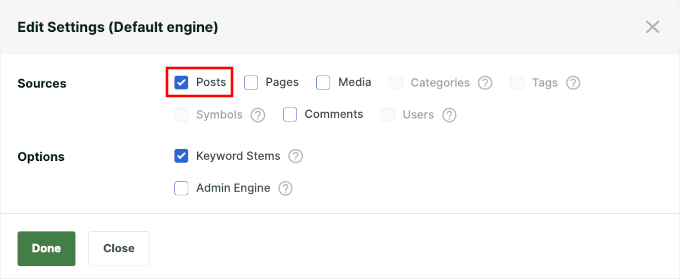
Potresti anche considerare quali elementi aggiuntivi sono importanti da includere.
Se il tuo sito contiene molte informazioni preziose nelle ‘Pagine’ o nei ‘Commenti,’ considera di aggiungerli anche.
D'altra parte, consiglio di saltare fonti come i ‘Tag’ che potrebbero ingombrare i risultati.
Potresti notare alcune opzioni in grigio: questo è normale per il ‘Motore predefinito.’ Saranno disponibili se crei un nuovo motore.
🧑💻 Suggerimento Pro: Il tuo sito utilizza tipi di post personalizzati, come un ‘Portfolio’ per i tuoi progetti, ‘Ricette’ per un blog di cucina, o ‘Annunci’ per un sito immobiliare? Se sì, probabilmente vedrai le caselle per quei tipi di post personalizzati qui. Puoi selezionare le caselle in modo che tutti i tuoi contenuti preziosi siano inclusi nei risultati di ricerca.
Puoi quindi chiudere il popup cliccando su ‘Fatto.’
Passaggio 3: Indica a SearchWP quale contenuto è più importante
Dopo aver selezionato le tue fonti di contenuto, puoi personalizzare come SearchWP classifica il contenuto nei tuoi risultati di ricerca. Questo aiuta a mostrare i risultati più pertinenti in base a ciò che i tuoi visitatori probabilmente cercheranno.
Nella schermata SearchWP » Algoritmo, puoi cliccare su ‘Aggiungi/Rimuovi attributi.’
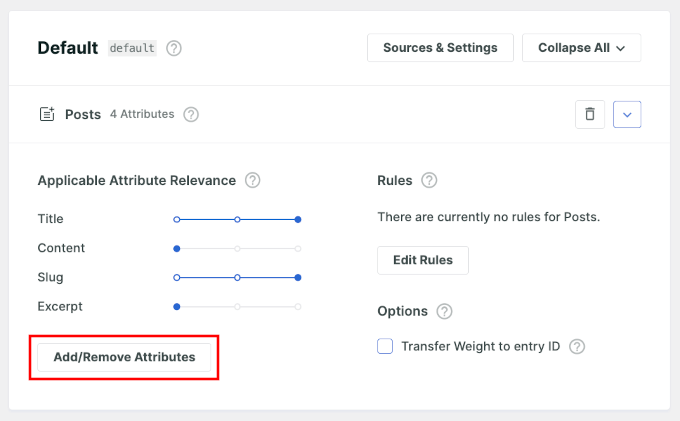
Nel popup, sceglierai quali parti del tuo contenuto vuoi che SearchWP consideri.
Includono fonti come:
- Titolo – Dai priorità ai risultati che corrispondono al titolo del post o della pagina.
- Contenuto – Indicizza il testo del corpo principale dei tuoi post o pagine.
- Slug – Includi il nome URL-friendly del post, che è la parte dell’URL che identifica la pagina specifica (ad esempio, /il-mio-nome-post/).
- Estratto – Cerca all'interno di riassunti scritti manualmente o generati automaticamente.
- Autore – Consenti ai visitatori di trovare contenuti scritti da un autore specifico.
Ti consiglio di scegliere quelli che rendono le ricerche più pertinenti e di saltare le sezioni non correlate.
Ad esempio, se i tuoi visitatori cercano raramente per "Autore", ometterlo può aiutare a mantenere i risultati puliti e focalizzati.
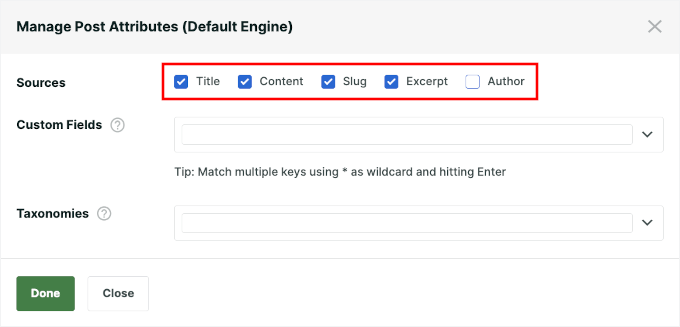
Puoi includere contenuti aggiuntivi memorizzati nei campi personalizzati. Inoltre, puoi consentire agli utenti di trovare post raggruppati sotto argomenti o etichette specifiche nel campo 'Tassonomie'.
Una volta aggiunti gli attributi, vedrai una serie di cursori per ogni origine di contenuto.
Pensa a questi cursori come a un sistema di punteggio che dice a SearchWP quale contenuto è più importante. Assegnando a un attributo un 'peso di rilevanza' maggiore, stai dicendo al plugin di ricerca di dargli più punti.
Ad esempio, se sposti il cursore 'Titolo' verso destra, un post in cui il termine di ricerca appare nel titolo otterrà un enorme aumento di punti.
Questo rende molto più probabile che appaia in cima ai risultati. Assegnando un peso maggiore al titolo, le corrispondenze esatte delle parole chiave nei titoli dei tuoi post ricevono la massima priorità. Ciò garantisce che i contenuti più pertinenti vengano visualizzati per primi.
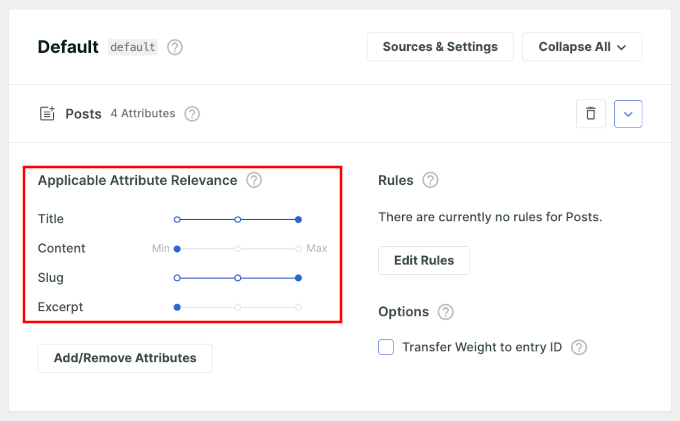
Per la maggior parte degli utenti, i pesi predefiniti sono un ottimo punto di partenza. Puoi sempre tornare indietro e perfezionarli in seguito in base alle esigenze del tuo sito.
Quando sei soddisfatto delle impostazioni, fai clic sul pulsante 'Salva' nell'angolo in alto a destra.

SearchWP inizierà ora a ricostruire l'indice automaticamente.
Questo potrebbe richiedere alcuni minuti, a seconda della quantità di contenuti sul tuo sito e delle prestazioni del tuo server di hosting WordPress.
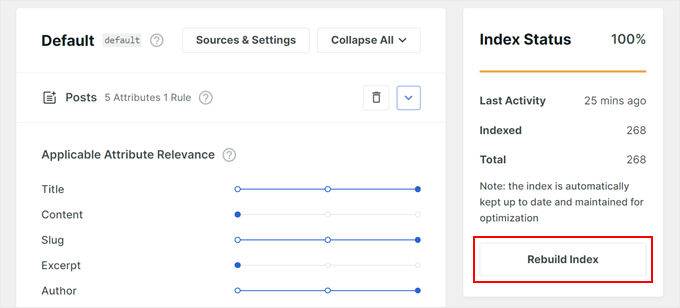
Una volta visualizzato 'Stato indice: 100%', significa che tutti i tuoi contenuti sono stati indicizzati correttamente e le tue impostazioni sono pronte.

Fase 4: Aggiungi la ricerca migliorata alla pagina degli archivi
SearchWP sta ora alimentando la ricerca del tuo sito dietro le quinte e aggiorna automaticamente tutte le barre di ricerca esistenti, ma il passo finale è aggiungere una nuova e prominente barra di ricerca direttamente alle tue pagine di archivio in modo che i visitatori possano utilizzarla.
Ci sono due modi semplici per farlo: utilizzando l'Editor del sito completo (FSE) o il widget di ricerca di WordPress.
Il metodo che sceglierai dipenderà dal fatto che tu stia utilizzando un tema a blocchi (opzione 1) o un tema classico (opzione 2). Continua a scorrere per trovare la scelta giusta per te.
Opzione 1: Aggiungere la barra di ricerca alla pagina degli archivi utilizzando FSE
Se il tuo tema supporta Full Site Editing (FSE), come Twenty Twenty-Four, puoi andare su Aspetto » Editor nella tua bacheca di WordPress per iniziare.

Nell'Editor del sito, fai clic su 'Modelli' dal menu di sinistra.
Successivamente, dovrai trovare il modello che controlla i tuoi archivi del blog.
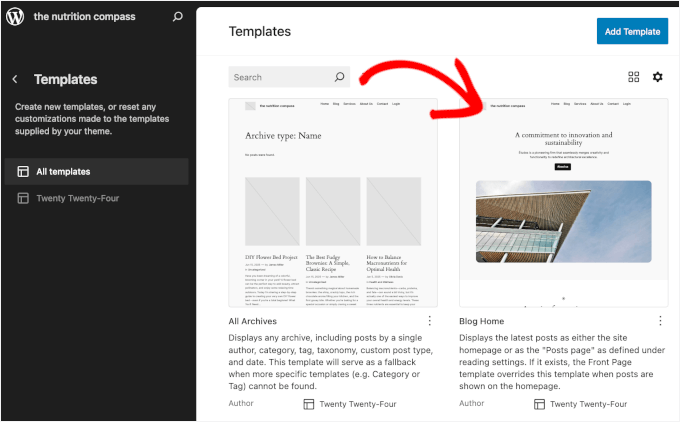
Il nome di questo modello può variare a seconda del tuo tema. Può essere 'Archivio', 'Blog', 'Home' o 'Indice', tra gli altri.
La chiave è selezionare il modello che il tuo tema utilizza per l’elenco principale del tuo blog. Un buon modo per verificarlo è aprire il modello e cercare il blocco ‘Query Loop’, che è ciò che WordPress utilizza per visualizzare il tuo elenco di post.
📝 Nota: In WordPress, "archivio" non significa una sola cosa. Include la tua pagina principale del blog, le pagine delle categorie, le pagine dei tag e gli archivi per data. Le pagine autonome come "Chi siamo" o "Contatti" non sono archivi.
Ora che hai trovato la pagina degli archivi del blog corretta e hai aperto il modello, dovrai aggiungervi la barra di ricerca.
Fai semplicemente clic sul pulsante '+' ovunque tu voglia e cerca il blocco 'Ricerca'. Fai clic su di esso per inserirlo nel tuo modello.
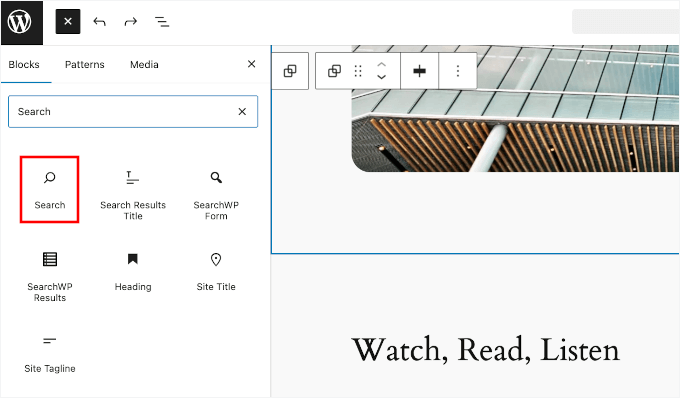
Dopo aver aggiunto il blocco di ricerca, puoi andare alla scheda 'Blocco' nel pannello di destra per personalizzarne lo stile.
Qui puoi regolare il colore, la tipografia, la posizione e il bordo del blocco per adattarlo al design del tuo sito.
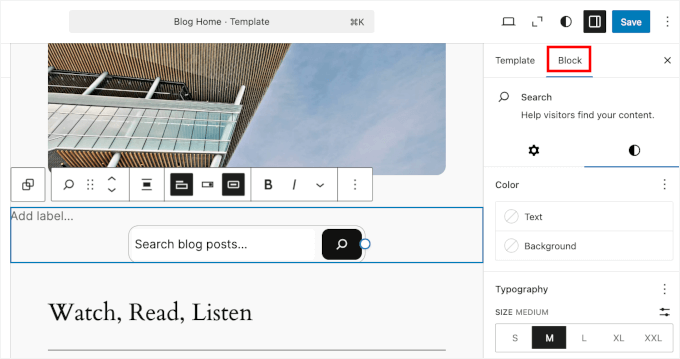
Questa è una grande opportunità per aggiungere un tocco di personalità.
Ad esempio, invece del predefinito 'Cerca', potresti usare qualcosa di più coinvolgente come 'Trova una ricetta...', 'Cerca i nostri tutorial...' o 'Cerchi qualcosa di specifico?' per guidare i tuoi visitatori.
Quando sei soddisfatto dell'aspetto di tutto, fai clic su 'Salva' nell'angolo in alto a destra per applicare le tue modifiche.
Ora, se visiti la pagina del tuo archivio blog, puoi vedere la tua barra di ricerca personalizzata in azione.
Opzione 2: Aggiungi la barra di ricerca alla pagina Archivi con un tema classico
Aggiungere la barra di ricerca a un'area widget come una sidebar è il metodo più rapido e semplice per la maggior parte dei temi classici, poiché rende la barra di ricerca visibile globalmente, anche nelle pagine di archivio.
Per iniziare, vai su Aspetto » Widget.
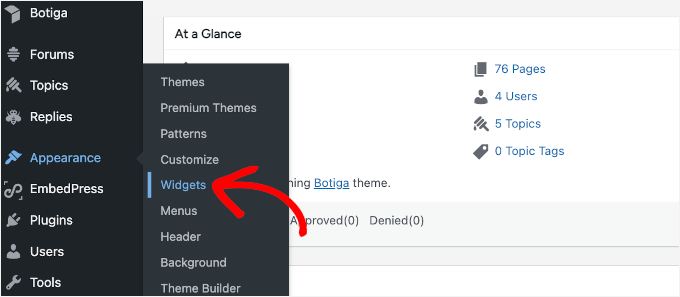
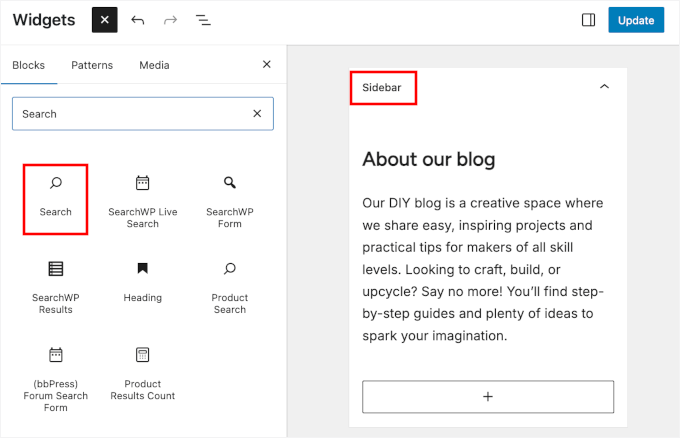
Nella schermata successiva, puoi scegliere dove aggiungere un widget. La parte migliore è che SearchWP migliora automaticamente qualsiasi barra di ricerca predefinita. Che sia nella sidebar o altrove, il plugin la migliora in background.
Per questo tutorial, la aggiungerò alla sidebar del mio sito.
Puoi fare clic sul pulsante '+' e cercare il widget 'Cerca'.
Da qui, puoi aggiornare l'etichetta o il placeholder con qualcosa di più specifico. Ad esempio, puoi modificarlo in 'Cerca articoli del blog...' o 'Cerchi un tutorial?'
Sentiti libero di essere creativo e scegliere la formulazione che meglio si adatta ai tuoi contenuti.
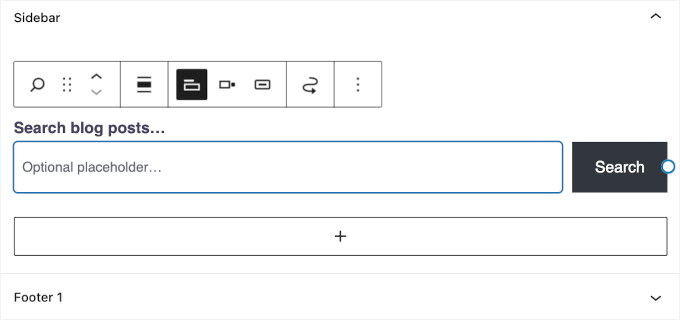
Una volta che tutto sembra a posto, fai semplicemente clic su 'Aggiorna' per salvare e applicare la barra di ricerca al tuo sito.
Ora, se visiti la pagina del tuo archivio blog, puoi vedere la tua barra di ricerca personalizzata in azione.
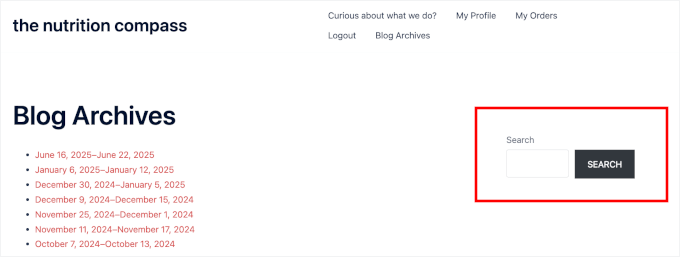
📝 Nota: Puoi anche posizionare la barra di ricerca direttamente sopra il tuo elenco di post, il che di solito comporta la modifica del file archive.php del tuo tema.
Tuttavia, modificare i file del tema è solo per utenti avanzati. Un singolo errore di battitura o un errore in questi file può causare un errore critico e rendere inaccessibile l'intero sito web.
Se devi modificare i file del tema, ti consigliamo vivamente di creare prima un tema figlio per evitare di perdere le tue modifiche quando aggiorni il tuo tema.
Passaggio 5: Testa e ottimizza la funzionalità di ricerca degli archivi
Ora che la tua barra di ricerca personalizzata è attiva sulla pagina di archivio del blog, è importante assicurarsi che tutto funzioni correttamente su dispositivi e browser.
Puoi iniziare aprendo il tuo sito web in modalità incognito o privata. Questo ti permette di visualizzarlo come farebbe un nuovo visitatore, senza che i dati memorizzati nella cache influenzino i risultati.
Da qui, puoi testare diversi termini di ricerca per assicurarti che vengano visualizzati i risultati corretti. Ti consiglio di provare alcuni scenari diversi:
- Cerca il titolo esatto di un post per assicurarti che sia al primo posto.
- Cerca una parola chiave di categoria generica per vedere se compaiono post correlati.
- Cerca una parola leggermente errata per testare le capacità di ricerca fuzzy di SearchWP.
Se qualcosa sembra mancante o irrilevante, puoi tornare su SearchWP » Algoritmo per regolare le tue fonti di contenuto o le impostazioni di rilevanza degli attributi.
Se ciò non risolve i problemi, puoi provare queste rapide soluzioni:
- Svuota la cache – I file JavaScript memorizzati nella cache possono impedire il corretto caricamento di SearchWP. Utilizza un plugin come WP Rocket per svuotare la cache e ottimizzare le prestazioni.
- Disattiva plugin in conflitto – Disabilita temporaneamente altri plugin uno per uno per vedere se uno di essi sta causando problemi.
- Ricostruisci l'indice – Per forzare una nuova ricostruzione dei dati di ricerca, puoi andare su SearchWP » Impostazioni » Generali e fare clic sul pulsante 'Ricostruisci indice'.
Per ulteriori suggerimenti sulla risoluzione dei problemi, puoi fare riferimento alla nostra guida su come risolvere i problemi di ricerca di WordPress non funzionante.
Una volta che i visitatori iniziano a utilizzare la tua nuova barra di ricerca, vorrai sapere cosa stanno cercando.
È qui che l'estensione SearchWP Metrics è incredibilmente potente. Ti mostra esattamente quali termini le persone stanno cercando, quali ricerche non producono risultati e altro ancora.

Per i dettagli, puoi consultare la nostra guida su come visualizzare le analisi di ricerca in WordPress.
Suggerimento bonus: Aggiungi la ricerca per categoria nei blog di WordPress
Vuoi rendere la ricerca del tuo blog ancora più utile? Un modo semplice è consentire ai visitatori di filtrare i risultati per categoria.
Le categorie aiutano a organizzare i tuoi contenuti e rendono più facile per i lettori sfogliare post correlati. Ma se combinate con la ricerca, diventano ancora più potenti. Questo consente agli utenti di restringere i risultati e trovare esattamente ciò di cui hanno bisogno.
Ecco alcuni modi in cui questo può essere utile:
- Blog WordPress di stile di vita o personali: Consenti ai visitatori di cercare post solo all'interno di categorie come Viaggi, Ricette o Benessere.
- Siti di tutorial o knowledge base: Consenti agli utenti di cercare per argomento, come WordPress, SEO o eCommerce.
- Siti di notizie: Aiuta i visitatori a concentrarsi su sezioni come Business, Sport o Tecnologia.
- Negozi WooCommerce: Consenti agli acquirenti di cercare per categoria di prodotto per trovare ciò di cui hanno bisogno più velocemente e aumentare le conversioni.
Con SearchWP, puoi creare un modulo di ricerca personalizzato che limita i risultati a una categoria selezionata. Puoi farlo tramite un filtro a discesa o impostazioni predefinite.
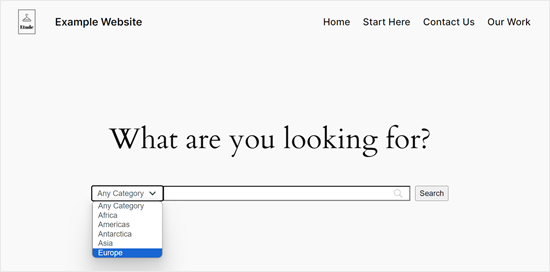
Per istruzioni passo passo, consulta la nostra guida completa su come cercare per categoria in WordPress.
Domande frequenti sull'aggiunta della ricerca di WordPress alla pagina degli archivi del blog
Hai ancora domande? Esaminiamo rapidamente alcune delle cose più comuni che gli utenti WordPress chiedono quando impostano la ricerca nelle pagine di archivio del loro blog.
Come aggiungo una barra di ricerca alla pagina di archivio del mio blog WordPress?
Puoi farlo modificando il tuo template di archivio.
Vai su Aspetto » Editor, trova il tuo template di archivio del blog e inserisci il blocco di ricerca. Puoi anche personalizzare l'aspetto del modulo di ricerca regolando il testo segnaposto, lo stile del pulsante, i margini e altro ancora.
Se stai utilizzando un tema classico, puoi aggiungere il modulo di ricerca a un'area pronta per i widget come la barra laterale.
Qual è il miglior plugin di ricerca per gli archivi dei blog di WordPress?
Raccomando SearchWP perché è il miglior plugin di ricerca per WordPress sul mercato. Funziona perfettamente con le pagine di archivio ed è molto più accurato della ricerca predefinita di WordPress.
Inoltre, ti dà il pieno controllo su quali contenuti vengono cercati, come vengono classificati i risultati e persino quali campi personalizzati o tipi di post includere.
Posso rendere ricercabili i miei vecchi post del blog in WordPress?
Assolutamente. Finché i tuoi vecchi post sono pubblicati e inclusi nelle impostazioni del tuo motore di ricerca (come nel pannello 'Fonti e impostazioni' di SearchWP), appariranno nei risultati.
Posso limitare i risultati della ricerca d'archivio solo ai post del blog o a determinate categorie?
Sì, puoi. Ad esempio, con SearchWP, puoi personalizzare il tuo motore di ricerca per includere solo determinati tipi di post, come i post del blog. Puoi persino affinarlo ulteriormente limitando le ricerche a categorie o tag specifici utilizzando filtri di ricerca o moduli di ricerca personalizzati.
Come posso migliorare la funzionalità di ricerca sul mio sito WordPress?
Puoi iniziare sostituendo la ricerca predefinita di WordPress con un potente plugin come SearchWP. Ti consente di includere più tipi di contenuto, regolare le impostazioni di pertinenza e fornire risultati migliori nel complesso.
Puoi anche migliorare l'esperienza personalizzando la pagina dei risultati di ricerca, utilizzando suggerimenti intelligenti o aggiungendo filtri per restringere i risultati.
Risorse aggiuntive: Altre guide per migliorare la ricerca di WordPress
Spero che questa guida ti abbia aiutato a imparare come aggiungere la ricerca di WordPress ai tuoi archivi del blog di WordPress.
Se vuoi portare la tua ricerca di WordPress al livello successivo, potresti trovare utili queste guide:
- Come aggiungere la ricerca AJAX live al tuo sito WordPress
- Come aggiungere la ricerca fuzzy in WordPress
- Come rendere i commenti del blog ricercabili in WordPress
- Come aggiungere indicizzazione e ricerca PDF in WordPress
- Come Creare una Directory dei Membri Ricercabile in WordPress
- Come creare un modulo di ricerca avanzato in WordPress per tipi di post personalizzati
Se ti è piaciuto questo articolo, iscriviti al nostro canale YouTube per tutorial video su WordPress. Puoi anche trovarci su Twitter e Facebook.




Hai una domanda o un suggerimento? Lascia un commento per iniziare la discussione.