


Abbiamo visto come gli acquirenti aziendali tendano a effettuare ordini più grandi, ordinare più frequentemente e spesso diventare partner fedeli e a lungo termine quando ricevono l'esperienza giusta.
Ecco perché l'aggiunta di prezzi all'ingrosso in WooCommerce può aumentare significativamente le tue entrate.
Tuttavia, i clienti all'ingrosso hanno aspettative diverse rispetto agli acquirenti al dettaglio. Vogliono vedere i loro prezzi in anticipo, effettuare ordini in blocco facilmente e sentirsi partner apprezzati.
In questa guida, ti mostreremo come impostare i prezzi all'ingrosso in WooCommerce per attrarre clienti B2B e costruire una solida base per la crescita aziendale.
💡Risposta rapida: Aggiungere prezzi all'ingrosso in WooCommerce
Se hai fretta, ecco come impostare rapidamente i prezzi all'ingrosso:
- Installa il plugin WooCommerce Wholesale Suite
- Imposta account cliente all'ingrosso
- Aggiungi prezzi all'ingrosso (inclusi prezzi basati sulla quantità e ordini minimi)
- Crea ruoli cliente all'ingrosso
- Imposta sconti globali per i clienti all'ingrosso
- Aggiungi un modulo d'ordine all'ingrosso
Perché aggiungere prezzi all'ingrosso in WooCommerce?
L'aggiunta di prezzi all'ingrosso in WooCommerce ti consente di offrire automaticamente sconti sui volumi. Questo rende il tuo negozio più attraente per aziende e organizzazioni che acquistano grandi quantità.
Ecco come può aiutare la tua attività:
- Aumenta le vendite per ordini all'ingrosso: I prezzi all'ingrosso incoraggiano le aziende a effettuare ordini più grandi, aumentando le tue entrate.
- Risparmia tempo: Automatizzare gli sconti all'ingrosso significa che non dovrai negoziare manualmente i prezzi con ogni cliente.
- Attira le attività B2B e di Dropshipping: Molti acquirenti aziendali si aspettano prezzi a livelli o sconti basati sul ruolo.
- Evita di perdere clienti: Senza prezzi all'ingrosso automatizzati, gli acquirenti di grandi volumi potrebbero cercare altri negozi che offrono ordini più semplici.
WooCommerce non include prezzi all'ingrosso per impostazione predefinita, ma con la configurazione corretta, puoi consentire ai clienti all'ingrosso di effettuare ordini consistenti in modo rapido ed efficiente.
Detto questo, diamo un'occhiata a come aggiungere facilmente prezzi all'ingrosso in WooCommerce in modo che i clienti possano effettuare ordini consistenti rapidamente. Puoi utilizzare questi collegamenti rapidi per navigare attraverso questi semplici passaggi:
- Passaggio 1: Installa il plugin WooCommerce Wholesale Suite
- Passaggio 2: Configura un account cliente all'ingrosso
- Step 3: Add Wholesale Prices in WooCommerce
- Passaggio 4: Crea nuovi ruoli per i clienti all'ingrosso
- Passaggio 5: Configura sconti globali per i clienti all'ingrosso
- Passaggio 6: Aggiungi un modulo d'ordine all'ingrosso
- Domande frequenti sui prezzi all'ingrosso di WooCommerce
- Scopri altri modi per gestire il tuo negozio all'ingrosso WooCommerce
Nota: In questo tutorial, presupporremo che tu abbia configurato WooCommerce e creato il tuo negozio online. In caso contrario, puoi leggere il nostro tutorial completo WooCommerce semplificato per istruzioni passo passo.
Passaggio 1: Installa il plugin WooCommerce Wholesale Suite
La migliore estensione WooCommerce per aggiungere prezzi all'ingrosso è WooCommerce Wholesale Suite. Questa è una suite di plugin che ti consente di avviare un negozio all'ingrosso e gestire i tuoi clienti all'ingrosso.
Abbiamo testato a fondo questi strumenti e li abbiamo trovati estremamente facili da usare per i principianti. Per saperne di più su questo pacchetto, consulta la nostra recensione di Wholesale Suite.
La prima cosa da fare è installare e attivare il plugin gratuito WooCommerce Wholesale Prices e l'estensione premium Wholesale Suite.
Sebbene sia possibile impostare prezzi all'ingrosso utilizzando solo il plugin gratuito, l'estensione ti offrirà funzionalità più avanzate. Ad esempio, puoi impostare una soglia minima d'ordine che renderà l'ordine del cliente idoneo ai prezzi all'ingrosso.
Per maggiori dettagli sull'installazione dei plugin, consulta la nostra guida passo passo su come installare un plugin WordPress.
Una volta installato e attivato il plugin, vai su Wholesale » License.
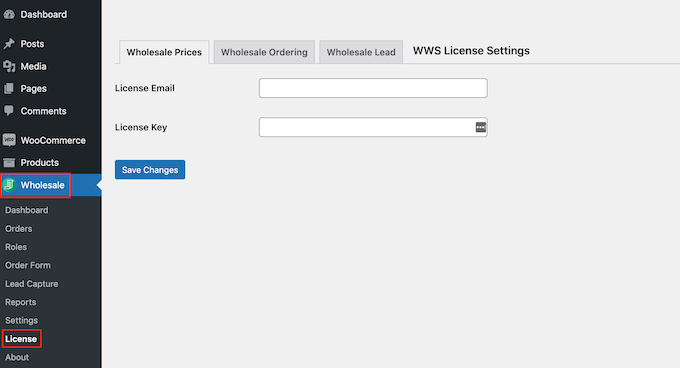
Ora puoi inserire il tuo indirizzo email aziendale e la chiave di licenza.
Troverai la chiave di licenza accedendo al tuo account Wholesale Suite. Queste informazioni sono incluse anche nell'email di conferma dell'acquisto.
Dopo aver aggiunto queste informazioni, fai clic sul pulsante 'Salva modifiche'.
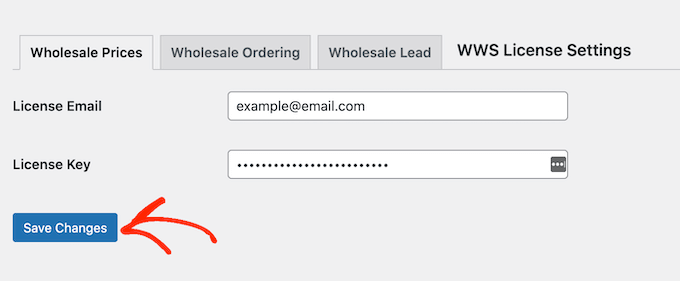
Una volta fatto ciò, procedi ai passaggi successivi.
Passaggio 2: Configura un account cliente all'ingrosso
Wholesale Suite crea automaticamente un nuovo ruolo utente chiamato 'Cliente all'ingrosso'. Questo ruolo ti consente di offrire uno sconto a tutti i tuoi clienti all'ingrosso contemporaneamente.
Per impostazione predefinita, chiunque abbia il ruolo di 'Cliente all'ingrosso' vedrà i prezzi scontati quando accede al proprio account.
Per creare un account 'Cliente all'ingrosso', vai su Utenti » Aggiungi nuovo.
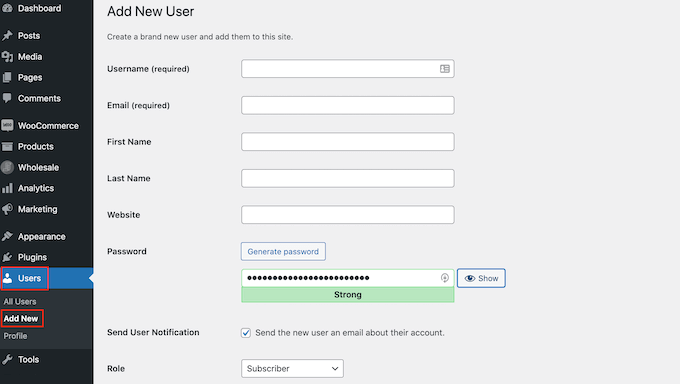
Qui, inserisci tutte le informazioni che desideri utilizzare, come l'indirizzo email aziendale e il nome utente del grossista.
Quindi, apri il menu a discesa 'Ruolo' e scegli 'Cliente all'ingrosso'.
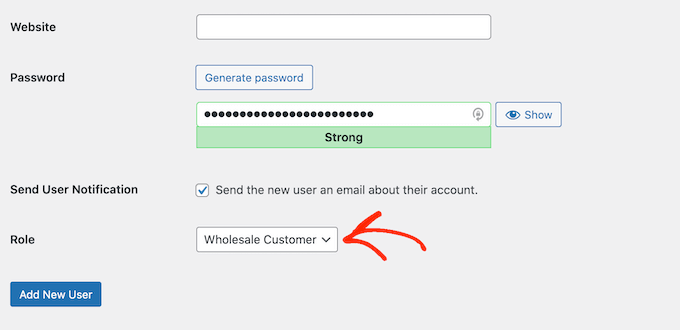
Dopodiché, scorri fino in fondo alla schermata e fai clic sul pulsante 'Aggiungi nuovo utente'.
Ora puoi creare altri account cliente all'ingrosso semplicemente ripetendo il processo descritto sopra.
Passaggio 3: Aggiungi prezzi all'ingrosso in WooCommerce
Una volta creati alcuni account all'ingrosso, il passo successivo è offrire loro uno sconto esclusivo. Un'opzione è aggiungere prezzi all'ingrosso a singoli prodotti WooCommerce. Per fare ciò, è sufficiente creare un nuovo prodotto o aprire un prodotto esistente per la modifica.
Quindi, scorri fino alla sezione 'Dati prodotto'. Se non l'hai già fatto, puoi impostare il 'Prezzo di listino', che è il prezzo di vendita al dettaglio predefinito offerto a tutti coloro che visitano il tuo sito web WordPress. Puoi anche impostare un prezzo in saldo.
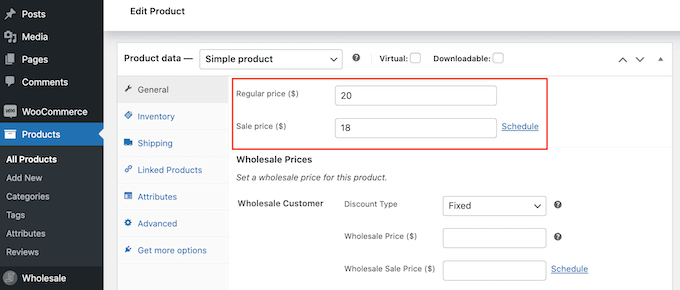
Dopodiché, scorri fino alla sezione 'Prezzi all'ingrosso'. Qui vedrai i campi per inserire il prezzo all'ingrosso specifico per diversi ruoli utente, come il 'Cliente all'ingrosso'.
Se selezioni ‘Percentuale’, digita un importo nel campo ‘Sconto (%)’. Wholesale Suite calcolerà quindi il prezzo e mostrerà il valore in dollari USA.
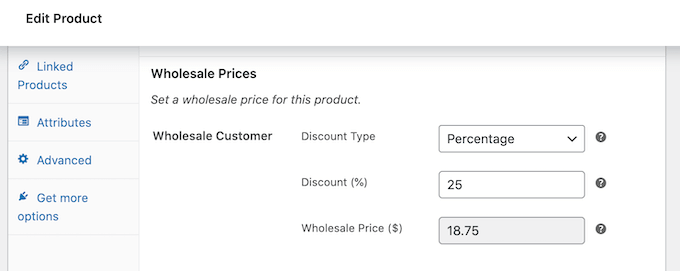
Se invece scegli ‘Fisso’ dal menu a discesa, puoi semplicemente digitare un valore nel campo ‘Prezzo all'ingrosso’.
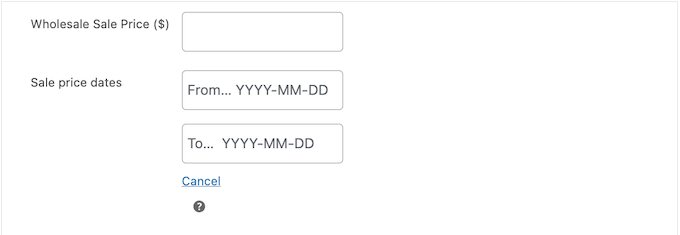
Potresti anche voler impostare un limite di tempo per lo sconto all'ingrosso. Ad esempio, potresti offrire uno sconto all'ingrosso maggiore in vista delle festività popolari per cercare di ottenere qualche vendita in più.
Per fare ciò, fai clic sul link ‘Pianifica’.
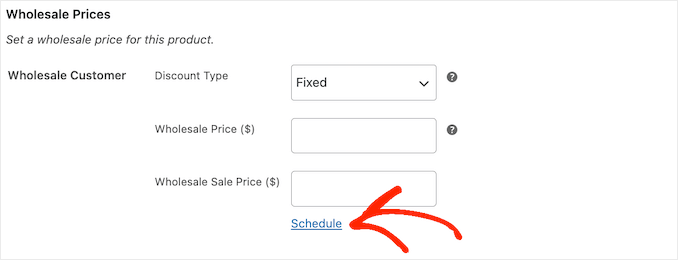
Questo aggiunge due nuovi campi in cui puoi inserire la data di inizio e la data di fine.
In questo modo, puoi creare flussi di lavoro automatizzati per i tuoi sconti all'ingrosso.
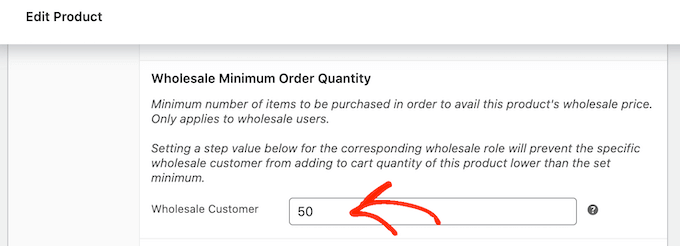
Dopodiché, scorri fino alla sezione ‘Quantità minima d'ordine all'ingrosso’.
Qui, digita il numero minimo di articoli che un cliente deve acquistare per sbloccare i prezzi all'ingrosso.
Questo è tutto ciò che ti serve per offrire prezzi all'ingrosso semplici, quindi potresti voler procedere e aggiornare o pubblicare il prodotto.
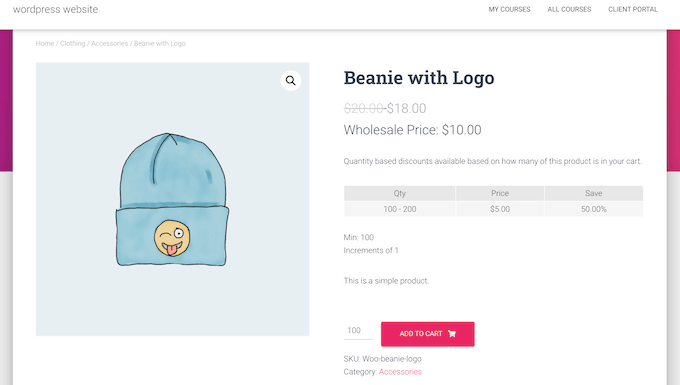
Ora, qualsiasi grossista che ha effettuato l'accesso al proprio account vedrà il prezzo scontato del prodotto accanto al prezzo normale sulla pagina del prodotto all'ingrosso.
Per ottenere più ordini all'ingrosso e clienti all'ingrosso, ci sono alcune impostazioni aggiuntive che potresti voler esaminare.
Impostazione di prezzi all'ingrosso basati sulla quantità
Offrire sconti a più livelli può incoraggiare i clienti all'ingrosso ad acquistare più unità. Ad esempio, potresti offrire uno sconto del 25% se il cliente acquista almeno 50 unità e uno sconto del 50% se acquista più di 100 unità.
Per creare sconti sui prezzi a livelli all'ingrosso, apri semplicemente il prodotto per il quale desideri offrire prezzi a livelli e quindi scorri fino alla sezione ‘Prezzi all'ingrosso basati sulla quantità del prodotto’. Qui, seleziona la seguente casella: ‘Abilita ulteriori sconti sui prezzi all'ingrosso in base alla quantità acquistata?’
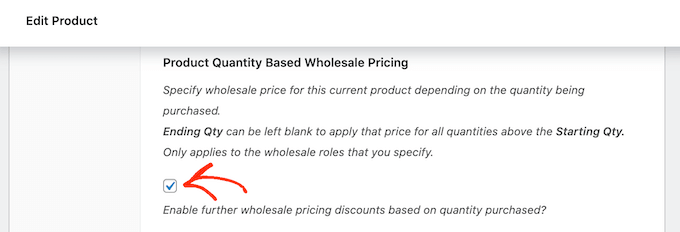
Questo aggiunge alcune nuove impostazioni in cui imposti la quantità iniziale e finale, oltre allo sconto che desideri offrire.
Dopo aver inserito queste informazioni, fai clic su ‘Aggiungi regola sconto quantità’.
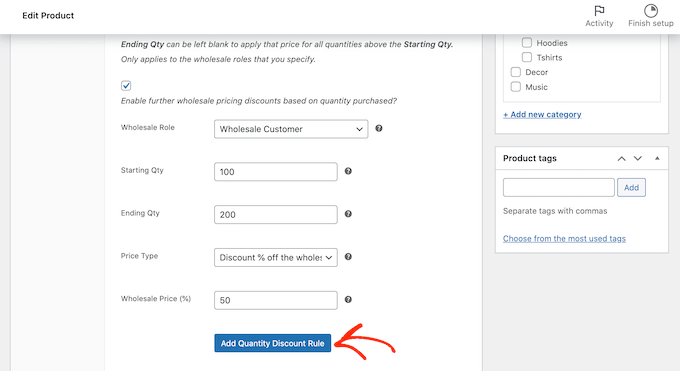
Puoi aggiungere altri livelli ai tuoi prezzi semplicemente seguendo il processo descritto sopra.
Applica un ordine minimo per i clienti all'ingrosso
Per impostazione predefinita, i grossisti non devono soddisfare la quantità minima d'ordine. Possono acquistare quanti prodotti desiderano, anche se potrebbero non qualificarsi per il loro sconto all'ingrosso.
In questo caso, vorrai impedire ai grossisti di abusare dei loro privilegi di vendita all'ingrosso. Un modo per farlo è scorrere fino alla sezione 'Quantità minima d'ordine all'ingrosso'.
Qui, inserisci il numero minimo di unità che un cliente all'ingrosso deve acquistare (ad esempio, 10 o 50) per qualificarsi per lo sconto.
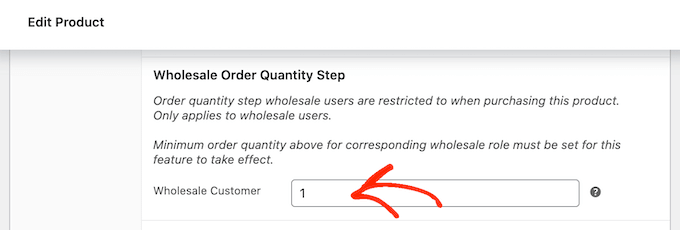
Dopo di che, fai clic sul pulsante 'Pubblica' o 'Aggiorna' per salvare le modifiche al prodotto.
Successivamente, vai su Vendita all'ingrosso » Ruoli nella dashboard di WordPress. Ora puoi passare il mouse sul ruolo 'Cliente all'ingrosso' e fare clic sul collegamento 'Modifica' quando appare.
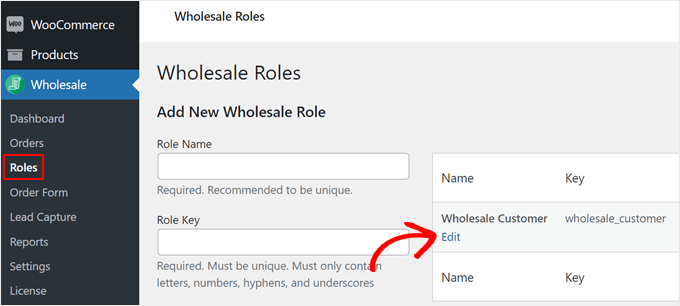
In questa schermata, seleziona la seguente casella: 'Impedisci l'acquisto se la condizione all'ingrosso non è soddisfatta.'
Una volta fatto ciò, fai semplicemente clic sul pulsante 'Modifica ruolo all'ingrosso' per salvare le modifiche.
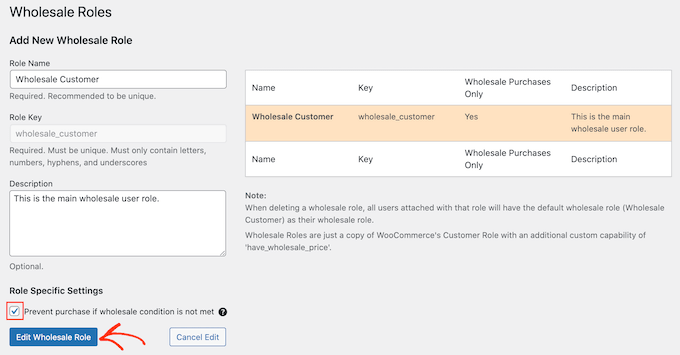
Ora, i grossisti non potranno completare l'ordine finché non avranno raggiunto la quantità minima.
Passaggio 4: Crea nuovi ruoli per i clienti all'ingrosso
Come abbiamo spiegato in precedenza, Wholesale Suite crea un nuovo ruolo chiamato 'Cliente all'ingrosso'. Se desideri offrire lo stesso sconto a tutti i tuoi clienti all'ingrosso, puoi semplicemente utilizzare questo ruolo predefinito.
Tuttavia, a volte potresti voler creare ruoli all'ingrosso diversi con sconti diversi o addirittura vantaggi completamente diversi, come la spedizione gratuita.
Ad esempio, potresti offrire uno sconto maggiore al grossista che effettua l'ordine più grande. In questo modo, puoi far tornare i tuoi preziosi clienti al tuo negozio di e-commerce o marketplace di prodotti digitali.
Per creare altri ruoli, vai alla pagina Wholesale » Roles. Quindi, assegna un nome e una chiave al ruolo, e infine inserisci una descrizione opzionale.
Quando sei soddisfatto delle informazioni inserite, fai clic su 'Add New Wholesale Role'.
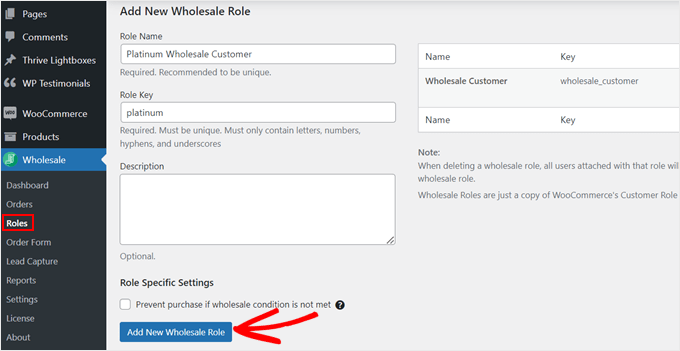
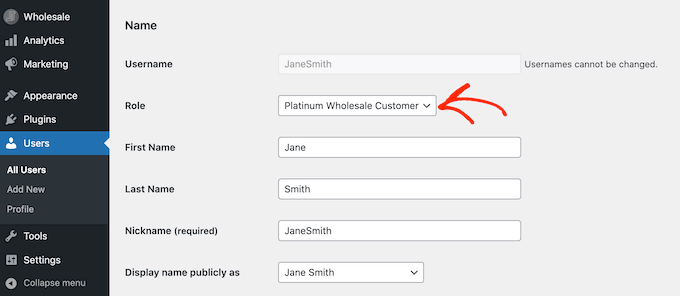
Ora puoi assegnare questo ruolo a qualsiasi cliente aprendo il profilo utente di quella persona nella bacheca di WordPress.
Qui, apri semplicemente il menu a discesa 'Role' e seleziona il ruolo wholesale che hai appena creato.
Puoi anche impostare livelli di prezzo wholesale specifici per prodotto.
Apri semplicemente il prodotto e scorri fino alla sezione 'Wholesale Prices'. Vedrai ora diverse impostazioni per ciascuno dei ruoli utente.
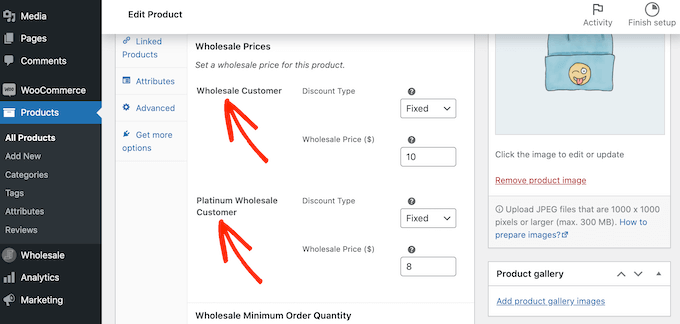
Per creare uno sconto o un altro vantaggio per il nuovo ruolo utente, segui semplicemente lo stesso processo descritto sopra.
Suggerimento Pro: Puoi personalizzare i tuoi ruoli utente all'ingrosso esattamente nello stesso modo di qualsiasi altro ruolo di WordPress. Per saperne di più, consulta la nostra guida su come aggiungere o rimuovere funzionalità a utenti specifici in WordPress.
Passaggio 5: Configura sconti globali per i clienti all'ingrosso
Spesso, si desidera aggiungere un prezzo all'ingrosso diverso per ogni prodotto. Tuttavia, è anche possibile impostare uno sconto percentuale globale per tutti i prodotti utilizzando il plugin WooCommerce Wholesale Prices.
Wholesale Suite applicherà lo sconto globale a tutti i prodotti per i quali non hai aggiunto un prezzo all'ingrosso univoco. Questo ti consente di offrire vantaggi a livello di negozio ai grossisti, quindi è un'ottima scelta se hai un grande negozio WooCommerce con molti prodotti.
Sii solo consapevole che non c'è un valore minimo d'ordine. Questo potrebbe essere un buon modo per incoraggiare i grossisti a provare nuovi prodotti consentendo piccoli ordini, ma dovresti anche pensare all'impatto che questo avrà sui tuoi profitti.
Per creare uno sconto globale per i clienti all'ingrosso, vai su WooCommerce » Impostazioni. Quindi, fai clic sulla scheda 'Prezzi all'ingrosso'.
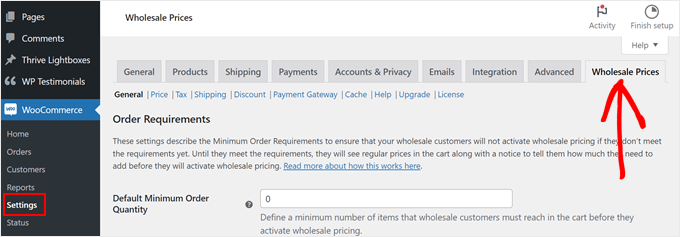
In questa scheda, è possibile configurare le impostazioni predefinite per i clienti all'ingrosso. Ad esempio, è possibile offrire uno sconto sulla spedizione o dare ai clienti all'ingrosso la possibilità di scegliere tra più gateway di pagamento WooCommerce.
Per migliorare l'esperienza del cliente, è una buona idea dedicare del tempo a esaminare le diverse schede.
Per creare uno sconto globale, fai clic sul link ‘Sconto’.
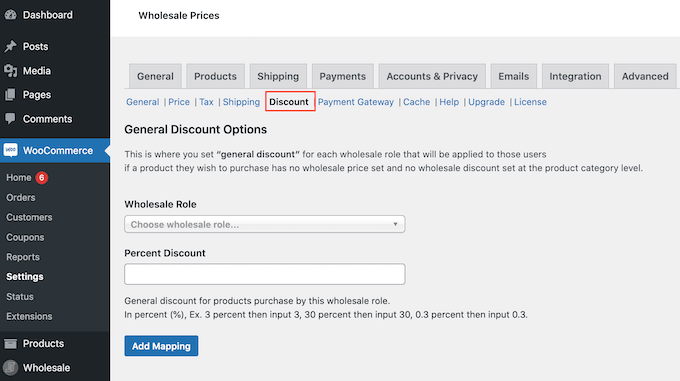
Fatto ciò, apri il menu a discesa ‘Ruolo all’ingrosso’ e seleziona il ruolo che riceverà lo sconto globale.
Dopodiché, digita semplicemente un numero nel campo ‘Sconto percentuale’.
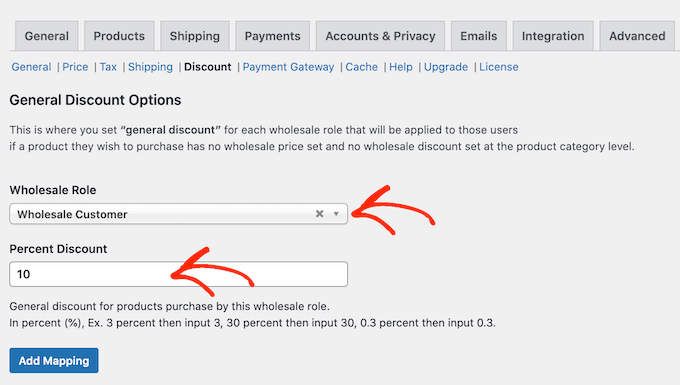
Una volta terminato, fai clic sul pulsante 'Aggiungi mappatura'. Questo salva la regola e applica quello sconto percentuale a tutti coloro che hanno il ruolo utente selezionato.
Passaggio 6: Aggiungi un modulo d'ordine all'ingrosso
Con i prezzi all’ingrosso impostati, dovrai anche aggiungere un modulo d’ordine per consentire ai tuoi clienti di acquistare prodotti in blocco.
I moduli d'ordine all'ingrosso rendono facile per i clienti all'ingrosso effettuare ordini sul tuo sito web.
Invece di sfogliare le singole pagine dei prodotti, il che richiede tempo, possono semplicemente utilizzare il modulo per selezionare tutti gli articoli di cui hanno bisogno da un unico elenco. Questa esperienza semplificata incoraggia ordini più consistenti.
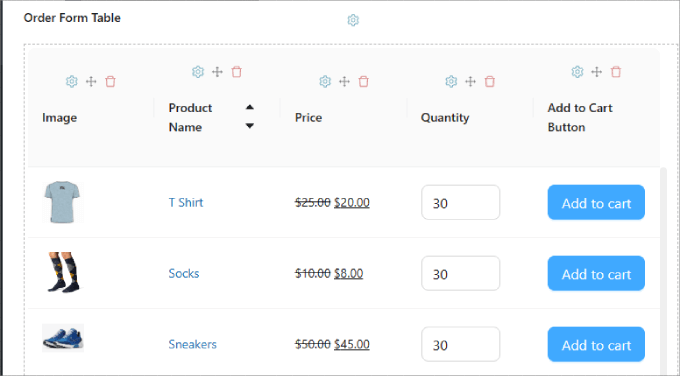
Per saperne di più, è possibile consultare la nostra guida su come creare un modulo d'ordine all'ingrosso in WordPress.
Questo tutorial mostra 3 metodi diversi: utilizzando Wholesale Suite, WPForms e WP Simple Pay.
Con i prezzi all’ingrosso aggiunti e il modulo d’ordine pronto, puoi ora accettare con sicurezza ordini all’ingrosso dai tuoi clienti.
Domande frequenti sui prezzi all'ingrosso di WooCommerce
Ecco alcune domande che vengono poste frequentemente dai nostri lettori riguardo ai prezzi all’ingrosso.
1. Esiste un modo gratuito per aggiungere prezzi all’ingrosso in WooCommerce?
Sì, il plugin WooCommerce Wholesale Prices offre funzionalità di base per i prezzi all'ingrosso gratuitamente. Tuttavia, per opzioni più avanzate come i requisiti minimi d'ordine, potrebbe essere opportuno considerare la versione premium.
2. Posso offrire sconti diversi a diverse categorie di clienti all'ingrosso?
Assolutamente. Wholesale Suite consente di creare ruoli all'ingrosso multipli con sconti e vantaggi variabili, personalizzati specificamente per diverse categorie di clienti.
3. In che modo i prezzi all'ingrosso influiscono sui miei clienti al dettaglio?
I tuoi clienti al dettaglio non vedranno i prezzi all'ingrosso. Questi prezzi sono visibili solo agli utenti con un ruolo all'ingrosso, garantendo che la tua strategia generale di prezzi rimanga invariata.
4. Posso impostare una quantità minima per gli ordini all'ingrosso?
Sì, puoi impostare una quantità minima d'ordine per qualificarti per i prezzi all'ingrosso. Questo aiuta a garantire che i tuoi clienti all'ingrosso soddisfino determinate soglie prima di ricevere sconti.
Scopri altri modi per gestire il tuo negozio all'ingrosso WooCommerce
Aggiungere prezzi all'ingrosso è solo il primo passo per avviare un negozio WooCommerce all'ingrosso. Dai un'occhiata agli articoli qui sotto per migliorare l'esperienza dei tuoi clienti:
- Come nascondere i prezzi in WooCommerce (mantieni privati i prezzi dei prodotti)
- I migliori plugin per la gestione dell'inventario per WordPress (confronto)
- Come ottimizzare il percorso del cliente per un negozio WooCommerce
- Come disabilitare i metodi di pagamento in WooCommerce
- Best WooCommerce Automations to Increase Sales
- Come personalizzare la pagina dei risultati di ricerca dei prodotti WooCommerce
- I migliori plugin multi-venditore WooCommerce (Confronto)
- Come offrire il tracciamento delle spedizioni in WooCommerce (passo dopo passo)
- Come inviare le notifiche degli ordini WooCommerce direttamente su WhatsApp
Speriamo che questo tutorial ti abbia aiutato ad aggiungere prezzi all'ingrosso di WooCommerce in WordPress. Potresti anche voler consultare il nostro elenco dei migliori plugin per punti e premi di WooCommerce e come creare un popup di WooCommerce per aumentare le vendite.
Se ti è piaciuto questo articolo, iscriviti al nostro Canale YouTube per tutorial video su WordPress. Puoi trovarci anche su Twitter e Facebook.





Flo Nelson
Non mi è chiaro cosa significhi:
“Se si desidera implementare rigorosamente la quantità minima dell'ordine per i clienti all'ingrosso, è possibile impostare il passaggio della quantità dell'ordine all'ingrosso del prodotto su 1.”
Vishal
Non vedo la maggior parte di queste opzioni con questo plugin. Ci sono delle alternative?
Supporto WPBeginner
Le opzioni del plugin sono ancora disponibili. Se non vedi le impostazioni, potresti voler contattare il supporto del plugin per assicurarti che non ci siano errori specifici del tuo sito.
Amministratore