


Navigare in un sito web dovrebbe essere semplice, ma le etichette brevi dei menu a volte lasciano i visitatori a chiedersi dove porti un link. Questa incertezza può frustrare gli utenti e farli esitare a fare clic su contenuti importanti.
Noi di WPBeginner abbiamo scoperto che aggiungere attributi title è una soluzione rapida a questo problema. Ti consente di fornire un contesto utile tramite un tooltip senza ingombrare il tuo design, rendendo più facile per i visitatori trovare ciò di cui hanno bisogno.
In questo articolo, ti mostreremo come aggiungere l'attributo title nei menu di navigazione di WordPress.
Perché aggiungere attributi titolo agli elementi del menu di navigazione?
In WordPress, puoi aggiungere un attributo titolo per descrivere meglio qualsiasi elemento HTML. Questo viene spesso utilizzato con link e immagini per fornire informazioni aggiuntive che appaiono come un tooltip quando l'utente passa il mouse sull'elemento.
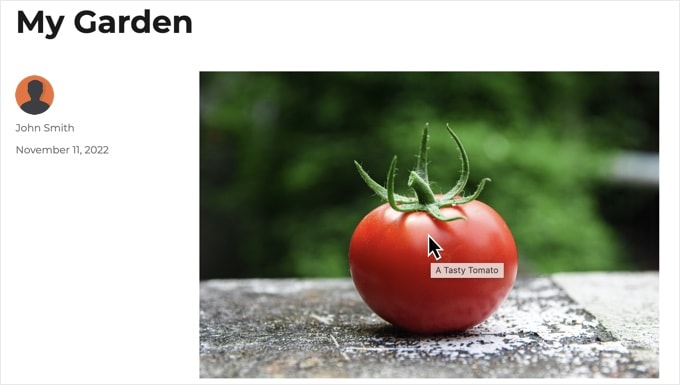
Ecco un esempio di un attributo titolo di immagine visualizzato in un tooltip. L'utente può apprendere maggiori informazioni sull'immagine spostando il mouse su di essa.
Puoi saperne di più nella nostra guida sulla differenza tra testo alternativo dell'immagine e titolo.
Ti consigliamo inoltre di utilizzare l'attributo title quando aggiungi link al tuo post. Ciò consente agli utenti di vedere dove li porterà il link prima di fare clic.
È importante notare che non dovresti usare l'attributo title solo per ripetere il testo del link. Questo è ridondante e non offre alcun valore ai tuoi visitatori. Usalo invece per fornire dettagli o contesto aggiuntivi.
Detto questo, diamo un'occhiata a come aggiungere l'attributo title nei menu di navigazione di WordPress. Puoi usare i link qui sotto per saltare al metodo che funziona con il tuo tema:
Aggiungere un attributo title alle voci di menu dei temi classici
Se stai utilizzando un tema WordPress classico, puoi personalizzare il tuo menu di navigazione visitando Aspetto » Menu nella tua dashboard.
Tuttavia, non è possibile aggiungere un attributo title alle voci di menu per impostazione predefinita.
Per aggiungere questa funzionalità, dovrai fare clic sulla scheda ‘Opzioni Schermo‘ nell'angolo in alto a destra dello schermo. Verrà visualizzato un menu, dove dovrai fare clic sulla casella di controllo accanto all'opzione ‘Attributo Title’.
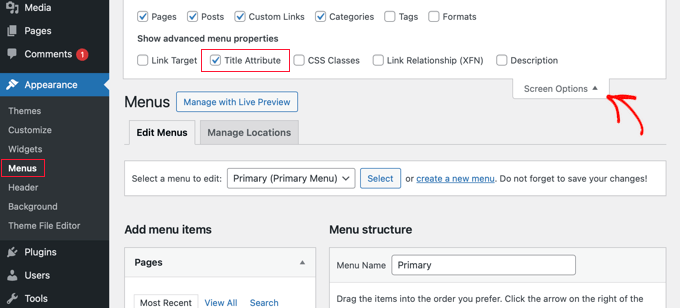
Questo aggiungerà un campo per l'attributo title quando crei o modifichi una voce di menu.
Ora, puoi scorrere verso il basso e fare clic su qualsiasi voce di menu nel tuo menu esistente per espanderla. Vedrai il campo dell'attributo title.
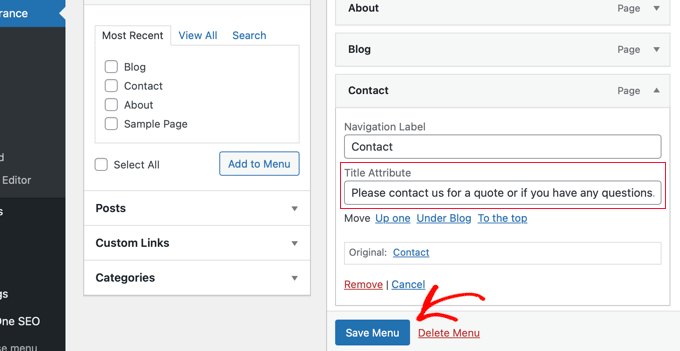
Ora puoi aggiungere il testo che desideri utilizzare come titolo. Puoi anche espandere altre voci di menu e aggiungere loro attributi title.
Non dimenticare di fare clic sul pulsante 'Salva menu' in fondo alla pagina per memorizzare le tue modifiche.
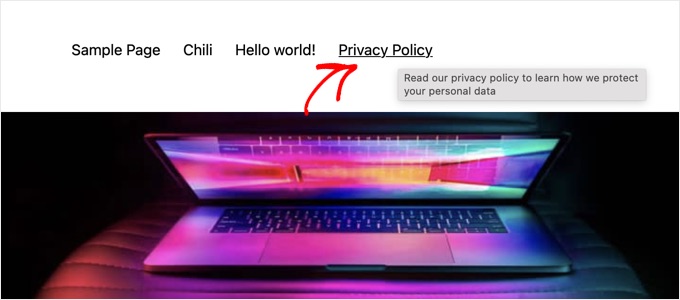
Ora puoi visitare il tuo sito web WordPress e passare il mouse su un link nel menu di navigazione. Vedrai l'attributo title visualizzato come tooltip.
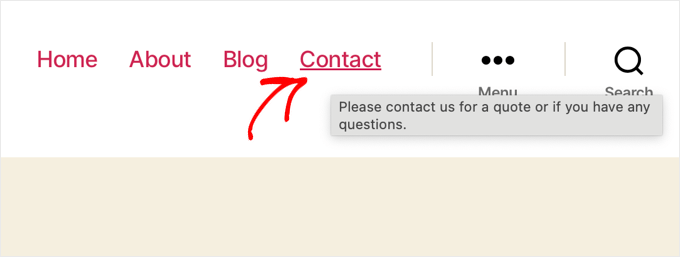
Aggiungere un attributo title alle voci di menu dei temi a blocchi
Se stai utilizzando un tema a blocchi, puoi personalizzare il tuo menu di navigazione utilizzando l'Editor del Sito Completo. Questo editor ti consente di aggiungere attributi title alle voci del tuo menu per impostazione predefinita.
Innanzitutto, devi navigare su Aspetto » Editor nella tua area di amministrazione di WordPress e quindi fare clic sull'opzione 'Navigazione' per trovare i tuoi menu.
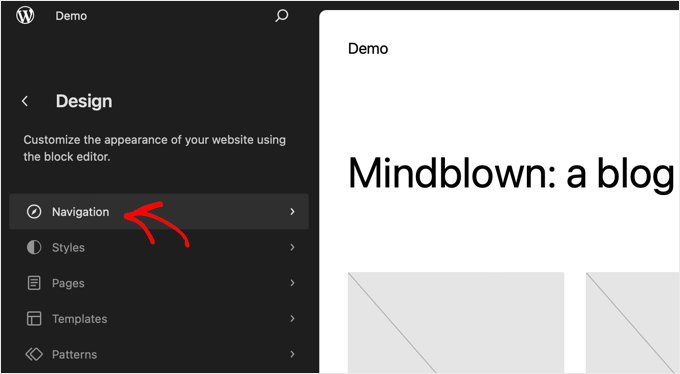
Dovrai selezionare il menu che desideri modificare dall'elenco.
Ora, puoi fare clic sul riquadro di anteprima a destra per aprire l'editor a schermo intero. Assicurati di poter vedere il riquadro delle impostazioni a sinistra. In caso contrario, puoi visualizzarlo facendo clic sul pulsante 'Impostazioni' nella parte superiore dello schermo.
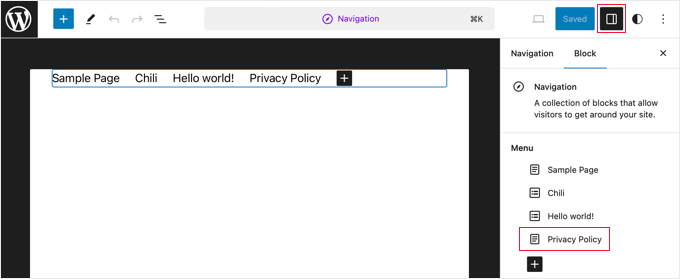
Successivamente, fai clic sul link specifico all'interno del menu che desideri personalizzare. Quindi, guarda il pannello delle impostazioni Blocco nella barra laterale destra.
Successivamente, fai clic sulla voce di menu nel riquadro delle impostazioni che desideri modificare. Questo visualizzerà le opzioni per quella voce, incluso l'attributo title.
Nella barra laterale delle impostazioni del blocco, devi scorrere verso il basso e fare clic per espandere la sezione Avanzate.
Qui troverai il campo 'Attributo Title'. Digita semplicemente il testo che desideri utilizzare come tooltip.
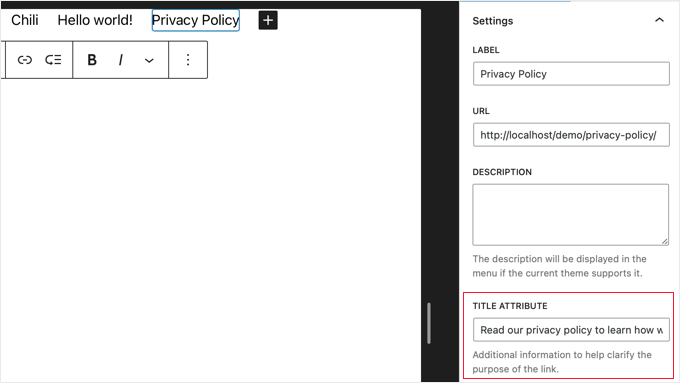
Assicurati di fare clic sul pulsante ‘Salva’ in alto sullo schermo per memorizzare le nuove impostazioni. Dovrai fare clic su un secondo pulsante ‘Salva’ per confermare.
Ora puoi visitare il tuo sito web per vedere l'attributo title del menu in azione.
Domande frequenti
Comprendiamo che potresti avere altre domande sugli attributi title dei menu. Di seguito, abbiamo risposto ad alcune delle più comuni per aiutarti.
1. Cos'è un attributo title del menu in WordPress?
Un attributo title aggiunge testo descrittivo extra a una voce di menu. Quando un visitatore passa il mouse sul link del menu, questo testo appare in un piccolo tooltip, fornendo più contesto su dove il link li porterà.
2. Gli attributi title dei menu sono utili per la SEO?
Non direttamente. I motori di ricerca come Google generalmente non utilizzano l'attributo title come fattore di ranking. Tuttavia, gli attributi title possono migliorare l'esperienza utente (UX) aiutando i visitatori a comprendere la tua navigazione. Una migliore esperienza utente fa sempre bene alle prestazioni generali del tuo sito web.
3. Come abilito l'attributo title per i menu in WordPress?
Se stai utilizzando un tema classico, il campo dell'attributo title è nascosto per impostazione predefinita. Puoi abilitarlo andando su Aspetto » Menu e facendo clic sulla scheda ‘Opzioni Schermata’ in alto a destra. Quindi, seleziona semplicemente la casella accanto a ‘Attributo Title’. Per i temi a blocchi, questo campo è visibile per impostazione predefinita nell'Editor del Sito Completo.
4. Qual è la differenza tra l'Etichetta di Navigazione e l'Attributo Title?
L'Etichetta di Navigazione è il testo visibile della voce di menu su cui gli utenti fanno clic (ad es. ‘Blog’, ‘Chi Siamo’). L'Attributo Title è il testo aggiuntivo che appare in un tooltip al passaggio del mouse e non è visibile altrimenti. Dovrebbe fornire informazioni aggiuntive, non solo ripetere l'etichetta.
5. Dovrei aggiungere un attributo title a ogni voce di menu?
Non è strettamente necessario per ogni singolo elemento, specialmente se l'etichetta di navigazione è già molto chiara. Dovresti aggiungere un attributo title quando può fornire un contesto aggiuntivo utile che l'etichetta da sola non trasmette. Ad esempio, per un'etichetta 'Contatti', l'attributo title potrebbe essere 'Mettiti in contatto o trova il nostro indirizzo'.
Nota: Tieni presente che gli attributi del titolo appaiono al passaggio del mouse. Ciò significa che non saranno visibili agli utenti che navigano sul tuo sito su dispositivi mobili o tablet con touchscreen.
Risorse aggiuntive sulla personalizzazione dei menu di navigazione di WordPress
Speriamo che questo tutorial ti abbia aiutato a imparare come aggiungere un attributo title nei menu di navigazione di WordPress. Potresti anche voler consultare altri articoli relativi alla personalizzazione del menu di navigazione di WordPress:
- Come aggiungere un menu di navigazione in WordPress (Guida per principianti)
- Come aggiungere menu di navigazione personalizzati nei temi WordPress
- Come aggiungere titoli al menu di WordPress senza collegarli a una pagina
- Come aggiungere post specifici al menu di navigazione di WordPress
- Come aggiungere argomenti nei menu di navigazione di WordPress
- Come stilizzare i menu di navigazione di WordPress
- Come aggiungere un Mega Menu sul tuo sito WordPress (Passo dopo Passo)
- Come creare un menu WordPress responsive pronto per dispositivi mobili
Se ti è piaciuto questo articolo, iscriviti al nostro Canale YouTube per tutorial video su WordPress. Puoi trovarci anche su Twitter e Facebook.



Hajjalah
Ciao, grazie per questa guida pratica. Mi ha permesso di aggiungere l'attributo title nel mio menu di intestazione per le pagine più utili del mio sito web, il che ha facilitato la navigazione degli utenti verso le pagine richieste. Ma ho ancora alcune domande a riguardo.
L'aggiunta di attributi title nei menu di navigazione dovrebbe essere considerata una misura o un fattore SEO da tenere in considerazione per aumentare l'ottimizzazione per i motori di ricerca o è solo a scopo di navigazione interna?
Supporto WPBeginner
Alcune persone credono che possa essere per la SEO, ma l'obiettivo principale è l'esperienza utente per i tuoi visitatori che utilizzano uno screen reader e se rendi i contenuti più facili da navigare, è più probabile che il tuo sito appaia bene per la SEO.
Amministratore
Jiří Vaněk
In generale, si dice, ed è vero, che lo fai per gli utenti e il loro comfort quando utilizzano dispositivi come i lettori. D'altra parte, se lasci che uno strumento come Google Pagespeed Insight scansiona il tuo sito web senza queste descrizioni, ti avviserà di questi problemi e dedurrà punti dal tuo punteggio SEO. Secondo me, questo indica che oltre a quanto sopra, avrà probabilmente un certo impatto sulla SEO e sulla valutazione di Google. Pertanto, penso che sia bene seguire questa pratica per motivi SEO, non solo per gli utenti e il loro comfort.
Supporto WPBeginner
Lieti di sapere che la nostra guida è stata utile!
Amministratore
Moinuddin Waheed
Trovo interessante sapere che la seo sia più umana di noi e che abbia più considerazione per tutti di quanto ne abbiamo noi.
Voglio dire, quando facciamo seo prestando attenzione ai tag title e alt e cerchiamo di assicurarci che si ottimizzi sui parametri seo, a sua volta consente agli screen reader di visualizzare e leggere chiaramente.
Non sapevo che anche le opzioni del menu avessero un'opzione per l'attributo title. grazie per questa aggiunta.
Ralph Miller
Questo è stato incredibilmente utile. Non sapevo ci fosse un menu per le opzioni dello schermo. Il mio attributo title era scomparso e questo mi ha assolutamente aiutato a trovarlo. Grazie!
Supporto WPBeginner
You’re welcome, glad our guide was helpful
Amministratore
Otto
My God!

Thanks a lot, you are amazing people!
Supporto WPBeginner
You’re welcome, glad our article was helpful
Amministratore
Fifa
Non so perché tutte queste lodi qui, ma ho provato a seguire alcune istruzioni da questo sito e NIENTE FUNZIONA.
Supporto WPBeginner
Almeno alcuni dei nostri articoli dovrebbero funzionare per ogni sito, stai usando WordPress.com con i nostri tutorial WordPress.org? https://www.wpbeginner.com/beginners-guide/self-hosted-wordpress-org-vs-free-wordpress-com-infograph/
Amministratore
Jim
Wow, grazie! Mi stavo strappando i capelli tutto il giorno cercando di inserire l'attributo title con nav_menu_link_attributes, niente funzionava. Questo è stato così facile e ha funzionato benissimo. Non avevo idea che tutta quella roba fosse nascosta in Opzioni Schermo. Grazie ancora!
Amauri
Grazie, mi hai salvato. Un tutorial cristallino.
Linda Paul
Questo non ha funzionato affatto per me. Negli screenshot di esempio dici di scorrere verso il basso e fare clic su qualsiasi elemento del menu e di espanderlo. Lo screenshot mostra chiaramente URL, Etichetta di navigazione, Attributo titolo. Ma quando espando il menu che voglio modificare, NON C'È ALCUN URL associato ad esso. Sto cercando di far sì che questa categoria venga letta in ordine crescente (dal più vecchio al più nuovo).
Hüsna Hüner
Thank you very much for menu title attirube. I am turkish not speak english bro
Supporto WPBeginner
Ciao Hüsna,
You are welcome
Amministratore
Kalanda
ho bisogno di possedere un sito web org
Supporto WPBeginner
Ciao Kalanda,
Dai un'occhiata alla nostra guida passo passo su come avviare un blog WordPress.
Amministratore
Minhazul Islam
bel tutorial
Mike Maxson
Thanks for this, did not even know this feature existed. You learn something new everyday.