


Vuoi trasformare i tuoi negozi WooCommerce in flussi di reddito costanti? Gli abbonamenti sono la chiave che trasforma vendite una tantum imprevedibili in entrate mensili affidabili.
Il fatto è che WooCommerce non gestisce i pagamenti ricorrenti "out of the box". Devi aggiungere questa funzionalità da solo, ma non è così tecnico come sembra.
Che tu venda prodotti digitali, beni fisici o servizi, ci sono modi semplici per attivare la fatturazione tramite abbonamento.
Abbiamo aiutato decine di proprietari di negozi ad aggiungere questi sistemi e i risultati parlano da soli. In questa guida, ti illustreremo tre metodi comprovati per aggiungere abbonamenti ai tuoi negozi WooCommerce, senza bisogno di competenze di codifica.
Perché aggiungere abbonamenti a WooCommerce?
Ci sono molti vantaggi nell'aggiungere abbonamenti WooCommerce al tuo sito WordPress.
Innanzitutto, aiuta ad automatizzare il processo di fatturazione e ti fa risparmiare molto tempo. Non devi fatturare manualmente ai tuoi clienti ogni singolo mese.
Aggiungendo i pagamenti in abbonamento alla tua attività di eCommerce, avrai un flusso di cassa più costante, meno errori di pagamento e meno ritardi nei pagamenti.
Ti offre anche maggiore flessibilità nel tipo di sito WooCommerce che puoi creare. Alcuni dei marchi di eCommerce più popolari negli ultimi anni hanno utilizzato un modello di abbonamento per la loro attività.
Ad esempio, Dollar Shave Club applica abbonamenti ricorrenti per prodotti fisici. Poi, i servizi di pasti solo per i membri, come Hello Fresh, stanno guadagnando terreno. Ci sono anche servizi di box in abbonamento curati come Stitch Fix.
Quale metodo di abbonamento WooCommerce è giusto per te?
Per aiutarti a decidere, copriremo tre metodi diversi.
Inizieremo con un plugin completamente gratuito, poi esamineremo l'estensione ufficiale a pagamento e infine esploreremo un'opzione più avanzata per siti di appartenenza completi.
Ecco una tabella comparativa rapida per aiutarti a vedere le principali differenze a colpo d'occhio:
| Funzionalità | YITH (Gratuito) | Abbonamenti WooCommerce (Premium) | MemberPress (Premium) |
|---|---|---|---|
| Prezzo | Gratuito | A pagamento (incluso con alcuni piani di hosting) | A pagamento |
| Ideale per | Negozi semplici con budget limitato | La maggior parte dei negozi WooCommerce | Siti di appartenenza e corsi |
| Rinnovi automatici | Solo PayPal | Oltre 25 gateway (inclusi Stripe) | Stripe, PayPal, Authorize.net |
| Tipi di prodotto | Solo prodotti semplici | Prodotti semplici e variabili (prodotti con più varianti come magliette di diverse taglie) | Limita l'accesso ai prodotti in base al piano |
Detto questo, ti mostreremo come aggiungere abbonamenti a WooCommerce. Puoi usare i link qui sotto per passare al metodo di tua scelta:
Metodo 1. Aggiungere abbonamenti WooCommerce (con un plugin gratuito)
Questo metodo è per i proprietari di negozi con un budget limitato che desiderano aggiungere abbonamenti a WooCommerce.
Per fare ciò, utilizzeremo il plugin YITH WooCommerce Subscription. Questo plugin gratuito ti consente di aggiungere semplicemente abbonamenti per prodotti semplici, digitali o scaricabili.
È un ottimo punto di partenza, ma è importante conoscerne i limiti. La versione gratuita supporta solo pagamenti ricorrenti automatici tramite PayPal Standard. Inoltre, non funziona con prodotti variabili.
Se hai bisogno di maggiori gateway di pagamento o supporto per le varianti di prodotto, dovrai aggiornare alla versione Pro per $199 all'anno.
Per aggiungere abbonamenti al plugin, dovrai installarlo e attivarlo. Se hai bisogno di aiuto, puoi fare riferimento alla nostra guida passo passo su come installare un plugin WordPress.
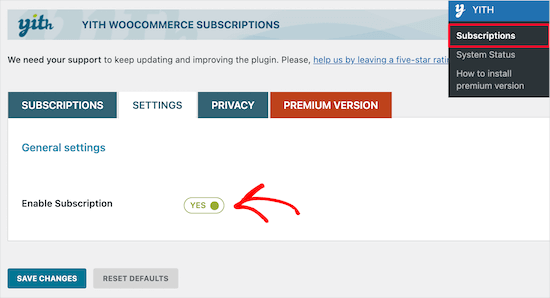
Dopo che il plugin è stato installato e attivato, la tua bacheca di WordPress avrà una nuova voce di menu chiamata ‘YITH’.
Navighiamo su YITH » Subscriptions. Da qui, dovrai passare alla scheda ‘Settings’ e assicurarti che la casella ‘Enable Subscription’ sia impostata su ‘Yes.’
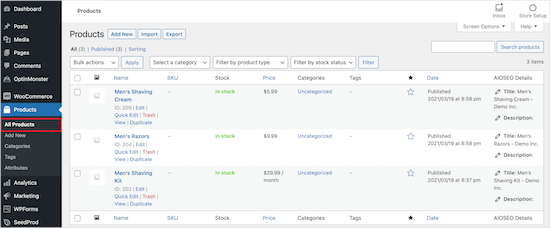
Successivamente, dovrai aprire un prodotto che desideri trasformare in un abbonamento navigando su Products » All Products.
Quindi, procedi e seleziona il tuo prodotto in abbonamento.
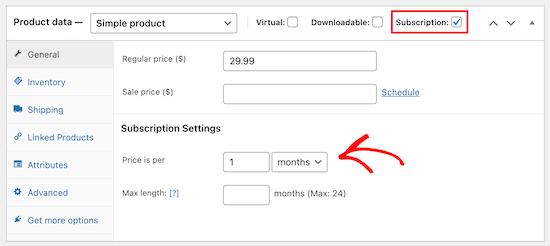
Sotto ‘Product data,’ dovrai selezionare la casella ‘Subscription.’
Questo aggiungerà una nuova opzione dove potrai impostare il prezzo dell'abbonamento e la durata massima dell'abbonamento.
Una volta aggiunte le impostazioni dell'abbonamento, assicuriamoci di salvare il tuo prodotto cliccando sul pulsante ‘Update.’
Ora, quando i tuoi visitatori acquisteranno un prodotto, avranno l'opzione di pagamento in abbonamento.
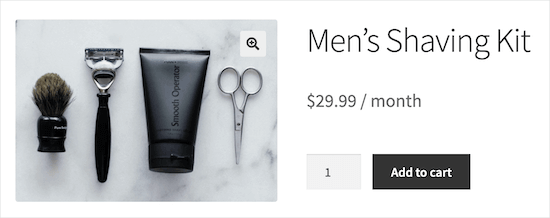
Nota: Se desideri aggiungere diversi piani di abbonamento a vari punti prezzo, puoi utilizzare YITH WooCommerce Membership. Questo ti consente di impostare prezzi a livelli, in cui il piano superiore offre vantaggi più premium rispetto ai livelli di membership di base.
Metodo 2. Aggiungere Abbonamenti WooCommerce (Opzione a Pagamento)
Questo metodo è più semplice ed è consigliato per la maggior parte dei proprietari di negozi WooCommerce.
Per questo, utilizzeremo l'estensione ufficiale WooCommerce Subscriptions.
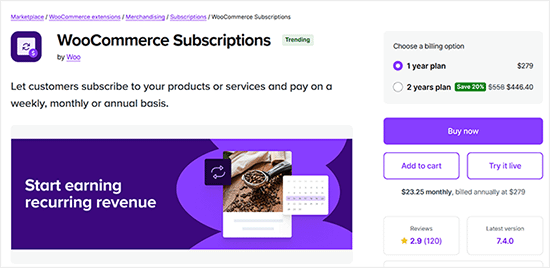
Questa estensione, creata dal team di WooCommerce, ti consente di creare e gestire prodotti in abbonamento e pagamenti ricorrenti.
Sarai in grado di fare cose come creare abbonamenti per prodotti digitali e fisici, creare subscription box mensili, pacchetti software annuali e altro ancora.
Inoltre, offre 25 integrazioni di gateway di pagamento, comprese scelte popolari come PayPal e Stripe. Ciò significa che i tuoi clienti avranno un'esperienza di checkout fluida.
Quindi, i clienti possono scegliere un metodo di rinnovo manuale dell'abbonamento se si sono disiscritti e desiderano rientrare nel tuo piano. Supporta anche il rinnovo automatico in caso di pagamenti falliti dell'abbonamento, in modo da non perdere mai entrate.
Il modo più semplice per iniziare con WooCommerce Subscriptions è iscriversi all'hosting Bluehost WooCommerce.
Bluehost ha accettato di offrire ai nostri lettori uno sconto esclusivo che include l'estensione gratuita di WooCommerce per abbonamenti del valore di $199.
Oltre agli abbonamenti gratuiti a WooCommerce, questo piano Bluehost include anche estensioni premium per un valore di quasi $1000, tra cui Prenotazioni e appuntamenti online, Jetpack Premium e altro ancora.
Questo è il motivo per cui sono tra i migliori provider di hosting WooCommerce nel nostro elenco.
Una volta sottoscritto l'hosting, sia WooCommerce che l'estensione WooCommerce Subscriptions verranno installati automaticamente.
Successivamente, puoi facilmente aggiungere abbonamenti a qualsiasi prodotto WooCommerce per il tuo negozio online.
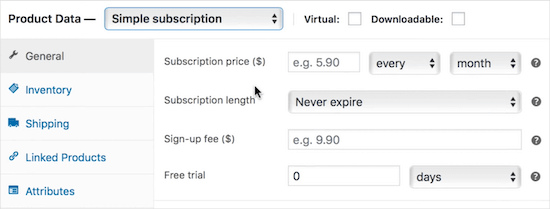
Avrai un'opzione nella tua pagina di modifica del prodotto WooCommerce per impostare le tue impostazioni di abbonamento.
Per ulteriore aiuto con WooCommerce, puoi consultare il nostro tutorial definitivo su WooCommerce.
Metodo 3. Aggiungere abbonamenti WooCommerce per membership e corsi
Se stai creando un sito di membership o vendendo corsi online, avrai bisogno di un modo per impostare pagamenti ricorrenti in abbonamento per i tuoi utenti. È qui che entra in gioco MemberPress.
MemberPress è il miglior plugin per membership di WordPress sul mercato. Ti permette di vendere abbonamenti, bloccare contenuti premium, offrire download digitali e persino creare un corso online completo da zero.
Su WPBeginner, utilizziamo MemberPress per gestire la nostra area membri video gratuita. È uno strumento potente e affidabile per gestire l'accesso degli utenti e proteggere contenuti esclusivi. Per saperne di più, consulta la nostra recensione dettagliata di MemberPress.
Prima di poter aggiungere abbonamenti, dovrai prima configurare il tuo sito di appartenenza. Per istruzioni più dettagliate, consulta la nostra guida passo passo su come creare un sito WordPress di appartenenza.
Nota: Tieni presente che MemberPress è un plugin premium e non ha una versione gratuita.
Come limitare i prodotti WooCommerce con MemberPress
Una volta configurate le tue appartenenze, puoi creare regole per nascondere specifici prodotti WooCommerce. Questo obbliga gli utenti a iscriversi a un'appartenenza per visualizzarli o acquistarli.
Per fare ciò, naviga su MemberPress » Regole e fai clic su 'Aggiungi nuova'.
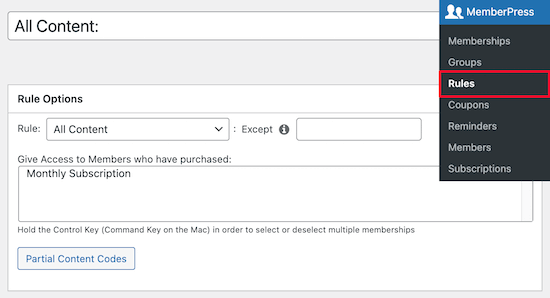
Successivamente, sotto l'impostazione 'Opzioni regola', puoi selezionare 'Tutti i prodotti' dall'elenco a discesa.
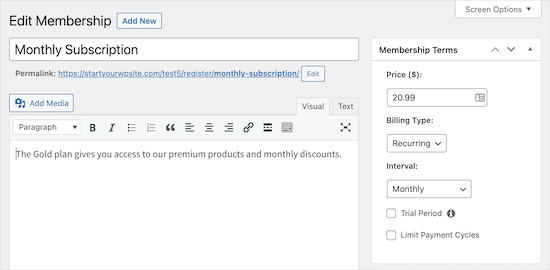
Quindi, seleziona semplicemente il livello di abbonamento a cui desideri concedere l'accesso ai prodotti. In questo caso, stiamo concedendo ai nostri membri 'Abbonamento mensile' l'accesso ai prodotti nel nostro negozio.
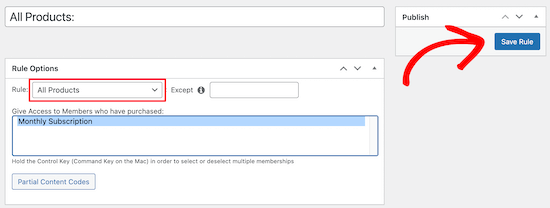
Una volta apportate queste modifiche, assicurati di salvarle facendo clic su 'Salva regola'.
Puoi anche usare MemberPress come un plugin LMS completo per creare corsi, che puoi configurare per abbonamenti ricorrenti. MemberPress è anche il miglior plugin LMS WordPress sul mercato.
Puoi usare il semplice builder drag-and-drop per creare corsi online con un'esperienza di apprendimento immersiva. Con il loro addon per corsi, puoi rilasciare contenuti a goccia agli abbonati e aggiungere trigger di coinvolgimento per mantenerli attivi.
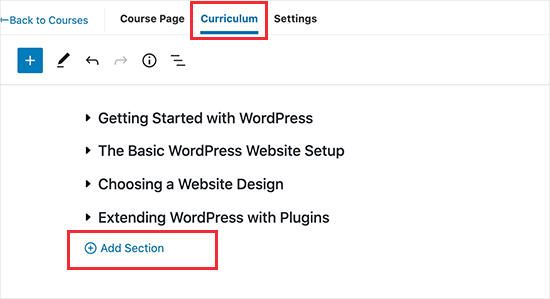
La funzionalità 'Corsi' di MemberPress funziona perfettamente con qualsiasi tema WordPress.
La loro funzione di modalità classe è la nostra preferita perché offre un'esperienza di apprendimento senza distrazioni.
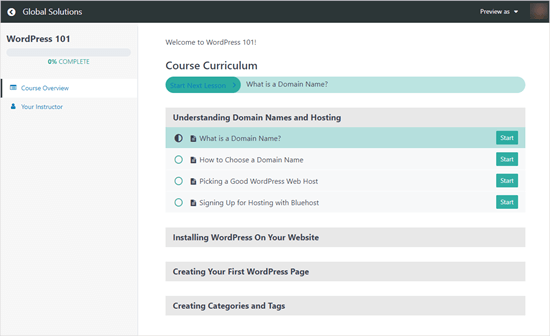
Una volta che i tuoi clienti si iscrivono a un livello di appartenenza in MemberPress, verranno automaticamente iscritti ai tuoi corsi. Puoi persino raggruppare i tuoi corsi insieme per uno sconto e vendere l'accesso ai corsi come abbonamento ricorrente, anche quello.
Suggerimento bonus: Vuoi creare invece un negozio WooCommerce riservato ai membri?
Se questa guida non è ciò che stai cercando e desideri invece creare un negozio WooCommerce solo per membri, non preoccuparti. Abbiamo una guida anche per questo.
Ma prima, cos'è esattamente un negozio WooCommerce riservato ai membri?
Un negozio WooCommerce riservato ai membri richiede agli utenti di diventare membri per visualizzare e acquistare prodotti. Il negozio può essere completamente privato o offrire prodotti esclusivi.
Alcuni motivi comuni per questa configurazione sono la vendita di beni all'ingrosso, la limitazione delle vendite ai membri paganti, l'offerta di sconti speciali sulla spedizione, la fornitura di prodotti diversi per ogni livello di appartenenza e la concessione ai clienti fedeli dell'accesso a articoli popolari.
Quindi, l'appartenenza può basarsi su un abbonamento a pagamento o su un semplice processo di iscrizione.
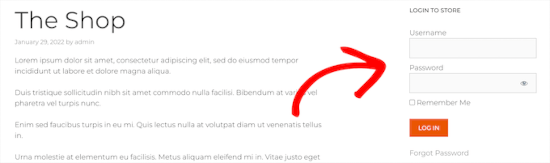
Per saperne di più su questo argomento, puoi leggere la nostra guida su come creare un negozio WooCommerce riservato ai membri.
Speriamo che questo articolo ti abbia aiutato ad aggiungere abbonamenti a WooCommerce. Potresti anche voler consultare il nostro elenco dei migliori plugin WooCommerce per il tuo negozio e la nostra guida definitiva su SEO per WooCommerce.
Se ti è piaciuto questo articolo, iscriviti al nostro Canale YouTube per tutorial video su WordPress. Puoi trovarci anche su Twitter e Facebook.





Echo
#2 YITH non hai mai menzionato un gateway di pagamento per nessuno degli abbonamenti, se me lo sono perso mi scuso, sto usando Stripe. Come farà Stripe a sapere che si tratta di un abbonamento se sto usando YITH?
Supporto WPBeginner
Dovresti aggiungere la loro integrazione Stripe e poi potrai addebitare utilizzando Stripe.
Amministratore