


Un menu di navigazione è un elenco di collegamenti nella parte superiore della pagina che puntano ad aree importanti del tuo sito web. Aggiungendo un post specifico al tuo menu di WordPress, sarai in grado di metterlo in evidenza per i tuoi spettatori, il che aiuterà a portare più traffico al post.
Sia che tu voglia evidenziare articoli popolari, aggiornamenti importanti o post del blog in primo piano, personalizzare il tuo menu di navigazione è un modo intuitivo per guidare i visitatori verso contenuti chiave.
In questo articolo, ti mostreremo come aggiungere facilmente post specifici al menu di navigazione di WordPress.
Quando e perché dovresti aggiungere post specifici al menu di navigazione?
I menu di navigazione ti consentono di creare una struttura di navigazione per il tuo sito WordPress. Questo aiuta gli utenti a trovare rapidamente le sezioni più importanti del sito.
Di solito, un menu di navigazione visualizza una pagina Chi siamo, una pagina Prezzi, una pagina Contattaci e una pagina del blog.
Tuttavia, a volte, potresti voler aggiungere un post specifico al tuo menu di navigazione.
Questo potrebbe essere il tuo post più popolare, una guida per principianti al prodotto che stai vendendo o qualcosa che vorresti che i tuoi utenti trovassero rapidamente.
Detto questo, vediamo come puoi aggiungere facilmente post specifici al tuo menu di navigazione di WordPress:
Metodo 1: Aggiungere post specifici al menu di navigazione (Facile)
Puoi aggiungere facilmente post specifici al tuo menu modificando il menu direttamente in WordPress.
Aggiungere post specifici al menu di navigazione nell'editor completo del sito
Se stai utilizzando un tema a blocchi, puoi semplicemente andare alla pagina Aspetto » Editor dalla barra laterale di amministrazione di WordPress per avviare l'editor del sito.
Da qui, devi fare clic sul blocco del menu di navigazione per iniziare a modificarlo.
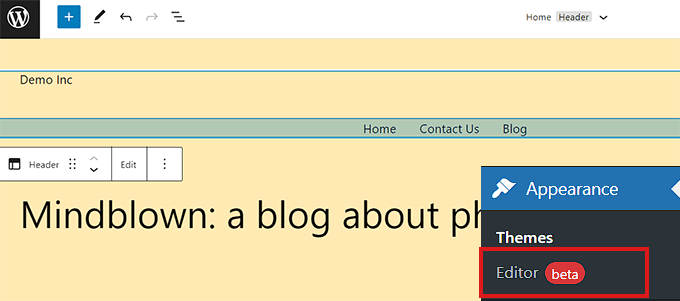
Una volta all'interno del blocco del menu di navigazione, fai clic sul pulsante Aggiungi nuovo (+) per inserire una nuova voce di menu.
Dopodiché, puoi semplicemente cercare il post che desideri aggiungere al tuo menu di navigazione.
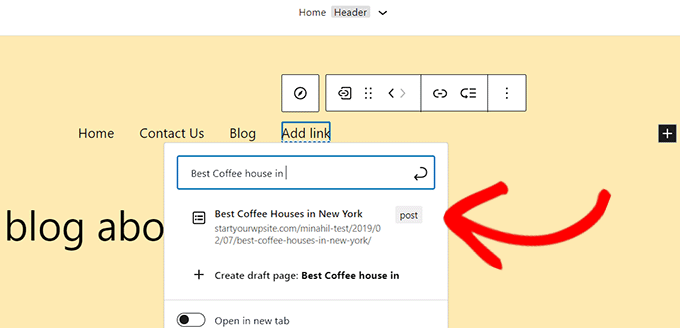
Una volta trovato il post, fai clic per selezionarlo e aggiungerlo come voce di menu.
Puoi cambiare l'etichetta del menu in modo che sia diversa dal titolo effettivo del tuo post semplicemente facendo clic sul testo nella voce di menu.
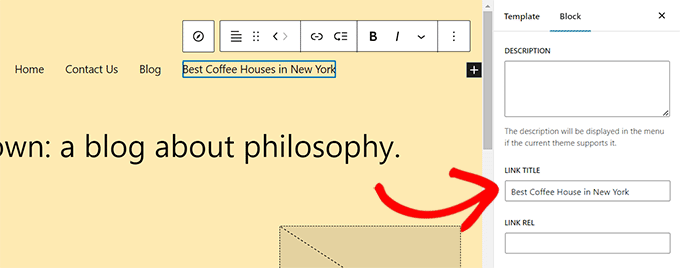
Una volta soddisfatto delle modifiche, non dimenticare di fare clic sul pulsante 'Salva' per memorizzare le tue impostazioni.
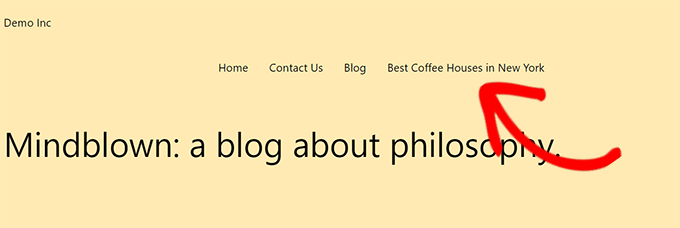
Ora puoi visitare il tuo sito web per vedere il tuo post apparire nel menu di navigazione del tuo sito.
Aggiungere un post specifico al menu di navigazione nei temi classici
Se stai utilizzando un tema WordPress che non supporta l'editor completo del sito, ecco come aggiungerai post specifici al menu di navigazione del tuo sito.
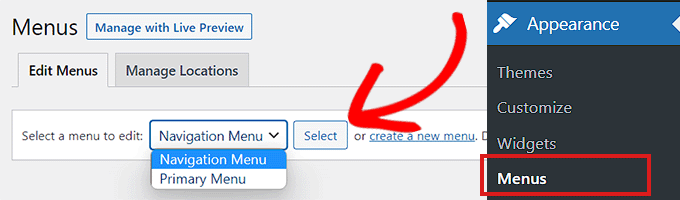
Innanzitutto, devi visitare la pagina Aspetto » Menu dalla dashboard di amministrazione di WordPress.
Una volta lì, seleziona semplicemente un menu da modificare dal menu a discesa e fai clic sul pulsante 'Seleziona'.
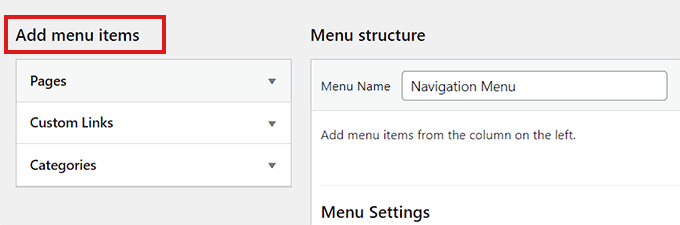
Dopo aver selezionato un menu, vedrai una sezione 'Aggiungi voci di menu'.
Questa sezione avrà schede per pagine, articoli, collegamenti personalizzati e categorie che puoi aggiungere al tuo menu. Puoi fare clic su ciascuna scheda per espanderla.
Se non vedi la scheda 'Articoli' lì, puoi aggiungerla facilmente facendo clic sul pulsante 'Opzioni Schermo' nell'angolo in alto a destra dello schermo.
Questo aprirà il prompt ‘Elementi schermo’. Da qui, seleziona la casella ‘Post’ per visualizzarla nella sezione ‘Aggiungi elementi del menu’.
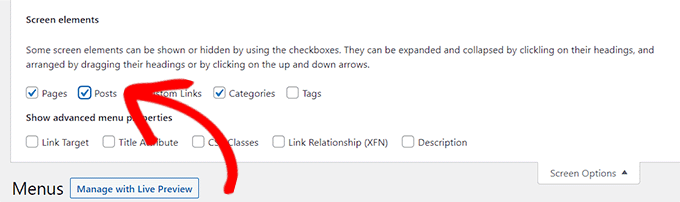
Una volta apparsa la scheda ‘Post’, devi fare clic su di essa per espanderla. Ora, tutti i tuoi post verranno visualizzati come un elenco.
Seleziona semplicemente il post specifico che desideri visualizzare nel tuo menu di navigazione e quindi fai clic sul pulsante ‘Aggiungi al menu’.
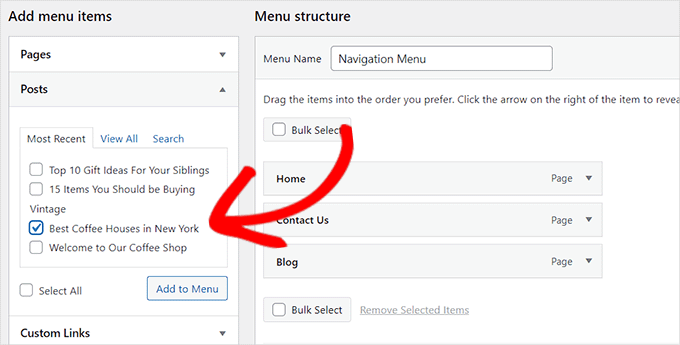
Ora, il post verrà aggiunto nella sezione ‘Struttura del menu’ insieme ad altri elementi nel menu di navigazione.
Puoi trascinare e rilasciare gli elementi del menu per regolarne l'ordine di visualizzazione.
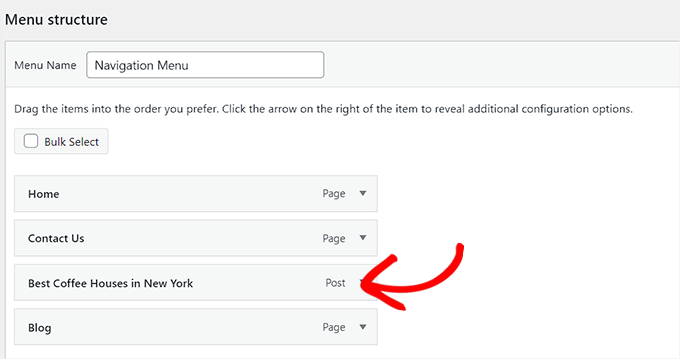
Una volta soddisfatto, fai clic sul pulsante ‘Salva menu’ per memorizzare le tue modifiche.
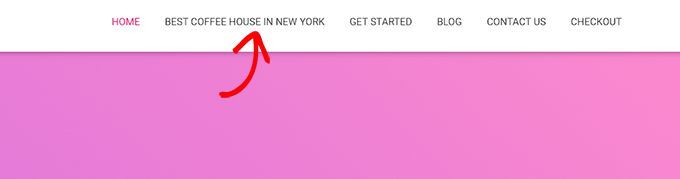
Ecco come apparirà il tuo post nel menu di navigazione.
Metodo 2: Aggiungere post specifici al menu di navigazione utilizzando SeedProd
Puoi anche aggiungere articoli specifici al tuo menu di navigazione utilizzando SeedProd. È il miglior costruttore di landing page WordPress sul mercato e ti consente di creare temi e landing page personalizzati senza usare alcun codice.
Innanzitutto, devi installare e attivare il plugin SeedProd. Per ulteriori istruzioni, consulta la nostra guida per principianti su come installare un plugin WordPress.
Nota: SeedProd ha anche una versione gratuita che puoi provare, ma utilizzeremo il piano premium per questo tutorial.
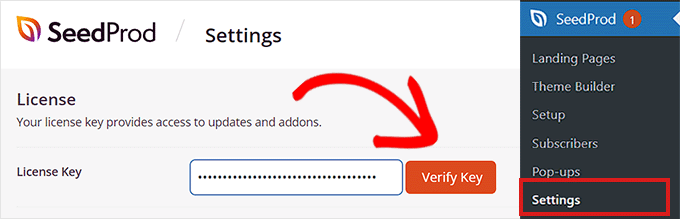
Dopo l'attivazione, vai alla pagina SeedProd » Impostazioni dalla dashboard di WordPress per inserire la chiave di licenza del plugin.
Puoi trovare queste informazioni nel tuo account sul sito web di SeedProd.
Successivamente, puoi creare una landing page o personalizzare un tema completamente nuovo per il tuo sito.
Per questo tutorial, aggiungeremo un post specifico a una landing page.
Per creare una landing page, visita la schermata SeedProd » Landing Pages dalla dashboard di amministrazione e fai clic sul pulsante ‘Aggiungi nuova landing page’.

Questo ti porterà alla schermata 'Scegli un nuovo modello di pagina', dove vedrai molti modelli offerti da SeedProd che puoi utilizzare sul tuo sito.
Da qui, fai semplicemente clic per selezionare un modello a tua scelta. Ti verrà quindi chiesto di inserire un nome per la landing page che stai per creare.
Dopo aver inserito queste informazioni, fai clic sul pulsante ‘Salva e inizia a modificare la pagina’ per continuare.

Questo avvierà il page builder drag-and-drop di SeedProd, dove ora puoi iniziare a modificare la tua pagina.
Per ulteriori istruzioni, consulta la nostra guida per principianti su come creare una landing page in WordPress.
Da qui, individua il blocco ‘Menu di navigazione’ dalla colonna di sinistra. Una volta fatto ciò, trascina e rilascia semplicemente il blocco in qualsiasi punto della pagina in cui desideri visualizzare il menu di navigazione.
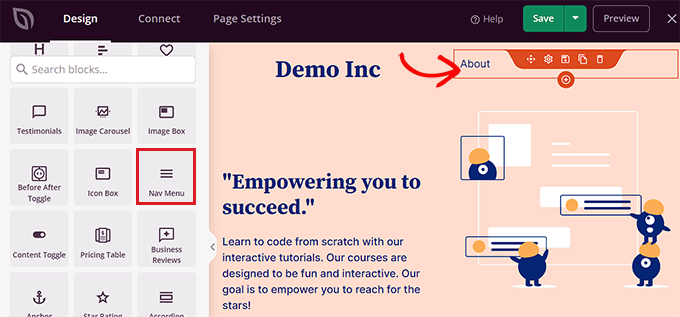
Dopo aver aggiunto il menu di navigazione, fai doppio clic su di esso per aprire le ‘Impostazioni Menu Nav’.
Ora, SeedProd offre due metodi per creare e gestire i menu.
- Menu di WordPress
- Semplice
Se scegli l'opzione ‘Menu di WordPress’, puoi selezionare qualsiasi menu che hai creato in WordPress dal menu a discesa.
Dopodiché, fai clic sul link ‘Schermata Menu’ nella sezione ‘Menu’.
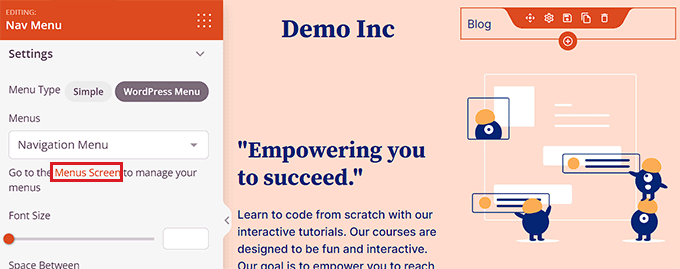
Questo link ti porterà alla pagina ‘Menu’ di WordPress, dove puoi aggiungere un post specifico al tuo menu di navigazione, come mostrato nel metodo 1.
D'altra parte, l'opzione Semplice ti consente di creare elementi del menu di navigazione aggiungendo un link e del testo.
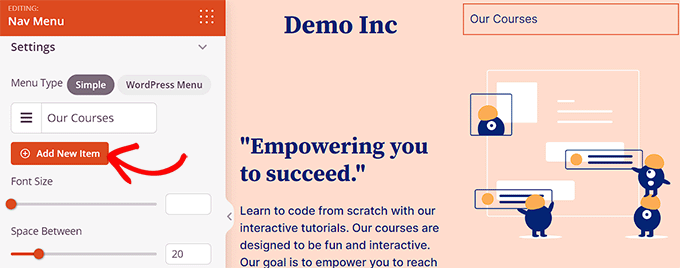
Puoi aggiungere altri elementi del menu facendo clic sul pulsante ‘Aggiungi Nuovo Elemento’.
Questo aggiungerà un nuovo elemento al tuo menu di navigazione e puoi ripetere il processo per aggiungere altri collegamenti.
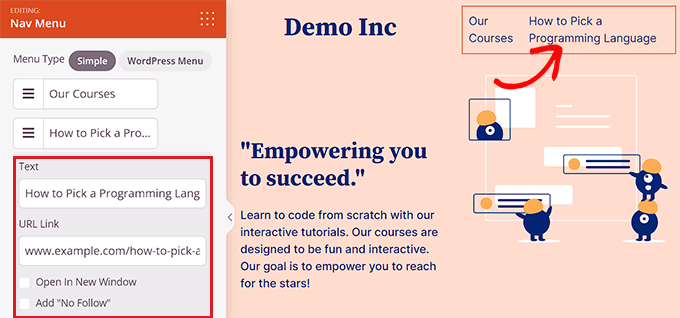
Per collegarti a un post specifico, devi aggiungere l'URL del post e l'etichetta di testo.
Ora hai aggiunto con successo un post specifico al tuo menu di navigazione utilizzando SeedProd.
Una volta terminato, non dimenticare di fare clic sul pulsante 'Salva' e poi sul pulsante 'Pubblica' situati nell'angolo in alto a destra dell'editor.
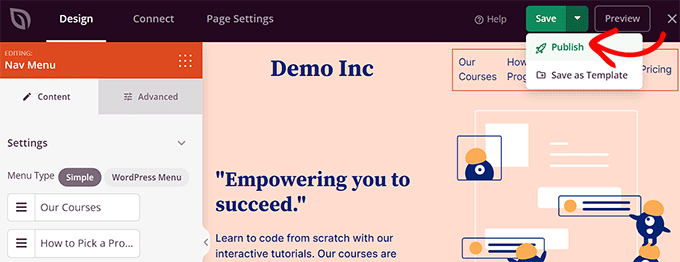
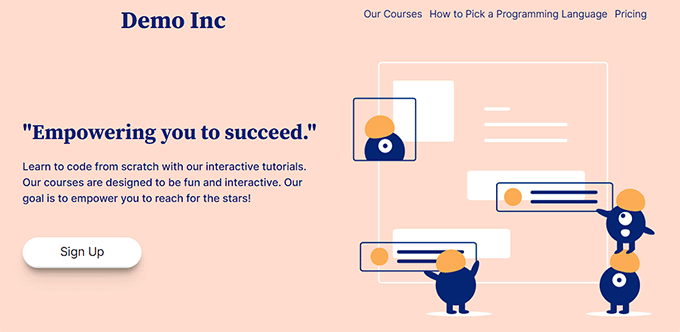
Dopodiché, puoi visitare la tua landing page per vedere il tuo menu di navigazione in azione.
Ecco come appariva sul nostro sito demo.
Bonus: Aggiunge categorie specifiche nel menu di navigazione di WordPress
Oltre agli articoli, puoi anche aggiungere categorie e tag al tuo menu di navigazione WordPress.
Ad esempio, se hai un blog di viaggi con guide per diverse città, potresti aggiungere le città come categorie. Ciò renderà più facile per i visitatori accedere ai tuoi contenuti, rendendo il tuo sito più facile da usare.
Per aggiungere categorie, visita semplicemente la pagina Aspetto » Menu dalla dashboard di WordPress e fai clic sulla scheda 'Categorie' per espanderla.
Successivamente, scegli le categorie che desideri aggiungere al menu e fai clic sul pulsante 'Aggiungi al menu'. Gli elementi selezionati appariranno ora nella colonna a destra, dove puoi spostarli su e giù trascinandoli.
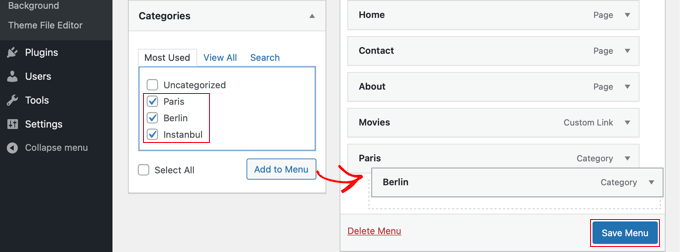
Una volta soddisfatto, fai clic sul pulsante 'Salva menu' per memorizzare le tue impostazioni.
Ora hai aggiunto con successo una categoria specifica al tuo menu WordPress. Per ulteriori informazioni, consulta il nostro tutorial su come aggiungere argomenti nel menu di navigazione di WordPress.
Speriamo che questo articolo ti abbia aiutato a imparare come aggiungere articoli specifici al menu di navigazione di WordPress. Potresti anche voler consultare la nostra guida per principianti su come creare un menu di navigazione verticale in WordPress e i nostri suggerimenti su come padroneggiare i menu di navigazione di WordPress e utilizzarli per aumentare vendite e conversioni.
Se ti è piaciuto questo articolo, iscriviti al nostro Canale YouTube per tutorial video su WordPress. Puoi trovarci anche su Twitter e Facebook.




Kristen
Non so se stai ancora rispondendo alle domande, ma il mio problema è che non riesco a far pubblicare i miei post sotto le voci di menu sotto cui dovrebbero essere pubblicati. Vengono pubblicati sotto TUTTI i menu. Questo è il mio problema.
Ad esempio, una delle mie voci di menu è "Crimine". Come faccio a far pubblicare i miei post sul crimine solo sotto "Crimine"? Cosa devo fare per far sì che ciò accada?
Ho chiesto ovunque e la gente sembra non capire cosa sto chiedendo e non so perché.
Non capisco come aggiungere un post, ad esempio. Ho creato una pagina "abbigliamento maschile" e voglio aggiungere un post (5 outfit) in quella pagina (abbigliamento maschile) in modo che qualcuno cliccando su una miniatura (5 outfit) venga direttamente indirizzato al post completo dove sono mostrati i 5 outfit, quindi non capisco come fare.
Non capisco come aggiungere un post, ad esempio. Ho creato una pagina di abbigliamento maschile e voglio aggiungere un post (5 outfit) in quella pagina (abbigliamento maschile) tramite cui qualcuno clicca su una miniatura (5 outfit) e si apre direttamente nel post completo dove vengono mostrati 5 outfit, quindi non capisco come fare questo
Supporto WPBeginner
Dovresti creare una categoria e aggiungerla al tuo menu, cosa che mostriamo come fare nel nostro articolo qui sotto:
https://www.wpbeginner.com/beginners-guide/how-to-add-navigation-menu-in-wordpress-beginners-guide/
Amministratore
Shelly L. Snow
Il tema che ho è Independant Publisher e ho diverse pagine. Esempio Recensioni di libri, Poesia, Riflessioni, ecc...
Come pubblico post sotto queste pagine?
Supporto WPBeginner
Potresti usare il metodo dello shortcode dal nostro articolo qui: https://www.wpbeginner.com/wp-tutorials/how-to-display-recent-posts-from-a-specific-category-in-wordpress/
Oppure, invece, aggiungere la categoria degli articoli al menu anziché una pagina specifica affinché WordPress crei automaticamente la pagina che elenca gli articoli in quella categoria.
Amministratore
Sohail Ahmed
Ciao, sono qui per sapere come personalizzare i temi premium, ad esempio ho acquistato e installato un tema e ora voglio sostituire le voci del menu di navigazione predefinite con le mie, in breve, come convertire il design di un tema acquistato nel mio design specifico per le mie esigenze, come caricare contenuti,
Supporto WPBeginner
That would require knowledge of the theme and likely PHP, HTML, and CSS depending on how much you want to change the menu. If you check with your theme’s support they may have some documentation to help
Amministratore
Lisa
Queste sono informazioni utili! Sto cercando di capire come creare il mio menu a tendina con pagine che saranno come la mia home page con miniature collegate ai post all'interno di quella categoria. Ad esempio, la categoria nella mia barra di navigazione è CIBO. Poi una sottocategoria è una pagina RICETTE che mostra miniature dei miei post di ricette più recenti. Spero che abbia senso. Sai come fare questo? Grazie!
Supporto WPBeginner
Se aggiungi la categoria stessa al menu, WordPress dovrebbe generare automaticamente la pagina che elenca i tuoi post in quella categoria.
Amministratore
Daniels
È possibile mostrare dinamicamente gli ultimi N post in un menu?
Vedo solo che è possibile solo controllando manualmente i post esistenti
Grazie
Supporto WPBeginner
È possibile, semplicemente non abbiamo un metodo semplice raccomandato al momento.
Amministratore