


Nel corso degli anni, abbiamo aiutato innumerevoli utenti a integrare diversi servizi di pagamento sui loro siti WordPress e negozi di eCommerce. Tra tutti i gateway popolari, crediamo che dovresti considerare di offrire il metodo di pagamento Klarna.
Klarna ti consente di aggiungere finanziamenti e piani di rateizzazione al tuo sito web. Puoi usarlo per offrire un'opzione 'Acquista ora, paga dopo' e incoraggiare i clienti ad acquistare prodotti. Questo aiuta ad aumentare le conversioni, specialmente per articoli di lusso e costosi.
In questo articolo, ti mostreremo come aggiungere i pagamenti Klarna a WordPress.

Cos'è Klarna e perché aggiungerlo a WordPress?
Klarna è un'azienda fintech svedese che offre metodi di pagamento online per i proprietari di siti web e negozi online.
Aggiungere Klarna al tuo negozio online può aiutare ad aumentare le conversioni e il valore medio dell'ordine. Rende conveniente per i clienti acquistare un prodotto costoso o articoli di lusso che desiderano e pagare nel tempo.
Klarna offre 4 modi in cui i clienti possono comprare ora e pagare dopo per un prodotto:
- Dividi l'importo dell'acquisto in 4 pagamenti senza interessi.
- Usa una carta di debito o di credito per pagare l'importo totale.
- Acquista un prodotto ora e paga tra 30 giorni.
- Ottieni finanziamenti per il tuo acquisto e paga a rate da 6 a 24 mesi.
Tuttavia, una cosa importante da ricordare è che le opzioni di pagamento di Klarna dipendono dalla posizione del tuo cliente. Ad esempio, negli Stati Uniti, i clienti possono ottenere opzioni di rateizzazione e finanziamento, ma non la possibilità di pagare entro 30 giorni o di pagare interamente con carta di credito.
Detto questo, vediamo come puoi aggiungere i pagamenti Klarna al tuo sito web WordPress. Ti mostreremo 2 metodi, tra cui WP Simple Pay e WooCommerce. Puoi fare clic sui collegamenti sottostanti per passare alla sezione preferita:
Metodo 1: Aggiungere i pagamenti Klarna utilizzando WP Simple Pay
Il modo più semplice per aggiungere i pagamenti Klarna in WordPress è utilizzare WP Simple Pay. È il miglior plugin di pagamento Stripe per WordPress e ti consente di riscuotere facilmente pagamenti online utilizzando Klarna senza bisogno di configurare un carrello della spesa.
Per questo tutorial, utilizzeremo il piano Pro di WP Simple Pay perché include i moduli di pagamento Klarna e l'opzione 'Compra ora, paga dopo'. Esiste anche una versione gratuita di WP Simple Pay che puoi utilizzare.
La prima cosa da fare è installare e attivare il plugin WP Simple Pay. Se hai bisogno di aiuto, consulta la nostra guida su come installare un plugin di WordPress.
Al momento dell'attivazione, il plugin avvierà la procedura guidata di configurazione. Puoi semplicemente fare clic sul pulsante ‘Iniziamo’ per continuare.

Nella schermata successiva, dovrai inserire la chiave di licenza. Puoi trovare la chiave di licenza nell'area del tuo account WP Simple Pay.
Dopodiché, procedi e fai clic sul pulsante ‘Attiva e Continua’.

Successivamente, il plugin ti chiederà di collegare il tuo account Stripe. Stripe è un gateway di pagamento che ti consente di accettare pagamenti online con facilità.
Fai semplicemente clic sul pulsante ‘Connetti con Stripe’.

Ora puoi accedere al tuo account Stripe e seguire le istruzioni sullo schermo per collegare il gateway di pagamento con WP Simple Pay.
Se non hai un account Stripe, puoi crearne uno. Chiunque abbia un'attività legittima può creare un account Stripe. Inoltre, dovrai avere la crittografia SSL sul tuo sito. Per maggiori dettagli, consulta la nostra guida su come ottenere la certificazione SSL gratuita per un sito web WordPress.
Una volta collegato Stripe con WP Simple Pay, verrai reindirizzato alla procedura guidata di configurazione.
Nel passaggio successivo, il plugin ti chiederà di configurare le email. Ad esempio, puoi abilitare opzioni per inviare ricevute di pagamento ai clienti, informarli sulle fatture imminenti e ricevere notifiche di pagamento.

Inserisci il tuo indirizzo email nel campo 'Invia a' e quindi fai clic sul pulsante 'Salva e continua'.
Dopodiché, vedrai l'ultimo passaggio della procedura guidata di configurazione. Fai clic sul pulsante 'Crea un modulo di pagamento'.
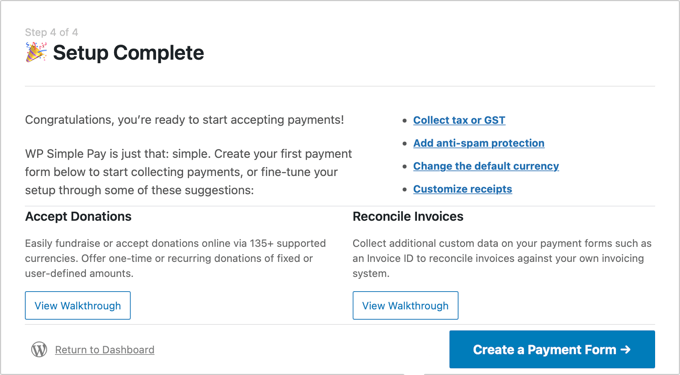
Crea un modulo di pagamento Klarna in WP Simple Pay
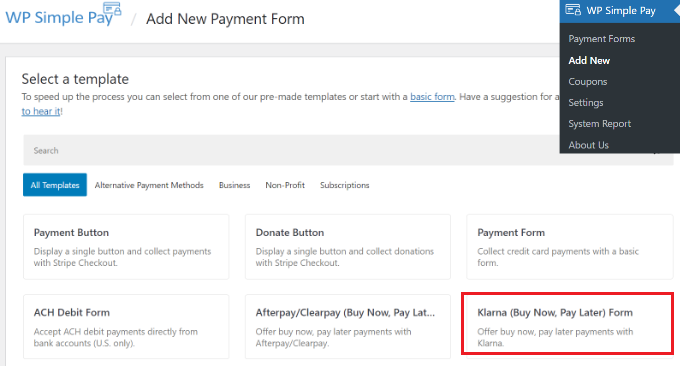
Puoi anche creare nuovi moduli di pagamento andando su WP Simple Pay » Aggiungi Nuovo dalla tua dashboard di WordPress.
Il plugin offre diversi modelli di modulo predefiniti. Per aggiungere Klarna, seleziona il modello 'Modulo Klarna (Compra ora, paga dopo)'.
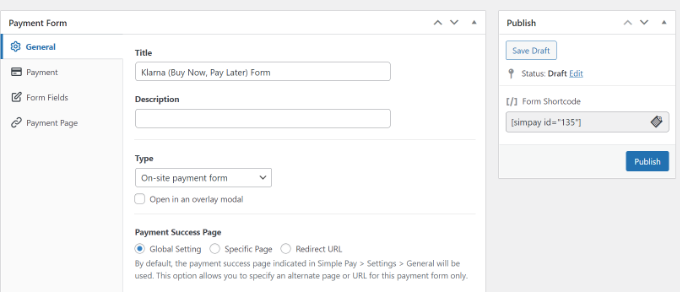
Successivamente, puoi personalizzare il tuo modulo di pagamento.
Ad esempio, nella scheda 'Generale', troverai opzioni per rinominare il modulo, aggiungere una descrizione e selezionare un tipo di modulo.
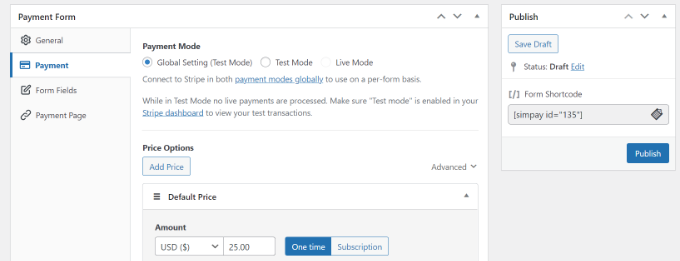
Dopodiché, puoi passare alla scheda 'Pagamento'.
Qui troverai le impostazioni della modalità di pagamento e le opzioni di prezzo. Il plugin ti consente di aggiungere più prezzi, il costo del prodotto, la valuta che apparirà nel modulo e se desideri un pagamento singolo o un abbonamento ricorrente.
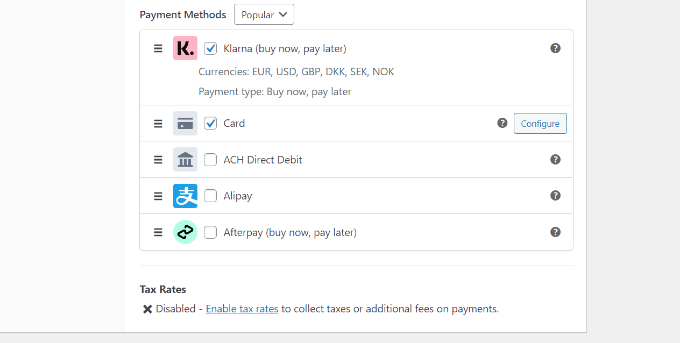
Successivamente, puoi scorrere verso il basso e scegliere diversi metodi di pagamento.
Assicurati che l'opzione 'Klarna' sia selezionata. Puoi anche aggiungere altre opzioni come carta di credito e addebito diretto ACH.
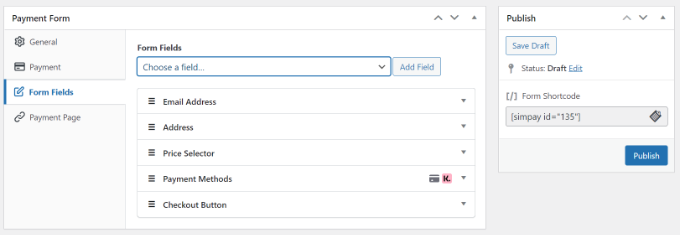
Da qui, passa alla scheda 'Campi del Modulo' e scegli quali campi aggiungere.
Puoi anche cambiare l'ordine dei campi esistenti semplicemente trascinandoli e rilasciandoli. Inoltre, ci sono altri campi del modulo da aggiungere dal menu a discesa in alto.
Dopo aver modificato i campi del modulo, vai alla scheda 'Pagina di Pagamento'. WP Simple Pay ti consente di creare una pagina di pagamento dedicata per il tuo modulo Klarna.
Assicurati solo di selezionare la casella di controllo 'Abilita una pagina di pagamento dedicata'.
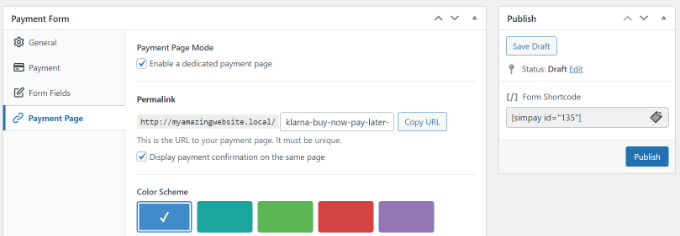
Puoi modificare il permalink della pagina, selezionare uno schema di colori, aggiungere il titolo e la descrizione del modulo, aggiungere un logo e modificare il testo nel piè di pagina.
Una volta apportate le modifiche, procedi e pubblica il tuo modulo Klarna. Ora, visita la pagina dedicata per vedere il modulo Klarna in azione.
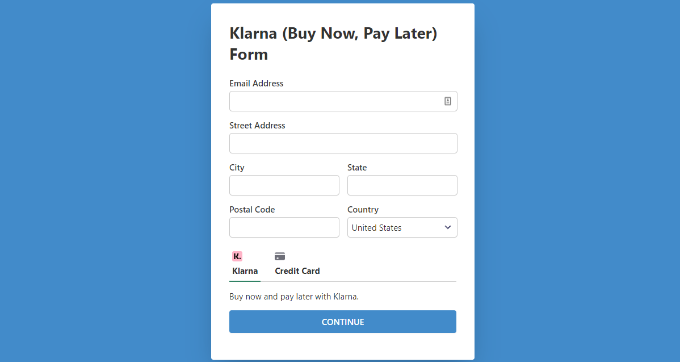
In alternativa, puoi incorporare il pagamento ovunque sul tuo sito web utilizzando il blocco WP Simple Pay.
Modifica semplicemente una pagina o aggiungine una nuova. Una volta nell'editor dei contenuti, fai clic sul pulsante '+', quindi aggiungi il blocco WP Simple Pay. Successivamente, seleziona il tuo modulo dal menu a discesa.
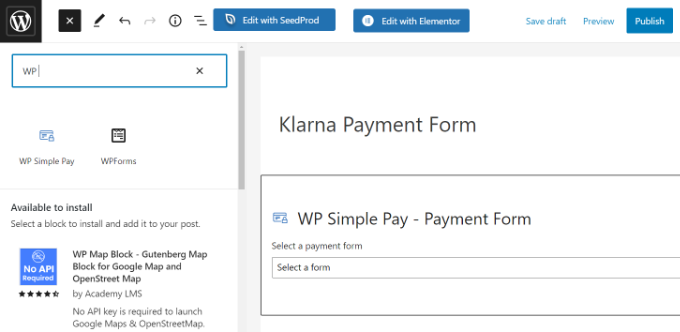
Dopodiché, procedi e pubblica la tua pagina.
Ora puoi visitare il tuo sito WordPress per vedere il modulo di pagamento Klarna in azione.
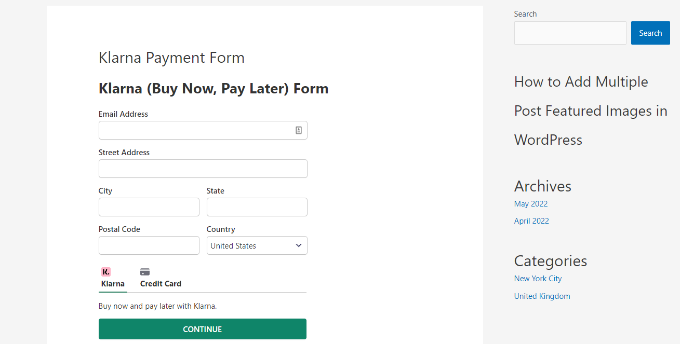
Metodo 2: Aggiungere i pagamenti Klarna in WooCommerce
Puoi anche aggiungere pagamenti Klarna per WooCommerce in WordPress. WooCommerce è la piattaforma eCommerce più popolare al mondo ed è costruita su WordPress.
Ha opzioni di pagamento integrate, ma puoi aggiungere un'estensione gratuita per i pagamenti Klarna di WooCommerce per il tuo negozio online.
Prima di poter utilizzare Klarna in WooCommerce, devi prima assicurarti di aver configurato un negozio online utilizzando WooCommerce.
Successivamente, dovrai installare e attivare Klarna Payments for WooCommerce. Per maggiori dettagli, consulta la nostra guida su come installare un plugin di WordPress.
Dopo l'attivazione, puoi andare su WooCommerce » Impostazioni dalla tua bacheca di WordPress e fare clic sulla scheda 'Pagamenti'.
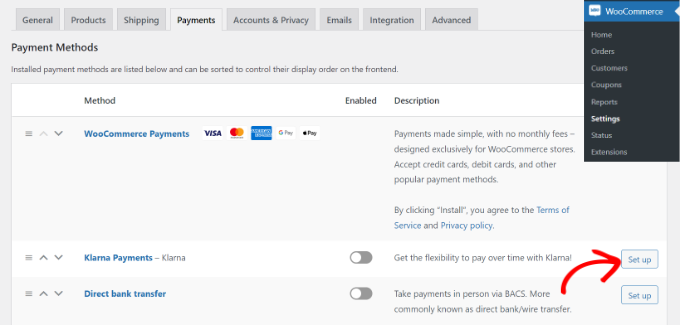
Qui avrai diverse opzioni di pagamento offerte da WooCommerce, tra cui Klarna Payments. Fai semplicemente clic sul pulsante 'Configura' di fronte a Klarna Payments.
Successivamente, puoi selezionare 'Abilita Klarna Payments' per attivare il servizio di pagamento in WooCommerce.
Oltre a ciò, ci sono anche opzioni per cambiare il titolo, abilitare la modalità di test, mostrare ai tuoi clienti un link a cosa sia Klarna e altro ancora.
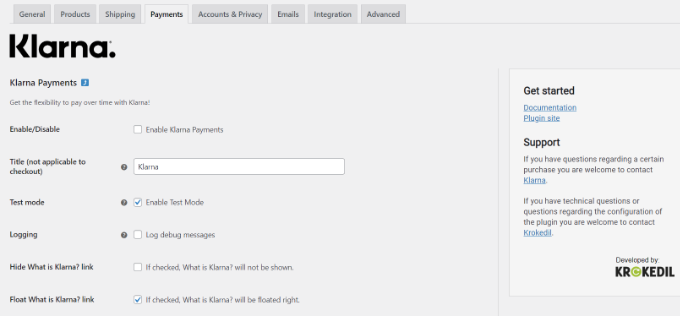
Quando hai finito, non dimenticare di salvare le modifiche.
Successivamente, puoi andare al tuo negozio WooCommerce e visitare la pagina di checkout per vedere Klarna come opzione di pagamento.
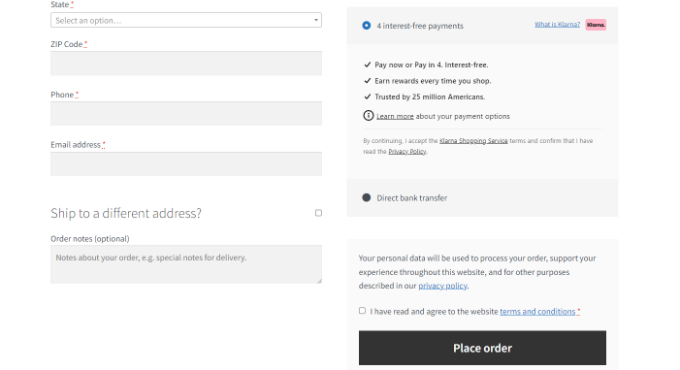
È importante notare che Klarna Payments funziona con account commerciante ed è disponibile solo in Australia, Austria, Belgio, Canada, Danimarca, Germania, Finlandia, Francia, Italia, Paesi Bassi, Norvegia, Nuova Zelanda, Svezia, Spagna, Svizzera, Regno Unito e Stati Uniti.
Speriamo che questo articolo ti abbia aiutato a imparare come aggiungere i pagamenti Klarna a WordPress. Potresti anche voler vedere come accettare pagamenti SEPA in WordPress e i migliori plugin per il crowdfunding per WordPress.
Se ti è piaciuto questo articolo, iscriviti al nostro Canale YouTube per tutorial video su WordPress. Puoi trovarci anche su Twitter e Facebook.





Hai una domanda o un suggerimento? Lascia un commento per iniziare la discussione.