


Una volta ho trovato la GIF perfetta per rendere un post più coinvolgente, ma si è trasformata in un'immagine statica e immobile subito dopo il caricamento. Era incredibilmente fastidioso vedere l'animazione scomparire proprio quando volevo coinvolgere i miei lettori.
Questo accade perché quando WordPress crea automaticamente dimensioni di immagine più piccole (come le miniature), utilizza solo il primo fotogramma dell'animazione. Il resto dei dati dell'animazione non è incluso in queste dimensioni generate.
Fortunatamente, risolvere questo problema è semplice una volta che sai quale impostazione modificare. Ho utilizzato questo metodo specifico sui miei siti per mantenere le animazioni fluide senza alcun codice.
Ecco come aggiungere GIF animate in WordPress nel modo giusto.
Perché le GIF di WordPress non funzionano correttamente?
Ogni volta che carichi un'immagine nella libreria multimediale, WordPress crea automaticamente diverse copie di quell'immagine in diverse dimensioni.
Ci sono 3 dimensioni predefinite delle immagini di WordPress generate automaticamente: miniatura, medio e grande. WordPress conserva anche il caricamento originale, chiamato 'Dimensione intera'.
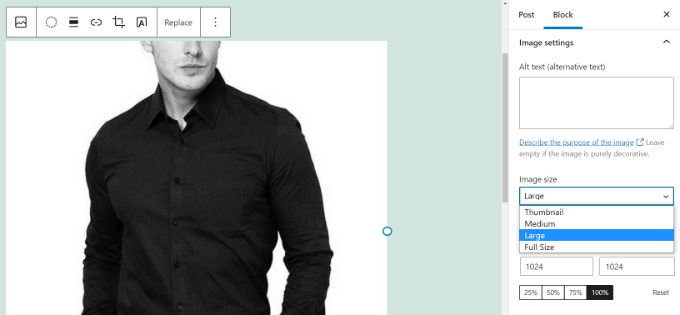
Il problema è che quando crea queste nuove dimensioni di immagine per le GIF animate, WordPress cattura solo il primo fotogramma dell'animazione.
Di conseguenza, quando aggiungi una di quelle dimensioni di immagine generate al tuo post o alla tua pagina, saranno immagini statiche e il risultato sarà che la GIF di WordPress non funzionerà.
Ora, vediamo il modo corretto di aggiungere GIF animate in WordPress in modo che mantengano la loro animazione.
Aggiungere correttamente GIF animate in WordPress
Innanzitutto, devi modificare o creare un nuovo post o pagina di WordPress nell'editor Gutenberg di WordPress per aggiungere la GIF animata.
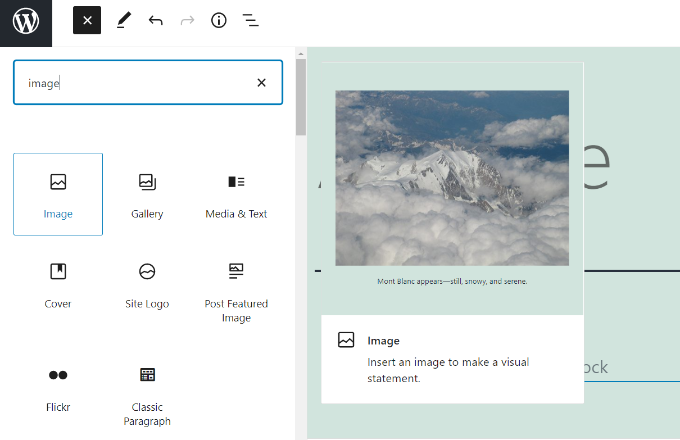
Una volta nell'editor dei contenuti di WordPress, fai clic sul pulsante '+' e aggiungi un blocco Immagine.
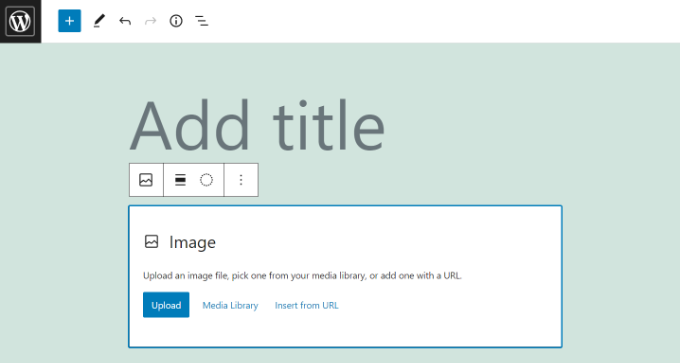
Successivamente, troverai diversi modi per caricare la tua GIF animata nell'blocco Immagine.
Per iniziare, fai semplicemente clic sul pulsante 'Carica' e seleziona la tua GIF animata dal tuo computer. Oppure puoi fare clic sul pulsante 'Libreria multimediale' e aggiungere file multimediali già caricati nella tua libreria multimediale.
C'è anche un'opzione per inserire il link alla tua GIF facendo clic sul pulsante 'Inserisci da URL', ma non lo consigliamo perché non carica l'immagine sul tuo sito web.
Una volta caricata la tua GIF, l'editor a blocchi la inserirà nei tuoi contenuti e potrai personalizzarla.
Dopo aver aggiunto la GIF, dovrai selezionare l'opzione 'Dimensione intera' sotto 'Dimensione immagine' dal menu sulla destra.
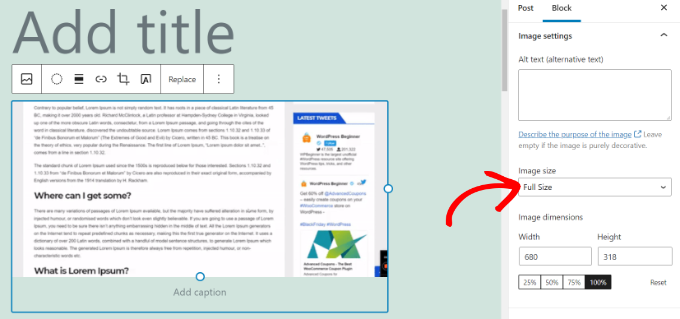
È importante selezionare 'Dimensione intera' perché questo indica a WordPress di utilizzare la GIF animata originale e non modificata che hai caricato.
Le altre dimensioni (come 'Miniatura', 'Media' o anche 'Grande') sono copie statiche che WordPress ha generato utilizzando solo il primo fotogramma. Scegliendo 'Dimensione intera', ti assicuri che l'animazione venga riprodotta correttamente. 👍
Sarai in grado di vedere l'animazione subito nell'editor dei contenuti.
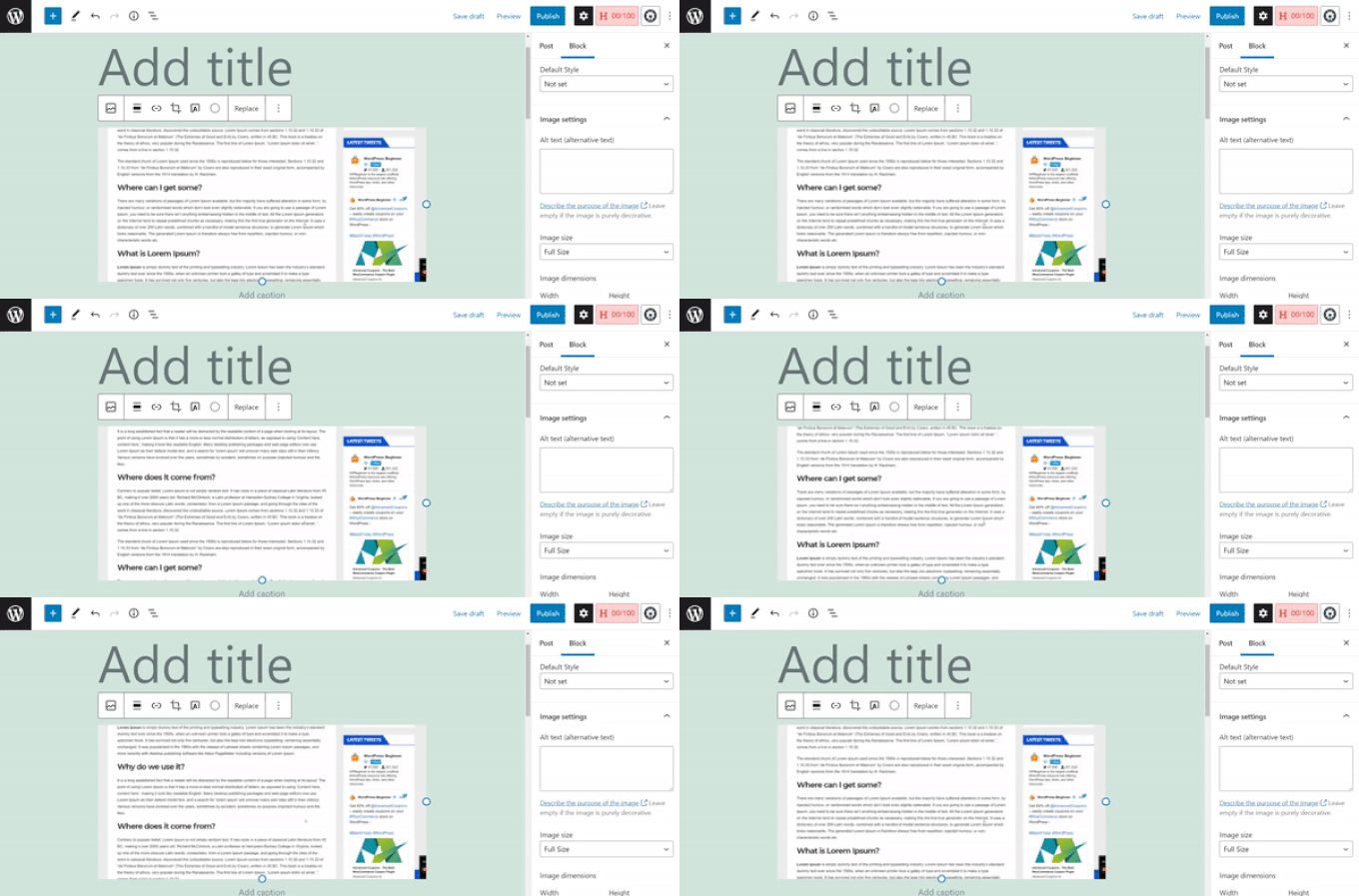
Procedi pure alla pubblicazione o all'aggiornamento del tuo post del blog per vedere le GIF animate in azione.
Nota: Non dimenticare di aggiungere un Testo alternativo descrittivo alla tua GIF nelle impostazioni del blocco. Poiché le GIF spesso trasmettono una reazione o un sentimento, descrivere l'animazione aiuta gli utenti che utilizzano screen reader a comprendere il tuo contenuto.
Suggerimenti bonus per l'utilizzo di GIF animate in WordPress
Le immagini GIF animate sono solitamente più grandi in termini di dimensioni del file rispetto ad altri file immagine. Questo perché contengono diverse immagini compresse utilizzate come fotogrammi per creare l'animazione.
L'utilizzo di GIF di grandi dimensioni o l'aggiunta di troppe immagini GIF in una pagina WordPress possono rallentare il tuo sito web e danneggiare l'ottimizzazione per i motori di ricerca (SEO). Consulta la nostra guida definitiva su come migliorare la velocità e le prestazioni di WordPress per maggiori dettagli.
Se utilizzi Giphy.com per trovare GIF animate, potresti trovare molto utile il plugin GIF Master. Ti consente di cercare nel database Giphy dalla tua bacheca di WordPress e aggiungere GIF senza lasciare il tuo sito WordPress.
Se hai un link a una GIF da Giphy, puoi anche semplicemente incollare l'URL direttamente nell'editor di WordPress su una riga separata. WordPress incorporerà automaticamente la GIF animata per te, senza bisogno di plugin.
Domande frequenti sui GIF in WordPress
Ecco le risposte ad alcune delle domande più comuni che riceviamo sull'utilizzo di GIF animate in WordPress.
Perché le GIF animate sono così grandi?
Le GIF animate sono essenzialmente una serie di immagini statiche, o fotogrammi, impacchettati in un unico file. Più fotogrammi e colori ha una GIF, maggiore sarà la sua dimensione del file.
Ecco perché sono spesso molto più grandi delle immagini JPG o PNG standard.
Come posso ottimizzare le GIF per renderle più piccole?
Puoi utilizzare strumenti online gratuiti come EZgif o GIMP per ottimizzare le tue GIF animate. Questi strumenti possono ridurre le dimensioni del file rimuovendo fotogrammi extra o abbassando il numero di colori.
Suggerimento Pro: Per animazioni più lunghe, considera la conversione della tua GIF in un file video MP4. I video sono molto più piccoli in termini di dimensioni del file e si caricano più velocemente. Puoi aggiungerli utilizzando il blocco Video e impostarlo su 'Riproduzione automatica' e 'Ciclo' per imitare una GIF.
È dannoso usare molte GIF in una singola pagina?
Sì, aggiungere troppi file GIF di grandi dimensioni a una singola pagina può rallentare significativamente il tempo di caricamento del tuo sito web. Questo può creare una scarsa esperienza utente e influire negativamente sui tuoi ranking SEO.
È meglio usarle con parsimonia per evidenziare punti chiave o aggiungere interesse visivo dove conta di più.
Risorse aggiuntive per la gestione dei tuoi media
Speriamo che questa guida ti abbia aiutato ad aggiungere correttamente le GIF animate al tuo sito WordPress. Ora che hai imparato a usare le GIF, potresti trovare utili questi altri articoli sulla gestione dei media.
- Ottimi plugin WordPress per la gestione delle immagini – Scopri strumenti che possono aiutarti a organizzare, ottimizzare e visualizzare le tue immagini in modo più efficace.
- Perché non dovresti mai caricare un video su WordPress – Scopri perché l'hosting dei tuoi video può danneggiare le prestazioni del tuo sito e cosa dovresti fare invece.
Se ti è piaciuto questo articolo, iscriviti al nostro Canale YouTube per tutorial video su WordPress. Puoi trovarci anche su Twitter e Facebook.



Derick Melander
Grazie, stavo impazzendo.
Supporto WPBeginner
Glad our guide was helpful!
Amministratore
Dana
Grazie per questo. Super utile e facile da seguire.
Supporto WPBeginner
You’re welcome
Amministratore
Mike
È meglio incorporare del codice o inserire la gif come descrivi sopra per la velocità del sito? O non ha davvero alcun impatto?
Supporto WPBeginner
Finché la gif è ottimizzata, non dovrebbe esserci un impatto significativo nel caricare la gif sul tuo sito invece di incorporarla.
Amministratore
Evans Mary
Sono così grato per questa conoscenza. Grazie mille per aver condiviso.
Supporto WPBeginner
Prego, siamo lieti che tu abbia trovato utile il nostro articolo!
Amministratore
Lise
Questo è stato un ottimo post sul blog.
Stavo caricando gif su giphy, ma sono diventate sfocate sulla mia pagina.
Tuttavia, ora ho gif di alta qualità.
Supporto WPBeginner
Lieti che la nostra guida ti sia stata utile!
Amministratore
Karl Heinz Burkhardt
Questo è stato molto utile. Grazie mille.
Supporto WPBeginner
Siamo lieti che la nostra guida sia stata utile!
Amministratore
Melissa
Grazie, mi hai salvato la vita!
Supporto WPBeginner
You’re welcome, glad our guide could be helpful
Amministratore
Alexandre
Doesn’t work for me?
Supporto WPBeginner
Potresti voler assicurarti di non avere un plugin di ottimizzazione delle immagini che sta tentando di modificare la GIF
Amministratore
Giron
Come fare avviare e fermare un'animazione gif cliccando con il mouse?
Supporto WPBeginner
Sebbene al momento non abbiamo un metodo consigliato, daremo sicuramente un'occhiata per una possibile aggiunta a questo articolo
Amministratore
Gioia
Grazie ragazzi. Questo ha davvero aiutato.
ed
esistono plugin per commenti utente che consentono agli utenti di aggiungere gif?
Brian
Avete idea di come aggiungere facilmente un post con una Live Photo di iOS? Grazie!
Christophe
Ciao,
Ho aggiunto una gif animata sul mio sito WordPress seguendo il vostro esempio. Ha funzionato ma ora la .gif è completamente scomparsa, anche dalla mia Libreria Media.
Hai qualche idea da dove possa provenire?
Molte grazie
Christopher Eldridge
Ciao, nel mio caso, l'uploader multimediale non offre l'opzione per cambiare la dimensione del file. È perché sto usando la versione gratuita di Wordpress? Se sì, quale versione devo acquistare per poter modificare la dimensione del file e avere un'animazione GIF funzionante?
Grazie!
Chris
Johnson
Ho un sito di blog automatico in cui pubblico sui miei social network. Non scrivo post, carico solo immagini e uso i plugin Auto Image Post e Draft Scheduler per automatizzarli.
Amministratore, per favore, come faccio a far animare automaticamente tutte le mie gif caricate?
Ho provato diversi plugin ma nessuno ha funzionato. Apprezzerò molto il tuo aiuto.
Grazie.
John Mauldin
Ottimo articolo e TEMPO FANTASTICO! Ho appena guardato e scaricato una GIF animata che devo inserire in un sito WP. Grazie mille per queste informazioni, wpbeginner.com!
Rakesh kumar
Grazie mille!! È stato molto semplice eppure molto efficace. La maggior parte di noi si perderà questo trucco.
Donna Merrill
Per quanto ne so, ho sempre sentito che aggiungere una GIF rallenta il mio blog. Ecco perché non l'ho ancora usata. Tuttavia, ho alcuni siti di nicchia in cui potrebbe non essere un problema.
Grazie per averlo chiarito.
-Donna