


Ottimizzare i contenuti del tuo sito WordPress per i motori di ricerca è fondamentale per migliorare la visibilità e generare traffico organico. Puoi affidare questo compito a un editor SEO dedicato per aumentare significativamente le prestazioni del tuo sito.
Inoltre, creando un ruolo di Editor SEO in WordPress, puoi garantire che utenti specifici abbiano le autorizzazioni necessarie per gestire contenuti relativi alla SEO senza compromettere altre funzioni amministrative. Questo è il modo più sicuro per concedere loro l'accesso al tuo sito web.
Noi di WPBeginner comprendiamo l'importanza dei ruoli utente e delle autorizzazioni per una gestione efficace del blog. Ecco perché raccomandiamo di aggiungere questo ruolo utente se hai intenzione di assumere uno specialista SEO per migliorare il posizionamento sui motori di ricerca.
In questo articolo, ti mostreremo come aggiungere facilmente un ruolo di editor SEO in WordPress.

Perché aggiungere un ruolo di editor SEO in WordPress?
WordPress è dotato di un sistema di gestione dei ruoli utente che definisce ciò che un utente può e non può fare sul tuo sito web. Puoi assegnare diversi ruoli utente ai membri del tuo team a seconda delle loro mansioni.
Aggiungendo un ruolo di Editor / Manager SEO al tuo sito web WordPress, fornirai un accesso sicuro alle funzionalità e agli strumenti SEO ad alcuni membri specifici del tuo team.
Un editor SEO ha accesso alle impostazioni SEO per tutti i tuoi post e pagine. Questo gli consente di ottimizzare i post per la SEO e lavorare sul posizionamento sui motori di ricerca.
Un manager SEO tende ad avere accesso alle impostazioni SEO dell'intero sito, inclusi sitemap, reindirizzamenti, SEO locale e altro ancora.
Per impostazione predefinita, WordPress non offre né il ruolo utente Editor SEO né Manager SEO.
Tuttavia, puoi facilmente aggiungere questi ruoli utilizzando All in One SEO per WordPress. È il miglior plugin SEO per WordPress sul mercato e ti consente di ottimizzare il tuo sito WordPress come un professionista.
Viene inoltre fornito con potenti funzionalità di controllo degli accessi che ti consentono di concedere in modo sicuro al tuo team SEO un accesso limitato al tuo sito web.
Detto questo, diamo un'occhiata a come aggiungere facilmente un ruolo utente editor o manager SEO in WordPress:
Tutorial video
Se preferisci istruzioni scritte, continua a leggere.
Come aggiungere ruoli utente Editor / Manager SEO in WordPress
Innanzitutto, devi installare e attivare il plugin All in One SEO for WordPress. Per ulteriori istruzioni, consulta la nostra guida passo passo su come installare un plugin di WordPress.
Nota: AIOSEO ha anche una versione gratuita. Tuttavia, avrai bisogno del piano premium del plugin per sbloccare l'editor SEO e i ruoli utente manager.
Dopo l'attivazione, il plugin avvierà la procedura guidata di configurazione, che ti guiderà attraverso l'impostazione. Se hai bisogno di aiuto, puoi seguire il nostro tutorial su come configurare correttamente All In One SEO in WordPress.
Ora, puoi semplicemente aggiungere un nuovo utente al tuo sito WordPress visitando la pagina Utenti » Aggiungi nuovo, oppure puoi modificare un account utente esistente visitando la pagina Utenti » Tutti gli utenti dalla tua bacheca di WordPress.
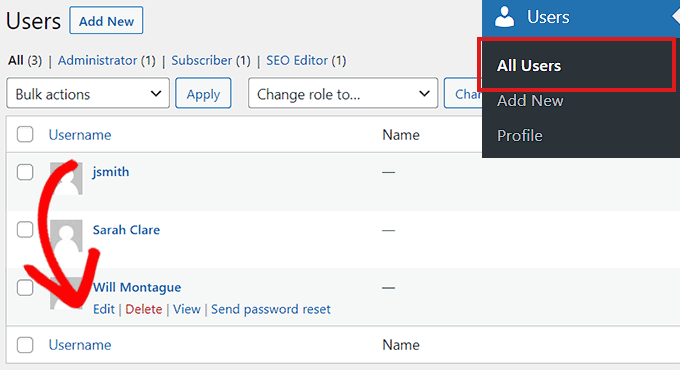
Dopodiché, fai semplicemente clic sul link ‘Modifica’ sotto l'account utente che desideri modificare.
Nella schermata Modifica utente, scorri verso il basso fino all'opzione Ruolo e seleziona ‘Editor SEO’ o ‘Manager SEO’ come nuovo ruolo utente dal menu a discesa.
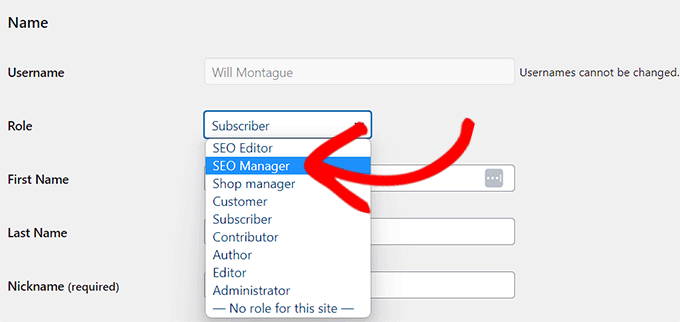
Non dimenticare di fare clic sul pulsante ‘Aggiungi / Aggiorna utente’ per salvare le modifiche.
Questi utenti saranno ora in grado di accedere alle funzionalità SEO in base al ruolo utente assegnato loro.
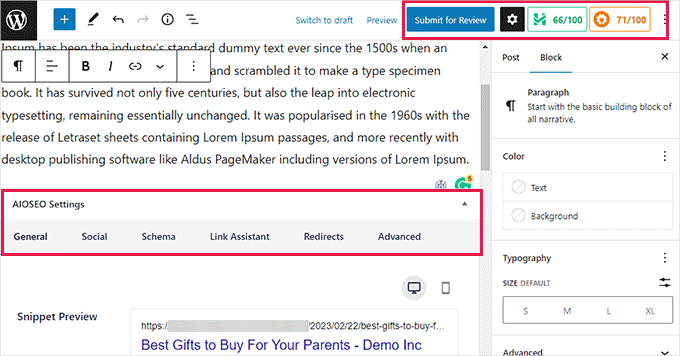
Ad esempio, un Editor SEO sarà in grado di vedere e modificare le impostazioni SEO per un post o una pagina semplicemente aprendoli nell'editor di WordPress.
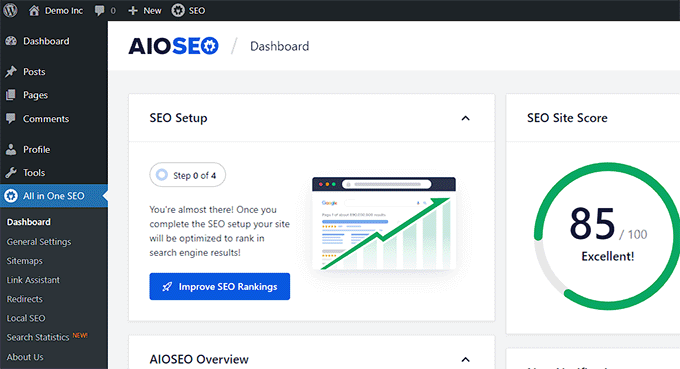
D'altra parte, un utente con il ruolo di Manager SEO sarà anche in grado di visualizzare le impostazioni SEO generali nella barra laterale di amministrazione di WordPress.
Saranno in grado di apportare modifiche alle impostazioni SEO dell'intero sito che potrebbero influire sul tuo intero sito web WordPress.
Come personalizzare i ruoli utente SEO in WordPress
Per impostazione predefinita, All in One SEO seleziona le migliori impostazioni di controllo degli accessi per ogni ruolo utente SEO.
Tuttavia, a volte potresti voler aggiungere o rimuovere autorizzazioni dai ruoli utente Editor SEO o Manager.
All in One SEO ti consente di personalizzare i ruoli utente SEO in modo da poter selezionare a quali opzioni avranno accesso.
Per fare ciò, vai alla pagina All in One SEO » Impostazioni generali dalla bacheca di WordPress e passa alla scheda ‘Controllo accessi’.
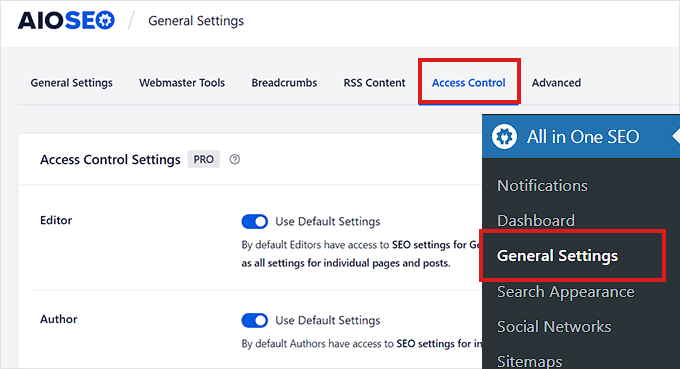
Attenzione: Sii molto cauto quando concedi a un ruolo utente l'accesso a qualsiasi opzione nelle Impostazioni SEO generali. Queste opzioni potrebbero consentire loro di applicare modifiche SEO che influenzeranno l'intero tuo sito web.
Da qui, scorri verso il basso fino all'opzione ‘Editor SEO’ e attiva l'interruttore accanto all'opzione ‘Usa impostazioni predefinite’.
Questo rivelerà le impostazioni predefinite che All in One SEO ha scelto per il ruolo di Editor SEO.
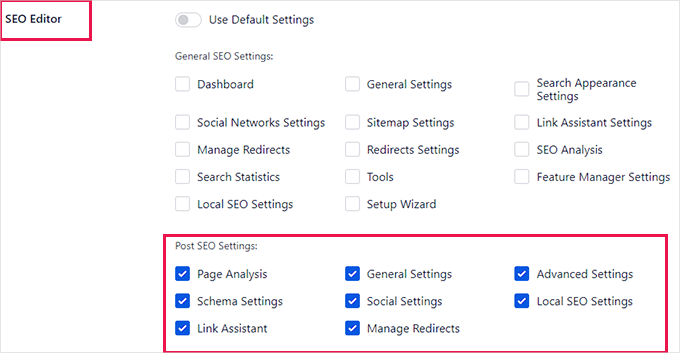
Come puoi vedere, per impostazione predefinita, il ruolo utente editor SEO ha accesso solo alle Impostazioni SEO dei Post.
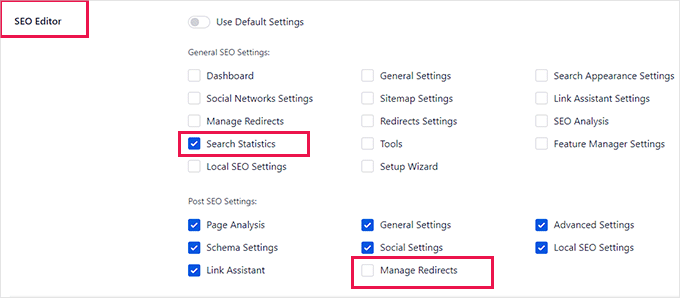
Da qui, puoi selezionare o deselezionare le voci per fornire un livello specifico di accesso all'editor SEO.
Ad esempio, puoi rimuovere l'accesso all'opzione Gestisci reindirizzamenti o concedere loro l'accesso alla funzionalità Statistiche di ricerca.
Allo stesso modo, se desideri modificare le impostazioni per il ruolo utente Gestore SEO, dovrai disattivare l'interruttore ‘Usa impostazioni predefinite’ accanto all'opzione Gestore SEO.
Questo rivelerà le impostazioni predefinite che All in One SEO ha scelto per il ruolo utente gestore SEO.
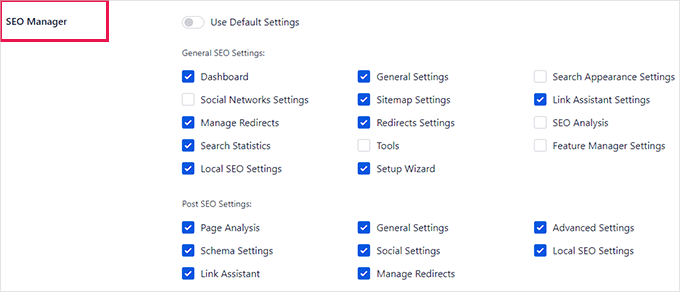
Per impostazione predefinita, il ruolo utente gestore SEO ha accesso a diverse opzioni nelle impostazioni SEO generali, nonché a tutte le opzioni nelle impostazioni SEO dei post.
Puoi cambiarlo selezionando la casella di controllo per le voci a cui desideri che abbiano accesso o deselezionando per rimuovere l'accesso da voci specifiche.
Una volta terminato, non dimenticare di fare clic sul pulsante ‘Salva modifiche’ per memorizzare le tue impostazioni.
Ora hai modificato con successo le impostazioni di controllo per i ruoli di editor e gestore SEO in WordPress.
Bonus: Come monitorare le modifiche SEO apportate in WordPress
Una volta assegnati i ruoli di editor SEO per il tuo sito WordPress, puoi utilizzare la funzionalità Revisioni SEO di All in One SEO per monitorare facilmente le modifiche SEO apportate dal tuo team.
Vai semplicemente a qualsiasi pagina o post e scorri fino alla sezione ‘Impostazioni AIOSEO’ in fondo. Quindi, fai clic sulla scheda ‘Revisioni SEO’.
Da lì, puoi vedere le modifiche SEO apportate in ordine cronologico, insieme all'utente che le ha apportate.
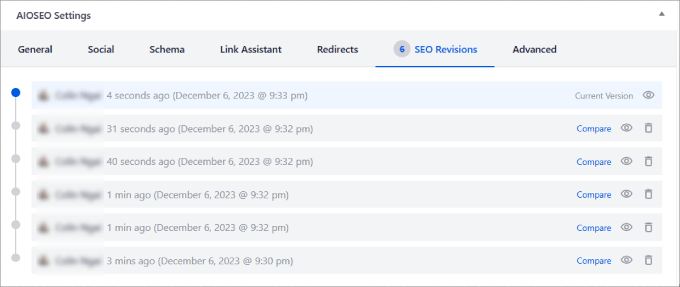
Puoi anche visualizzare la revisione, confrontare le modifiche apportate tra due revisioni, aggiungere annotazioni e note, ripristinare la versione precedente con 1 clic e altro ancora.
Questo rende estremamente facile gestire le modifiche SEO apportate da altri editor e monitorare se le modifiche hanno un impatto positivo o negativo sui tuoi posizionamenti nei motori di ricerca.
Per maggiori dettagli, consulta la nostra guida su come monitorare le modifiche SEO sul tuo sito WordPress.
Speriamo che questo articolo ti abbia aiutato a imparare come aggiungere un ruolo di Editor SEO in WordPress. Potresti anche voler consultare la nostra guida SEO definitiva per principianti di WordPress e le nostre migliori scelte per i migliori plugin per la pubblicazione front-end per WordPress.
Se ti è piaciuto questo articolo, iscriviti al nostro canale YouTube per tutorial video su WordPress. Puoi anche trovarci su Twitter e Facebook.



Hai una domanda o un suggerimento? Lascia un commento per iniziare la discussione.