


Dopo aver gestito un blog multi-autore per oltre un decennio, abbiamo imparato che un piccolo dettaglio fa una grande differenza. Aggiungere una semplice casella di informazioni sull'autore è uno dei modi più veloci per creare fiducia con i tuoi lettori e con i motori di ricerca.
È quel tocco finale che dice ai visitatori che persone reali sono dietro i tuoi contenuti. Questo può rendere l'intero tuo sito più professionale e incoraggiare le persone a tornare ancora e ancora.
Sappiamo che può essere complicato capire il modo migliore per aggiungerne una, specialmente con la crescente attenzione di Google sull'E-E-A-T. Vuoi una soluzione che non solo abbia un bell'aspetto, ma che aiuti anche la tua SEO.
È esattamente per questo che abbiamo creato questa guida. Ti illustreremo cinque metodi diversi, da plugin semplici a codice personalizzato, in modo che tu possa scegliere la soluzione perfetta per il tuo sito WordPress.

Scrivere una biografia dell'autore che potenzia l'E-E-A-T di Google
Mostrare la persona reale dietro i tuoi contenuti WordPress aiuta a costruire credibilità con i lettori e può rafforzare l'autorità del tuo sito.
Ci extContent0 Google’s E-E-A-T guidelines look for expertise, experience, authoritativeness, and trustworthiness when selecting reliable sources of information. They then rank this content near the top of the search results.
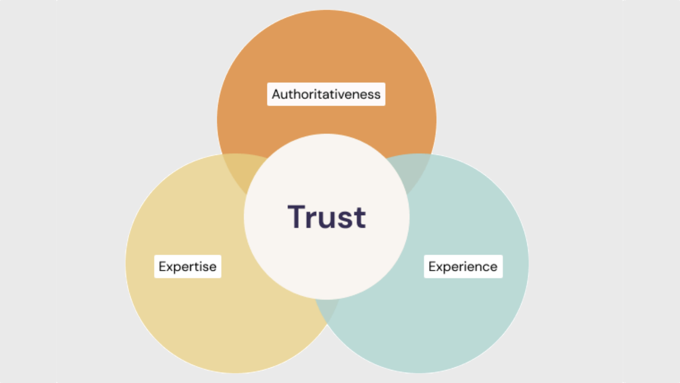
Ecco come scrivere una biografia dell'autore che contribuisce a ciascun fattore E-E-A-T:
Competenza
Una biografia ti consente di dimostrare la profonda comprensione dell'autore dell'argomento, inclusa la sua formazione e le sue qualifiche nel settore.
Assicurati di elencare lauree pertinenti, certificazioni o affiliazioni professionali che mostrino le loro conoscenze e qualifiche nel loro campo.
Dovresti anche menzionare brevemente eventuali premi e riconoscimenti che dimostrano o verificano l'esperienza dell'autore.
Esperienza
Una biografia ti permette di riassumere l'esperienza diretta dell'autore sugli argomenti di cui scrive comunemente, inclusi i suoi successi e ruoli significativi. L'obiettivo è dipingere un quadro di come la loro esperienza li abbia preparati a scrivere contenuti autorevoli sul loro argomento scelto:
- Usa un numero specifico di anni per mostrare l'esperienza dell'autore.
- Invece di menzionare solo il loro settore, elenca aree specifiche di esperienza all'interno di quel campo in cui hanno migliorato le loro competenze.
- Menziona brevemente esperienze lavorative pertinenti, progetti o volontariato che dimostrano come hanno acquisito la loro competenza.
Autorevolezza
Una biografia ti permette di evidenziare il riconoscimento dell'autore da parte di esperti del settore, come premi ricevuti e pubblicazioni in cui sono apparsi.
Menziona eventuali pubblicazioni a cui hanno contribuito, post ospiti scritti per siti web affidabili o interventi a conferenze a cui hanno partecipato. Questo dimostra la loro posizione all'interno della loro nicchia.
Vorrai anche toccare brevemente il loro coinvolgimento in organizzazioni o comunità del settore. Questo indica che sono attivamente impegnati nel campo.
Affidabilità
Una biografia ti permette di essere trasparente su chi sta scrivendo i tuoi contenuti. Ecco alcuni suggerimenti:
- Mantieni uno stile di scrittura professionale e informativo nelle biografie dei tuoi autori.
- Spiega brevemente come i contenuti, le intuizioni e la prospettiva del tuo autore beneficiano i lettori.
- Considera l'inclusione di link ai loro profili social media dove interagiscono con il pubblico per stabilirli come persone reali.
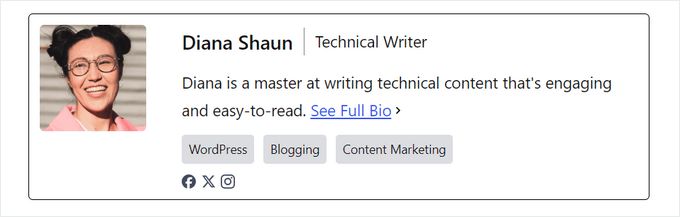
Suggerimenti principali: La biografia dovrebbe essere informativa ma concisa, idealmente 3-5 frasi. Assicurati di scrivere in terza persona per un tono più professionale. Infine, includi una foto professionale del viso per aggiungere un tocco personale e rendere la biografia visivamente accattivante.
Nota come abbiamo ottimizzato questa biografia dell'autore di WPBeginner per E-E-A-T di Google:
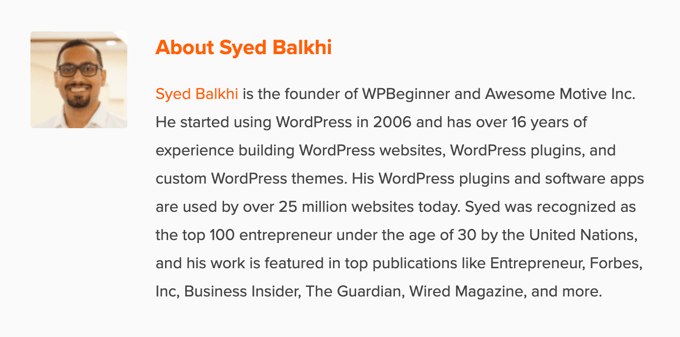
Ecco un modello di biografia dell'autore che puoi adattare per il tuo sito web:
[Name] is a [Job Title/Area of Expertise] with over [Number] years of experience in [Industry]. [He/She/They] has a strong background in [specific areas of experience] gained through [relevant work experience, projects, or volunteer work]. [He/She/They] holds a [Degree] in [Field of Study] from [University Name] and is a certified [Certification] professional. [He/She/They] has [briefly mention achievements or publications]. [Name] is passionate about [area of interest] and enjoys helping readers by [explain how your content benefits them].
Ora che hai scritto la tua biografia dell'autore, devi visualizzarla sul tuo sito web WordPress.
Visualizzare la biografia dell'autore in WordPress
Per impostazione predefinita, la maggior parte dei temi WordPress visualizzerà il nome dell'autore su un post del blog ma nessuna altra informazione su di lui.
Sebbene tu possa presentare i tuoi autori nella pagina 'Informazioni' del tuo sito, non tutti i lettori la visiteranno.
Consigliamo di visualizzare una casella di informazioni sull'autore su ogni post del blog scritto dall'autore. Questo permetterà ai tuoi lettori di conoscere meglio la persona dietro ogni post su un sito WordPress multi-autore.
È anche un ottimo modo per attrarre nuovi scrittori e incoraggiarli a inviare contenuti al tuo sito.
Diamo un'occhiata a una serie di metodi che puoi utilizzare per aggiungere una biografia o una casella informativa sull'autore in WordPress. Utilizza semplicemente i collegamenti rapidi qui sotto per passare direttamente al metodo che desideri utilizzare:
- Aggiungere una casella informativa sull'autore tramite le impostazioni del tuo tema WordPress
- Aggiungere una casella informativa sull'autore in WordPress utilizzando un plugin gratuito per WordPress
- Visualizzare la casella informativa sull'autore nell'area widget della barra laterale di WordPress
- Aggiungere una casella informativa sull'autore aggiungendo codice a WordPress
- 5. Aggiungere la casella di informazioni sull'autore in WordPress con l'addon Author SEO di AIOSEO
- Visualizzare la casella di informazioni sull'autore con un page builder di WordPress
- Risorse aggiuntive
1. Aggiungere una casella informativa sull'autore tramite le impostazioni del tuo tema WordPress
Alcuni dei migliori temi WordPress includono una casella informativa sull'autore che viene visualizzata automaticamente sotto ogni articolo.
Innanzitutto, vorrai verificare se il tuo tema attuale supporta nativamente una casella informativa sull'autore.
Per fare ciò, vai semplicemente su Utenti » Tutti gli utenti nel tuo pannello di amministrazione di WordPress.
Quindi, passa il mouse sul profilo utente che desideri modificare e fai clic sul link 'Modifica'.
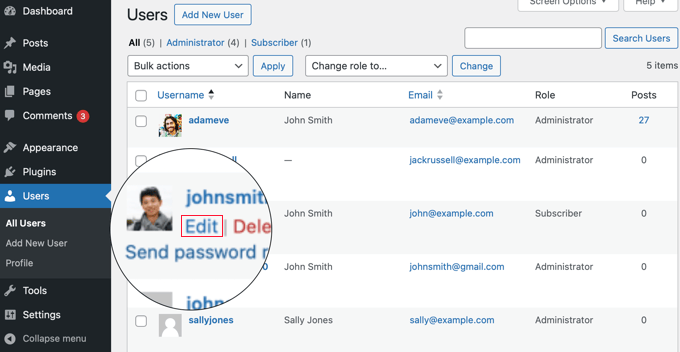
Questo ti porterà alla schermata di modifica del profilo.
Dovrai scorrere la pagina fino alla sezione 'Informazioni biografiche' per aggiungere la biografia dell'autore. Puoi anche utilizzare l'HTML in questo campo per aggiungere manualmente collegamenti ai profili social media dell'autore.
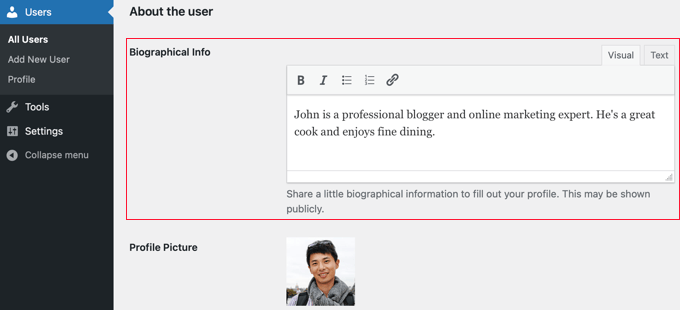
La foto del profilo dell'autore viene recuperata automaticamente dal servizio Gravatar (un servizio popolare che collega il tuo indirizzo email a una foto avatar, permettendone l'uso su diversi siti web). Se l'autore ha già configurato un account, questa verrà visualizzata automaticamente.
Una volta terminato, assicurati di fare clic sul pulsante 'Aggiorna profilo' in fondo alla pagina per salvare le modifiche.
Ora puoi visualizzare qualsiasi articolo sul tuo sito web scritto da quell'autore e la tua casella bio dell'autore sarà attiva.
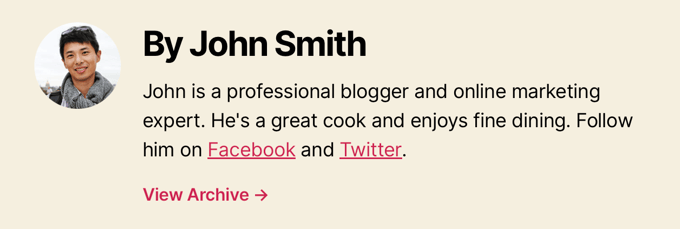
2. Aggiungere la casella delle informazioni sull'autore in WordPress utilizzando un plugin WordPress gratuito
Se il tuo tema non ha l'opzione per mostrare una casella bio dell'autore o desideri personalizzare il suo aspetto, allora questo metodo fa per te.
Per fare ciò, utilizzeremo il plugin Simple Author Box . È uno dei migliori plugin per la casella bio dell'autore per WordPress che ti permette di aggiungere semplicemente una casella bio dell'autore personalizzabile al tuo sito.
Nota: Esiste anche una versione pro che offre funzionalità aggiuntive come la visualizzazione di una casella autore prima o dopo il contenuto, l'aggiunta di link al sito web, l'inclusione di guest e co-autori, stili aggiuntivi per le icone social e altro ancora.
La prima cosa da fare è installare e attivare il plugin. Per maggiori dettagli, consulta la nostra guida per principianti su come installare un plugin di WordPress.
Dopo l'attivazione, è necessario visitare Aspetto » Simple Author Box per configurare le impostazioni del plugin.
Qui è possibile scegliere la visibilità, i colori, la tipografia, lo stile di Gravatar per la foto dell'autore e altro ancora.
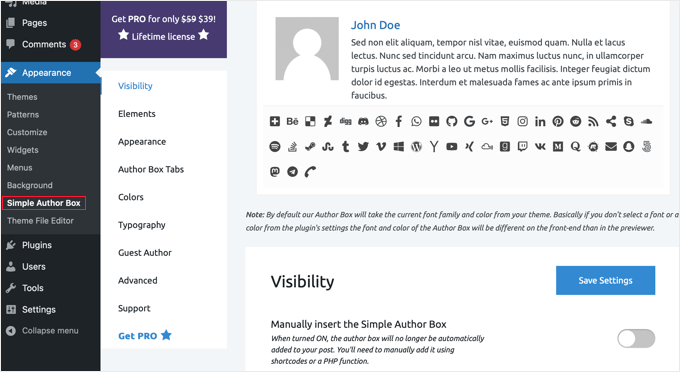
Una volta terminato, assicurati di fare clic sul pulsante 'Salva Impostazioni' per memorizzare le modifiche.
Successivamente, è necessario visitare Utenti » Tutti gli Utenti e fare clic sul link 'Modifica' sotto l'utente per cui si desidera aggiungere una biografia.
Ora puoi aggiungere la biografia dell'utente al suo profilo.
Scorri semplicemente verso il basso fino alla sezione 'Informazioni sull'utente' e incolla la biografia nel campo 'Informazioni biografiche'.
Puoi anche usare l'HTML in questo campo per aggiungere manualmente link o utilizzare opzioni di formattazione HTML di base.
Successivamente, cerca la sezione ‘Social Media Links (Simple Author Box)’ in fondo alla pagina.
Qui puoi aggiungere link ai social media per i profili social media dell'autore. Il plugin mostrerà solo icone per i social network per i quali inserisci un URL.
Devi selezionare il profilo social media che desideri aggiungere dal menu a discesa e quindi inserire l'URL corretto.
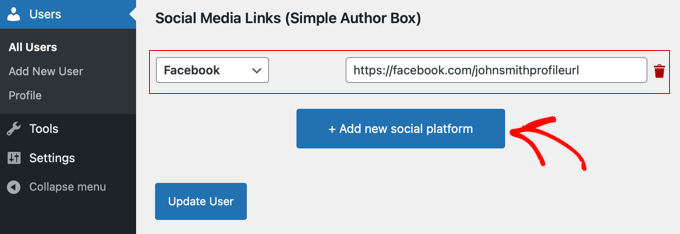
Puoi aggiungere ulteriori collegamenti social cliccando sul pulsante etichettato ‘+ Aggiungi nuova piattaforma social’.
Una volta terminato, assicurati di cliccare sul pulsante ‘Aggiorna profilo’ per salvare le modifiche al tuo profilo utente.
Ora puoi visitare qualsiasi articolo scritto da quell'utente per vedere la casella delle informazioni sull'autore in azione.

3. Visualizza la casella delle informazioni sull'autore nell'area widget della barra laterale di WordPress
Questo metodo è perfetto se preferisci visualizzare le informazioni dell'autore nella barra laterale del tuo tema invece che sotto l'articolo. Ti permette di mostrare la casella di informazioni sull'autore in un widget della barra laterale.
Per questo metodo, dovrai installare e attivare il plugin Simple Author Box che abbiamo utilizzato nel metodo precedente. Per maggiori dettagli, consulta la nostra guida passo passo su come installare un plugin WordPress.
Suggerimento: Il plugin Simple Author Box fornisce un widget per i temi classici e un blocco per i temi a blocchi nell'editor a blocchi di WordPress e nell'editor del sito completo.
Per questo tutorial, ti mostreremo come aggiungere rapidamente il widget Simple Author Block a un'area widget di un tema classico.
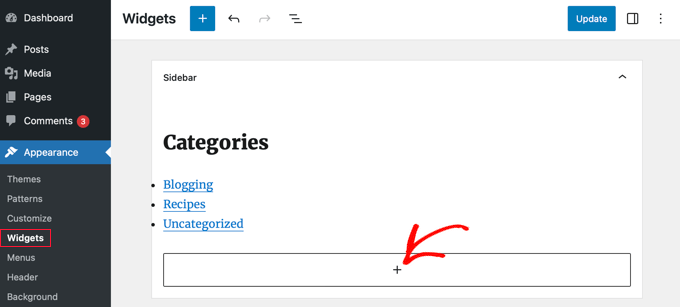
Dopo l'attivazione, devi visitare Aspetto » Widget nella tua bacheca di WordPress.
Quindi, fai clic sull'icona '+' per aggiungere un blocco nell'area widget 'Barra laterale'.
Nota: Se non vedi l'opzione di menu Widget, il tuo sito web sta utilizzando un tema a blocchi. Puoi consultare il nostro tutorial su come utilizzare l'editor del sito completo di WordPress per maggiori dettagli.
Dopodiché, devi cercare 'Simple Author Box'. Vedrai due icone: il widget Simple Author Box e il blocco.
Quindi, fai clic sulla prima icona per selezionare il widget Simple Author Block.
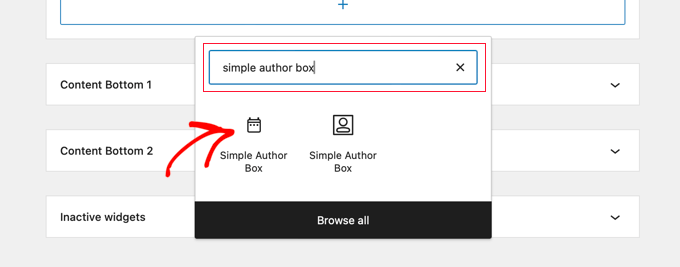
Il widget è dotato di una serie di opzioni per personalizzare la sua visualizzazione.
È importante assicurarsi che l'opzione 'Autodetect' sia selezionata dal menu a discesa 'Scegli autore/utente'. Questa è l'opzione predefinita e garantirà che la biografia dell'autore del post venga visualizzata automaticamente.
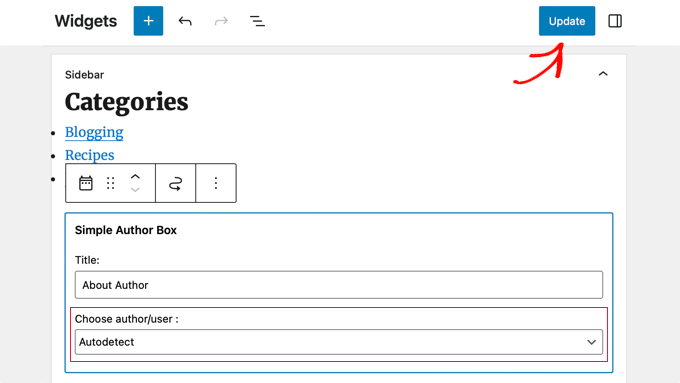
Quindi, fai clic sul pulsante 'Aggiorna' in cima alla schermata per salvare le impostazioni del tuo widget.
Ora puoi visitare il tuo sito web per vedere il widget della biografia dell'autore in azione.
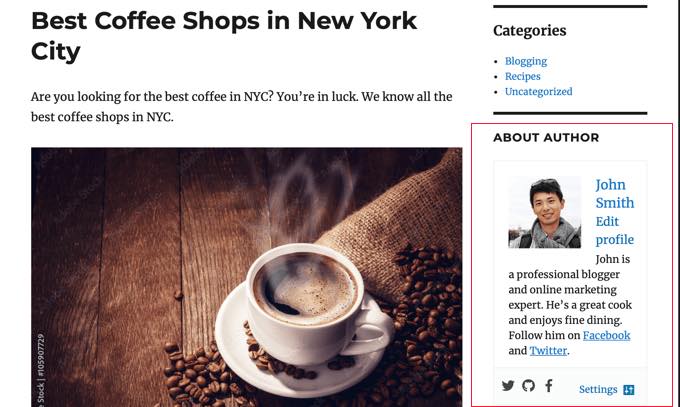
Questo plugin recupera le informazioni dell'utente dal loro profilo WordPress. Tu o i tuoi autori dovete compilare le informazioni della loro biografia modificando i loro profili, come abbiamo mostrato sopra.
Per saperne di più sulla modifica dei profili utente, consulta la nostra guida su come aggiungere nuovi utenti e autori al tuo blog WordPress.
4. Aggiungere la casella delle informazioni dell'autore aggiungendo codice a WordPress
Questo metodo ti consente di aggiungere una casella di informazioni sull'autore inserendo uno snippet di codice nel tuo sito WordPress. È un'ottima opzione leggera se non hai bisogno di molte funzionalità aggiuntive.
Tuttavia, non consigliamo di modificare il file functions.php a meno che tu non sia un utente avanzato, poiché anche il minimo errore può compromettere il tuo sito.
Invece, puoi usare WPCode, che è il miglior plugin per snippet di codice per WordPress. Rende sicuro e facile aggiungere codice personalizzato in WordPress senza modificare il file functions.php del tuo tema.
WPCode viene fornito anche con oltre 393 snippet di codice predefiniti che puoi aggiungere al tuo sito in pochi clic, incluso uno snippet 'Bio autore dopo il post'.
Per iniziare, devi installare e attivare il plugin gratuito WPCode. Se hai bisogno di aiuto, consulta questo tutorial su come installare un plugin WordPress.
Nota: La versione gratuita di WPCode ha tutto ciò che ti serve per aggiungere codice in WordPress. Ma, se desideri funzionalità più avanzate come la generazione di snippet AI, snippet pianificati, revisioni del codice e altro ancora, puoi passare a WPCode Pro.
Dopo l'attivazione, vai alla pagina Code Snippets » Library dal tuo pannello di controllo di WordPress.
Da qui, puoi vedere tutti i diversi snippet che puoi aggiungere al tuo sito web.
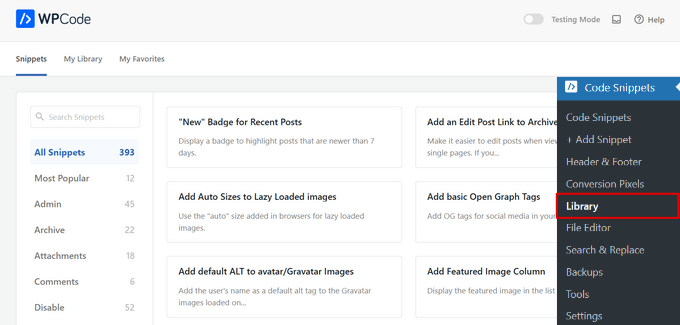
Quindi, cerca lo snippet 'Author Bio After Post'.
Quando trovi lo snippet, passaci sopra con il mouse e fai clic sul pulsante 'Use snippet'.
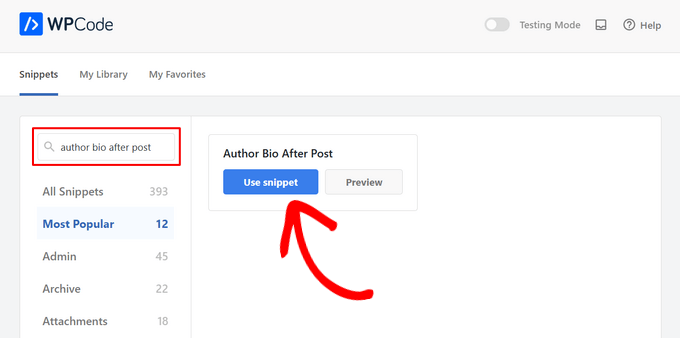
Dopodiché, WPCode aggiungerà automaticamente il codice per te, oltre a selezionare il metodo di inserimento corretto.
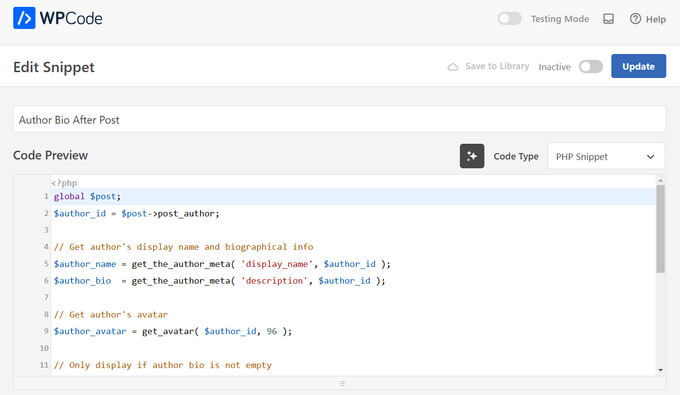
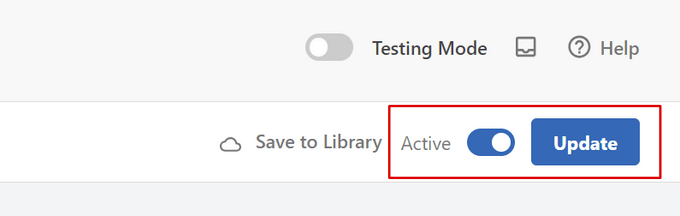
Ora, tutto ciò che devi fare è spostare l'interruttore da 'Inactive' ad 'Active' e quindi fare clic sul pulsante 'Update'.
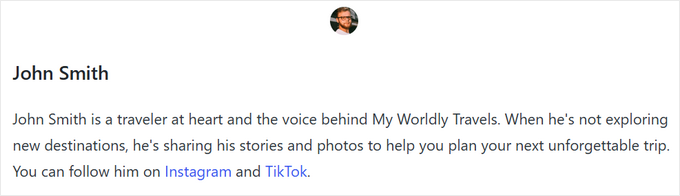
Fatto. Ora, quando visiti il tuo sito web, vedrai la tua nuova casella di informazioni sull'autore visualizzata alla fine dei tuoi post del blog di WordPress.
Ecco come appariva sul nostro sito di prova:
Metodo Codice Avanzato
Se sei un utente avanzato, puoi comunque copiare e incollare questo codice nel tuo file functions.php.
function wpb_author_info_box( $content ) {

global $post;

// Detect if it is a single post with a post author
if ( is_single() && isset( $post->post_author ) ) {

// Get author's display name
$display_name = get_the_author_meta( 'display_name', $post->post_author );

// If display name is not available then use nickname as display name
if ( empty( $display_name ) )
$display_name = get_the_author_meta( 'nickname', $post->post_author );

// Get author's biographical information or description
$user_description = get_the_author_meta( 'user_description', $post->post_author );

// Get author's website URL
$user_website = get_the_author_meta('url', $post->post_author);

// Get link to the author archive page
$user_posts = get_author_posts_url( get_the_author_meta( 'ID' , $post->post_author));

if ( ! empty( $display_name ) )

$author_details = '<p class="author_name">About ' . $display_name . '</p>';

if ( ! empty( $user_description ) )
// Author avatar and bio

$author_details .= '<p class="author_details">' . get_avatar( get_the_author_meta('user_email') , 90 ) . nl2br( $user_description ). '</p>';

$author_details .= '<p class="author_links"><a href="'. $user_posts .'">View all posts by ' . $display_name . '</a>';

// Check if author has a website in their profile
if ( ! empty( $user_website ) ) {

// Display author website link
$author_details .= ' | <a href="' . $user_website .'" target="_blank" rel="nofollow">Website</a></p>';

} else {
// if there is no author website then just close the paragraph
$author_details .= '</p>';
}

// Pass all this info to post content
$content = $content . '<footer class="author_bio_section" >' . $author_details . '</footer>';
}
return $content;
}

// Add our function to the post content filter
add_action( 'the_content', 'wpb_author_info_box' );

// Allow HTML in author bio section
remove_filter('pre_user_description', 'wp_filter_kses');
Questo codice recupera semplicemente le informazioni dell'autore e le visualizza sotto i post di WordPress.
Dovrai quindi stilizzare questa casella di informazioni sull'autore per renderla gradevole e abbinarla al tuo tema WordPress. Se non conosci il CSS, consulta la nostra guida su come aggiungere facilmente CSS personalizzato al tuo sito WordPress.
Innanzitutto, naviga su Aspetto » Personalizza nel tuo pannello di amministrazione di WordPress.
Questo aprirà il pannello Personalizza tema di WordPress. Devi fare clic sulla scheda 'CSS aggiuntivo'.
Se non riesci a trovare il personalizzatore del tema, consulta il nostro tutorial su come correggere il personalizzatore del tema mancante in WordPress.
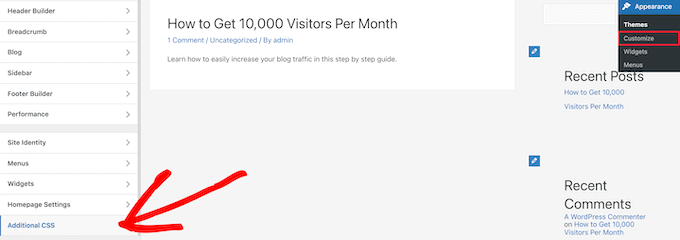
Questo ti consente di aggiungere codice CSS personalizzato direttamente al tuo tema WordPress e vedere le modifiche in tempo reale.
Ecco del codice CSS di esempio per aiutarti a iniziare:
.author_bio_section{
background-color: #F5F5F5;
padding: 15px;
border: 1px solid #ccc;
}

.author_name{
font-size:16px;
font-weight: bold;
}

.author_details img {
border: 1px solid #D8D8D8;
border-radius: 50%;
float: left;
margin: 0 10px 10px 0;
}
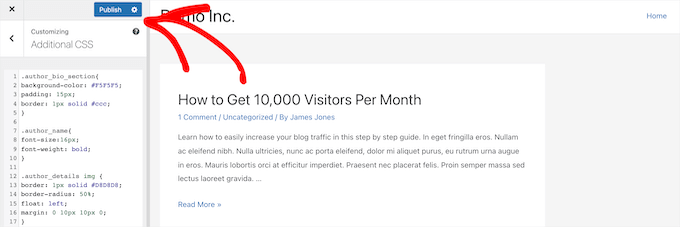
Successivamente, aggiungi il codice direttamente nella casella 'CSS aggiuntivo'.
Quindi, fai clic sul pulsante 'Pubblica' per rendere effettive le tue modifiche.
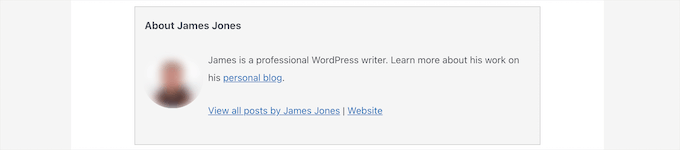
Ecco come appariva la casella della biografia dell'autore nel nostro tema:
5. Aggiungere la casella delle informazioni sull'autore in WordPress con l'addon Author SEO di AIOSEO
All in One SEO (AIOSEO) è il miglior plugin SEO per WordPress sul mercato, con oltre 3 milioni di utenti. Puoi anche usarlo per aggiungere dettagliate caselle di informazioni sull'autore su qualsiasi post o pagina di WordPress.
Questo metodo utilizza il potente componente aggiuntivo Author SEO di AIOSEO e potrebbe migliorare il tuo SEO più degli altri metodi.
Per iniziare, devi installare e attivare il plugin All in One SEO. Se hai bisogno di aiuto, consulta il nostro tutorial su come installare un plugin per WordPress.
Nota: Esiste una versione gratuita di All in One SEO che puoi utilizzare. Tuttavia, per accedere alle funzionalità di Author SEO, è necessario il piano AIOSEO Pro.
Una volta che il plugin è stato attivato e configurato, vai su Utenti » Tutti gli Utenti dalla dashboard di WordPress.
Quindi, fai clic sul nome dell'autore o sul link 'Modifica' sottostante.
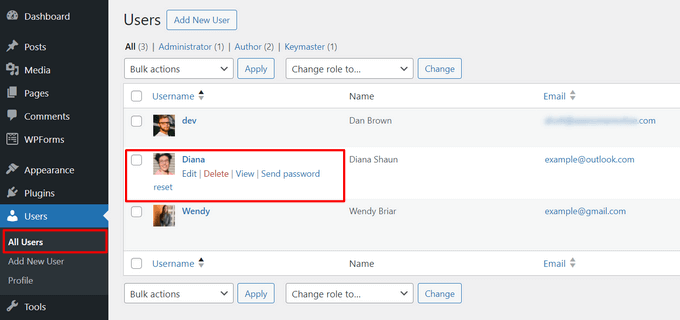
Questo aprirà la pagina ‘Modifica utente’ per quell'autore.
In questa pagina, è necessario fare clic sulla scheda ‘SEO autore’.
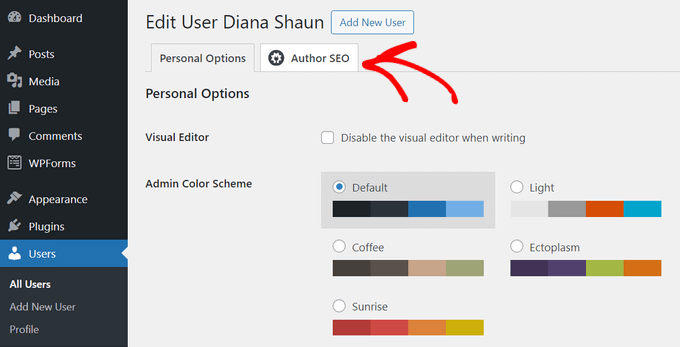
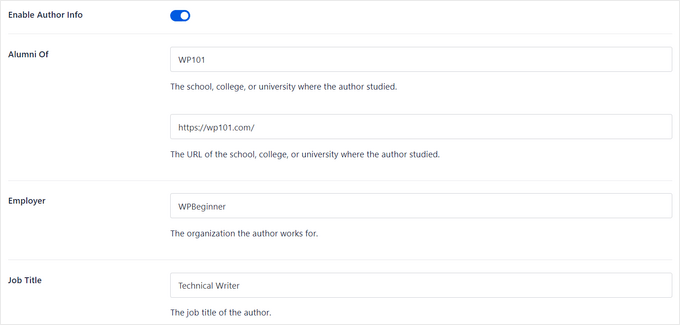
Dalla sezione SEO autore, è possibile aggiungere informazioni come istruzione, datore di lavoro e titolo professionale.
Queste informazioni aiuteranno a convalidare i tuoi segnali E-E-A-T.
Puoi anche aggiungere categorie di argomenti.
Queste mostreranno le aree di competenza dell'autore ai motori di ricerca e ai lettori.

Nota: Queste categorie di argomenti devono prima essere inserite andando nel pannello delle impostazioni Aspetto della ricerca » Avanzate » Argomenti dell'esperienza dell'autore in All in One SEO. Definire questi argomenti in anticipo garantisce coerenza tra tutti i tuoi autori e aiuta i motori di ricerca a comprendere l'autorità tematica generale del tuo sito web.
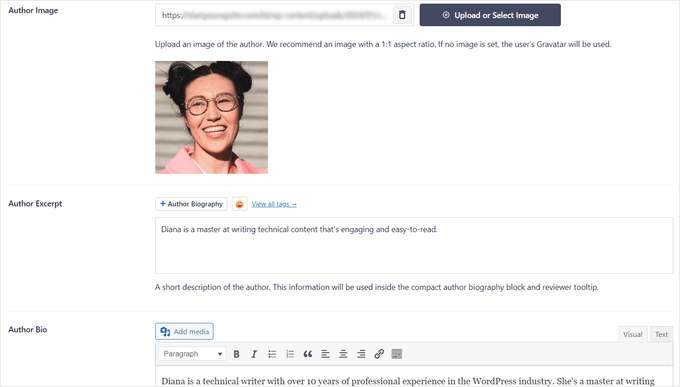
Successivamente, puoi scorrere verso il basso per aggiungere un'immagine dell'autore, un estratto dell'autore e una biografia completa dell'autore.
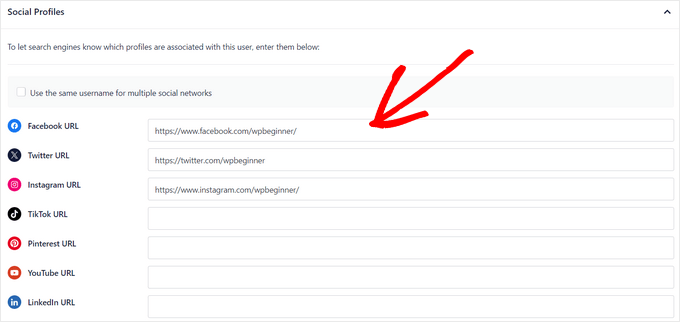
Puoi anche visualizzare i profili social nella tua casella di informazioni sull'autore.
Inserisci semplicemente gli URL del profilo per Facebook, Instagram, Twitter, YouTube e altro.
C'è anche un'impostazione ‘Aggiungi biografia autore ai post’ che puoi attivare o disattivare.
Se questa impostazione è abilitata, All in One SEO visualizzerà automaticamente una biografia autore compatta in fondo ai tuoi post.

Puoi disattivare l'impostazione se desideri aggiungere manualmente biografie dell'autore compatte o complete in fondo ai post utilizzando i blocchi biografia autore di AIOSEO. Per maggiori dettagli, consulta questa guida su come aggiungere blocchi autore nei tuoi post.
Per questo tutorial, lasceremo l'impostazione abilitata per allegare automaticamente le biografie autore ai post.
Una volta terminato di compilare le informazioni sull'autore, non dimenticare di fare clic sul pulsante ‘Aggiorna utente’ per salvare le modifiche.
Ora puoi visitare uno dei tuoi post di WordPress per vedere la tua nuova casella di informazioni sull'autore in azione.
Bonus: Visualizzazione della casella di informazioni sull'autore con un page builder di WordPress
Se desideri creare un tema WordPress completamente personalizzato e visualizzare facilmente una casella di informazioni sull'autore ovunque sul tuo sito, ti consigliamo di utilizzare SeedProd.
SeedProd è il miglior page builder drag-and-drop per WordPress. Ti consente di creare facilmente temi e layout di pagina personalizzati per WordPress, senza bisogno di codice.
Viene fornito con oltre 320 modelli di temi e pagine che puoi importare con un clic. I modelli di tema includono ogni parte di un sito web, tra cui una homepage, una pagina singola, un post singolo, un archivio blog, una pagina di contatto e altro ancora.
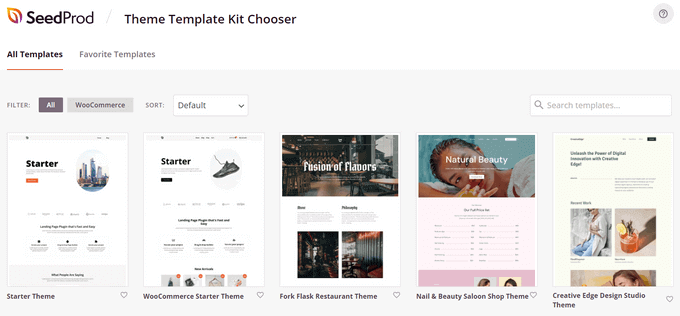
Puoi personalizzare il tuo tema come preferisci utilizzando il costruttore di temi visivo.
SeedProd lo rende facile offrendo oltre 90 blocchi pronti all'uso, incluso un blocco 'Author Box', che puoi trascinare e rilasciare su qualsiasi pagina.
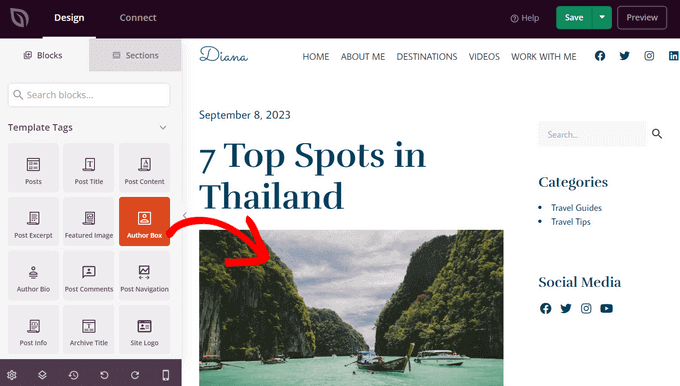
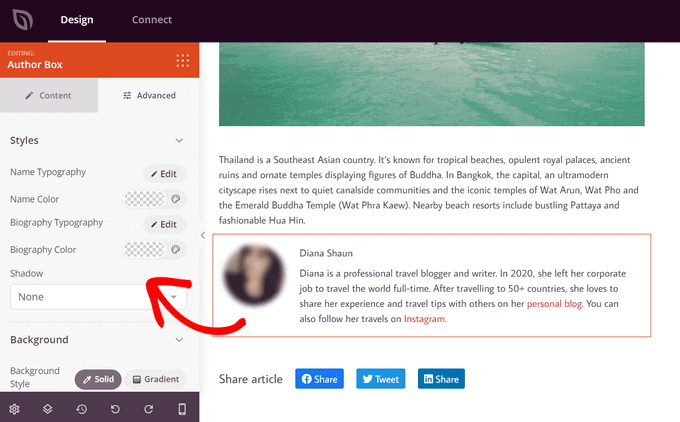
Dopo aver aggiunto il blocco Author Box alla tua pagina, fai semplicemente clic su di esso per modificare i dettagli.
Puoi modificare la tipografia, la dimensione del carattere, l'allineamento, il colore di sfondo e il bordo, abilitare o disabilitare l'immagine del profilo e altro ancora.
Una volta terminata la personalizzazione, abilita semplicemente il tuo nuovo tema SeedProd.
Per fare ciò, sposta l'interruttore 'Abilita tema SeedProd' nella parte superiore della pagina sulla posizione On.
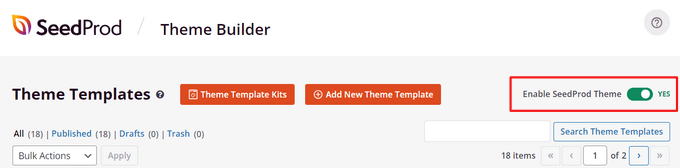
Congratulazioni, hai aggiunto la casella di informazioni sull'autore al tuo tema.
Ora puoi visitare il tuo sito WordPress e vedere la tua casella di informazioni sull'autore personalizzata.
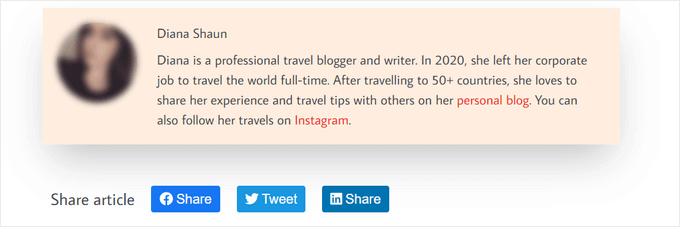
Per maggiori dettagli, consulta il nostro tutorial su come creare un tema WordPress personalizzato con SeedProd.
FAQ: Domande frequenti su Google E-E-A-T
Ora che abbiamo visto come scrivere una biografia dell'autore e aggiungerla al tuo sito WordPress, rispondiamo ad alcune domande frequenti su E-E-A-T di Google.
Cos'è l'E-E-A-T di Google?
E-E-A-T sta per Esperienza, Competenza, Autorevolezza e Affidabilità (Experience, Expertise, Authoritativeness, and Trustworthiness). È un framework che Google utilizza per valutare la qualità e la credibilità dei contenuti web.
Maggiore è l'E-E-A-T dimostrato da una pagina, maggiore è la probabilità che venga considerata una fonte affidabile e si posizioni più in alto nei risultati di ricerca.
Il fattore 'Esperienza' in E-E-A-T è stato introdotto nel 2022. Prima di allora, il framework era noto come E-A-T.
Perché Google sta enfatizzando l'esperienza ora?
L'aggiornamento evidenzia l'importanza della conoscenza diretta e dell'esperienza per contenuti specifici. Google vuole assicurarsi che gli utenti trovino informazioni scritte da persone con esperienza pratica sull'argomento.
Quanta esperienza devo avere per avere un buon E-E-A-T?
Non è necessario avere anni di esperienza. Se non li hai, concentrati sugli altri aspetti di competenza, autorevolezza e affidabilità.
Cosa succede se il mio sito web è nuovo?
Costruire l'E-E-A-T richiede tempo. Dovresti concentrarti sulla creazione di contenuti di valore, sulla dimostrazione dell'esperienza pertinente dei tuoi autori e sull'affermazione del tuo sito come fonte affidabile di informazioni. Con il tempo, costruirai fiducia con Google e con il tuo pubblico.
Esiste un modo garantito per migliorare il mio punteggio E-E-A-T?
No, non esiste una formula magica. L'E-E-A-T varierà a seconda dei contenuti e dello scopo del tuo sito.
Tuttavia, la creazione di contenuti informativi, la dimostrazione dell'esperienza e la costruzione della fiducia con il tuo pubblico ti manterranno sulla buona strada.
Risorse aggiuntive
Speriamo che questo articolo ti abbia aiutato a imparare come aggiungere una casella di informazioni sull'autore ai post di WordPress. Potresti anche voler consultare queste risorse aggiuntive:
- Cos'è l'E-E-A-T di Google? Una Guida Dettagliata per Siti Web WordPress
- Plugin per gestire in modo efficiente blog WordPress multi-autore
Se ti è piaciuto questo articolo, iscriviti al nostro Canale YouTube per tutorial video su WordPress. Puoi trovarci anche su Twitter e Facebook.



kzain
Ho recentemente integrato una casella autore in un blog che gestisco, e ha fatto una differenza notevole nel connettere i lettori con gli autori dietro i contenuti. La tua guida rende il processo semplice e accessibile, il che è ottimo sia per gli utenti WordPress nuovi che per quelli esperti.
Supporto WPBeginner
Glad our guide was helpful
Amministratore
Dennis Muthomi
grazie per questa guida incredibilmente utile!!!
my WordPress theme had a basic author bio box, but it doesn’t allow me to include links to the author’s social media profiles.
I was about to hire a developer to add that feature but I have tried out Author Info Box as you have highlighted and it has fixed this issue.
You saved me some bucks there…haha!
Supporto WPBeginner
Lieti di esserti stati d'aiuto!
Amministratore
Mrteesurez
Il mio tema non ha nemmeno una casella autore. Il problema è stato risolto con un plugin per caselle autore. Scegliere di aggiungere collegamenti ai social media a una casella autore è un'idea intelligente. I lettori potranno scoprire di più sugli autori e ottenere più follower sui social.
Michael
Semplice e perfetto, grazie!
Supporto WPBeginner
You’re welcome
Amministratore
Jiří Vaněk
Grazie per aver fornito il codice php completo. In Elementor, lo risolvo con un widget, ma al di fuori di Elementor, mi piacerebbe molto usare una soluzione pronta da te.
Gleni
Questo funziona solo per i post. Di solito pubblico tutto dalle pagine, non dai post. Come posso risolvere?
Supporto WPBeginner
Al momento non abbiamo un metodo specifico che raccomandiamo per le pagine, ma in futuro valuteremo le possibilità.
Amministratore
Bojan
Per favore, sostituisci questo codice con questo se vuoi mostrare solo nei post del blog:
// Rileva se si tratta di un singolo post con un autore del post
if ( is_single() && isset( $post->post_author ) ) {
con:
// Rileva se si tratta di un singolo post con un autore del post
if ( is_singular(‘post’) && isset( $post->post_author ) ) {
Supporto WPBeginner
Thanks for sharing this for those looking for that customization
Amministratore
Mark Beese
Vorrei aggiungere qualcosa come l'opzione di storie correlate alla casella dell'autore, ma mostrare una selezione casuale di altri post/storie di quell'autore. È possibile?
Supporto WPBeginner
Per qualcosa del genere, ti consigliamo di dare un'occhiata alla nostra guida qui sotto per mostrare post correlati dello stesso autore:
https://www.wpbeginner.com/wp-tutorials/how-to-display-related-posts-by-same-author-in-wordpress/
Amministratore
Ramon
Questo è eccellente, funziona subito.
Tieni presente che potresti voler aggiungere un attributo "title" ai link href..
Supporto WPBeginner
Grazie per aver condiviso la tua raccomandazione.
Amministratore
Kelly
Sono venuto qui per la tua opinione perché il mio insegnante di SEO (corso a pagamento) dice che anche se il mio sito web/URL è il mio nome, Google deve sapere chi ha scritto i post. Li scrivo io (con l'eccezione di guest writer di tanto in tanto). Hai detto: "Per un blog WordPress con un solo autore, puoi semplicemente aggiungere una pagina "chi sono"". Intendi solo avere una pagina "chi sono" sul tuo blog? O collegare la pagina "chi sono" all'interno della casella dell'autore alla fine dei post?
Supporto WPBeginner
Sarebbe una decisione di preferenza personale, ma avere una pagina "chi sono" pubblicamente visibile era ciò che raccomandavamo. Non è richiesta in ogni articolo.
Amministratore
Rozard
Ho aggiunto il codice in Theme function.php. Funziona meglio di un plugin. Ho solo bisogno di un piccolo aiuto se è possibile. Il mio sito web non è in inglese, che è da destra a sinistra. Ho aggiunto un codice CSS che fa iniziare i paragrafi da destra a sinistra, ora il problema è che la maggior parte delle biografie degli autori sono in inglese, c'è un modo per modificare l'allineamento delle biografie per renderle da sinistra a destra?
Apprezzo molto il tuo aiuto. Grazie
Supporto WPBeginner
Dovresti aggiungere nel CSS per la casella autore:
direction: ltr;
Amministratore
Jerry
Ho una casella di informazioni sull'autore che appare alla fine di ogni post del blog. Voglio che appaia anche sulla mia pagina statica "Informazioni su di me", oltre che nei post del blog. Come posso abilitarlo?
Supporto WPBeginner
Dipenderebbe da cosa sta aggiungendo la casella autore; se è il tuo tema ad aggiungerla, dovresti contattare il supporto del tuo tema per farla apparire su una pagina.
Amministratore
usef
Ciao. Ho usato il metodo 4. Ha funzionato alla grande. Grazie per aver condiviso questo.
Supporto WPBeginner
You’re welcome, glad you found our guide helpful
Amministratore
Lauren Colquhoun
Ciao
Potresti dirmi come visualizzare la casella della biografia dell'autore solo per determinate categorie? Grazie
Supporto WPBeginner
Se stai utilizzando il metodo dei widget, puoi visualizzare condizionalmente il widget utilizzando il metodo della nostra guida qui: https://www.wpbeginner.com/plugins/how-to-show-or-hide-widgets-on-specific-wordpress-pages/
Amministratore
Gustavo Razzetti
Ciao, ho usato il plugin e ora mostra due biografie: quella generata dal plugin e quella creata da Wordpress (che sembra più brutta e non voglio usare). Come evito di avere due biografie?
Supporto WPBeginner
Se il tuo tema includeva la propria biografia dell'autore, dovresti contattare il supporto del tema per sapere come rimuoverla
Amministratore
Prajyot Kumbharjuvekar
Sembra che il plugin Guerrilla's Author Box non sia più disponibile... Puoi suggerire delle alternative? grazie
Supporto WPBeginner
Anche se al momento non abbiamo un plugin consigliato, cercheremo sicuramente di aggiornare questo articolo con un'alternativa
Amministratore
Louis Chaussé
Ciao,
Ho un problema con il metodo n. 3
Ho aggiunto il codice php al file functions.php e il css alla sezione css aggiuntivo in WP
Tutto funziona tranne che la biografia viene visualizzata due volte sulla pagina...
Una volta nel posto giusto in fondo al post, e viene visualizzata anche in cima alla pagina (prima dell'intestazione)
Qualche idea?
Warwick Levey
C'è un modo per disabilitare la casella dell'autore per i profili che non hanno alcuna informazione nella biografia dell'autore?
Usiamo un campo personalizzato per aggiungere la paternità ai post degli ospiti, e non abbiamo una biografia per la maggior parte dei nostri ospiti, e la casella vuota in fondo alla pagina è un po' un pugno nell'occhio per questi post.
Grazie in anticipo per qualsiasi aiuto
Elizabeth Thompson
Questo significa che devo dare loro l'accesso utente????
Questo non ha senso per me? Sono persone a caso?
Grazie
re: Ogni autore sul tuo sito dovrà aggiungere le proprie informazioni biografiche e i link ai propri profili utente. Possono farlo accedendo al proprio account WordPress sul tuo sito e quindi facendo clic sul link Profilo dal menu di amministrazione di WordPress.
Supporto WPBeginner
Ciao Elizabeth,
Persone a caso non dovrebbero avere accesso al tuo sito WordPress. Consulta la nostra guida per principianti sui ruoli e permessi utente di WordPress.
Amministratore
Morteza
Ciao a tutti!
Come aggiungere il nome del venditore EDD nella ricevuta EDD?
Aggiungo questo alla mia pagina dei download aggiungendo:
echo get_the_author_meta( ‘name_of_store’, $post->post_author );
e
echo get_the_author_meta( ‘display_name’, $post->post_author );
,
Sembra che in questo caso debba agganciarlo, MA COME?
grazie
Mick
Grazie per questo, era quello che stavo cercando. Anche se ora lo vedo con la bio in 2 posti, quello che vorrei è che la bio alla fine di ogni post fosse diversa dalla bio sul lato.
È possibile o devo rimuovere Meks e sostituirlo con qualche altro plugin?
Grazie
Wilson Lee
Ciao,
Era proprio quello che stavo cercando. Penso che opterò comunque per l'installazione di un plugin.
La programmazione mi fa venire il mal di testa.
Grazie per gli ottimi contenuti di WordPress!
Wilson
Matt Stephens
hahaha! Ho pensato esattamente la stessa cosa mentre leggevo il post. Perché stressarsi con la codifica, quando c'è un plugin per fare il lavoro?
Manjit Kumar
È fantastico e molto utile…
ingresos pasivos
Ciao, mi stavo chiedendo come posso aggiungere un margine più alto della mia casella usando il codice che ci hai lasciato.
La mia casella appare molto vicina alle lettere del mio post, spero nella tua risposta.
Un grande saluto.
Vishal Rana
molto utile grazie mille
Hina Ilyas
Ho aggiunto la casella autore di Guerrilla, ma i dettagli dell'autore non vengono ancora visualizzati nei miei post. Vedo solo queste tre righe:
Autore: Hina Ilyas
Archiviato sotto: Riepilogo Settimanale
Tag:
non capisco qual è il problema!
Magnus
Se uso il metodo 3, la casella delle informazioni sull'autore viene visualizzata solo quando si visualizza un post.
Il post stesso non viene visualizzato affatto.
Avete suggerimenti?
Grazie in anticipo.
Kingsford
Per favore, come posso aggiungere la casella autore solo a categorie specifiche?
Aiuto per favore.
Andy W.
Potresti aver già trovato la risposta a questo (è piuttosto deludente che qualcuno crei questi post e non risponda alle domande), ma ho usato questo per visualizzare la casella solo in determinate categorie.
Se vuoi visualizzare la casella autore solo nei singoli post assegnati a una categoria, cambia:
// Rileva se si tratta di un singolo post con un autore del post
if ( is_single() && isset( $post->post_author ) ) {
a
// Rileva se si tratta di un singolo post con un autore del post
if ( is_single() && isset( $post->post_author ) && has_category() ) {
Se vuoi visualizzare la casella SOLO in una determinata categoria, allora cambia quanto sopra in:
// Rileva se si tratta di un singolo post con un autore del post
if ( is_single() && isset( $post->post_author ) && in_category(‘X’) ) {
Cambia "X" con l'ID della categoria.
Per includere più di una categoria, semplicemente sostituisci "X" con un array() di ID di categoria:
// Rileva se si tratta di un singolo post con un autore del post
if ( is_single() && isset( $post->post_author ) && in_category( array(‘X’, ‘X’) ) ) {
Joseph
Ciao Andy, puoi aiutarmi, ho seguito il metodo #3, come posso nasconderlo nella descrizione della mia pagina prodotto WooCommerce, ecco il sito
Joseph
l'ho appena risolto, ho usato questo tuo codice:
// Rileva se si tratta di un singolo post con un autore del post
if ( is_single() && isset( $post->post_author ) && has_category() ) {
grazie per questo
Shraddha Kapoor
Ciao. Sto riscontrando un problema durante l'aggiunta di un hyperlink nella biografia dell'autore. Ho provato ad aggiungere un hyperlink usando il testo di ancoraggio su edumovlive.com ma non ci sono riuscito. Qualcuno può aiutarmi ad inserire un hyperlink nella biografia dell'autore.
Gabrielle
Ciao, ho aggiunto una colonna admin personalizzata: thumbnail a tutte le tabelle degli utenti
, come posso stampare il gravatar di ogni utente, per id utente, all'interno di questa colonna?
Ho aggiunto con successo la colonna immagine in primo piano all'interno di tutte le tabelle dei post,
che collega ogni immagine a ogni post tramite il link di modifica, c'è un modo per aggiungere una colonna gravatar a tutti gli utenti che collega alla modifica dell'utente?
Anis Chity
Come posso aggiungere link ai miei post all'interno della casella autore?
Nishat
Grazie per il post, ottimo aiuto. È possibile rendere interattiva la casella autore? Come il fondo di questa pagina?
Vorrei qualcosa di simile alla funzione 'così come' ma non so nulla di CSS.
Agus Tamanuri
Bel post..
Grazie per il tuo articolo,
gagan
Ho aggiunto la casella autore usando il metodo 3 ma viene visualizzata sopra le icone di condivisione, come posso spostarla più in basso vicino alla sezione commenti??
Annie
Devo aggiungere link ai profili dei social media all'autore, qualche idea?
Amir
Per il metodo #3, che è davvero il più semplice e veloce (richiede alcune competenze di programmazione PHP), ho aggiunto un tag di interruzione sulla riga in cui compaiono immagine e testo come segue. Perché sembra strano quando solo la prima riga della biografia appare accanto all'immagine e il resto della biografia separatamente.
$author_details .= ” . get_avatar( get_the_author_meta(‘user_email’) , 90 ) . ” . nl2br( $user_description ). ”;
Deyo
La codifica manuale ha funzionato perfettamente con qualche piccola modifica stilistica, molti grazie!
sotto il // Get author’s biographical information or description c'è un modo per controllare il conteggio di parole o caratteri senza dover modificare la bio dell'utente stessa? Forse simile al controllo della lunghezza dell'estratto in una pagina di post in functions?
King
Non so come aggiungere codici tramite il mio functions.php, potrei commettere un errore. Esiste un plugin per aggiungere codici a functions.php?
Wajiha Rizvi
Devi aggiungerlo dopo il tag php di chiusura che assomiglia a questo ( ?> ) nel file functions.php del tuo child theme.
Lorraine Reguly
Ciao. Ho tre siti. Per qualche motivo, la mia casella autore viene visualizzata automaticamente su uno di essi. Ho dovuto installare il plugin Guerilla per farla apparire sugli altri.
Perché un sito la mostra e gli altri due no???
Shafi Khan
Ciao, ottimo articolo. Il video allegato al post non è per le istruzioni su "come installare un plugin" come scritto sopra.
It it is a mistake, please correct it
sonja
Ciao, ho problemi con l'immagine per la casella dell'autore. Ho spostato il widget dell'autore nella barra laterale affinché appaia e così è stato, insieme al testo, ma mi sto grattando la testa su cosa fare per far apparire anche l'immagine. Sto usando un tema di WordPress. Grazie per tutto il tuo aiuto!
Christopher Simmons
Ciao... ci sto lavorando oggi. Il tema ha una bella casella autore, ma mancano i social in fondo.
Mi piace il tuo esempio "roll your own", su cui stiamo lavorando "proprio ora" - c'è qualche possibilità che tu possa espandere l'esempio per includere il recupero di "if socials" dai meta utente, sotto il link del sito web dell'autore?
TIA ! Thanks for another great article
(12 anni di esperienza con WP - quindi non solo per principianti!)
Peter Brown
Hai mai risolto, Christopher? Ho lo stesso problema con il mio tema.
Natanael David
Ciao, grazie per questo! Mi state aiutando molto! Per questa e altre funzioni.
Una domanda: Come posso impostare la lunghezza massima nella descrizione dell'autore. Inoltre, posso usare un testo personalizzato per la descrizione della casella nella pagina singola e una descrizione completa nella pagina dell'autore?
moon
Ciao,
Grazie per le tue utili informazioni.
Ho un problema, ma non so come descriverlo. Ho aggiunto un'immagine all'articolo e ho impostato lo stile="float: right; margin-left: 20px;"
Può mostrare bene la pagina web se navigata su un computer desktop, il lato sinistro è il contenuto e il lato destro mostra l'immagine.
ma non può mostrare bene la pagina web se navigata su un telefono cellulare, si prega di fare riferimento all'URL sottostante:
È possibile mostrare prima il testo e poi l'immagine sotto il testo, non attorno all'immagine?
Se sì, come?
Per favore, cerca di aiutarmi.
Grazie in anticipo.
Cordiali saluti,
Mario
Ciao ragazzi,
Conosci un modo per inserire il widget dell'autore accanto all'articolo, ma non in una barra laterale? proprio come qui:
grazie!
Supporto WPBeginner
Potresti voler aggiungere un'area widget proprio accanto al contenuto.
Amministratore