


Se stai cercando di monetizzare il tuo sito WordPress, potresti aver notato che le tradizionali pubblicità banner non pagano molto e possono far sembrare il tuo sito spam. Molti proprietari di siti faticano a trovare una strategia di monetizzazione che funzioni davvero senza danneggiare l'esperienza utente.
È qui che brilla il programma di affiliazione di Amazon. Le persone si fidano già di Amazon e si sentono a proprio agio ad acquistare lì, il che significa che puoi guadagnare commissioni raccomandando prodotti di cui i tuoi lettori hanno effettivamente bisogno.
Amazon ha aggiornato il suo programma. Hanno ritirato il loro vecchio sistema di Native Shopping Ads, lasciando molti proprietari di siti web a chiedersi: "Come posso mostrare prodotti Amazon ora?"
Dopo anni di gestione di siti di affiliazione e test di diversi approcci, ho ristretto il campo a quattro metodi efficaci per promuovere prodotti Amazon su WordPress. Ti guiderò attraverso ciascuno in modo che tu possa scegliere l'opzione migliore per il tuo sito e iniziare a guadagnare più commissioni.
TL;DR Riassunto rapido: Ci sono 4 modi principali per aggiungere annunci Amazon:
- Aggiunta manuale di link di testo (tutti dovrebbero iniziare da qui).
- Utilizzo del plugin AAWP per box prodotto automatizzati (ideale per siti consolidati).
- Utilizzo di OptinMonster per popup ad alta conversione.
Perché promuovere prodotti Amazon sul tuo sito WordPress?
Promuovere prodotti Amazon è uno dei modi più semplici e affidabili per monetizzare un sito WordPress perché Amazon ha una delle esperienze di checkout con la più alta conversione online.
Con una quota di mercato superiore al 37% nell'eCommerce statunitense, Amazon è il luogo ideale per lo shopping online. Ciò significa che anche semplici link testuali possono generare un reddito costante dall'affiliazione per il tuo sito web.
Ecco perché così tanti proprietari di siti WordPress scelgono il programma di affiliazione di Amazon:
- Ampia selezione di prodotti in ogni nicchia: Con milioni di prodotti, puoi trovare articoli pertinenti da consigliare, sia che tu gestisca un blog di ricette, un sito di recensioni tecnologiche o un sito di tutorial fai-da-te. Questa varietà rende facile abbinare i prodotti ai tuoi contenuti in modo naturale.
- Fiducia integrata con il tuo pubblico: I lettori si sentono a proprio agio ad acquistare da Amazon, quindi è probabile che completino un acquisto dopo aver cliccato sul tuo link. Inoltre, guadagni una commissione su qualsiasi cosa comprino durante la finestra dei cookie, non solo sul prodotto a cui hai linkato.
- Configurazione semplice per principianti senza inventario: Non devi gestire l'inventario, l'assistenza clienti o un negozio eCommerce completo. Aggiungi semplicemente link a prodotti che consigli sinceramente. Man mano che il tuo sito cresce, puoi scalare la tua strategia con box prodotto.
- Rapida generazione di entrate: Per molti creator, Amazon Associates è il primo passo perfetto nel marketing di affiliazione perché è semplice da configurare, si integra naturalmente nella maggior parte dei tipi di contenuto e può iniziare a generare entrate rapidamente senza complessità tecniche.
Ho scoperto che anche una semplice raccomandazione di prodotto in un post del blog può portare a un reddito mensile costante, soprattutto quando si consigliano prodotti di cui il tuo pubblico ha effettivamente bisogno.
Correlato: Vuoi creare invece un negozio di affiliazione completo? Dai un'occhiata alla nostra guida su come creare un negozio di affiliazione Amazon utilizzando WordPress.
Di seguito tratterò diversi metodi.
Tuttavia, raccomando a tutti di iniziare con il Metodo 1. Dovrai utilizzare questo metodo manuale per ottenere le tue prime tre vendite, che è il requisito per sbloccare le funzionalità di automazione avanzate trattate nel Metodo 2.
Una volta configurato, puoi utilizzare i Metodi 3 e 4 insieme alle prime due opzioni. Questi strumenti sono progettati per aiutarti ad aumentare i tuoi tassi di conversione e a mantenere organizzati i tuoi link di affiliazione.
- Iniziare: Iscriviti ad Amazon Associates
- Method 1: Add Amazon Affiliate Links and Buttons (Start Here)
- Method 2: Add Amazon Products Using AAWP (Best for Automation)
- Method 3: Add Amazon Popups (Best for Conversions)
- Come gestire i link di affiliazione Amazon
- Bonus: Come monitorare i clic sui tuoi link Amazon
- Domande frequenti sui link di affiliazione Amazon
- Esplora altri modi per monetizzare il tuo sito WordPress
Iniziare: Iscriviti ad Amazon Associates
Prima di poter aggiungere link di affiliazione Amazon al tuo sito WordPress, dovrai iscriverti al programma Amazon Associates. Il processo di approvazione è piuttosto veloce e molto più accessibile rispetto ad altri network come Google AdSense.
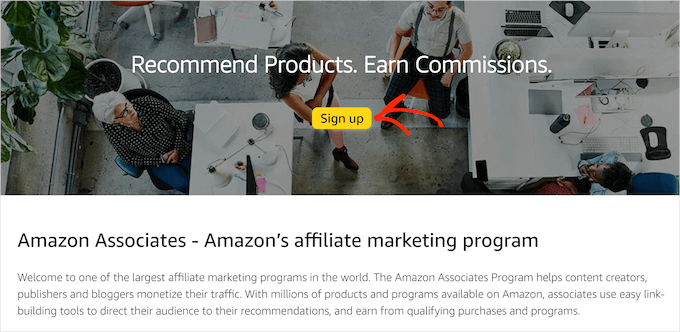
Per iniziare, vai sul sito del programma Amazon Associates e fai clic sul pulsante 'Iscriviti'.
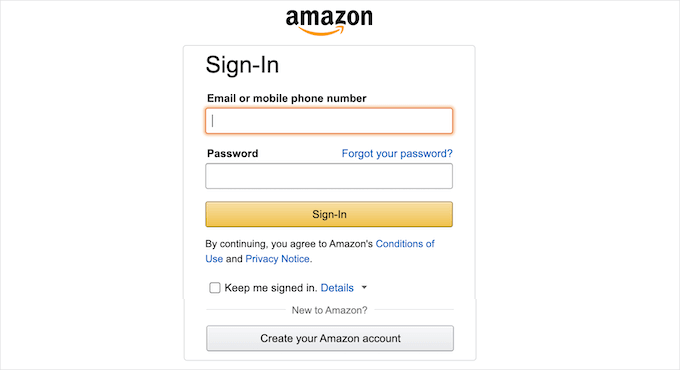
Ti verrà chiesto di accedere al tuo account Amazon esistente utilizzando l'indirizzo email e la password associati a tale account.
Se non hai un account Amazon, creane uno ora.
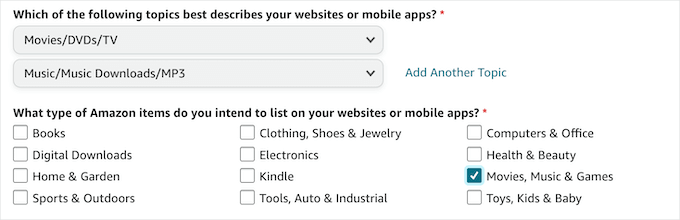
Dopo aver effettuato l'accesso, dovrai aggiungere informazioni aggiuntive sull'account e rispondere a domande sul tuo sito web. Segui semplicemente le istruzioni sullo schermo per completare il tuo profilo.
Amazon ti chiederà informazioni sul contenuto del tuo sito web, sulle fonti di traffico e su come intendi utilizzare i link di affiliazione.
Non preoccuparti se sei appena agli inizi. Puoi comunque ottenere l'approvazione con un nuovo sito, purché tu sia onesto riguardo ai tuoi piani.
Una volta completata la domanda, Amazon la esaminerà. Il processo di approvazione richiede in genere da poche ore a un paio di giorni.
Ecco un consiglio importante: Amazon richiede di effettuare almeno tre vendite qualificate entro 180 giorni (6 mesi) dall'approvazione per mantenere il tuo account. Questo potrebbe sembrare scoraggiante, ma in realtà è abbastanza realizzabile una volta che inizi ad aggiungere link ai tuoi contenuti.
Con il tuo account Amazon Associates approvato, sei pronto per iniziare ad aggiungere prodotti Amazon al tuo sito WordPress. Esploriamo prima il metodo più semplice.
Metodo 1: Aggiungi link e pulsanti di affiliazione Amazon (Inizia qui)
Questo metodo è perfetto se sei agli inizi con il marketing di affiliazione Amazon. Non richiede plugin né chiavi API, rendendolo ideale per principianti assoluti che desiderano ottenere le loro prime vendite rapidamente.
Perché usare questo metodo? È il modo più veloce per iniziare. Amazon ha aggiornato la sua barra degli strumenti SiteStripe per rimuovere le opzioni di collegamento delle immagini, quindi l'aggiunta manuale di collegamenti di testo e pulsanti è ora l'approccio standard per i nuovi affiliati.
Nella mia esperienza, i semplici collegamenti di testo spesso superano i banner appariscenti. Sembrano raccomandazioni naturali piuttosto che pubblicità a pagamento, il che rende i lettori più a loro agio nel cliccarci sopra.
L'obiettivo qui è semplice: concludi rapidamente le prime 3 vendite in modo da poterti qualificare per gli strumenti avanzati che tratteremo in seguito.
Passaggio 1: Trova il tuo prodotto su Amazon
Innanzitutto, accedi al tuo account Amazon Associates. Quindi naviga su Amazon.com come faresti normalmente per trovare un prodotto che desideri promuovere sul tuo sito WordPress.
Quando sei loggato come affiliato, vedrai apparire una barra degli strumenti grigia SiteStripe nella parte superiore di ogni pagina prodotto Amazon. Questa barra degli strumenti è la tua chiave per creare rapidamente link di affiliazione.
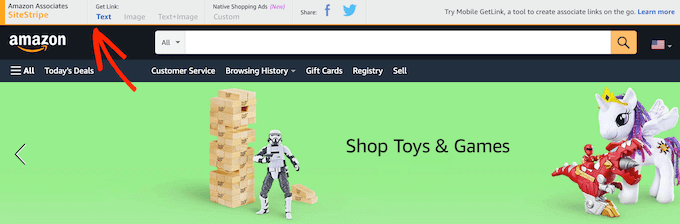
Passaggio 2: Genera il tuo link di affiliazione
Una volta che sei su una pagina prodotto, guarda la barra degli strumenti SiteStripe in alto. Fai clic sul link 'Testo' situato sotto la sezione 'Ottieni link'.
Amazon genererà automaticamente un link breve (amzn.to) per te. Questo è il tuo link di tracciamento di affiliazione univoco.
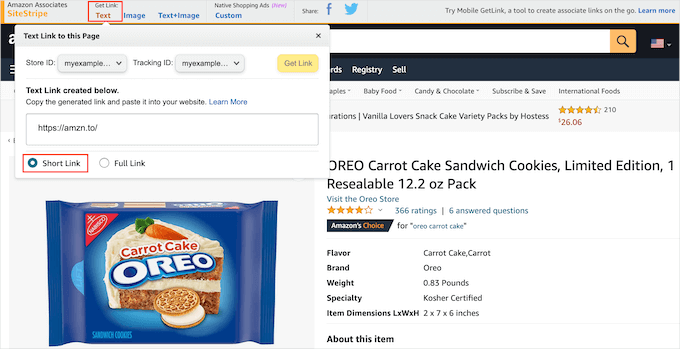
Quindi, copia l'URL del link negli appunti. Puoi evidenziare il testo o fare clic sul pulsante 'Copia' se ne vedi uno.
Nota: Amazon non supporta più le opzioni 'Immagine' o 'Testo+Immagine' in SiteStripe. Per visualizzare le immagini dei prodotti, devi utilizzare un plugin come AAWP (Metodo 2) una volta ottenuto l'accesso API.
Passaggio 3: Aggiungi il link al tuo post di WordPress
Ora, vai alla tua bacheca di WordPress e apri il post o la pagina in cui desideri promuovere il prodotto.
Hai due ottime opzioni per visualizzare questo link:
Opzione 1: Link di testo
Evidenzia il nome del prodotto nel tuo testo, fai clic sull'icona Link nella barra degli strumenti e incolla il tuo URL Amazon.
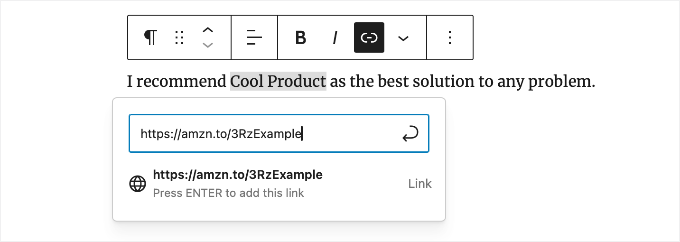
Opzione 2: Pulsante di acquisto
Aggiungi un blocco Pulsanti e digita 'Visualizza su Amazon'. Quindi, fai clic sull'icona Link nella barra degli strumenti del blocco e incolla il tuo link di affiliazione.
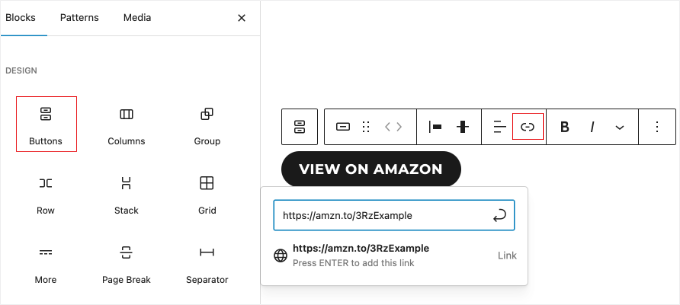
Passaggio 4: Anteprima e Pubblica
Prima di pubblicare, fai clic sul pulsante 'Anteprima' per testare il tuo link. Fai clic su di esso per assicurarti che reindirizzi correttamente alla pagina del prodotto Amazon.
Una volta che sei soddisfatto dell'aspetto del tuo link o pulsante, fai semplicemente clic su 'Pubblica' per rendere live il tuo contenuto.
Suggerimento Pro: Mentre utilizzi questo metodo manuale per aggiungere prodotti, ricorda che Amazon richiede tre vendite qualificate prima di poter accedere alla sua API di Pubblicità dei Prodotti.
Una volta raggiunto questo traguardo, sbloccherai l'accesso a plugin avanzati come AAWP (Metodo 2) che offrono box prodotto automatizzati con aggiornamenti dei prezzi in tempo reale e altro ancora.
Metodo 2: Aggiungere Prodotti Amazon Utilizzando AAWP (Ideale per l'Automazione)
Una volta effettuate le prime 3 vendite idonee, Amazon sblocca l'accesso alla sua API di Pubblicità sui Prodotti. Questo ti consente di utilizzare AAWP (Amazon Affiliate for WordPress), che è lo strumento più potente per gli affiliati Amazon.
Perché usare questo metodo? Questo è il mio metodo preferito per le visualizzazioni di prodotti su siti consolidati perché mette la manutenzione in modalità automatica. Mentre uso ancora il Metodo 1 per semplici link di testo all'interno dei paragrafi, uso AAWP per tutti i miei box prodotto e tabelle comparative.
Il plugin crea anche bellissimi box prodotto che sembrano più professionali delle semplici schede SiteStripe. Tuttavia, c'è un'importante limitazione: devi prima avere accesso all'API, il che richiede quelle 3 vendite iniziali.
Comprensione del Requisito API
Prima di poter utilizzare AAWP, è necessario accedere all'API di Pubblicità dei Prodotti di Amazon. Amazon la concede solo dopo aver effettuato almeno 3 vendite qualificate entro i primi 180 giorni.
Se non hai ancora raggiunto questo traguardo, devi utilizzare il Metodo 1. Una volta effettuate le tre vendite, puoi richiedere le credenziali API dalla tua dashboard di Amazon Associates e configurare AAWP.
Passaggio 1: Installare e Attivare AAWP
Innanzitutto, verifica di avere accesso all'API di Pubblicità dei Prodotti (il che significa che hai già effettuato 3 vendite qualificate). Se non ce l'hai, non puoi ancora utilizzare questo plugin.
Una volta confermato l'accesso, puoi acquistare e scaricare AAWP. Il plugin non è gratuito, ma offre potenti funzionalità di automazione che possono farti risparmiare ore di lavoro manuale.
Successivamente, devi installare e attivare il plugin sul tuo sito web WordPress. Se hai bisogno di aiuto, consulta la nostra guida per principianti sull'installazione di un plugin WordPress.
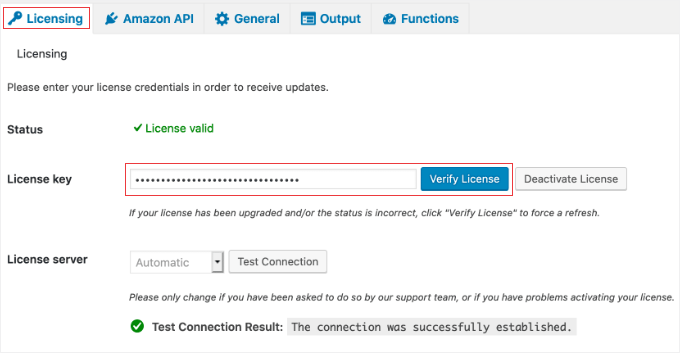
Dopo l'attivazione, vai su Amazon Affiliate » Impostazioni e fai clic sulla scheda 'Licenza'. Inserisci la tua chiave di licenza dal sito web di AAWP e fai clic su 'Verifica licenza'.
Passaggio 2: Collega AAWP al tuo account Amazon
Una volta attivato, vai su AAWP » Impostazioni nella tua bacheca di WordPress. Dovrai inserire qui le tue credenziali API di Amazon.
Queste credenziali includono il tuo ID chiave di accesso e la chiave di accesso segreta, che puoi ottenere dalla sezione API di Product Advertising di Amazon del tuo account Associati.
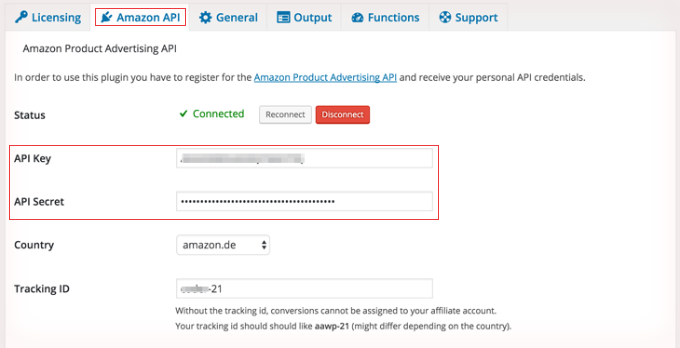
Dovrai anche inserire il tuo ID Associato Amazon (chiamato anche ID di tracciamento). Questo è lo stesso ID che hai creato quando ti sei iscritto per la prima volta al programma Amazon Associates.
Per trovarli, accedi al tuo account Amazon Associates e vai su Strumenti » API di Product Advertising. Fai clic sul pulsante 'Aggiungi credenziali' per generare le tue chiavi.
Assicurati di scaricare o copiare immediatamente le tue credenziali, poiché Amazon non mostrerà nuovamente la chiave segreta.
Dopo aver inserito tutte le tue credenziali, fai clic su 'Salva modifiche' per collegare AAWP al tuo account Amazon.
Passaggio 3: Crea la tua prima casella prodotto
Ora sei pronto per creare display di prodotti professionali. Vai a qualsiasi post o pagina in cui desideri aggiungere un prodotto Amazon, oppure creane uno nuovo.
Nell'editor a blocchi di WordPress, fai clic sull'icona più (+) e cerca 'AAWP' per visualizzare tutti i blocchi AAWP disponibili. L'opzione più popolare è il blocco Product Box.
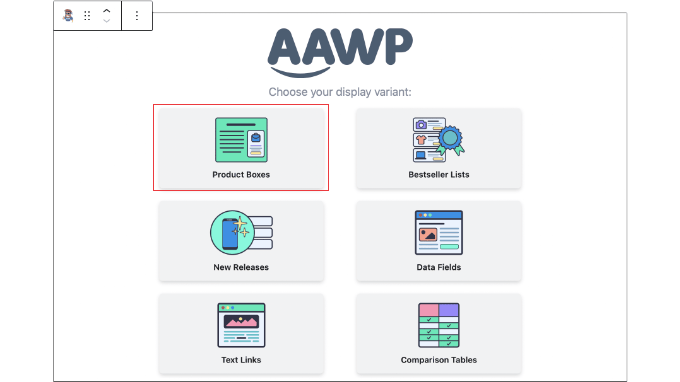
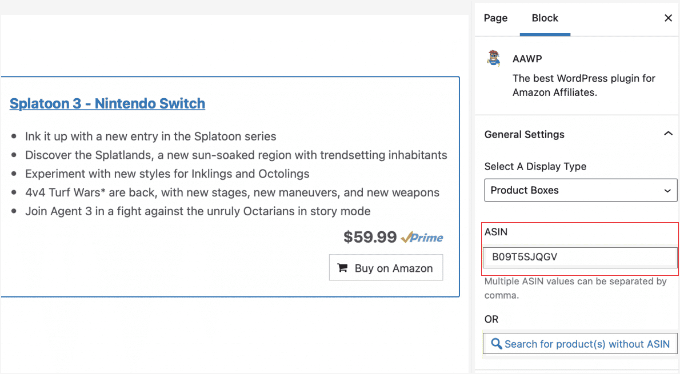
Aggiungi il blocco Product Box al tuo contenuto. Quindi, incolla semplicemente un URL di prodotto Amazon o un ASIN (Amazon Standard Identification Number) nelle impostazioni del blocco.
AAWP recupererà automaticamente il titolo del prodotto, l'immagine, il prezzo corrente, la valutazione dei clienti e altri dettagli direttamente da Amazon. La product box si aggiornerà automaticamente ogni volta che Amazon cambierà una di queste informazioni.
Passaggio 4: Personalizza la visualizzazione del tuo prodotto
AAWP ti offre diverse opzioni di personalizzazione per adattarsi al design del tuo sito. Puoi scegliere quali elementi visualizzare, come:
- Immagine e titolo del prodotto
- Prezzo attuale e badge Prime
- Valutazioni dei clienti e numero di recensioni
- Caratteristiche e descrizione del prodotto
- Testo del pulsante personalizzato
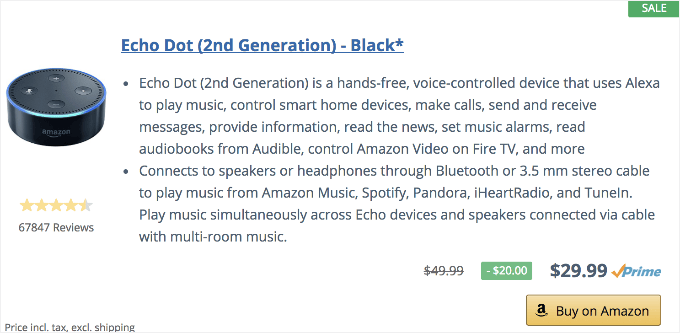
Consiglio di abilitare il badge Prime se il prodotto è idoneo, poiché ciò aumenta spesso i tassi di clic.
Puoi anche personalizzare il testo del pulsante con qualcosa di più accattivante, come ‘Verifica prezzo attuale’ o ‘Visualizza su Amazon’.
Fase 5: Utilizza le tabelle comparative (facoltativo)
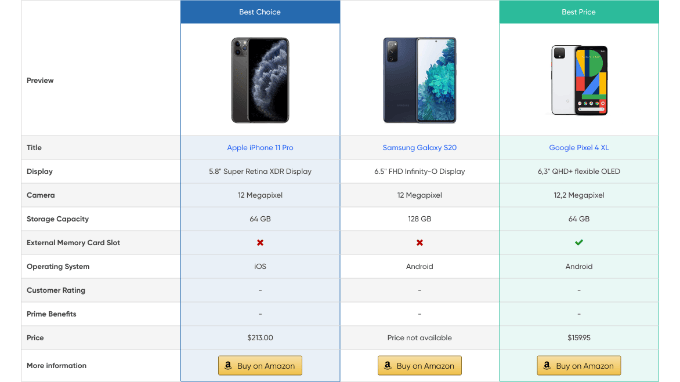
Una delle funzionalità più potenti di AAWP è la tabella di confronto. Questa ti consente di visualizzare più prodotti fianco a fianco, rendendo più facile per i visitatori confrontare le opzioni.
Per creare una tabella comparativa, aggiungi il blocco AAWP Comparison Table al tuo contenuto. Quindi aggiungi 3-5 ASIN o URL di prodotti da confrontare.
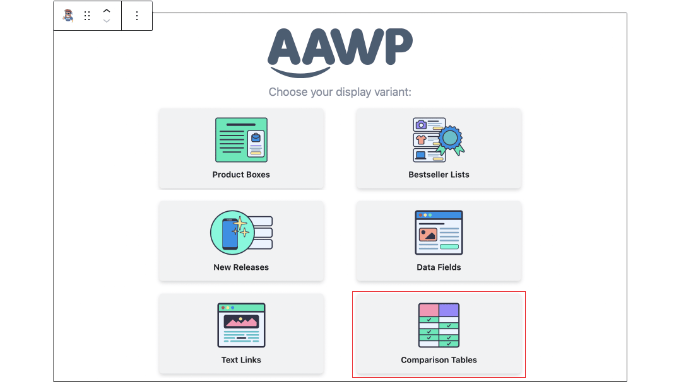
La tabella si popola automaticamente con dati live da Amazon, mostrando prezzi, valutazioni e caratteristiche chiave per ogni prodotto.
Questo è particolarmente efficace per post di tipo ‘il meglio di’ o recensioni di prodotti.
Articolo correlato: Come aggiungere box prodotto di affiliazione in WordPress.
Metodo 3: Aggiungi popup Amazon (Ideale per conversioni)
Se vuoi evidenziare prodotti Amazon specifici senza ingombrare il layout del tuo sito, i popup e gli slide-in possono essere incredibilmente efficaci. Questo metodo funziona benissimo per promuovere offerte “Offerta del giorno” o prodotti bestseller che vuoi mostrare in modo prominente.
Perché usare questo metodo? Adoro usare questo approccio per promozioni speciali, come le offerte del Black Friday o Prime Day. A differenza dei link statici che possono perdersi nel tuo testo, un popup ben posizionato assicura che la tua migliore offerta venga vista da quasi tutti coloro che visitano il tuo sito.
Per ottenere i migliori risultati, vuoi mostrare la tua offerta esattamente quando i lettori sono più interessati. È qui che entra in gioco OptinMonster con le sue regole di targeting intelligenti.
Usiamo OptinMonster su WPBeginner per far crescere la nostra lista email e mettere in evidenza offerte speciali. Ci permette di creare campagne ad alta conversione senza scrivere codice.
Passaggio 1: Installa e attiva OptinMonster
Innanzitutto, devi iscriverti a OptinMonster. È il miglior plugin per la generazione di lead per WordPress e funziona perfettamente per la creazione di popup di prodotti Amazon. Puoi saperne di più nella nostra recensione completa di OptinMonster.
Successivamente, installa e attiva il plugin gratuito OptinMonster. Se hai bisogno di aiuto, fai riferimento alla nostra guida per principianti su come installare un plugin WordPress.
Dopo l'attivazione, la procedura guidata di configurazione si avvierà automaticamente. Segui semplicemente le istruzioni sullo schermo per collegare il tuo account o crearne uno gratuito.
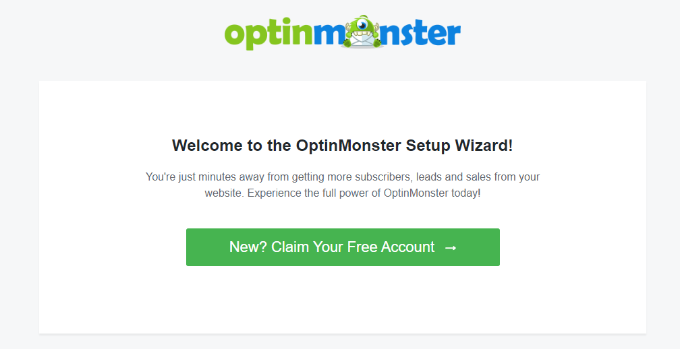
La versione gratuita è tutto ciò di cui hai bisogno per questo tutorial, ma la versione Pro offre più funzionalità come la tecnologia Exit-Intent® e il targeting Geo-Location.
Il plugin funge da connettore tra il tuo sito web WordPress e il software OptinMonster. Una volta installato, fai clic sulla voce di menu 'OptinMonster' nella tua area di amministrazione di WordPress.
Se sei nuovo allo strumento, puoi consultare la nostra guida passo passo su come creare un popup WordPress per una spiegazione dettagliata dell'interfaccia.
Passaggio 2: Crea una nuova campagna popup
Dopo aver completato la procedura guidata di configurazione, naviga su OptinMonster » Campagne dal tuo pannello di controllo WordPress. Quindi, fai clic su 'Aggiungi nuovo' per creare una nuova campagna.
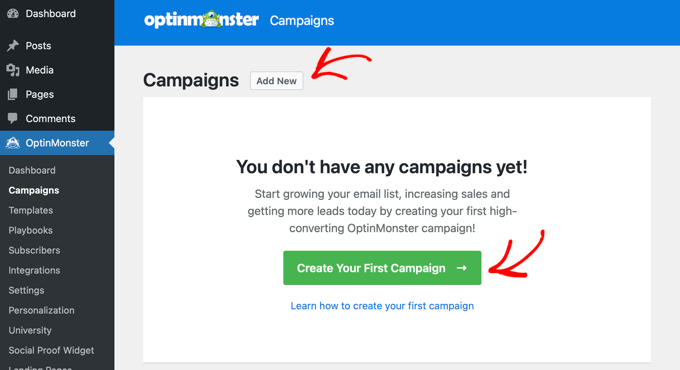
Nella schermata del tipo di campagna, seleziona l'opzione 'Popup'. Puoi anche scegliere 'Slide-In' se preferisci un approccio meno invasivo che appare dall'angolo dello schermo.
Successivamente, scegli il modello 'Canvas', poiché ti offre una tela bianca per creare la tua promozione di prodotti Amazon esattamente come desideri.
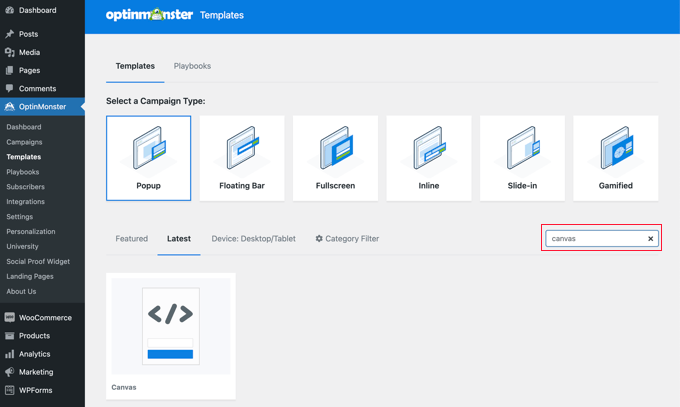
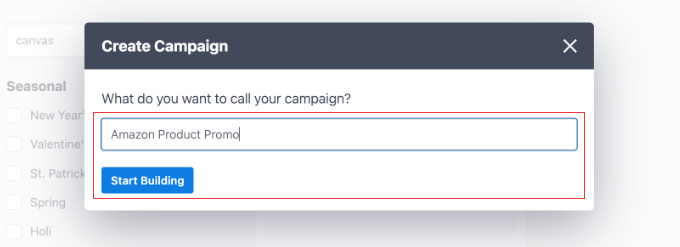
Inserisci un nome per la tua campagna, qualcosa di descrittivo come 'Promo Prodotto Amazon' o 'Guida Regali Festivi'. Il nome è solo per tuo riferimento e non apparirà ai visitatori.
Fai clic su 'Inizia a costruire' per aprire l'editor visivo di OptinMonster.
Fase 3: Progetta il tuo popup Amazon
È qui che l'approccio di OptinMonster si differenzia. Poiché non è possibile scaricare e ospitare manualmente le immagini dei prodotti Amazon (ciò viola i loro Termini di servizio), consiglio di creare un popup "Avviso Offerta" ad alta conversione utilizzando testo e pulsanti.
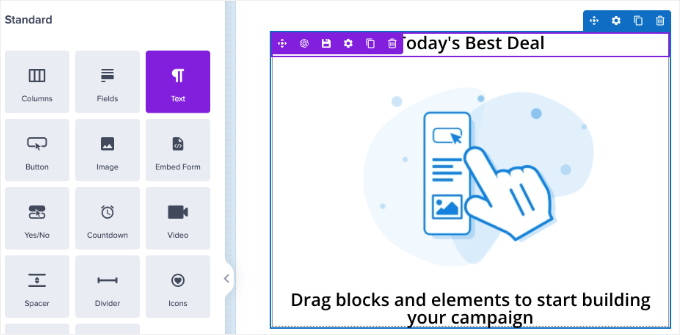
Nell'editor di OptinMonster, trascina un blocco Testo sulla tua tela. Quindi, digita un titolo che crei urgenza, come "Offerta migliore di oggi" o "Dai un'occhiata alla nostra scelta migliore".
Se vuoi usare un'immagine, puoi caricare una foto che hai scattato tu stesso. In alternativa, puoi cercare nella libreria di immagini stock integrata di OptinMonster (Unsplash) per trovare un'immagine royalty-free o un'icona generica che si adatti alla tua offerta.
Attenzione: Non scaricare l'immagine ufficiale del prodotto da Amazon e caricarla nella tua libreria multimediale di WordPress perché ciò viola i Termini di servizio di Amazon.
Fase 4: Aggiungi il pulsante del tuo link di affiliazione
Successivamente, trascina un blocco Pulsante sul tuo popup. È qui che i visitatori faranno clic per andare su Amazon e completare il loro acquisto.
Fai clic sul pulsante per modificarlo e incolla il tuo link di affiliazione Amazon nel campo URL del pulsante. Cambia il testo del pulsante in qualcosa di accattivante, come "Controlla il prezzo su Amazon" o "Visualizza offerta".
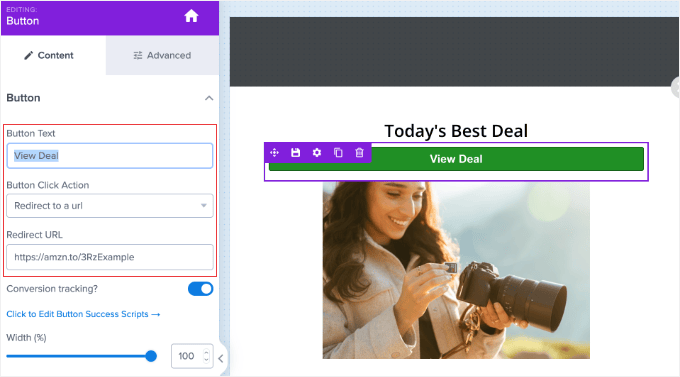
Puoi personalizzare i colori, le dimensioni e lo stile del pulsante per adattarli al tuo marchio e farlo risaltare.
Fase 5: Imposta le regole di visualizzazione
Ora arriva la parte potente: decidere quando e dove appare il tuo popup. Fai clic sulla scheda "Regole di visualizzazione" nella parte superiore dell'editor.
L'impostazione predefinita mostra il popup dopo che un visitatore è rimasto sulla pagina per 5 secondi. Questo è un buon punto di partenza, ma puoi regolare questo intervallo di tempo in base alla lunghezza del tuo contenuto.
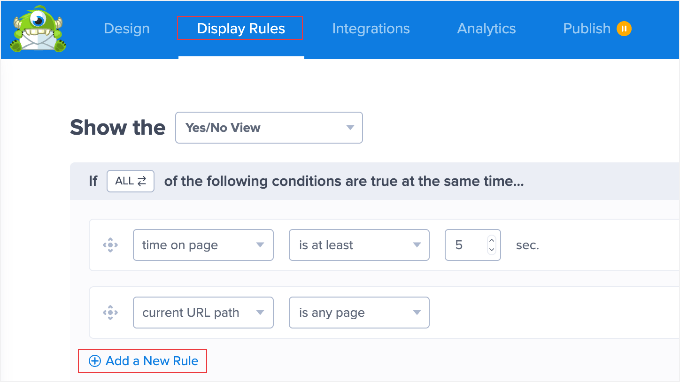
Ho una regola personale per i popup: non mostrarli mai immediatamente. Vuoi presentare la tua offerta esattamente quando il lettore è più interessato.
Ecco perché preferisco impostare il trigger in modo che appaia dopo che un utente ha scrollato almeno il 50% della pagina. Questo assicura che tu stia mostrando il prodotto a qualcuno che è già coinvolto con i tuoi contenuti e pronto a fare il passo successivo.
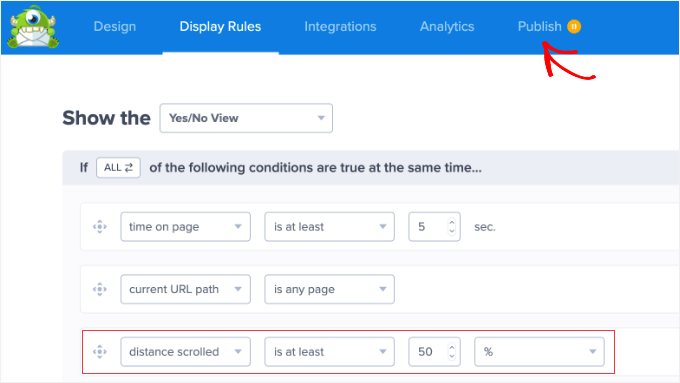
Puoi anche impostare il targeting a livello di pagina. Ad esempio, se stai promuovendo gadget da cucina, potresti mostrare il popup solo nei post delle tue categorie 'Ricette' o 'Consigli di cucina'.
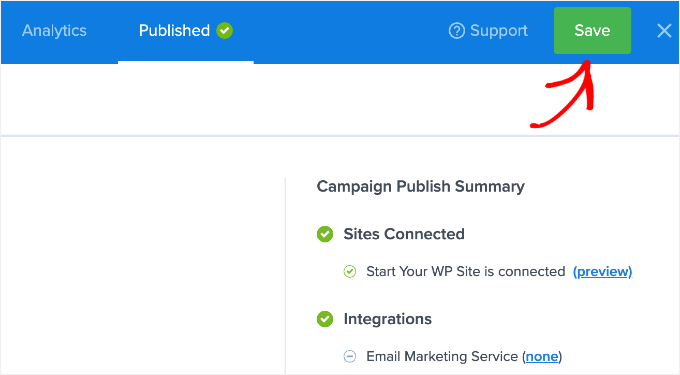
Quando hai finito di configurare le tue regole, fai clic sulla scheda Pubblica nel menu in alto. Puoi rivedere qui le impostazioni di riepilogo, ma di solito mantengo le impostazioni predefinite per evitare di sopraffare i visitatori.
Passaggio 6: Pubblica il tuo popup
Nella schermata di pubblicazione, puoi verificare le tue impostazioni un'ultima volta. Quando sei pronto, semplicemente cambia l'interruttore dello stato di pubblicazione da 'Bozza' a 'Pubblica'.
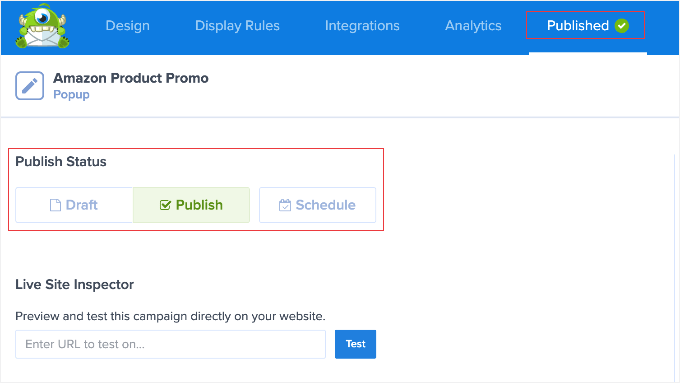
Fai clic su 'Salva' ed esci dal builder di OptinMonster.
Il tuo popup di prodotto Amazon è ora attivo sul tuo sito e verrà visualizzato ai visitatori in base alle regole che hai configurato.
Suggerimento Pro: La parte migliore di OptinMonster è la sua flessibilità di targeting. Puoi creare più popup di prodotti Amazon e mostrare prodotti diversi a segmenti di pubblico diversi. Ad esempio, potresti mostrare attrezzatura da campeggio ai visitatori che leggono i tuoi post sull'outdoor e accessori tecnologici a coloro che sfogliano le tue recensioni di gadget.
Come gestire i link di affiliazione Amazon
Man mano che la tua attività di affiliazione Amazon cresce, probabilmente aggiungerai dozzine o addirittura centinaia di link di affiliazione nei tuoi contenuti. Gestire tutti questi link manualmente può diventare opprimente, specialmente se devi aggiornarli in seguito.
La sfida con i link Amazon specificamente è la conformità.
I Termini di Servizio di Amazon richiedono che i tuoi link di affiliazione rimangano ‘non mascherati’. Ciò significa che i visitatori devono poter vedere che stanno cliccando su un link Amazon. Sfortunatamente, molti plugin per il mascheramento dei link nascondono l'URL di destinazione.
Raccomando ThirstyAffiliates per la gestione dei tuoi link Amazon. Ti permette di organizzare tutti i tuoi link di affiliazione in un unico posto, e la versione Pro include una funzione intelligente di 'uncloak' che aiuta a garantire la conformità con le policy di Amazon.
Infatti, usiamo ThirstyAffiliates su WPBeginner per gestire tutti i nostri link di affiliazione. Ci aiuta a organizzare migliaia di URL e garantisce che funzionino sempre correttamente. Puoi saperne di più sul plugin nella nostra recensione completa di ThirstyAffiliates.
Con ThirstyAffiliates, puoi:
- Archiviare tutti i tuoi link di affiliazione in un unico posto.
- Organizzare i link per categoria (Elettronica, Cucina, Libri, ecc.).
- Tracciare quali link ricevono più clic.
- Aggiorna un link una volta e fallo cambiare ovunque sul tuo sito.
- Aggiungi automaticamente link di affiliazione a parole chiave specifiche.
Ecco come appare un link gestito in ThirstyAffiliates:
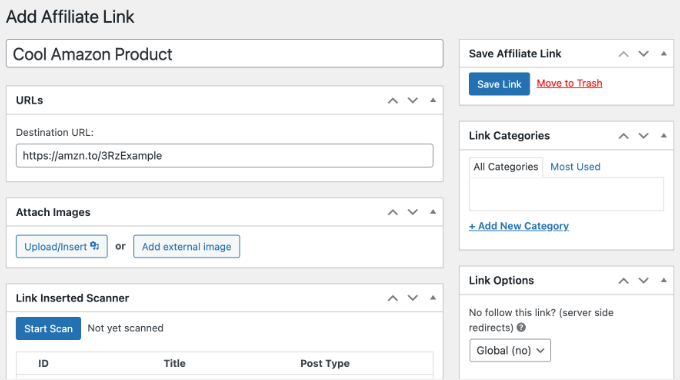
Se stai usando ThirstyAffiliates Pro, semplicemente seleziona la casella 'Uncloak Link' per rivelare l'URL completo di Amazon. Se stai usando la versione gratuita, non puoi 'uncloak' i link, quindi devi assicurarti che il testo del tuo link o il pulsante dica chiaramente 'Acquista su Amazon' in modo che i visitatori sappiano esattamente dove stanno andando.
Per istruzioni complete passo dopo passo sull'installazione del plugin e sulla gestione efficiente dei tuoi link di affiliazione, consulta la nostra guida dettagliata su come aggiungere link di affiliazione in WordPress con ThirstyAffiliates.
Bonus: Come monitorare i clic sui tuoi link Amazon
Una volta aggiunti i link Amazon al tuo sito, vorrai sapere quali prodotti i tuoi visitatori cliccano più spesso. Questo ti aiuta a capire cosa piace al tuo pubblico in modo da poter creare più contenuti su quegli argomenti.
Il modo più semplice per farlo è con MonsterInsights. Traccia automaticamente ogni clic sui tuoi link Amazon in uscita, così puoi vedere esattamente quali prodotti stanno performando meglio.
Per maggiori dettagli, consulta la nostra guida passo passo su come tracciare i link in uscita in WordPress.
Domande frequenti sui link di affiliazione Amazon
Se sei nuovo nella promozione di prodotti Amazon su WordPress, probabilmente hai alcune domande sulla conformità e sulle migliori pratiche. Ecco le risposte alle domande più comuni che riceviamo dai nostri lettori.
1. Devo dichiarare che sto utilizzando link di affiliazione Amazon?
Sì, assolutamente. Per conformarsi alle leggi della Federal Trade Commission (FTC) e all'Accordo Operativo del Programma Associati di Amazon, devi dichiarare chiaramente che guadagni commissioni dai tuoi link. Amazon richiede specificamente questa frase (o una sostanzialmente simile) sul tuo sito: "In qualità di Associato Amazon, guadagno dagli acquisti idonei."
2. Perché non trovo più l'opzione "Immagine" nella barra degli strumenti di SiteStripe?
Amazon ha aggiornato la barra degli strumenti di SiteStripe alla fine del 2023 per rimuovere le opzioni di collegamento "Immagine" e "Testo+Immagine". Da allora, SiteStripe ti consente solo di generare link di testo.
Per visualizzare le immagini dei prodotti in modo conforme, ora devi utilizzare un plugin che si connetta all'API di Amazon (come AAWP), ma devi effettuare 3 vendite qualificate prima di poter ottenere l'accesso all'API.
3. Posso semplicemente scaricare le immagini dei prodotti Amazon e caricarle su WordPress?
No, questa è una violazione dei Termini di Servizio di Amazon. Non ti è consentito scaricare immagini di prodotti e ospitarle sul tuo server. Le immagini dei prodotti devono essere servite direttamente dai server di Amazon utilizzando la loro API o gli strumenti di collegamento standard. Farlo manualmente può portare alla sospensione del tuo account affiliato.
4. Ho bisogno di una chiave API per iniziare ad aggiungere link Amazon?
No, non hai bisogno di una chiave API per iniziare. Puoi usare il Metodo 1 (Link di Testo) immediatamente dopo l'iscrizione. Hai bisogno di una chiave API solo se vuoi usare plugin avanzati come AAWP per creare box prodotto automatizzati. L'accesso all'API viene concesso dopo aver generato 3 vendite qualificate entro 180 giorni.
5. Se un utente clicca sul mio link ma acquista un prodotto diverso, vengo comunque pagato?
Sì! Questa è una delle parti migliori del programma Amazon Associates. Quando un lettore clicca sul tuo link di affiliazione, un cookie di tracciamento viene memorizzato nel suo browser per 24 ore. Guadagnerai una commissione su qualsiasi articolo idoneo che aggiungono al carrello e acquistano entro quella finestra di 24 ore, non solo sul prodotto specifico che hai consigliato.
Esplora altri modi per monetizzare il tuo sito WordPress
Spero che questa guida ti abbia aiutato ad aggiungere annunci di affiliazione Amazon al tuo sito WordPress. Iniziando con il semplice metodo SiteStripe e passando gradualmente a strumenti più avanzati man mano che il tuo sito cresce, puoi costruire un flusso costante di entrate di affiliazione.
Ricorda, la chiave del successo con il marketing di affiliazione Amazon è scegliere prodotti di cui il tuo pubblico ha realmente bisogno e presentarli in modo utile e affidabile. Concentrati prima sulla creazione di contenuti di qualità, e le commissioni di affiliazione seguiranno.
Per altri tutorial utili e consigli di esperti su come far crescere la tua attività di affiliazione, potresti anche voler consultare questi articoli:
- Modi per proteggere i contenuti in WordPress
- Come inserire annunci all'interno del contenuto dei tuoi post in WordPress
- Come creare un sito web di annunci classificati con WordPress
- Come gestire, tracciare e controllare i download di file in WordPress
- Come scrivere una recensione di un prodotto affiliato
- Come aggiungere automaticamente la divulgazione di affiliazione per ogni post del blog
- I migliori plugin e soluzioni per la gestione degli annunci WordPress
- Il miglior software per programmi di referral per piccole imprese
Se ti è piaciuto questo articolo, iscriviti al nostro Canale YouTube per tutorial video su WordPress. Puoi trovarci anche su Twitter e Facebook.


Jiří Vaněk
Dal punto di vista del guadagno e della monetizzazione del sito, quale dei due tipi di annunci ritieni sia più vantaggioso? Annunci di Amazon o Annunci di Google?
Supporto WPBeginner
Non c'è sempre una risposta giusta, dipende dal contenuto e dalle preferenze del proprietario del sito e del pubblico.
Amministratore
Jiří Vaněk
Grazie per la tua risposta. Attualmente, ho e uso Google Ads, ma non sono molto efficaci per la monetizzazione. Dato che ho molti utenti dagli Stati Uniti, proverò a passare da Google Ads ad Amazon e tenterò di condurre la mia ricerca per vedere quale opzione è migliore. Grazie per il tuo tempo.
kae
Grazie per le informazioni. Perché Wordpress non ti permette più di copiare e incollare il codice degli annunci nell'editor del tema o nelle pagine del blog?
Supporto WPBeginner
While you can still do that using HTML blocks, we recommend these other methods as they allow for easier management of the code on your site
Amministratore
Maria
Grazie mille per questo post! Ho usato i link affiliati di Amazon ma ora penso che proverò anche gli annunci di Amazon.
Grazie ancora!
Supporto WPBeginner
Glad our guide was helpful
Amministratore