


Offrire molteplici metodi di contatto incoraggia i visitatori a mettersi in contatto con la tua attività. Tuttavia, far aspettare i clienti in linea può rapidamente portare a frustrazione e perdite di vendite.
Un modulo 'richiedi una richiamata' risolve questo problema consentendo ai visitatori di scegliere il momento migliore per contattarli. Abbiamo scoperto che questa strategia migliora l'esperienza utente acquisendo lead di alta qualità.
In questo articolo, ti mostreremo come aggiungere facilmente un modulo di richiesta di richiamata in WordPress.
Perché aggiungere un modulo di richiesta di richiamata in WordPress?
I visitatori interessati al tuo prodotto o servizio potrebbero voler entrare in contatto con te per maggiori informazioni. Mentre alcune persone preferiscono la chat dal vivo o l'email, altre preferiscono parlare al telefono.
Puoi aggiungere un pulsante 'Clicca per chiamare' sul tuo sito WordPress che consente agli utenti di comporre il tuo numero di telefono aziendale.

Tuttavia, non tutte le piccole imprese possono permettersi un servizio telefonico 24 ore su 24, 7 giorni su 7, con personale di vendita o supporto che risponde a tutte le chiamate. Un modulo di richiesta di richiamata ti aiuta a risolvere questo problema.
Invece di parlare subito con un rappresentante, i clienti possono lasciare i propri numeri di telefono con altre informazioni, incluso il momento migliore per chiamarli, inviando un modulo. Dopodiché, puoi chiamarli durante l'orario d'ufficio.
Questo ti permette di offrire un migliore supporto clienti, acquisire più lead e convertire più visitatori in clienti.
Detto questo, diamo un'occhiata a come aggiungere facilmente un modulo di richiesta di richiamata in WordPress. Puoi utilizzare i collegamenti rapidi qui sotto per passare a diverse sezioni del nostro tutorial:
- Come aggiungere un modulo di richiesta di richiamata in WordPress
- Personalizzazione delle impostazioni del modulo di richiesta di richiamata
- Come visualizzare le richieste inviate tramite modulo di richiamata in WPForms
- Promozione del modulo di richiesta di richiamata sul tuo sito web
- Bonus: Trova un servizio telefonico aziendale affidabile
- Domande frequenti sui moduli di richiamata
- Risorse aggiuntive
Come aggiungere un modulo di richiesta di richiamata in WordPress
Il modo più semplice per aggiungere un modulo di richiesta di richiamata al tuo sito WordPress è utilizzare WPForms.
È il miglior plugin per la creazione di moduli WordPress sul mercato che ti consente di aggiungere facilmente qualsiasi tipo di modulo al tuo sito WordPress, incluso un modulo di richiesta di richiamata.
Lo usiamo anche su WPBeginner per gestire tutte le nostre esigenze di moduli online, di cui puoi leggere nella nostra recensione di WPForms.
Innanzitutto, devi installare e attivare il plugin WPForms. Per maggiori dettagli, consulta la nostra guida passo passo su come installare un plugin WordPress.
Nota: Se hai un budget limitato, puoi utilizzare WPForms Lite per creare gratuitamente un modulo di richiesta di richiamata. Tuttavia, avrai bisogno della versione premium per accedere ai campi Telefono e Data/Ora.
Dopo l'attivazione, visita la pagina WPForms » Impostazioni per inserire la tua chiave di licenza.
Puoi trovare queste informazioni nel tuo account sul sito web di WPForms.

Una volta fatto ciò, vai alla pagina WPForms » Aggiungi nuovo dalla barra laterale di amministrazione di WordPress.
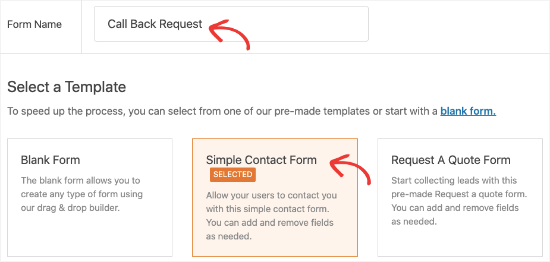
Questo ti porterà alla pagina ‘Seleziona un modello’, dove puoi iniziare digitando un nome per il modulo.
Successivamente, procedi e seleziona il modello 'Modulo di contatto semplice' per iniziare a creare il tuo modulo di richiesta di richiamata.
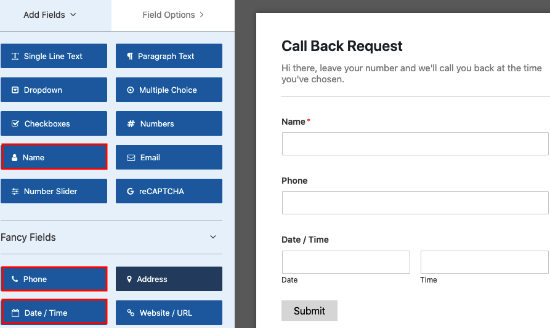
Questo avvierà il costruttore di moduli WPForms, dove vedrai i campi del modulo nella colonna di sinistra e un'anteprima live del tuo modulo sulla destra.
Da qui, puoi semplicemente trascinare e rilasciare qualsiasi campo desideri dalla colonna di sinistra per aggiungerlo al tuo modulo.
Suggeriamo di utilizzare i campi Nome, Email, Telefono e Data/Ora nel tuo modulo di richiesta di richiamata. Se stai utilizzando la versione gratuita, puoi utilizzare campi di testo standard per il numero di telefono e i dettagli dell'ora.
In questo modo, sarai in grado di raccogliere tutte le informazioni importanti necessarie per contattare un utente.
Una volta aggiunti tutti i campi del modulo a tua scelta, puoi anche modificarli facendo clic sui campi.
Questo aprirà la scheda ‘Opzioni campo’ nella colonna sinistra dello schermo.
Da qui, puoi modificare l'etichetta e la descrizione del campo. Puoi anche cambiare il formato, la dimensione del campo e il testo segnaposto.
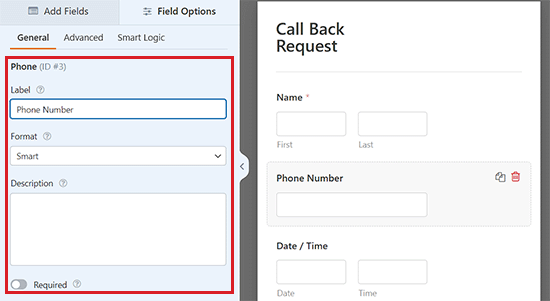
Puoi persino attivare l'interruttore ‘Obbligatorio’ nella colonna per renderlo attivo, in modo che gli utenti non possano inviare un modulo senza compilare quel campo specifico.
Una volta terminato, non dimenticare di fare clic sul pulsante ‘Salva’ in alto per memorizzare le impostazioni del tuo modulo.
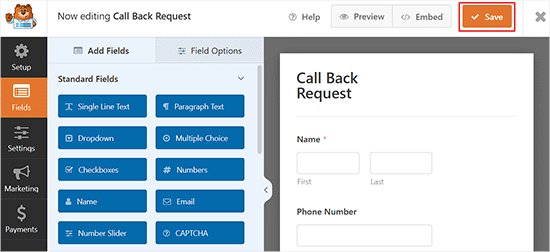
Successivamente, devi aggiungere il modulo di richiesta di richiamata al tuo sito web.
WPForms rende semplicissimo aggiungere moduli a qualsiasi pagina o post di WordPress sul tuo sito web. Per prima cosa, devi aprire una pagina/post esistente o nuova dalla barra laterale di amministrazione di WordPress.
Una volta lì, fai clic sul pulsante 'Aggiungi blocco' (+) nell'angolo in alto a sinistra dello schermo per aprire il menu dei blocchi.
Da qui, individua e aggiungi il blocco WPForms nell'editor a blocchi.
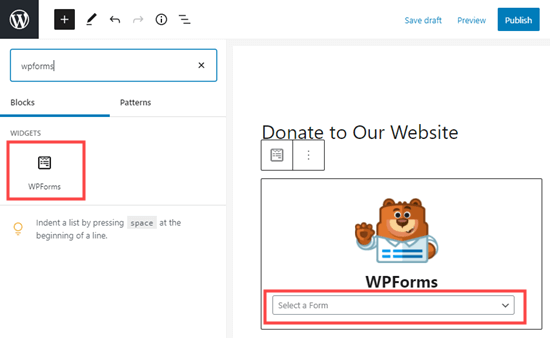
Successivamente, seleziona il modulo che hai creato in precedenza dal menu a discesa. WPForms caricherà ora automaticamente un'anteprima del tuo modulo nell'area dei contenuti.
Infine, fai clic sul pulsante 'Aggiorna' o 'Pubblica' per salvare le tue impostazioni.
Nota: Se stai utilizzando il vecchio editor classico sul tuo sito WordPress, puoi aggiungere il modulo facendo clic sul pulsante 'Aggiungi modulo' sopra l'editor del post.
Questo aprirà la finestra di dialogo 'Inserisci modulo', dove puoi scegliere un modulo da aggiungere dal menu a discesa.
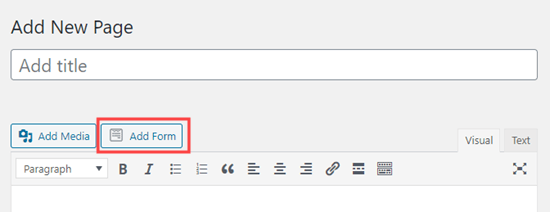
Una volta terminato, non dimenticare di fare clic sul pulsante 'Aggiorna' o 'Pubblica' per salvare le tue impostazioni.
Ora puoi visitare il tuo sito web WordPress per vedere il tuo modulo di richiesta di richiamata in azione.
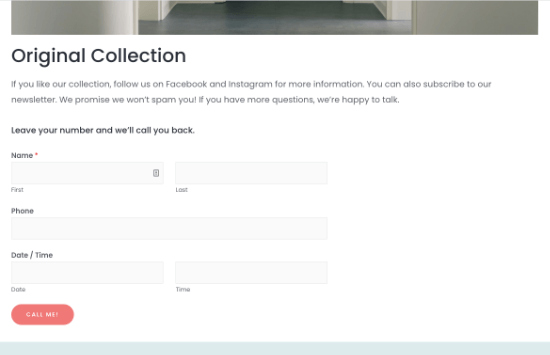
Personalizzazione delle impostazioni del modulo di richiesta di richiamata
Ora che hai aggiunto un modulo di richiesta di richiamata al tuo sito, puoi modificarlo in qualsiasi momento e personalizzarlo per adattarlo alle tue esigenze.
Per fare ciò, visita semplicemente la pagina WPForms » Tutti i moduli dalla dashboard di WordPress e fai clic sul link ‘Modifica’ sotto il modulo che hai creato in precedenza.
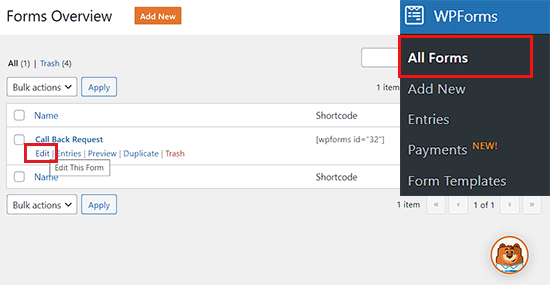
Questo apre l'interfaccia del generatore di moduli, dove puoi modificare il tuo modulo, aggiungere o rimuovere campi, cambiare etichette e altro ancora.
Ora puoi passare alla scheda ‘Impostazioni’ dalla colonna di sinistra. Da qui, puoi modificare le impostazioni del tuo modulo, come nome del modulo, descrizione, etichetta del pulsante, notifiche e altro ancora.
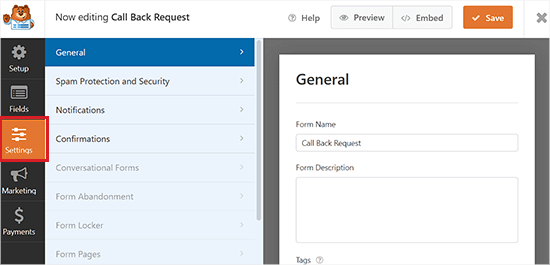
Configura le notifiche per il modulo di richiesta di richiamata
Per impostazione predefinita, WPForms utilizza l'email dell'amministratore del tuo sito per notificarti quando un utente invia il modulo.
Tuttavia, puoi facilmente inviare queste notifiche a qualsiasi altro indirizzo email se lo desideri o impostare email di notifica di conferma anche per gli utenti.
Per fare ciò, semplicemente passa alla scheda ‘Notifiche’ nella colonna di sinistra per configurare le impostazioni di notifica predefinite.
Da qui, assicurati che l'interruttore 'Abilita notifiche' sia attivato. Se disattivi questo interruttore, non sarai in grado di ricevere notifiche al tuo indirizzo email.
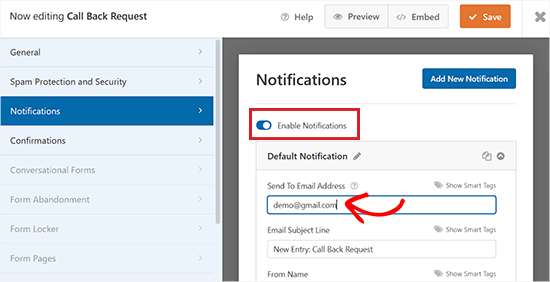
Una volta fatto ciò, puoi facilmente cambiare l'indirizzo email a cui vengono inviate le notifiche digitando un indirizzo email diverso nella casella ‘Invia a indirizzo email’.
Puoi anche fare clic sul pulsante ‘Aggiungi nuova notifica’ per creare le tue notifiche personalizzate.
Questo è utile quando vuoi anche notificare all'utente che hai ricevuto la sua richiesta di richiamata.
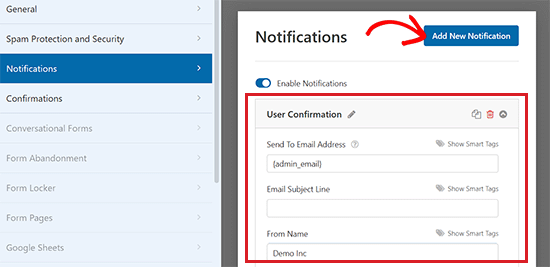
Dopo aver fatto clic sul pulsante ‘Aggiungi nuove notifiche’, WPForms ti chiederà di fornire un nome per la nuova notifica e quindi ti mostrerà le impostazioni di notifica.
Ora puoi fare clic sui tag intelligenti per inserire il valore inviato dall'utente nei campi del modulo, come Nome o Email.
Puoi anche digitare il corpo dell'email nella sezione 'Messaggio'. Per istruzioni dettagliate, potresti voler consultare la nostra guida per principianti su come inviare notifiche a più destinatari in WPForms.
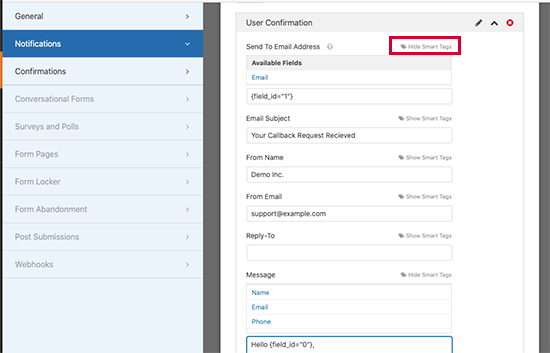
Una volta terminato, non dimenticare di fare clic sul pulsante ‘Salva’ per memorizzare le impostazioni del tuo modulo.
Personalizza il messaggio di invio del modulo per i visitatori
Puoi anche personalizzare il messaggio di invio del modulo che appare sullo schermo dello spettatore dopo aver inviato il modulo di richiesta di richiamata.
Quando i visitatori inseriscono i loro dati e inviano il modulo, viene visualizzato un messaggio predefinito. Puoi cambiarlo per mostrare un messaggio di successo personalizzato o reindirizzare gli utenti a qualsiasi post o pagina del tuo sito web.
Per fare ciò, è sufficiente passare alla scheda ‘Conferme’ dalle impostazioni del modulo nella colonna di sinistra.
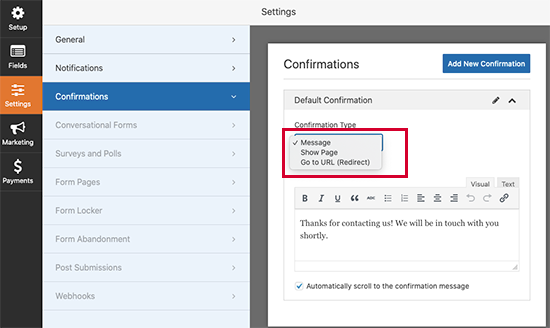
Successivamente, puoi scegliere cosa succede quando un utente invia il modulo nel menu a discesa ‘Tipo di conferma’.
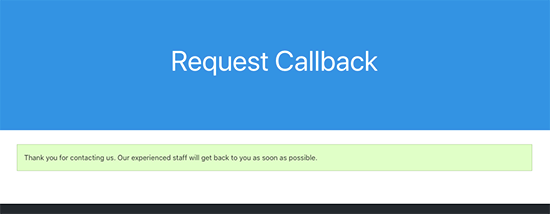
Se scegli l'opzione ‘Messaggio’, dovrai digitare un messaggio di successo nella casella di testo ‘Messaggio di conferma’.
Tuttavia, scegliendo l'opzione ‘Vai all'URL (Reindirizza)’, puoi digitare l'URL della pagina a cui desideri che i tuoi utenti vengano reindirizzati dopo aver compilato il modulo.
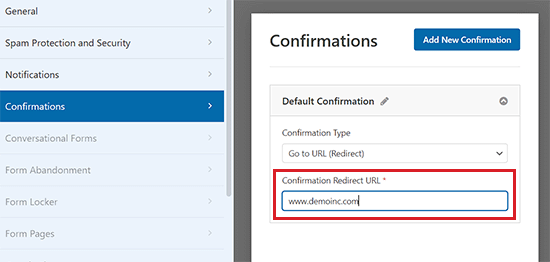
Una volta terminato, non dimenticare di fare clic sul pulsante ‘Salva’ per memorizzare le tue impostazioni.
Ora puoi procedere e testare il tuo modulo compilando. In base alle tue impostazioni di conferma, WPForms ti mostrerà il messaggio di successo o ti reindirizzerà.
Come visualizzare le richieste inviate tramite modulo di richiamata in WPForms
Se stai utilizzando la versione premium, la cosa migliore di WPForms è che salva automaticamente tutte le richieste inviate al tuo database WordPress.
Ciò significa che puoi visualizzare facilmente le voci del modulo anche se non ricevi notifiche via email.
Per fare ciò, visita la pagina WPForms » Voci dall'area di amministrazione di WordPress e fai clic sul modulo che hai creato in precedenza.
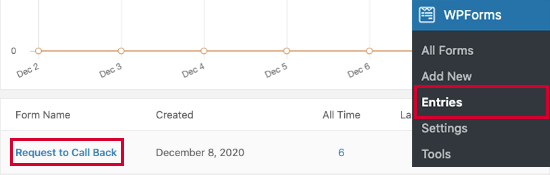
Questo ti indirizzerà a una nuova pagina, dove vedrai un elenco delle voci inviate dai tuoi utenti insieme ai loro dettagli.
Da qui, puoi persino organizzare le tue voci utilizzando l'icona a forma di stella per evidenziare le voci importanti. Puoi anche usare il cerchio verde per contrassegnare le voci come ‘Letto’.
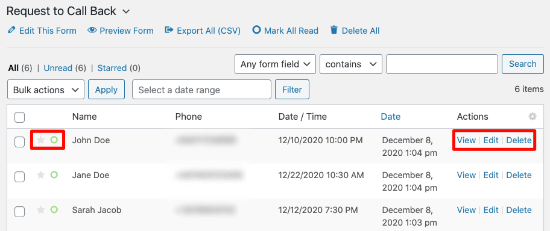
Successivamente, puoi visualizzare, modificare ed eliminare i dettagli di ogni voce anche facendo clic sui collegamenti nell'angolo destro delle righe della voce.
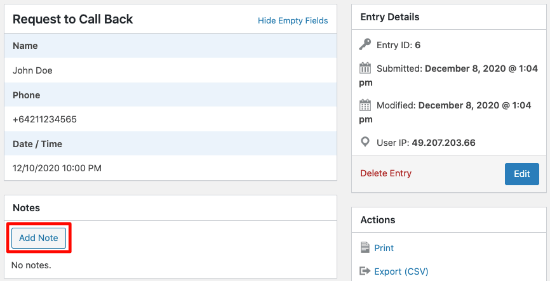
Puoi anche aggiungere note alle singole voci del modulo, il che ti aiuta a tenere traccia dei lead e a creare note per le richieste di follow-up.
Promozione del modulo di richiesta di richiamata sul tuo sito web
Ora che hai creato un modulo di richiesta di richiamata per il tuo sito web, potresti volerlo promuovere in modo che gli utenti possano trovarlo facilmente e sfruttare questo servizio.
È qui che entra in gioco OptinMonster. È il miglior strumento di generazione di lead sul mercato che ti consente di convertire facilmente i visitatori del sito web in lead e clienti paganti.
Su WPBeginner, abbiamo utilizzato il plugin molte volte per gestire campagne di lead di successo. Per i dettagli sulla nostra esperienza, consulta la nostra recensione di OptinMonster.
Funziona bene anche con WPForms e ti consente di incorporare i tuoi moduli in popup, slide-in, popup a schermo intero e altro ancora.
Per ulteriori istruzioni, consulta il nostro tutorial su come creare un popup per il modulo di contatto in WordPress.

Inoltre, OptinMonster è dotato di potenti regole di visualizzazione, che ti consentono di mostrare il modulo di richiamata agli utenti quando è più efficace, rendendolo il miglior plugin per la cattura di email.
Ad esempio, puoi mostrare un modulo di callback solo agli utenti di una regione o paese specifico o quando i visitatori stanno visualizzando una pagina specifica del tuo sito.
Bonus: Trova un servizio telefonico aziendale affidabile
Una volta creato un modulo di richiesta di richiamata, dovrai anche trovare un servizio telefonico aziendale affidabile che possa aiutarti a migliorare l'esperienza utente.
Molte aziende utilizzano i loro numeri di rete fissa o mobile per condurre affari e rispondere alle chiamate dei clienti. Tuttavia, questa non è la soluzione più efficace.
I servizi telefonici convenzionali mancano di funzionalità avanzate di gestione delle chiamate, che sono essenziali per le aziende per offrire una migliore esperienza cliente.
Ecco perché utilizziamo Nextiva nella nostra attività. Sono il miglior fornitore di servizi telefonici aziendali sul mercato e ti consentono di gestire le tue chiamate aziendali utilizzando il VoIP (Voice over Internet Protocol).

Puoi usarlo con qualsiasi dispositivo, inclusi il tuo telefono cellulare, telefono da scrivania, laptop o tablet. Puoi anche scegliere il numero da qualsiasi regione e condividerlo con diversi membri del team. Nextiva include anche funzionalità intelligenti come l'inoltro di chiamata, messaggi vocali, risposte automatiche, suonerie e altro ancora.
Anche la qualità della voce è migliore ed è molto più economica dei servizi telefonici tradizionali.
Diversi dei nostri marchi partner utilizzano Nextiva e hanno segnalato un miglioramento della comunicazione con i loro clienti. Per saperne di più, consulta la nostra recensione di Nextiva.
Domande frequenti sui moduli di richiamata
Avendo aiutato migliaia di utenti a configurare moduli di contatto, abbiamo notato alcune domande ricorrenti. Ecco le risposte alle domande più comuni sui moduli di richiesta di richiamata.
1. Qual è il miglior plugin per un modulo di richiesta di richiamata?
Consigliamo WPForms come il miglior plugin per questo compito. Offre un modello predefinito e un campo Telefono dedicato con formattazione intelligente. È anche adatto ai principianti e non richiede alcuna codifica.
2. Posso creare un modulo di richiamata gratuitamente?
Sì, puoi usare la versione gratuita di WPForms. Tuttavia, il campo 'Telefono' è una funzionalità premium. Come soluzione alternativa, gli utenti gratuiti possono semplicemente utilizzare un campo 'Testo a riga singola' e etichettarlo come "Numero di telefono" per raccogliere le informazioni.
3. Perché non ricevo notifiche per le richieste di richiamata?
Le email di WordPress vengono spesso contrassegnate come spam o bloccate dai provider di hosting. Per assicurarti di non perdere mai un lead, ti consigliamo di utilizzare WP Mail SMTP. Autentica le tue email in modo che atterrino direttamente nella tua casella di posta.
4. Come posso prevenire l'invio di spam sul mio modulo?
I moduli di richiamata possono talvolta attirare spam. Puoi facilmente abilitare la protezione antispam integrata nelle impostazioni di WPForms. Per una protezione avanzata, puoi anche integrare Google reCAPTCHA o Cloudflare Turnstile.
5. Posso collegare il modulo al mio CRM o servizio di email marketing?
Sì. Quando un utente richiede una chiamata, puoi aggiungerlo automaticamente alla tua lista email o CRM. WPForms si integra con provider popolari come Constant Contact, HubSpot, Drip e Salesforce.
Risorse aggiuntive
Speriamo che questo articolo ti abbia aiutato a imparare come aggiungere facilmente un modulo di richiesta di richiamata in WordPress. Potresti anche voler consultare queste altre guide per far crescere la tua attività:
- I migliori servizi telefonici aziendali per piccole imprese
- Come aggiungere un pulsante clicca per chiamare in WordPress
- Come bloccare lo spam dei moduli di contatto in WordPress
- Come tracciare il percorso dell'utente sui moduli di lead di WordPress
- I migliori plugin per appuntamenti e prenotazioni WordPress
Se ti è piaciuto questo articolo, iscriviti al nostro Canale YouTube per tutorial video su WordPress. Puoi trovarci anche su Twitter e Facebook.




Jiří Vaněk
Abbiamo un numero di telefono elencato sul nostro sito web, ma è disponibile solo durante il normale orario di lavoro. Sfortunatamente, al di fuori di questi orari, non è raggiungibile. Questo è un modo brillante e allo stesso tempo molto semplice per coprire il tempo in cui il telefono non viene risposto e non perdere comunque un cliente. Ottimo, lo implementerò sicuramente sul sito web.