


I visitatori cercano costantemente sul tuo sito WordPress risposte, prodotti, tutorial o risorse. Se il tuo strumento di ricerca non riesce a fornire rapidamente i risultati corretti, rischi di perderli a favore di siti concorrenti.
Ecco il problema: la ricerca predefinita di WordPress è piuttosto limitata. Cerca solo titoli e contenuti dei post, ignorando categorie, tag e altre informazioni importanti.
Di conseguenza, i contenuti pertinenti spesso vengono sepolti e i tuoi visitatori perdono informazioni preziose che potrebbero aiutarli.
La buona notizia è che risolverlo non è complicato una volta che sai cosa fare. In questa guida, analizzeremo come funziona la ricerca di WordPress e condivideremo i modi migliori per renderla molto più efficace. ✅

Come funziona la ricerca di WordPress?
WordPress.org viene fornito con un sistema di ricerca che cercherà contenuti all'interno del tuo sito web.
L'aspetto della barra di ricerca e la sua posizione variano a seconda del tuo tema WordPress, ma la maggior parte dei temi la mostra nell'angolo in alto a destra.
💡 Nota: Se il tuo tema non mostra la barra di ricerca di WordPress per impostazione predefinita, salta alle nostre FAQ, dove ti mostreremo come aggiungerla.

I visitatori possono digitare una query di ricerca in questo campo e l'installazione predefinita di WordPress cercherà:
- Titoli di pagine e post
- Contenuto di pagine e post
- Estratti dei post
Non cerca i commenti degli utenti, le categorie, i tag o i documenti PDF. Per non parlare di immagini, testo alternativo e didascalie. Ciò significa che le informazioni preziose nella tua libreria multimediale sono nascoste nei risultati di ricerca.
Puoi cercare questi contenuti utilizzando un plugin per motori di ricerca come SearchWP.

🧑💻 Suggerimento interno: Abbiamo testato molti strumenti e SearchWP si distingue come il miglior plugin di ricerca per WordPress. Puoi saperne di più nella nostra recensione dettagliata di SearchWP.
La ricerca di WordPress utilizza la classe WP_Query. Inizia mostrando i post che hanno il termine di ricerca nel titolo del post, disposti in ordine cronologico inverso, in modo che le voci più recenti appaiano in cima ai risultati.
Successivamente, mostra i post che hanno il termine corrispondente nel contenuto del post.
Ad esempio, immagina di aver appena pubblicato un post del blog sui gatti intitolato "Il mio animale domestico preferito", e hai anche un post più vecchio intitolato "Le migliori foto di gatti". In questo caso, la ricerca di "gatto" mostrerà per prima il post più vecchio "Le migliori foto di gatti" poiché contiene il termine di ricerca nel titolo.
Questo potrebbe non essere un problema per i blog di WordPress o i siti Web che hanno solo piccole quantità di contenuti.
Tuttavia, questa logica di ordinamento spesso mostra risultati imprecisi o confusi per blog più grandi, negozi online o siti Web aziendali.
Il sistema integrato manca anche di alcune delle funzionalità che le persone si aspettano dai moderni motori di ricerca. Queste includono il completamento automatico, la ricerca Ajax live, il filtraggio e il controllo ortografico.
Perché migliorare la ricerca predefinita di WordPress?
Uno strumento di ricerca sul sito avanzato, veloce e accurato aiuta i visitatori a trovare contenuti interessanti e pertinenti, il che li mantiene più a lungo sul tuo sito Web. Questo può aumentare le visualizzazioni di pagina e ridurre il tasso di rimbalzo in WordPress.
Quando i visitatori trascorrono più tempo sul tuo sito, invia segnali positivi ai motori di ricerca. Questo può migliorare la tua SEO di WordPress, il che significa che motori di ricerca come Google mostreranno i tuoi contenuti a più persone e attireranno più visitatori sul tuo sito Web.
Per ulteriori informazioni, consulta la nostra guida su come aumentare il traffico del tuo blog.
Quando le persone utilizzano la ricerca interna del tuo sito, sono generalmente molto coinvolte. Stanno attivamente cercando contenuti specifici, il che potrebbe significare che sono pronti a compiere azioni come acquistare un prodotto, iscriversi al tuo sito di membership WordPress o prenotare un appuntamento.
Se queste persone non riescono a trovare ciò che cercano, potrebbero arrendersi e andare su un sito web diverso. Ciò significa che stai perdendo visitatori e clienti che erano pronti a convertire.
Una pagina dei risultati di ricerca è anche un esempio di contenuto personalizzato poiché stai mostrando risultati che corrispondono alla query di ricerca unica del visitatore. Indicando agli utenti i contenuti accurati e utili, puoi migliorare l'esperienza utente.
Le prestazioni sono un altro motivo per cui è una buona idea sostituire la ricerca predefinita di WordPress con un'alternativa migliore.
Più grande diventa il tuo sito WordPress, più tempo impiega WP_Query a scansionare il tuo database e restituire i risultati. Ciò significa che la ricerca del tuo sito rallenterà man mano che il tuo sito diventa più grande.
Tenendo conto di ciò, esamineremo alcuni modi semplici per iniziare a ottimizzare l'esperienza di ricerca di WordPress. Puoi utilizzare i collegamenti rapidi qui sotto per saltare all'argomento che preferisci:
- Mostra risultati istantanei con la ricerca Ajax live
- Modifica lo slug dell'URL di ricerca predefinito
- Rendi i file PDF ricercabili in WordPress
- Aggiungi una funzionalità di ricerca per categoria a WordPress
- Crea una ricerca intelligente dei prodotti WooCommerce
- Crea un modulo di ricerca per tipi di post personalizzati
- Escludi contenuti dalla ricerca di WordPress
- Rendi ricercabili i commenti dei post del blog in WordPress
- Aggiungi la ricerca multilingue
- Abilita la ricerca fuzzy sul tuo sito web
- Aggiungere opzioni di filtro alla ricerca di WordPress
- FAQ sulla ricerca di WordPress
- Risorse bonus: altri modi per migliorare la tua ricerca WordPress
Iniziamo.
1. Mostra risultati istantanei con la ricerca Ajax live
La ricerca Ajax live aggiunge un menu a discesa e una funzione di completamento automatico comune nei motori di ricerca come Google.
Mentre l'utente digita, la ricerca live indovina cosa sta cercando e mostra i risultati senza ricaricare la pagina.
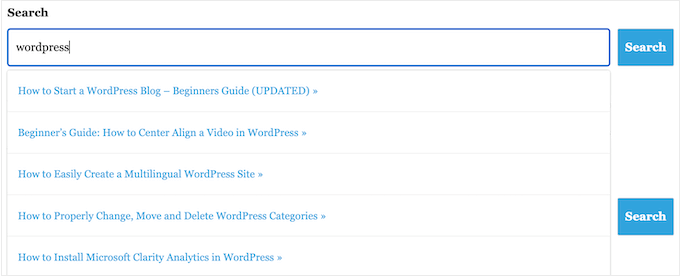
Questo aiuta i visitatori a trovare i contenuti giusti senza dover premere il pulsante di ricerca o attendere il ricaricamento della pagina.
Il modo più semplice per aggiungere la ricerca live Ajax a WordPress è utilizzare il plugin gratuito SearchWP Live Ajax Lite Search. Abilita la ricerca istantanea automaticamente e non ci sono impostazioni da configurare, quindi è molto facile da impostare.
La prima cosa da fare è installare e attivare il plugin. Per maggiori dettagli, consulta la nostra guida passo passo su come installare un plugin di WordPress.
Dopo l'attivazione, il modulo di ricerca predefinito di WordPress utilizzerà automaticamente la funzione di ricerca live Ajax. Se visiti il tuo sito e inizi a digitare nella barra di ricerca, vedrai la ricerca istantanea in azione.
Per maggiori dettagli, consulta la nostra guida su come aggiungere una ricerca AJAX live in WordPress.
2. Modifica lo slug dell'URL di ricerca predefinito
Per impostazione predefinita, gli URL di ricerca di WordPress di solito assomigliano a questo:
http://example.com/?s=search-term
I caratteri aggiuntivi ?s= rendono questo URL più difficile da leggere e comprendere. Questo può confondere i visitatori che cercano di orientarsi nel tuo sito.
Peggio ancora, questi URL non sono ottimizzati per i motori di ricerca, il che può impedire loro di indicizzare correttamente i contenuti del tuo sito.
Il modo più semplice per modificare questi URL è aggiungendo codice personalizzato a WordPress utilizzando un plugin come WPCode.
Alcuni dei nostri brand partner utilizzano effettivamente WPCode per aggiungere e gestire i loro snippet di codice personalizzato. Lo abbiamo anche testato per vedere quanto funziona bene e puoi vedere cosa può fare nella nostra recensione completa di WPCode.
Nell'editor di WPCode, aggiungi il seguente codice personalizzato per sostituire la struttura /?s=search-term con uno slug pulito /search/.
function wpb_change_search_url() {
    if ( is_search() && ! empty( $_GET['s'] ) ) {
        wp_redirect( home_url( "/search/" ) . urlencode( get_query_var( 's' ) ) );
        exit();
    }
}
add_action( 'template_redirect', 'wpb_change_search_url' );
L'URL di ricerca apparirà più o meno così al termine: http://example.com/search/wordpress
E se vuoi usare qualcosa di diverso da 'search' nel tuo URL, puoi semplicemente personalizzare lo snippet di codice.
Per istruzioni dettagliate su come inserire questo codice nel tuo sito WordPress, consulta la nostra guida su come cambiare lo slug dell'URL di ricerca predefinito in WordPress.
3. Rendi i file PDF ricercabili in WordPress
Caricando PDF sul tuo sito WordPress, puoi condividere informazioni sui tuoi servizi e prodotti in un formato che funziona bene su tutti i dispositivi.
Sono anche perfetti per offrire ai tuoi visitatori eBook, manuali utente, menu di ristoranti e altro ancora.
Ma WordPress cerca solo i contenuti del suo database per impostazione predefinita, quindi esamina il titolo e la descrizione dei tuoi file PDF, non i loro contenuti completi. Pertanto, i tuoi visitatori potrebbero avere difficoltà a trovare il PDF migliore per la loro query di ricerca.
La buona notizia è che puoi utilizzare un plugin di ricerca personalizzato per migliorare l'esperienza di ricerca predefinita di WordPress. Se i tuoi PDF non sono crittografati, il plugin di ricerca giusto può indicizzare i loro contenuti e metadati e includerli nei risultati di ricerca.

Per istruzioni passo passo, consulta la nostra guida su come aggiungere l'indicizzazione e la ricerca di PDF in WordPress.
4. Aggiungi una funzionalità di ricerca per categoria a WordPress
Se hai più categorie di contenuti sul tuo sito web, potresti voler consentire agli utenti di limitare la loro ricerca a una categoria specifica. Questo può aiutare i visitatori a trovare i contenuti giusti più velocemente.

Ad esempio, se hai un marketplace online, spesso ha senso consentire ai clienti di cercare all'interno di una particolare categoria di prodotti.
Se gestisci un sito di appartenenza, potresti utilizzare la ricerca per categoria per aiutare i visitatori a trovare altri membri, gruppi, forum, corsi online e altri tipi specifici di contenuti.
Per maggiori informazioni, consulta la nostra guida su come aggiungere la ricerca per categoria in WordPress.
5. Crea una ricerca intelligente dei prodotti WooCommerce
WooCommerce ha la sua ricerca integrata, ma spesso ignora le corrispondenze negli attributi del prodotto (come taglia o colore) e nelle recensioni dei clienti. Questo può impedire agli acquirenti di trovare, ad esempio, i prodotti digitali che desiderano acquistare sul tuo negozio online, portando a meno vendite.

Fortunatamente, ci sono eccellenti plugin WooCommerce che possono mostrare risultati di ricerca più utili e recuperarli più velocemente.
Per saperne di più, consulta la nostra guida su come creare una ricerca intelligente dei prodotti WooCommerce.

Per ottenere ancora più vendite eCommerce, potresti voler affinare quali prodotti WooCommerce include nei suoi risultati di ricerca. Ad esempio, potresti mostrare solo i prodotti in saldo o con spedizione gratuita.
Per saperne di più, consulta la nostra guida su come personalizzare la pagina dei risultati di ricerca dei prodotti WooCommerce.
6. Crea un modulo di ricerca per tipi di post personalizzati
I custom post type ti permettono di andare oltre post e pagine e creare diversi tipi di contenuto per il tuo sito web. Quindi, hanno diversi campi personalizzati e la loro struttura di categorie personalizzata.
Ad esempio, se gestisci un sito di recensioni di film, potresti creare un tipo di post per le recensioni di film con campi per il regista, la data di uscita e altro ancora.
Su WPBeginner, utilizziamo i custom post type per la nostra sezione Glossario per mantenerla separata dai nostri post del blog.
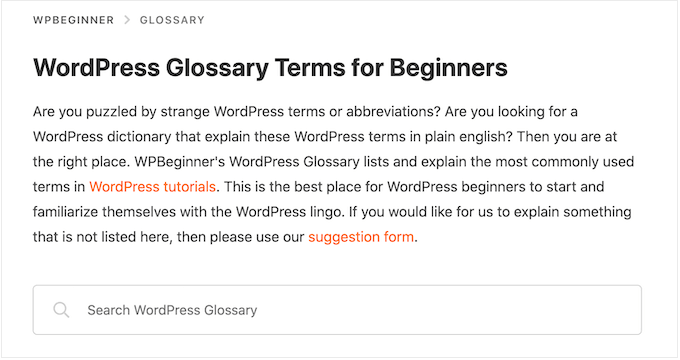
Se utilizzi custom post type, potresti voler creare un modulo che consenta ai visitatori di cercare solo quel contenuto.
Ad esempio, abbiamo anche un modulo che cerca solo i codici coupon di WPBeginner.

Questo aiuta i visitatori a trovare il contenuto giusto più velocemente, anche quando hai molti tipi di contenuto diversi. Per istruzioni passo passo, consulta la nostra guida su come creare moduli di ricerca avanzati in WordPress per custom post type.
Puoi anche rendere ricercabili i campi personalizzati in WordPress, il che è ideale se hai aggiunto metadati extra alle tue pagine e ai tuoi post.
7. Escludi contenuti dalla ricerca di WordPress
Per impostazione predefinita, la ricerca integrata di WordPress include tutti i post e le pagine nei suoi risultati di ricerca. Tuttavia, potresti voler escludere determinate pagine e post dai risultati di ricerca.
Ad esempio, se gestisci un sito WordPress per membership o vendi corsi online, allora vorrai tipicamente escludere i tuoi contenuti premium dai risultati di ricerca pubblici.
Se gestisci un negozio online, potresti voler nascondere pagine come il tuo account, il checkout e le pagine di ringraziamento.
Vuoi escludere post, autori, custom post type, categorie, tag o persino tassonomie personalizzate? Allora, puoi dare un'occhiata alla nostra guida su come escludere pagine specifiche, autori e altro dalla ricerca di WordPress.
8. Rendi i commenti dei post del blog ricercabili in WordPress
A volte, i lettori vogliono rivisitare conversazioni sul tuo blog ma dimenticano il commento esatto che stavano leggendo. In questo caso, rendere i tuoi commenti ricercabili può essere molto utile.
Se utilizzi SearchWP, puoi farlo facilmente quando personalizzi il tuo algoritmo di ricerca. Tutto quello che devi fare è selezionare 'commenti' come una delle fonti per la funzione di ricerca.

Inoltre, puoi dare priorità ai risultati di ricerca in base al messaggio del commento, al nome dell'autore o all'email dell'autore.
Questa funzionalità ti consente di personalizzare l'esperienza di ricerca per soddisfare meglio le esigenze del tuo pubblico.

Puoi saperne di più nel nostro articolo su come rendere ricercabili i commenti del blog in WordPress.
9. Aggiungi la ricerca multilingue
Se il tuo sito WordPress è disponibile in più di una lingua, l'aggiunta della ricerca multilingue può aiutare gli utenti a trovare ciò di cui hanno bisogno più velocemente.
Senza questo, gli utenti potrebbero perdere contenuti importanti solo perché stanno cercando nella lingua sbagliata. Questo può frustrare i visitatori, che potrebbero abbandonare il tuo sito.
Quando aggiungi la ricerca multilingue, rendi il tuo sito più facile da usare per tutti. I visitatori possono trovare ciò che desiderano nella loro lingua preferita, il che rende il tuo sito più amichevole per persone di tutto il mondo.
Ci sono due passaggi principali per aggiungere la ricerca multilingue. Uno è utilizzare TranslatePress, un plugin che ti aiuta a rendere multilingue il tuo sito WordPress. È facile da usare e puoi tradurre il tuo sito con un semplice editor visivo.
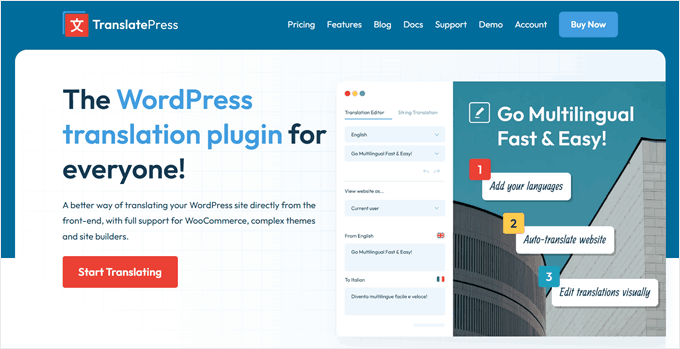
TranslatePress funziona subito con la ricerca integrata di WordPress. Ciò significa che una volta tradotto il tuo contenuto, le persone potranno cercare in diverse lingue automaticamente.
La ricerca di base di WordPress va bene, ma l'uso di SearchWP generalmente fornisce risultati migliori.
Combinando TranslatePress e SearchWP, puoi creare un'esperienza di ricerca multilingue robusta che non solo comprende lingue diverse, ma fornisce anche risultati di ricerca più accurati e completi.
Per saperne di più su come fare ciò, consulta il nostro articolo su come aggiungere la ricerca multilingue in WordPress.
10. Abilita la ricerca fuzzy sul tuo sito web
La ricerca fuzzy è un modo intelligente per aiutare i visitatori a trovare ciò che desiderano, anche se non digitano le parole esatte. È come avere un amico premuroso che capisce cosa intendi, anche quando commetti piccoli errori.
Aggiungere la ricerca fuzzy al tuo sito WordPress rende più facile per le persone trovare i tuoi contenuti. Questo è molto utile perché a volte le persone commettono errori di battitura o non conoscono le parole esatte da usare.
Ad esempio, con la normale ricerca di WordPress, se qualcuno digita “ricette” invece di “ricette” (con un errore di battitura), potrebbe non trovare nulla.

SearchWP è diverso. È più intelligente e può capire cosa intendono le persone, anche se commettono piccoli errori. Cerca corrispondenze in molti posti, come titoli, contenuti, prodotti e persino PDF.
Questo rende la ricerca sul tuo sito molto più facile e intuitiva. Le persone possono trovare ciò di cui hanno bisogno, anche se non sono sicure delle parole esatte o commettono piccoli errori di ortografia.

Dai un'occhiata alla nostra guida facile su come aggiungere la ricerca fuzzy a WordPress.
11. Aggiungere opzioni di filtro alla ricerca di WordPress
Se il tuo sito ha molti contenuti, i soli risultati di ricerca potrebbero non essere sufficienti per aiutare i visitatori a trovare ciò che cercano.
L'aggiunta di filtri consente loro di restringere i risultati per categoria, tag, data o altri attributi senza ricaricare la pagina.
WPFilters è un plugin dello stesso team di SearchWP. Puoi aggiungere blocchi di filtri a qualsiasi pagina direttamente dall'editor di WordPress senza bisogno di codice.
Puoi scegliere tra caselle di controllo, pulsanti di opzione, menu a discesa, slider e caselle di ricerca per parole chiave per adattarli a come è organizzato il tuo contenuto.

Funziona con qualsiasi tipo di contenuto WordPress, inclusi post del blog, prodotti WooCommerce, custom post type e download EDD, rendendolo utile per tutti i tipi di siti, dai blog e negozi online ai siti di membership e directory.
Se hai un lungo elenco di opzioni di filtro, WPFilters può comprimerle automaticamente e mostrare un link "Vedi altro", mantenendo il pannello dei filtri ordinato senza nascondere nulla ai visitatori che desiderano esplorare ulteriormente.
C'è anche un'opzione per nascondere i filtri che restituirebbero zero risultati. Ciò impedisce ai visitatori di selezionare un filtro e di finire su una pagina vuota, il che può essere un'esperienza frustrante.
Se vuoi saperne di più, consulta la nostra recensione completa di WPFilters.
FAQ sulla ricerca di WordPress
In questa guida, abbiamo esplorato come funziona la ricerca predefinita di WordPress e condiviso suggerimenti pratici su come migliorarne le capacità.
Se hai ancora qualche domanda su questa importante funzionalità, ecco alcune delle domande più frequenti sulla ricerca di WordPress:
Come posso migliorare la ricerca di WordPress?
Il modo migliore per migliorare la ricerca integrata di WordPress è utilizzare SearchWP.
SearchWP è il miglior plugin di ricerca personalizzata per WordPress e consente ai visitatori di cercare qualsiasi contenuto sul tuo sito, inclusi documenti, prodotti WooCommerce, campi personalizzati, tag, commenti e altro ancora.
Ti consente inoltre di personalizzare l'algoritmo di ricerca di WordPress in modo da poter controllare esattamente dove appare il contenuto nei risultati di ricerca. Per ulteriori informazioni, consulta la nostra guida su come migliorare la ricerca di WordPress.
La ricerca di WordPress include i tag?
Per impostazione predefinita, la ricerca di WordPress non include i tag. Il modo più semplice per rendere i tag ricercabili è utilizzare un plugin di ricerca WordPress come SearchWP.
SearchWP ha anche uno slider di rilevanza, in modo da poter controllare esattamente quanto i tag influenzano la posizione di un elemento nei risultati di ricerca.
Come aggiungo la ricerca al mio tema WordPress?
Se il tuo tema non dispone di un modulo di ricerca integrato, ti consigliamo di aggiungere una casella di ricerca al menu di navigazione di WordPress.
Poiché il menu di navigazione principale appare tipicamente in tutto il tuo sito, i visitatori potranno cercare pagine, articoli, prodotti e altro da qualsiasi pagina del tuo sito web.
Se utilizzi un tema classico, puoi leggere il nostro articolo su come aggiungere una barra di ricerca al menu di navigazione di WordPress per istruzioni dettagliate.

Se stai utilizzando un tema basato su blocchi come Hestia Pro di ThemeIsle o Divi, puoi aggiungere una barra di ricerca al tuo tema utilizzando l'Editor del sito completo (FSE).
Per fare ciò, vai su Aspetto » Editor nella dashboard di WordPress.

Ora vedrai le impostazioni per personalizzare il tuo tema.
Per aggiungere la barra di ricerca al menu di navigazione, fai clic su ‘Navigazione’.
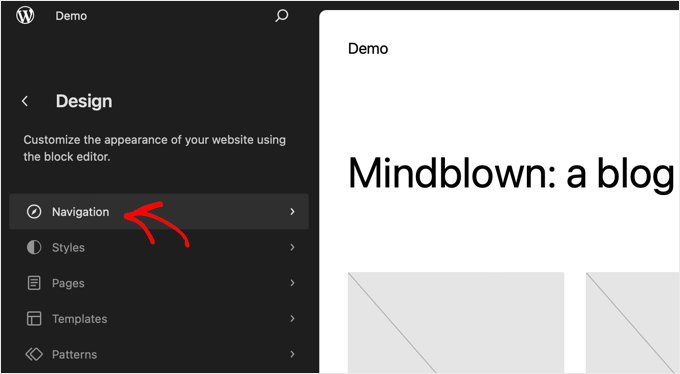
Nella schermata successiva, vedrai un pulsante ‘Modifica’ a forma di matita.
Fai clic su quel pulsante per accedere all'editor di blocchi.

Ora vedrai il tuo menu di navigazione predefinito.
Ora, fai clic sul pulsante ‘+’ in qualsiasi punto dello schermo. Quindi, seleziona il blocco di ricerca.
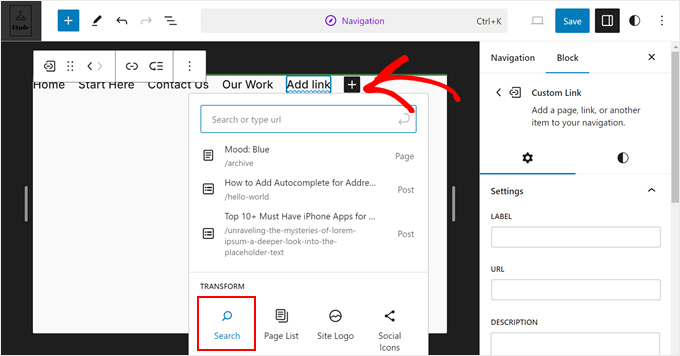
Il tuo blocco di ricerca dovrebbe ora apparire nel menu di navigazione.
Sentiti libero di aggiungere testo segnaposto (come "Cosa stai cercando?") e personalizzare ulteriormente il blocco nella barra laterale delle impostazioni.
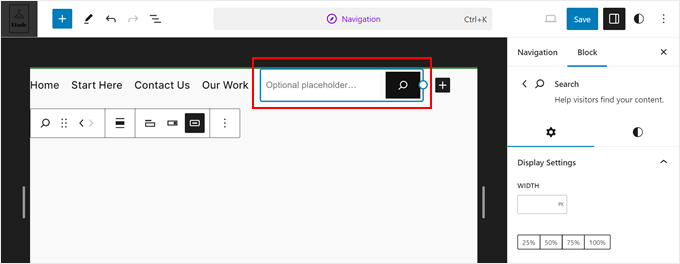
Al termine, fai clic sul pulsante 'Salva'.
Come aggiungo la ricerca a una pagina o a un post di WordPress?
Puoi aggiungere una barra di ricerca a una pagina o a un post specifico utilizzando il blocco di ricerca integrato.
Questa è una buona scelta se vuoi controllare esattamente dove appare la barra di ricerca in ogni pagina e post, o se hai solo bisogno di offrire la ricerca in aree specifiche del tuo sito.
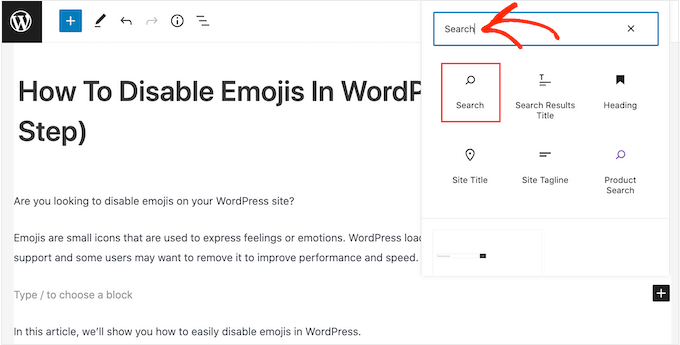
Per iniziare, apri semplicemente la pagina in cui desideri aggiungere un modulo di ricerca e quindi fai clic sull'icona +.
Nel popup che appare, digita ‘Search’ per trovare il blocco. Una volta cliccato su di esso, lo vedrai sulla tua pagina.
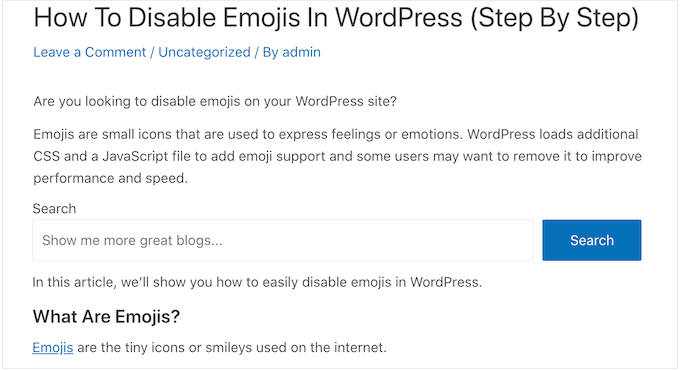
Per impostazione predefinita, il blocco utilizza ‘Ricerca’ sia per la sua etichetta che per il testo del pulsante.
Questo sarà visibile ai visitatori, quindi potresti volerlo sostituire con qualcosa di più descrittivo digitando nei campi di testo.
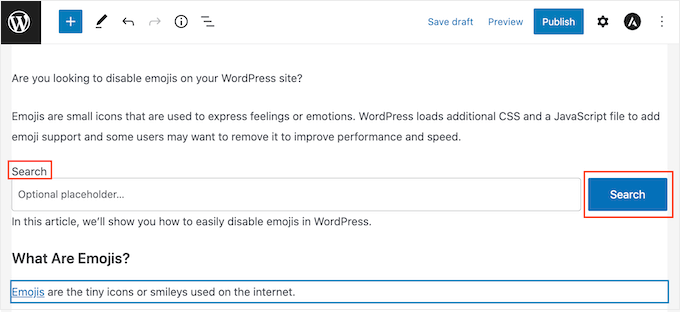
Puoi anche aggiungere del testo segnaposto alla barra di ricerca. Questo testo scomparirà automaticamente quando il visitatore inizierà a digitare.
Per aggiungere un segnaposto, fai clic su ‘Segnaposto opzionale…’ e poi inizia a digitare.
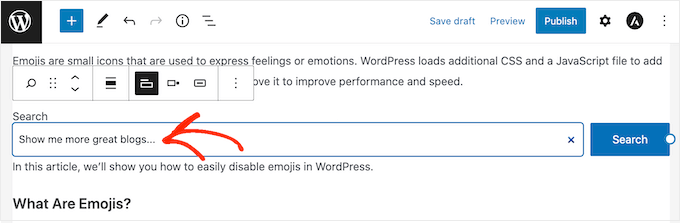
Quando sei soddisfatto dell'aspetto del blocco di ricerca, puoi pubblicare o aggiornare il post.
Risorse bonus: altri modi per migliorare la tua ricerca WordPress
Speriamo che questo tutorial ti abbia aiutato a capire come funziona la ricerca di WordPress e come migliorarla. Successivamente, potresti anche voler consultare le nostre guide su:
- Come visualizzare le statistiche di ricerca in WordPress
- Come creare un database ricercabile in WordPress
- Come aggiungere la funzionalità di ricerca vocale al tuo sito WordPress
- SEO per la ricerca vocale – Ottimizza il tuo blog WordPress per la ricerca vocale
- Come risolvere il problema della ricerca prodotti WooCommerce non funzionante
- Come correggere la ricerca di WordPress non funzionante
Se ti è piaciuto questo articolo, iscriviti al nostro Canale YouTube per tutorial video su WordPress. Puoi trovarci anche su Twitter e Facebook.


Dennis Muthomi
Thank you so much WPBeginner team for this very helpful guide!
I’m signing up for SearchWP right now actually because of that searchable comments feature.
Appreciate you putting this together
Sally
Grazie mille per aver scritto questa guida dettagliata. Sto costruendo un archivio digitale e questo mi aiuta molto.
Mike
Questo searchWP supporta il cinese? Una volta aggiunto al menu, interferirà con i caratteri cinesi, diventando ?? punto interrogativo.
È un'opzione per impostare UTFcode?
Grazie!
Supporto WPBeginner
Dovresti contattare direttamente SearchWP per conoscere la loro attuale capacità di tradurre in cinese e quali passi intraprendere.
Amministratore
Radan
Ciao.
Non sapresti come modificare la ricerca predefinita di WP per rispettare i segni diacritici? Ad esempio, nella mia lingua (ceca) abbiamo á, č, ě, ecc. Vorrei forzare WP a rispettare questo durante la ricerca.
Grazie.
Supporto WPBeginner
A meno che non si senta diversamente, dovresti cambiare la collation del tuo database, ma non è un'operazione per principianti che raccomanderemmo. Invece, raccomanderemmo di usare un plugin per il momento.
Amministratore
blossom
bel post, grazie per aver condiviso
Supporto WPBeginner
Prego!
Amministratore