


Il tuo sito web sta allontanando i visitatori prima ancora che leggano una sola parola? Spesso, problemi di prestazioni nascosti sono i killer silenziosi dell'esperienza utente, causando alti tassi di rimbalzo.
Ecco perché raccomandiamo sempre Google Lighthouse. È lo stesso strumento gratuito che abbiamo utilizzato per ottimizzare le prestazioni di WPBeginner e aiutarci a ottenere tempi di caricamento velocissimi.
In questo articolo, spiegheremo cos'è Google Lighthouse e come puoi usarlo per migliorare istantaneamente l'esperienza utente (UX) e la SEO del tuo sito.
Cos'è Google Lighthouse?
I visitatori del sito web si aspettano prestazioni WordPress veloci con contenuti che catturino la loro attenzione e incoraggino la navigazione senza causare frustrazione. Ciò include pagine web che si caricano rapidamente, ma anche altri fattori possono migliorare l'esperienza utente sul tuo sito web.
È qui che Google Lighthouse può aiutare.
Google Lighthouse è uno strumento open-source progettato per migliorare l'esperienza utente e la qualità delle tue pagine web. Correggendo i problemi che identifica, puoi mantenere i tuoi visitatori più coinvolti, migliorare le tue visualizzazioni di pagina e persino aumentare il tuo SEO WordPress.
Puoi usare Lighthouse per eseguire un audit UX completo per il tuo sito web per aiutarti a migliorare l'esperienza utente del tuo sito:
- Analizza innanzitutto le prestazioni, l'accessibilità, la SEO e altre best practice del tuo sito web.
- Genera quindi report dettagliati con suggerimenti attuabili per aiutarti a apportare miglioramenti.
- Può anche simulare come il tuo sito web si comporta su diversi dispositivi e condizioni di rete, aiutandoti a ottimizzare le prestazioni su dispositivi mobili e desktop.
- Fornisce collegamenti alla documentazione che possono aiutarti a imparare come risolvere i problemi.
Come Google Lighthouse migliora l'UX del tuo sito
Utilizzando Google Lighthouse e agendo in base alle sue raccomandazioni, puoi migliorare significativamente il tuo sito web.
Diamo una rapida occhiata ad alcuni modi specifici in cui Lighthouse può aiutarti a creare una migliore UX del sito.
Tempi di caricamento più rapidi per mantenere i visitatori coinvolti
Lighthouse identifica i problemi di prestazioni, come immagini a caricamento lento, codice inefficiente e caching scadente. Ottimizzando questi elementi, puoi velocizzare drasticamente le tue pagine.
Ciò si traduce in una migliore esperienza utente, ed è importante perché gli utenti sono molto più propensi ad abbandonare un sito web se impiega troppo tempo a caricarsi.
Oltre alla soddisfazione dell'utente, la velocità del sito è fondamentale anche per la SEO. I motori di ricerca danno priorità ai siti web a caricamento rapido, quindi velocizzare il tuo sito WordPress può aiutarti a migliorare la tua posizione nei risultati di ricerca.
Migliore accessibilità per rendere il tuo sito inclusivo
Lighthouse ti aiuta a identificare i problemi di accessibilità, assicurando che il tuo sito web sia utilizzabile dalle persone con disabilità.
Rendere il tuo sito web più accessibile apre i tuoi contenuti a un pubblico più ampio e migliora l'esperienza utente per tutti. Se hai un negozio online, questo può anche aumentare il potenziale di maggiori vendite.
Inoltre, l'accessibilità è importante per la SEO. I motori di ricerca danno priorità ai siti web user-friendly quando decidono quali siti posizionare, e l'accessibilità è un elemento chiave di un sito user-friendly.
Esperienza mobile migliorata per raggiungere più utenti
Lighthouse verifica che il tuo sito web sia mobile-friendly e aiuta a identificare i problemi che potrebbero compromettere l'esperienza mobile.
Poiché la maggior parte delle persone trascorre ora una quantità significativa di tempo sui propri telefoni ogni giorno, è necessario assicurarsi che i tuoi contenuti siano perfettamente ottimizzati per i dispositivi mobili.
Infatti, poiché i motori di ricerca utilizzano ora l'indicizzazione mobile-first, anche la tua esperienza mobile gioca un ruolo nel determinare se i tuoi contenuti vengono indicizzati correttamente dai motori di ricerca.
SEO migliorato per rendere il tuo sito più visibile
Lighthouse verifica le comuni best practice SEO e ti aiuta a migliorare la facilità con cui i motori di ricerca possono trovare e comprendere il tuo sito web.
Questo, combinato con i vantaggi in termini di prestazioni ed esperienza utente, rende Lighthouse uno strumento incredibilmente utile per migliorare l'ottimizzazione per i motori di ricerca del tuo sito web.
Migliore coinvolgimento degli utenti
In definitiva, tutti questi miglioramenti lavorano insieme per creare una migliore esperienza utente.
Avendo tempi di caricamento più rapidi, migliore accessibilità e una migliore esperienza mobile, sarai in grado di aumentare il coinvolgimento degli utenti, ridurre i tassi di rimbalzo e ottenere più conversioni sul tuo sito web.
Come usare Google Lighthouse
Google Lighthouse può essere accessibile in vari modi, quindi puoi scegliere il metodo più comodo per te.
1. Chrome DevTools (integrato)
Se utilizzi il browser web Chrome di Google, il modo più rapido per accedere a Lighthouse è utilizzare gli strumenti per sviluppatori integrati di Chrome.
Apri semplicemente una finestra di navigazione in incognito e vai alla pagina web che desideri testare. Questo impedisce alle tue estensioni del browser attive di falsare il punteggio di prestazioni.
Ora puoi aprire gli strumenti per sviluppatori di Chrome selezionando Visualizza » Sviluppatore » Ispeziona elementi dal menu. Puoi anche fare clic con il pulsante destro del mouse sulla pagina e selezionare 'Ispeziona' o semplicemente premere il tasto F12 sulla tastiera.
Gli strumenti per sviluppatori si apriranno in un riquadro a destra o in basso della pagina. Ora puoi fare clic sulla scheda 'Lighthouse' in alto.
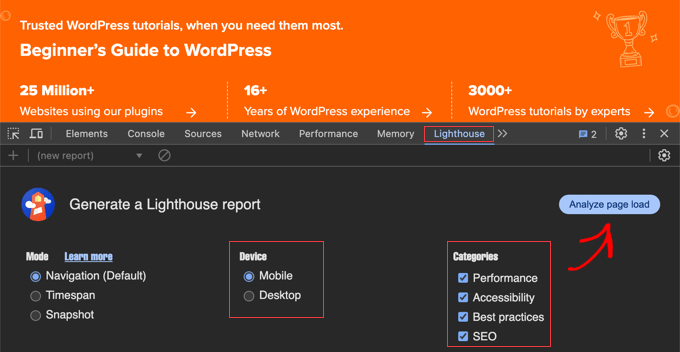
Successivamente, seleziona semplicemente le opzioni che desideri testare, come il tipo di dispositivo (mobile o desktop) e le categorie di audit.
Quindi, puoi eseguire il test facendo clic sul pulsante 'Analizza caricamento pagina'.
2. Estensione Chrome (Opzionale)
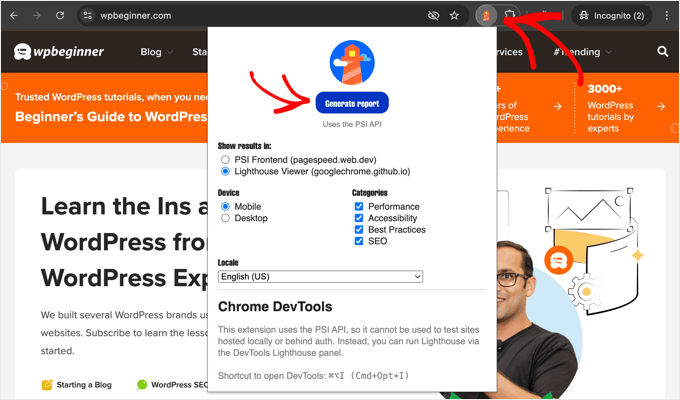
Per un accesso più facile a Lighthouse, puoi installare l'estensione Lighthouse ufficiale per Chrome. Dovrai configurare le impostazioni dell'estensione per consentirle di funzionare in una finestra di navigazione in incognito.
Puoi quindi aprire Google Lighthouse facendo clic sull'icona dell'estensione. Puoi selezionare le opzioni desiderate e visualizzare i risultati in un visualizzatore Lighthouse o esportarli in Google PageSpeed Insights (sotto).
3. PageSpeed Insights (Basato sul Web)
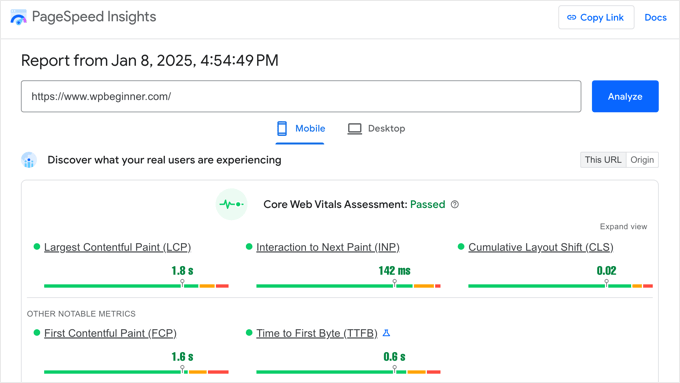
Lo strumento PageSpeed Insights di Google è un modo semplice per testare le prestazioni del tuo sito utilizzando Google Lighthouse. È anche un buon modo per testare il tuo punteggio Google Core Web Vitals.
Qui a WPBeginner lo usiamo per aumentare la velocità di caricamento delle nostre pagine.
Vai semplicemente sul sito web PageSpeed Insights e inserisci l'URL della pagina web che desideri analizzare. I risultati che vedi dopo aver cliccato sul pulsante 'Analizza' includono i risultati di Google Lighthouse.
4. WebPageTest (Opzione avanzata)
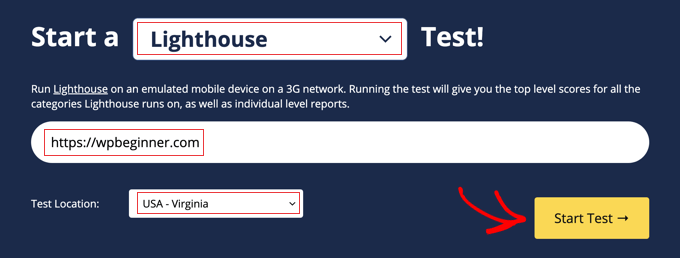
Se desideri opzioni di test più avanzate, come test da diverse posizioni geografiche, puoi utilizzare WebPageTest. Questo strumento è consigliato per utenti WordPress intermedi e sviluppatori.
Seleziona semplicemente 'Lighthouse' dal menu a discesa e digita l'URL del sito web che desideri testare. Puoi anche selezionare la posizione geografica da cui desideri eseguire il test.
Quando sei pronto, fai semplicemente clic sul pulsante 'Avvia test'.
Come controllare l'UX del tuo sito con Google Lighthouse
Per eseguire un audit completo dell'esperienza utente (UX) del tuo sito web utilizzando Google Lighthouse, devi prima accedere allo strumento utilizzando uno dei metodi che abbiamo menzionato in precedenza.
Una volta aperto Lighthouse, dovrai configurare le impostazioni prima di eseguire l'audit.
Suggerimento Pro: Ti consigliamo di configurare un sito web di staging per risolvere i problemi in base al report di Google Lighthouse. In questo modo, le prestazioni del tuo sito web non saranno interessate.
Innanzitutto, scegli quali tipi di audit desideri eseguire.
Puoi controllare le prestazioni, l'accessibilità e la SEO del tuo sito, oltre a verificare altre best practice. Puoi selezionare una sola categoria o una combinazione, ma per un audit UX completo, probabilmente vorrai selezionare tutte le caselle.
In secondo luogo, seleziona se desideri testare la versione mobile o desktop del tuo sito web. Poiché Google utilizza l'indicizzazione mobile-first, ti consigliamo di concentrarti sul punteggio mobile per assicurarti di posizionarti bene nei risultati di ricerca.
A seconda dello strumento che stai utilizzando, potresti avere anche altre opzioni, come la selezione di una posizione geografica per il test.
Una volta pronto, fai clic sul pulsante "Analizza caricamento pagina" (o un pulsante simile) per iniziare l'audit.
Lighthouse ti fornirà quindi un punteggio su 100 per ogni audit. Questi punteggi sono codificati a colori per rendere le informazioni facili da capire:
- Verde (90-100): Il tuo sito web sta performando eccezionalmente bene in quest'area.
- Arancione (50-89): Il tuo sito web necessita di miglioramenti in quest'area. Controlla le raccomandazioni per migliorare il tuo punteggio.
- Rosso (0-49): Il tuo sito web sta performando male in quest'area e richiede miglioramenti significativi. Dai priorità a questi problemi.
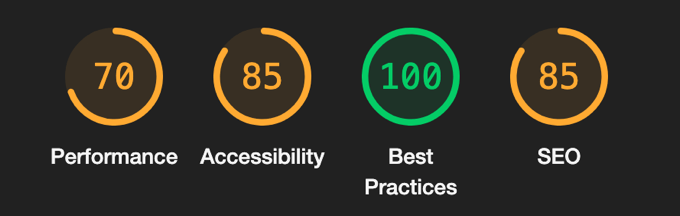
Dopo che i punteggi sono stati visualizzati, puoi quindi rivedere i report dettagliati per ogni categoria.
Audit delle prestazioni
La sezione Prestazioni del report Lighthouse ti fornisce un punteggio e collegamenti a risorse con maggiori informazioni sull'ottimizzazione delle prestazioni.
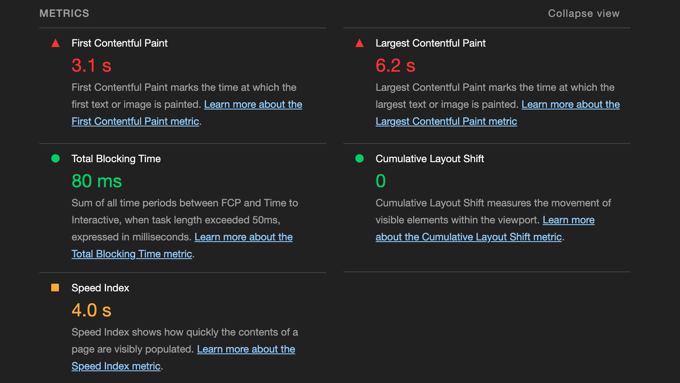
Vedrai anche metriche chiave sulle prestazioni, come il tuo Speed Index, insieme ai Core Web Vitals.
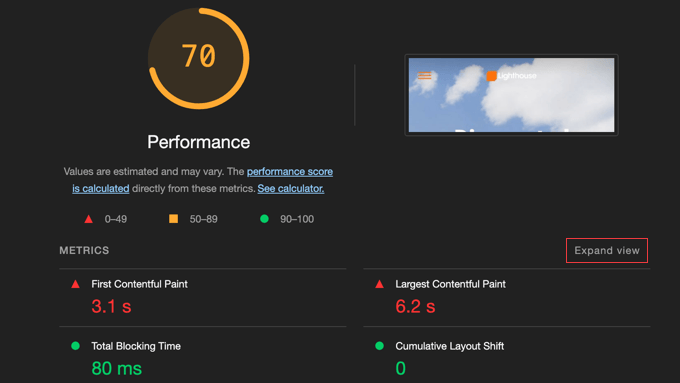
Queste metriche sono anche codificate a colori per rendere più facile vedere cosa deve essere corretto.
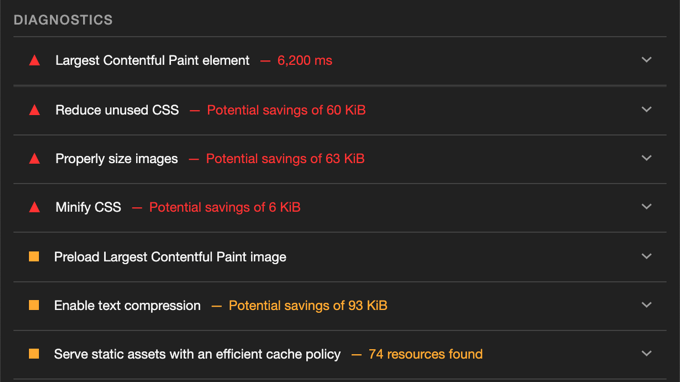
Puoi verificare i valori di queste metriche nella sezione 'Metriche' o scorrere verso il basso fino alla sezione 'Diagnostica' per scoprire aree specifiche di miglioramento.
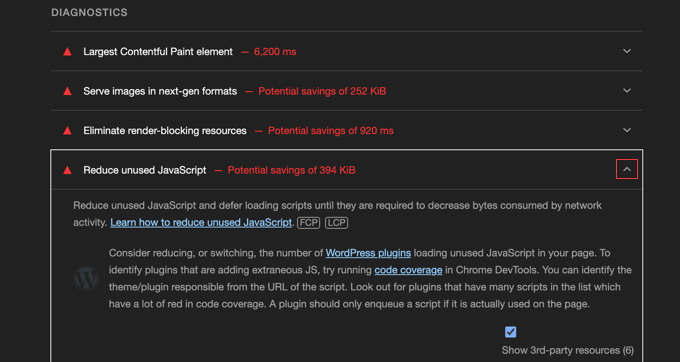
Lighthouse identifica i colli di bottiglia delle prestazioni che rallentano il tuo sito web e fornisce raccomandazioni su come ottimizzarlo. Dovresti concentrarti sulle raccomandazioni evidenziate in rosso perché queste avranno il maggiore impatto.
Puoi fare clic sulla freccia accanto a ciascuna raccomandazione per vedere maggiori dettagli.
Ecco alcuni articoli utili che mostrano come affrontare le raccomandazioni comuni sulle prestazioni di Google Lighthouse:
- Come ottimizzare le Core Web Vitals per WordPress (Guida definitiva)
- Come ottimizzare le immagini per le prestazioni web senza perdere qualità
- Come risolvere JavaScript e CSS che bloccano il rendering in WordPress
- Come rimuovere CSS inutilizzato in WordPress (Il modo giusto)
- Come minificare file CSS / JavaScript in WordPress
- I migliori plugin di caching per WordPress per velocizzare il tuo sito web
- Come correggere facilmente l'avviso Leverage Browser Caching in WordPress
- Come evitare enormi payload di rete in WordPress (8 consigli esperti)
- Come caricare facilmente immagini in modalità lazy in WordPress
- La guida definitiva per aumentare la velocità e le prestazioni di WordPress
Audit di accessibilità
La sezione Accessibilità del report evidenzia i problemi che potrebbero impedire agli utenti con disabilità di accedere ai tuoi contenuti.
Lighthouse verifica se il tuo sito web segue le best practice di accessibilità. Queste includono l'uso di attributi ARIA (che migliorano il funzionamento delle tecnologie assistive), colori ad alto contrasto (facili da leggere) e navigazione da tastiera (che consente agli utenti di utilizzare il tuo sito senza un mouse).
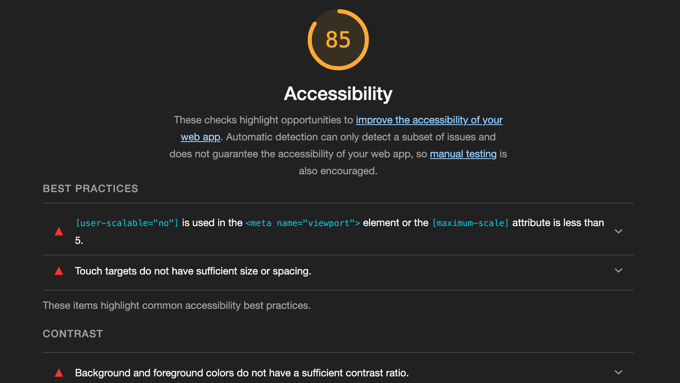
Puoi espandere ogni raccomandazione per saperne di più e vedere quali elementi specifici della pagina sono interessati.
Per aiuto nel rendere il tuo sito web più accessibile, consulta questa guida passo passo:
Migliori Pratiche
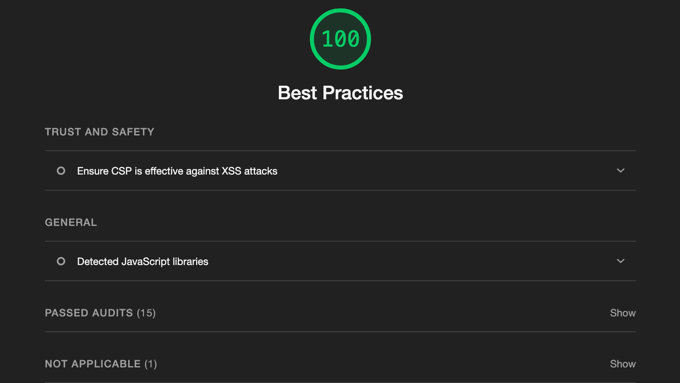
La sezione Best Practices esamina se il tuo sito web è costruito in modo sicuro e moderno seguendo gli ultimi standard di sviluppo web. Verifica se stai utilizzando tecniche aggiornate che migliorano l'esperienza utente e la sicurezza.
Puoi utilizzare queste informazioni per rendere il tuo sito più sicuro e facile da usare.
Ecco alcuni articoli utili che mostrano come affrontare i problemi comuni relativi alle best practice:
- Come Spostare Correttamente WordPress da HTTP a HTTPS (Guida per Principianti)
- Come scansionare il tuo sito WordPress alla ricerca di codice potenzialmente dannoso
- Modi per creare un sito WordPress ottimizzato per dispositivi mobili (consigli esperti)
- La guida definitiva alla sicurezza di WordPress – Passo dopo passo
- Come eseguire un audit di sicurezza di WordPress (checklist completa)
Audit SEO
La sezione SEO del report Lighthouse evidenzia i modi in cui puoi migliorare la visibilità del tuo sito web su Google e altri motori di ricerca.
Controlla i problemi che possono rendere più difficile per le persone trovare il tuo sito web, inclusi testi alternativi mancanti per le immagini, link che non hanno testo descrittivo o pagine che i motori di ricerca non possono indicizzare.
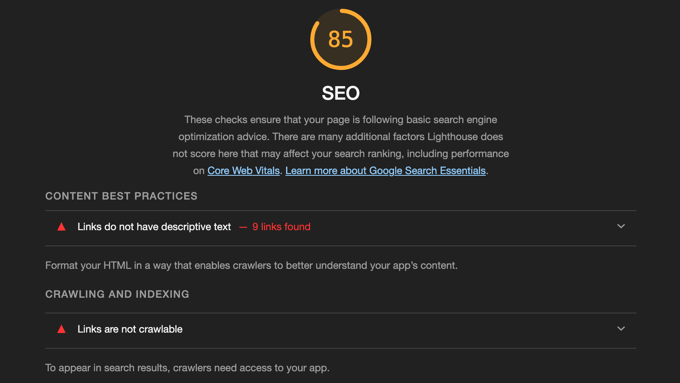
È importante affrontare questi problemi perché rende più facile per i motori di ricerca comprendere i tuoi contenuti, e questo aiuterà le persone a trovarli.
Ecco alcuni articoli utili che mostrano come affrontare le raccomandazioni SEO comuni:
- Come aggiungere parole chiave e meta descrizioni in WordPress
- Collegamenti interni per la SEO: la guida definitiva alle migliori pratiche
- Come aggiungere markup Schema in WordPress e WooCommerce
- Guida definitiva all'ottimizzazione SEO per WordPress per principianti (passo dopo passo)
- Checklist SEO per WordPress per principianti
- Guida per principianti all'ottimizzazione delle immagini per i motori di ricerca (SEO)
Domande frequenti su Google Lighthouse
Ecco brevi risposte alle domande che ci vengono poste più spesso riguardo a Google Lighthouse:
1. Cos'è esattamente Google Lighthouse?
Google Lighthouse è uno strumento automatizzato open-source che analizza le prestazioni, l'accessibilità, la SEO e altro ancora del tuo sito web. Genera report dettagliati con suggerimenti attuabili per aiutarti a migliorare il tuo sito web.
Pensalo come un revisore gratuito della qualità del sito web che puoi utilizzare subito.
2. Come può Google Lighthouse aiutare l'esperienza utente (UX) del mio sito?
Lighthouse ti aiuta a migliorare l'UX del sito identificando i problemi che potrebbero influire sulla velocità, l'accessibilità e l'usabilità del tuo sito web. Risolvendo i problemi che Lighthouse segnala, creerai un'esperienza molto migliore per i tuoi visitatori.
Ciò potrebbe includere il miglioramento dei tempi di caricamento, l'aumento dell'accessibilità del sito, il miglioramento delle prestazioni da mobile e l'aumento della SEO.
3. Devo essere uno sviluppatore per usare Google Lighthouse?
No, non è necessario essere uno sviluppatore per utilizzare Google Lighthouse. Puoi eseguire un audit Lighthouse utilizzando lo strumento integrato nel browser Chrome o visitando il sito web Google PageSpeed Insights.
Entrambi questi strumenti sono facili da usare per utenti di tutti i livelli di competenza. Tuttavia, più si conosce lo sviluppo web, più facile potrebbe essere comprendere i risultati.
4. Dove posso accedere a Google Lighthouse?
Puoi accedere a Google Lighthouse in diversi modi, come la scheda ‘Lighthouse’ negli Strumenti per sviluppatori di Google Chrome, utilizzando l'estensione Chrome Lighthouse ufficiale, tramite PageSpeed Insights di Google o dal sito Web WebPageTest.
5. Che tipo di audit esegue Google Lighthouse?
Google Lighthouse esegue diversi tipi di audit. Questi includono audit di performance che controllano la velocità del sito e i tempi di caricamento, audit di accessibilità che assicurano che il tuo sito sia facile da usare per le persone con disabilità, e audit SEO per garantire che il tuo sito segua le buone pratiche di ottimizzazione per i motori di ricerca.
6. Come risolvo i problemi che Google Lighthouse identifica?
Google Lighthouse fornisce raccomandazioni e collegamenti alla documentazione per aiutarti a risolvere eventuali problemi riscontrati. Queste raccomandazioni includono cose come l'ottimizzazione delle immagini, la minificazione del codice e l'assicurarsi di utilizzare una rete di distribuzione dei contenuti (CDN).
Abbiamo elencato alcuni tutorial di WPBeginner che affrontano questi problemi sopra, e potresti aver bisogno di uno sviluppatore per aiutarti a risolvere i problemi più complessi.
7. Ogni quanto dovrei eseguire un audit di Google Lighthouse?
Ti consigliamo di eseguire un audit Lighthouse regolarmente, ad esempio una volta al mese. Dovresti eseguirlo anche dopo aver apportato modifiche significative al tuo sito web.
Controlli regolari aiuteranno a garantire che il tuo sito continui ad essere il più veloce, accessibile e facile da usare possibile.
8. Migliorare il mio punteggio Lighthouse garantisce un posizionamento migliore nei motori di ricerca?
Sebbene migliorare il tuo punteggio Lighthouse non garantisca un posizionamento più elevato nei motori di ricerca, è una parte importante delle best practice SEO.
Un sito web veloce, accessibile e facile da usare offre una migliore esperienza utente, che può migliorare indirettamente il tuo posizionamento nel tempo. Affronta anche metriche di posizionamento chiave come la velocità del sito.
9. Google Lighthouse è uno strumento gratuito?
Sì, Google Lighthouse è completamente gratuito da usare.
Risorse aggiuntive
Speriamo che questo articolo ti abbia aiutato a capire cos'è Google Lighthouse e come può migliorare l'UX del tuo sito. Potresti anche voler consultare le nostre altre guide per migliorare il tuo sito WordPress:
- La guida definitiva per aumentare la velocità e le prestazioni di WordPress
- Guida definitiva all'ottimizzazione SEO per WordPress per principianti (passo dopo passo)
- Come ottimizzare le Core Web Vitals per WordPress (Guida definitiva)
- La guida definitiva alla sicurezza di WordPress – Passo dopo passo
- Errori più comuni di WordPress e come risolverli
Se ti è piaciuto questo articolo, iscriviti al nostro Canale YouTube per tutorial video su WordPress. Puoi trovarci anche su Twitter e Facebook.





Hai una domanda o un suggerimento? Lascia un commento per iniziare la discussione.