


Gli stati di Facebook sono un modo semplice per condividere aggiornamenti importanti e informazioni urgenti con il tuo pubblico.
Noi di WPBeginner comprendiamo l'importanza delle piattaforme di social media e le utilizziamo noi stessi per promuovere contenuti, condividere le ultime notizie e attirare più visitatori.
Abbiamo scoperto che incorporando la tua timeline di Facebook in WordPress, puoi ottenere un maggiore coinvolgimento, far sapere alle persone cosa sta succedendo sulla tua pagina o gruppo Facebook e ottenere più follower.
In questo articolo, ti mostreremo come incorporare facilmente i post di stato di Facebook in WordPress.
Perché incorporare lo stato di Facebook in WordPress?
Facebook è la piattaforma di social media più popolare al mondo e conta 2,9 miliardi di utenti attivi mensili, secondo le nostre statistiche di ricerca di marketing. Questo rende Facebook il luogo perfetto per connettersi con un nuovo pubblico e interagire con persone che conoscono già il tuo marchio.
Facebook è anche perfetto per condividere informazioni sensibili al tempo in tempo reale. In questo modo, puoi usare la FOMO per creare un senso di urgenza.
Ad esempio, potresti pubblicare uno stato su come i visitatori stiano esaurendo il tempo per partecipare al tuo concorso in WordPress o approfittare della tua vendita lampo.
Tuttavia, le persone non vedranno il tuo stato di Facebook se visitano solo il tuo sito WordPress. Incorporando i tuoi post di stato di Facebook in WordPress, puoi promuovere la tua pagina sui social media e incoraggiare più persone a seguirti su Facebook.
Detto questo, vediamo come incorporare i post di stato di Facebook in WordPress.
Aggiungere un plugin per lo stato di Facebook a WordPress
Il modo più semplice per incorporare il tuo feed di stato di Facebook in WordPress è utilizzare il plugin gratuito Smash Balloon Social Post Feed.
Questo plugin ti consente di visualizzare testo e link dalla tua pagina o gruppo Facebook.
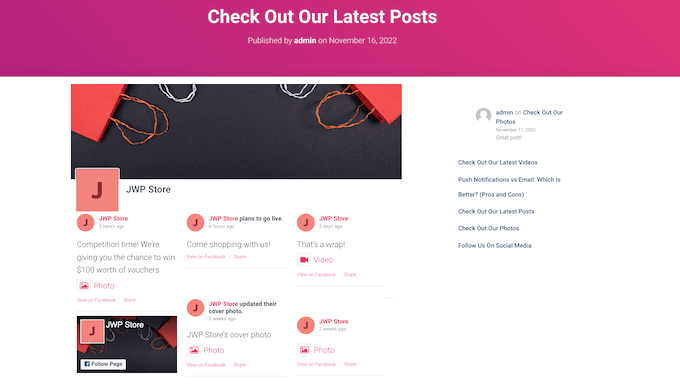
Man mano che pubblichi nuovi stati, questi appariranno automaticamente sul tuo sito. Questo è perfetto per mantenere il tuo sito web fresco e interessante, anche per i visitatori abituali.
In questa guida, utilizzeremo la versione gratuita di Smash Balloon poiché ti consente di incorporare stati di Facebook indipendentemente dal tuo budget.
Nota: Esiste anche un plugin premium Smash Balloon Facebook Feed che ti consente di incorporare diversi tipi di contenuti. Ad esempio, puoi incorporare un video di Facebook in WordPress e mostrare immagini e video in un popup lightbox sul tuo sito.
La prima cosa da fare è installare e attivare il plugin Smash Balloon Social Post Feed. Per maggiori dettagli, consulta la nostra guida per principianti su come installare un plugin di WordPress.
Dopodiché, devi collegare Smash Balloon alla tua pagina o gruppo Facebook andando su Facebook Feed » Tutti i feed. Qui, fai clic su ‘Aggiungi nuovo’.
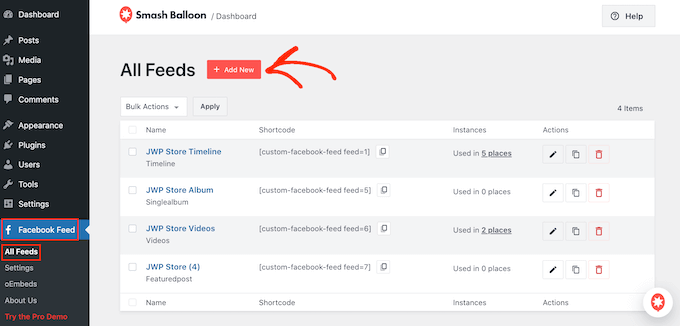
Smash Balloon Pro ti consente di incorporare album di Facebook in WordPress, aggiungere un calendario di Facebook, mostrare la tua intera timeline dei social media e altro ancora.
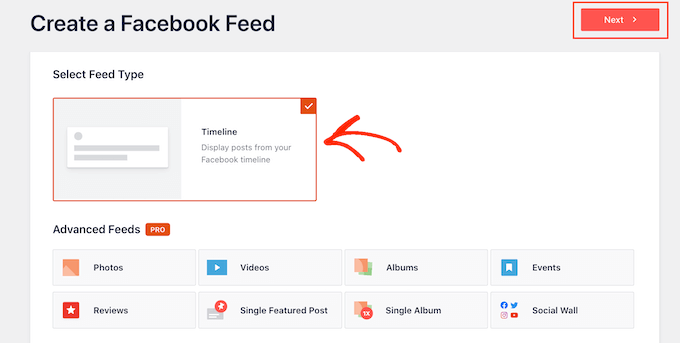
Tuttavia, la versione gratuita ti consente solo di incorporare i tuoi stati di Facebook, quindi fai clic su ‘Timeline’ e poi seleziona ‘Avanti’.
Ora, seleziona la pagina o il gruppo da cui otterrai gli stati di Facebook.
Per iniziare, fai clic su ‘Aggiungi nuovo’.
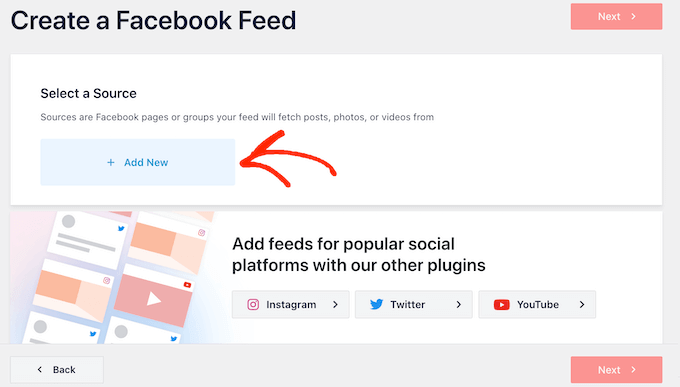
Nella schermata successiva, scegli se desideri incorporare il feed da un gruppo Facebook o da una pagina Facebook.
Dopodiché, procedi e fai clic su ‘Connetti a Facebook’.
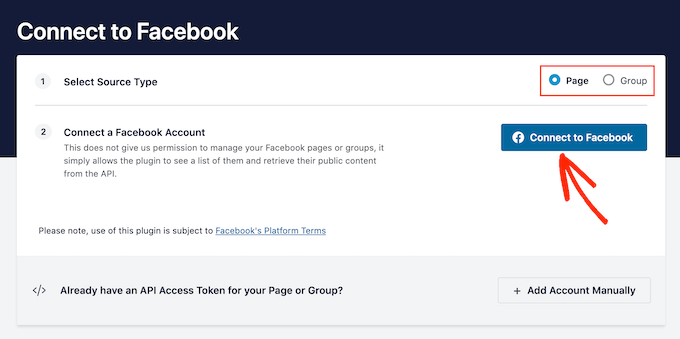
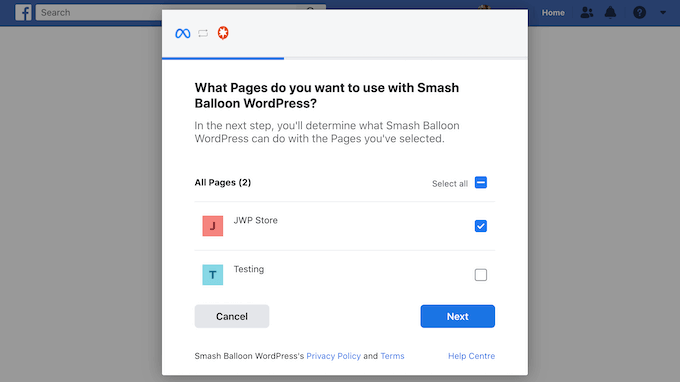
Si apre un popup in cui puoi accedere al tuo account Facebook e scegliere le pagine o i gruppi da cui desideri ricevere gli aggiornamenti di stato.
Appena fatto ciò, fai clic su ‘Avanti’.
Facebook mostrerà quindi tutte le informazioni a cui Smash Balloon avrà accesso e le azioni che potrà eseguire.
Per limitare l'accesso di Smash Balloon al tuo account Facebook, fai clic su uno qualsiasi degli interruttori per passare da 'Sì' a 'No'. Sii consapevole che ciò potrebbe influire sui contenuti che puoi incorporare nel tuo blog WordPress o sito web.
Tenendo conto di ciò, è una buona idea lasciare tutti gli interruttori attivati.
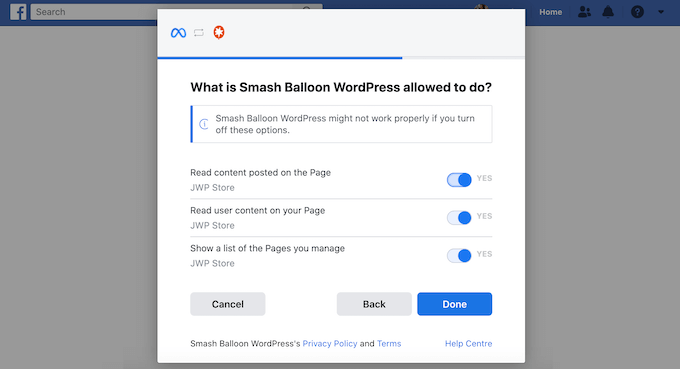
Quando sei soddisfatto di come sono impostate le tue autorizzazioni di Facebook, fai clic su ‘Fatto’.
Dopo alcuni istanti, dovresti vedere un messaggio che conferma che hai collegato il tuo sito web WordPress a Facebook. Fatto ciò, fai clic sul pulsante 'OK'.
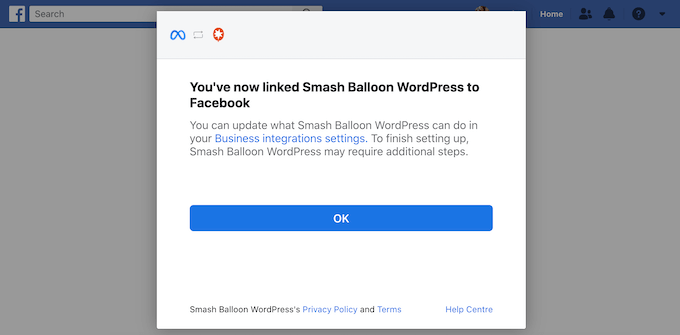
Smash Balloon ti riporterà automaticamente alla bacheca di WordPress.
Come incorporare post di stato di Facebook in WordPress
Ora vedrai un popup con il gruppo o la pagina Facebook che hai appena aggiunto.
Seleziona semplicemente il pulsante di opzione accanto all'account di social media che desideri utilizzare, quindi fai clic su ‘Aggiungi’.
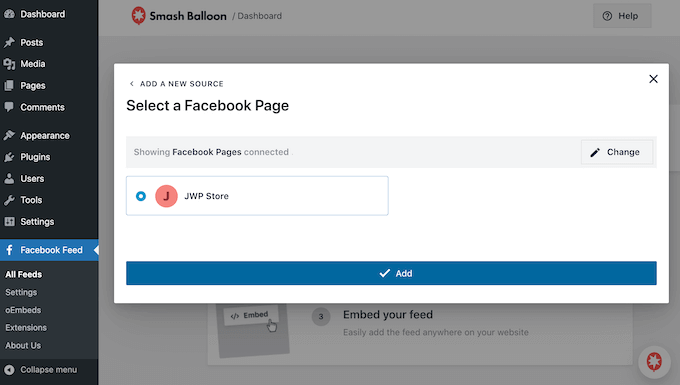
Se hai chiuso accidentalmente il popup, non preoccuparti. Puoi semplicemente aggiornare la scheda per riaprire il popup.
Dopodiché, Smash Balloon ti riporterà automaticamente alla pagina Feed Facebook » Tutti i feed. Proprio come prima, fai clic sul pulsante ‘Aggiungi nuovo’, seleziona ‘Timeline’ e quindi fai clic sul pulsante ‘Avanti’.
Ora, seleziona la tua pagina o gruppo Facebook e fai clic su 'Next'.
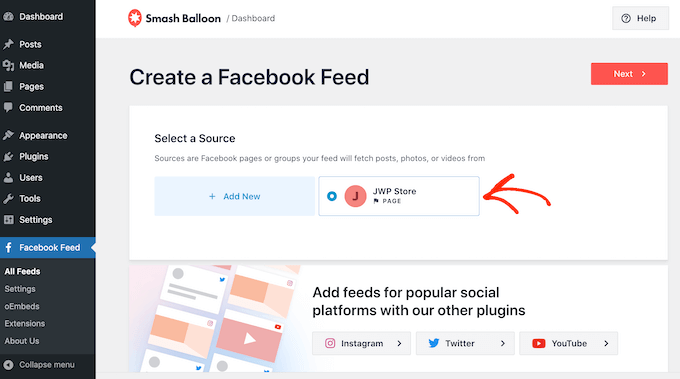
Smash Balloon procederà quindi a creare un feed di social media dalla pagina o dal gruppo Facebook che hai scelto.
Questo è un buon inizio, ma Smash Balloon ha molte impostazioni che puoi utilizzare per personalizzare la tua timeline incorporata.
Come personalizzare i tuoi post di stato di Facebook incorporati
Per ottimizzare la tua timeline, visita la pagina Facebook Feed » All Feeds nella dashboard di WordPress.
Qui, trova il feed della timeline che hai appena creato e fai clic sul pulsante ‘Modifica’ accanto ad esso.
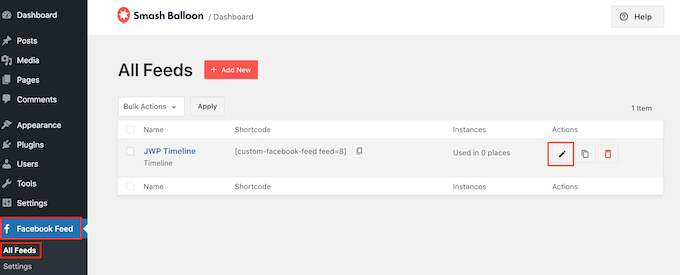
Questo apre l'editor del feed di Smash Balloon, che mostra un'anteprima della tua timeline di Facebook in WordPress.
Sul lato sinistro, vedrai tutte le diverse impostazioni che puoi utilizzare per personalizzare l'aspetto della timeline sul tuo sito. La maggior parte di queste impostazioni è autoesplicativa, ma copriremo rapidamente tutte le aree principali.
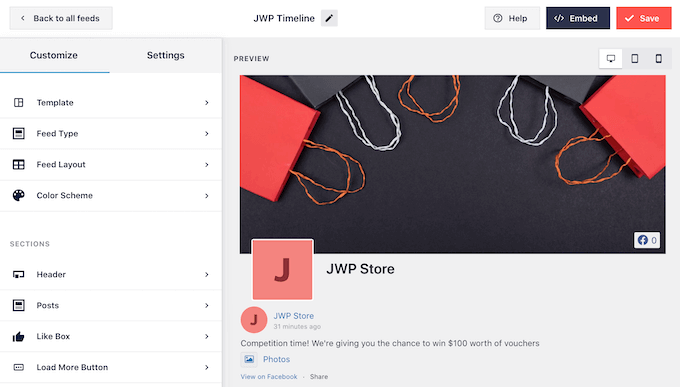
Per iniziare, puoi cambiare il modo in cui vengono visualizzati gli stati facendo clic su ‘Feed Layout’.
In questa schermata, puoi passare dai layout a elenco a quelli a griglia, oltre a cambiare l'altezza del feed. Man mano che apporti modifiche, l'anteprima si aggiornerà automaticamente, quindi puoi provare diverse impostazioni per vedere quale funziona meglio per il tuo sito web.
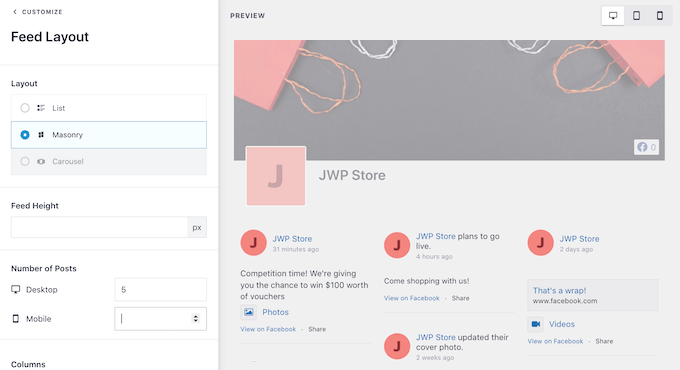
Puoi visualizzare in anteprima come apparirà il tuo feed di stati sui computer desktop, tablet e smartphone utilizzando la riga di pulsanti nell'angolo in alto a destra.
I dispositivi mobili di solito hanno schermi più piccoli e meno potenza di elaborazione, quindi se non sei soddisfatto di come appare il feed, è intelligente mostrare meno stati su tablet e smartphone.
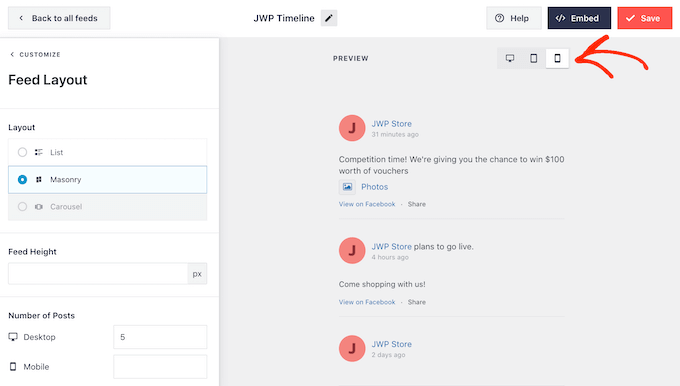
Per apportare questa modifica, digita semplicemente un numero diverso nel campo ‘Mobile’ nella sezione ‘Number of Posts’.
Provando diversi layout, puoi creare un feed di stati di Facebook che abbia un bell'aspetto su tutti i dispositivi.
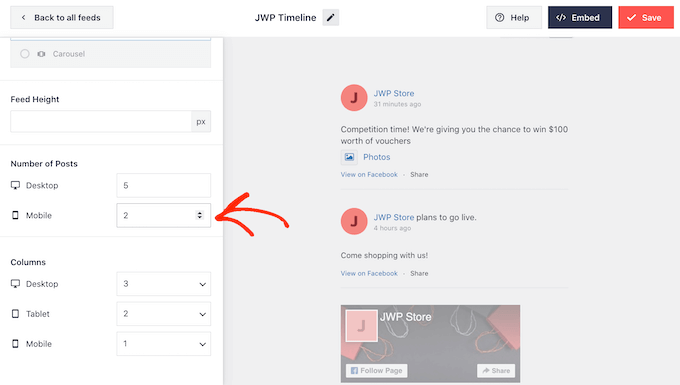
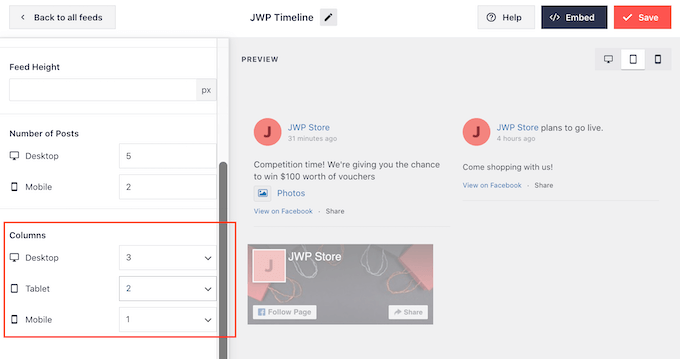
Per impostazione predefinita, il feed di Smash Balloon mostra meno colonne su smartphone e tablet rispetto ai computer desktop. Questo aiuta il tuo stato di Facebook a rientrare comodamente su schermi più piccoli.
Dopo aver testato la versione mobile del tuo sito web WordPress, potresti voler mostrare meno colonne su smartphone e tablet.
Per fare ciò, è sufficiente modificare i numeri sotto ‘Colonne’.
Quando sei soddisfatto dell'aspetto del feed, fai clic sul collegamento ‘Personalizza’.
Questo ti riporterà all'editor principale di Smash Balloon, pronto per esplorare le impostazioni della schermata successiva, che è 'Schema colori'.
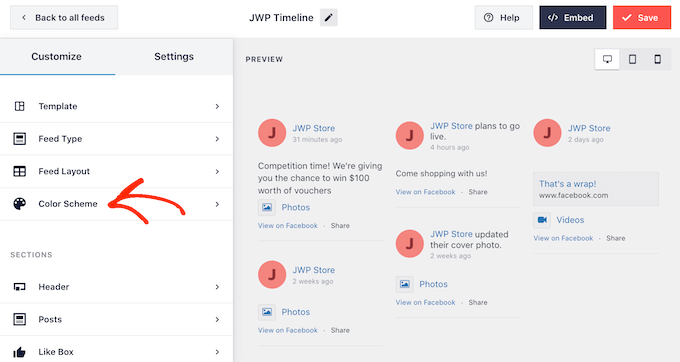
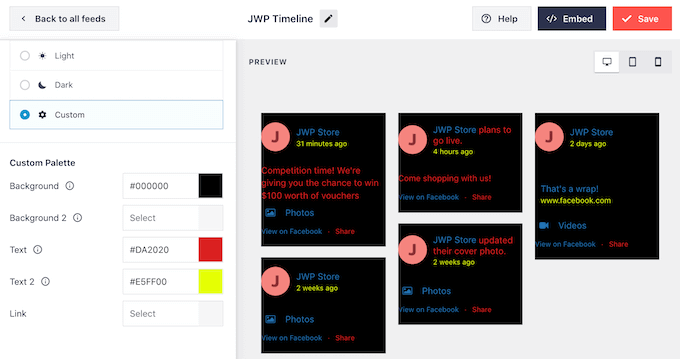
Per impostazione predefinita, Smash Balloon utilizza uno schema di colori ereditato dal tuo tema WordPress, ma puoi anche passare a un aspetto 'Chiaro' o 'Scuro'.
Puoi anche creare il tuo schema di colori selezionando 'Personalizzato' e quindi utilizzando i controlli per modificare il colore del testo in WordPress, modificare il colore di sfondo e altro ancora.
Per impostazione predefinita, Smash Balloon aggiunge un'intestazione al tuo feed, che include la tua immagine del profilo di Facebook e il nome del gruppo o della pagina.
Per personalizzare questa sezione, fai clic su 'Intestazione' nel menu a sinistra.
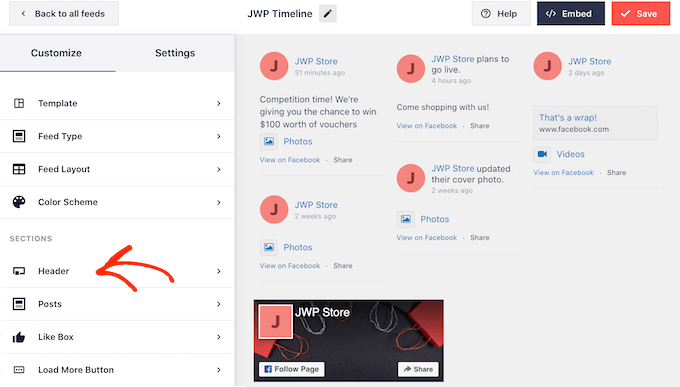
Qui puoi modificare le dimensioni dell'intestazione, nascondere la tua immagine del profilo di Facebook, modificare il colore dello sfondo e altro ancora.
Se preferisci rimuovere completamente l'intestazione, fai clic per disattivare l'interruttore 'Abilita'.
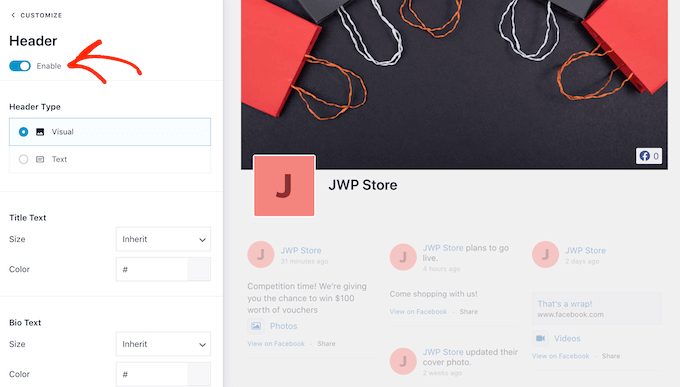
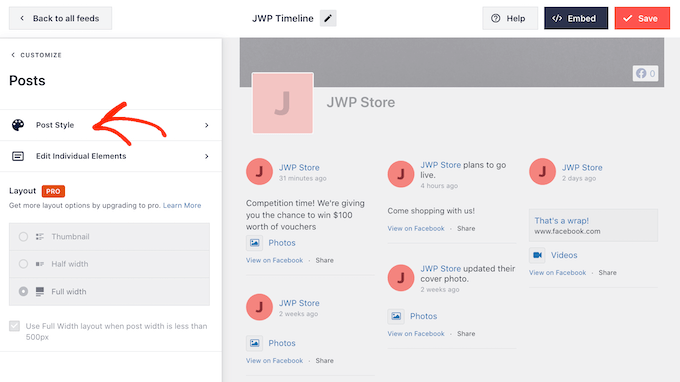
Successivamente, puoi cambiare l'aspetto dei singoli post all'interno del tuo feed selezionando 'Stile post' dal menu a sinistra.
Dopodiché, fai di nuovo clic su 'Stile post' per aprire le opzioni di personalizzazione.
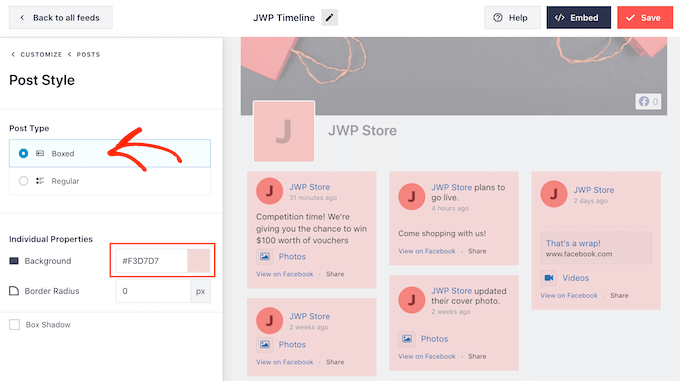
In questa schermata, puoi scegliere tra un layout normale e uno a riquadro.
Se selezioni 'Inscatolato', puoi creare uno sfondo colorato per ogni post di Facebook. Puoi anche aggiungere un'ombra a scatola o modificare il raggio del bordo.
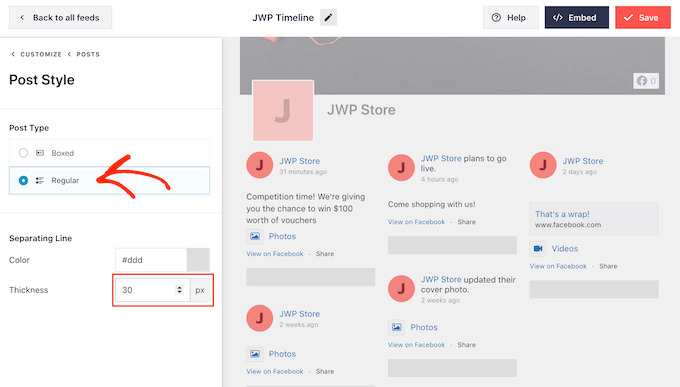
Se scegli 'Regolare', allora puoi cambiare lo spessore e il colore della linea che separa i tuoi diversi post sui social media.
Nell'immagine seguente, abbiamo aggiunto una linea più spessa al feed di stato di Facebook.
Puoi anche personalizzare le singole parti all'interno di ogni stato tornando alla schermata principale delle impostazioni.
Ancora una volta, seleziona 'Stile post' ma questa volta scegli invece 'Modifica elementi individuali'.
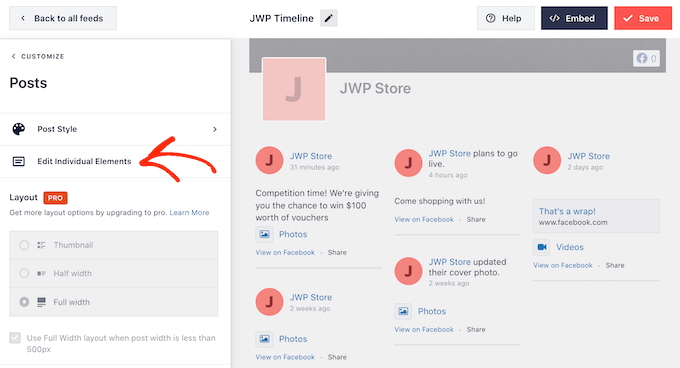
Ora vedrai un elenco di tutti i diversi contenuti che Smash Balloon include in ogni post, come la data, l'autore del post e il titolo dell'evento.
Per rimuovere un elemento di contenuto dal feed, fai semplicemente clic per deselezionare la sua casella.
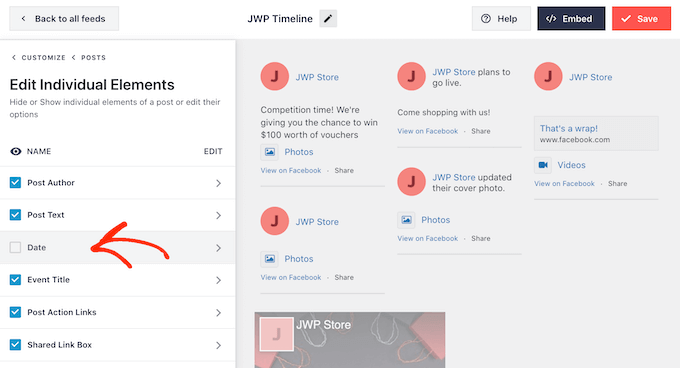
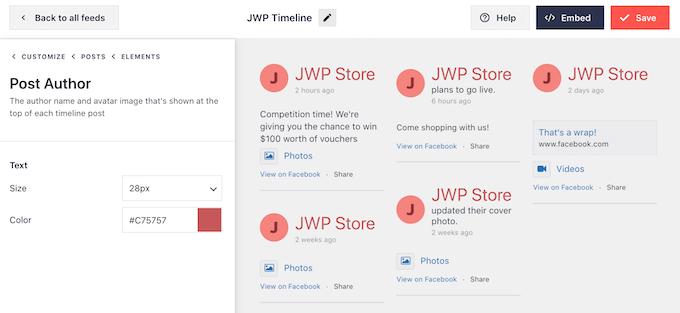
Puoi anche configurare l'aspetto di ogni tipo di contenuto facendo clic su di esso.
Ad esempio, nell'immagine seguente, puoi vedere le impostazioni per cambiare la dimensione e il colore del testo dell'autore.
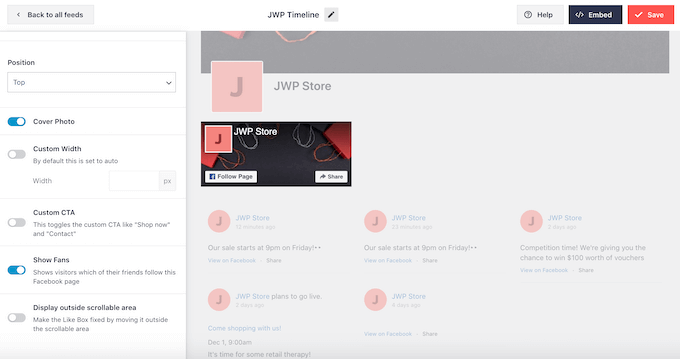
Per impostazione predefinita, Smash Balloon non include il pulsante 'Mi piace' di Facebook nel tuo feed.
Questo pulsante rende più facile per i visitatori seguirti su Facebook, quindi potresti volerlo aggiungere al tuo feed di stato selezionando le impostazioni 'Box Mi piace'.
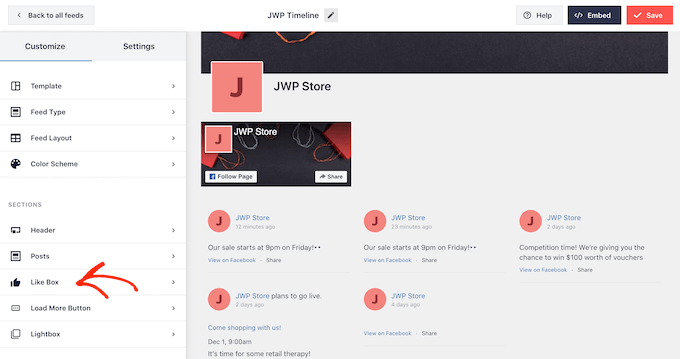
Dopodiché, fai semplicemente clic sul pulsante 'Abilita' in modo che diventi blu.
Ora puoi usare le impostazioni per cambiare dove appare la casella del link e il tipo di contenuto incluso nella casella, come la tua foto di copertina di Facebook e il numero totale di follower. Puoi anche aggiungere una call to action personalizzata.
Se esegui l'aggiornamento a Smash Balloon Premium, ci sono altre impostazioni da esplorare. Queste includono una funzione lightbox che ti permette di incorporare video di Facebook in WordPress. Puoi anche aggiungere un pulsante 'Carica altro' in modo che i visitatori possano scorrere l'intero calendario eventi di Facebook, album, foto e altri contenuti.
Dato che stai usando la versione gratuita di Smash Balloon, procedi e fai clic su ‘Salva’ per memorizzare le tue modifiche.
Il passo successivo è aggiungere il feed degli stati di Facebook al tuo sito WordPress.
Come incorporare post di stato di Facebook in WordPress
Puoi aggiungere il tuo feed degli stati di Facebook a WordPress usando un blocco, un widget o uno shortcode.
Se hai creato più di un feed usando Smash Balloon, allora avrai bisogno di conoscere il codice di incorporamento del feed se lo aggiungerai usando un blocco o un widget.
Per ottenere queste informazioni, vai semplicemente su Facebook Feed » Tutti i feed e poi copia il testo sotto ‘Shortcode’.
Nell'immagine seguente, dovremo utilizzare custom-facebook-feed feed=1.
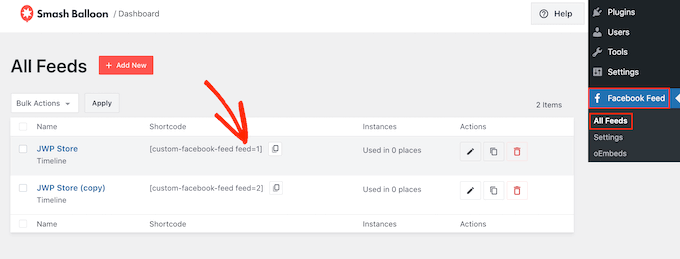
Se vuoi incorporare i tuoi stati di Facebook in una pagina o post di WordPress, allora ti consigliamo di utilizzare il blocco 'Feed Facebook personalizzato' nell'editor dei contenuti.
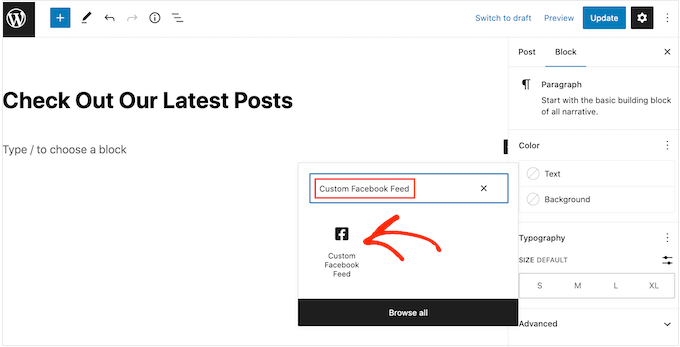
Apri semplicemente la pagina o il post in cui desideri incorporare il feed di stato. Quindi, fai clic sull'icona '+' per aggiungere un nuovo blocco e inizia a digitare 'Custom Facebook Feed'.
Quando appare il blocco corretto, fai clic per aggiungerlo al post o alla pagina.
Il blocco mostrerà uno dei tuoi feed Smash Balloon per impostazione predefinita. Se desideri utilizzare un feed diverso, trova semplicemente ‘Impostazioni shortcode’ nel menu a destra.
Ora puoi aggiungere il codice custom-facebook-feed feed=1
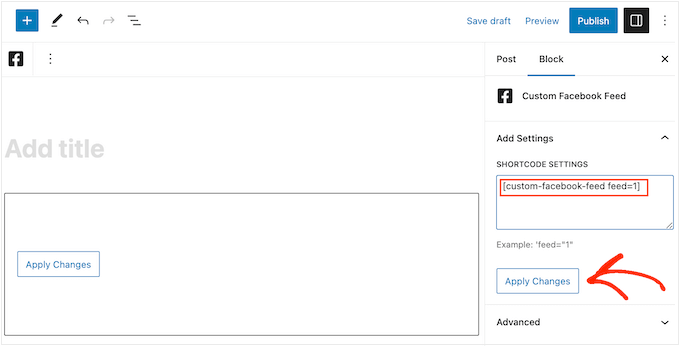
Il blocco mostrerà ora tutti gli aggiornamenti di stato dalla tua pagina o gruppo Facebook. Basta pubblicare o aggiornare la pagina per rendere il feed attivo.
Un'altra opzione è aggiungere il feed a qualsiasi area pronta per i widget, come la barra laterale o una sezione simile. Ciò consente ai visitatori di vedere i tuoi ultimi aggiornamenti di Facebook su tutto il tuo sito web.
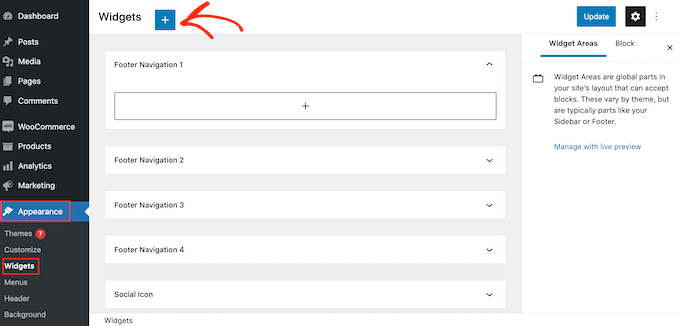
Vai semplicemente su Aspetto » Widget nella dashboard di WordPress e quindi fai clic sul pulsante blu ‘+’.
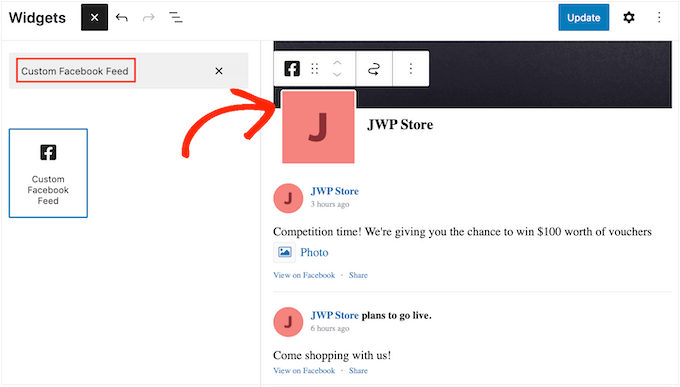
Ora, inizia a digitare 'Custom Facebook Feed' nella barra di ricerca per trovare il widget giusto.
Ora puoi trascinarlo nell'area in cui desideri mostrare gli aggiornamenti di stato di Facebook. Per impostazione predefinita, il widget mostrerà uno dei feed che hai creato utilizzando Smash Balloon.
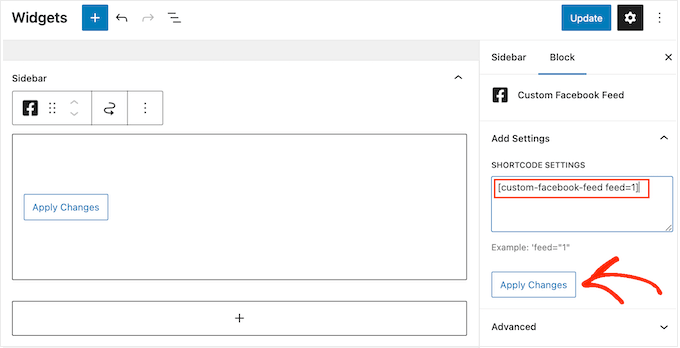
Per mostrare un feed diverso, digita il codice del feed nella casella ‘Impostazioni Shortcode’ e poi fai clic su ‘Applica modifiche’.
Ora puoi fare clic sul pulsante 'Aggiorna' per rendere live il widget.
Per maggiori informazioni, consulta la nostra guida passo passo su come aggiungere e utilizzare i widget.
Infine, puoi incorporare il tuo stato su qualsiasi pagina, post o area predisposta per widget utilizzando uno shortcode. Per ottenere lo shortcode, vai semplicemente su Facebook Feed » Tutti i Feed e copia il valore nella colonna ‘Shortcode’.
Ora puoi aggiungere questo codice al tuo sito. Per maggiori informazioni, consulta la nostra guida dettagliata su come aggiungere uno shortcode in WordPress.
Bonus: Incorpora Tweet e Post di Instagram in WordPress
Se desideri incorporare post di stato di Facebook in WordPress, allora Smash Balloon Social Post Feed è un'ottima scelta.
Tuttavia, molti siti web hanno più account di social media, come un canale YouTube, un profilo Twitter e un account Instagram. Se crei contenuti unici per ogni piattaforma, ha senso mostrare questi contenuti sul tuo sito web WordPress.
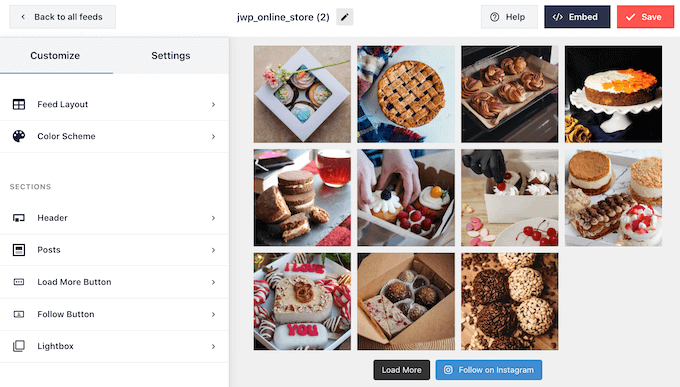
Puoi incorporare facilmente Instagram in WordPress usando il plugin gratuito Smash Balloon Social Photo Feed.
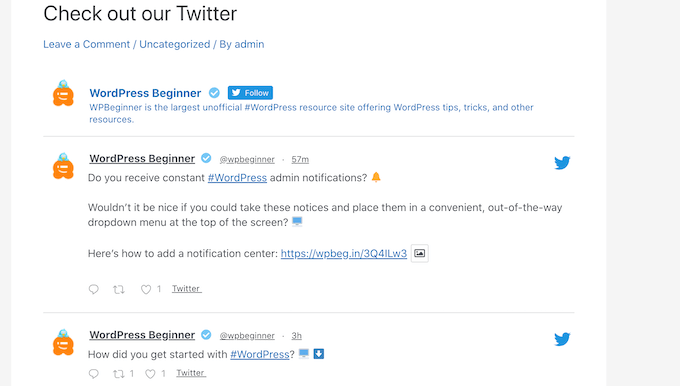
Se vuoi incorporare tweet effettivi nei tuoi post, pagine o aree pronte per i widget, allora puoi usare il plugin gratuito Smash Balloon Custom Twitter Feeds.
Questo plugin ti consente di creare feed personalizzati che mostrano diversi hashtag, account e timeline di Twitter.
Speriamo che questo articolo ti abbia aiutato a imparare come incorporare post di stato di Facebook in WordPress. Potresti anche voler consultare la nostra guida su come programmare post di WordPress per i social media con Buffer e i migliori plugin Facebook per WordPress per far crescere il tuo blog.
Se ti è piaciuto questo articolo, iscriviti al nostro Canale YouTube per tutorial video su WordPress. Puoi trovarci anche su Twitter e Facebook.



Greg Shaw
Ciao, so che questo è un vecchio post ma ho provato il plugin ufficiale di Facebook a cui hai fatto riferimento in questo post e dice "Questo plugin è stato chiuso il 5 aprile 2018 e non è più disponibile per il download. Motivo: Violazione di licenza/marchio."
Conosci un plugin che faccia ancora questo?
Supporto WPBeginner
Al momento non ne abbiamo uno che raccomanderemmo.
Amministratore
Afizan
Salve Signore
Vorrei chiedere, è possibile incorporare un post di Facebook completo di commenti. Non solo il numero dei commenti.
Grazie
Traviis
Ci sono benefici (SEO, ecc.) nell'incorporare manualmente una timeline di Facebook o Twitter rispetto all'uso di un plugin?
Supporto WPBeginner
No.
Amministratore
Tom
Questa è un'informazione vecchia e necessita di aggiornamento, ci sono problemi con questo plugin riguardo al fatto che Facebook lo riconosca.
ATTENZIONE – Leggi i post del forum di supporto di WP prima di considerare il download
Sheila
Un'ora dopo e non riesco a incorporare i post – così fastidioso
Tanay Talesra
Non riesco a incorporare foto. Ho provato entrambi questi metodi.
Lindsay
questo plugin ti permetterà di incorporare foto o eventi? Riesco solo a incorporare post.
Sean
Vorrei solo che Facebook non imponesse il suo orribile stile a tutto
Nicholas
Già Jetpack v.2.5 ha l'incorporamento di Facebook, dai un'occhiata qui http://jetpack.me/2013/09/19/jetpack-2-5/ È molto più facile da usare se ami Jetpack!
Jim Davis
C'è un modo per incorporare automaticamente tutti i tuoi post della timeline di Facebook?
Mario H
Mi piacerebbe davvero saperlo anche a me!
Un plugin che crea automaticamente nuovi post sul blog contenenti il post di Facebook incorporato...
Bojan
Sì, questo sarebbe utile...
danstep
Sì, così il proprietario del sito non dovrebbe entrare in wp e pasticciare
Gabriella Karvak
Hai ottenuto una risposta a questo? Mi serve anche :))