


Vuoi creare fiducia con i visitatori del tuo sito web? Uno dei modi più semplici è mostrare il conteggio dei tuoi follower su Twitter (X). Ma se hai provato ad aggiungerlo al tuo sito WordPress, noterai che la maggior parte dei widget per i social media sono ingombranti, rallentano il tuo sito e non hanno un bell'aspetto.
La buona notizia? Non hai bisogno di quei widget pesanti.
Dopo aver lavorato con centinaia di siti WordPress, abbiamo trovato un modo pulito e semplice per aggiungere il conteggio dei tuoi follower X come testo. Uno che funziona bene con il design del tuo sito invece di ingombrarlo. ✨
In questa guida, ti spiegheremo passo dopo passo come visualizzare il conteggio dei follower di Twitter come testo in WordPress.
Perché visualizzare il conteggio dei follower di Twitter come testo in WordPress?
Mostrare il conteggio dei tuoi follower su Twitter (X) come testo crea subito fiducia con i tuoi visitatori. Quando le persone vedono che altri ti seguono, è più probabile che considerino la tua attività credibile e ti vedano come un esperto nel tuo settore.
È una forma comune di prova sociale. Molti blog popolari, influencer e siti WordPress di grandi marchi mostrano con orgoglio quante persone li seguono sui social media.
Ora, molti dei migliori plugin per i social media ti consentono di mostrare il conteggio totale dei follower in feed incorporati, pulsanti, banner e altro ancora.
Tuttavia, a volte, potresti voler mostrare il numero come testo semplice. Questo ti dà la libertà di aggiungere il conteggio dei follower ai tuoi post del blog, al footer o in qualsiasi altra parte del tuo sito WordPress.
Tenendo presente questo, ti mostreremo come visualizzare il numero dei tuoi follower di X come testo in WordPress. Ecco una rapida panoramica di tutti i passaggi che tratteremo:
✏️ Nota rapida: Poiché Twitter ora si chiama X, ci riferiremo ad esso come X nelle sezioni seguenti.
Iniziamo.
Passaggio 1: Ottieni una chiave API e un segreto di X
Per ottenere il tuo conteggio di follower, dovrai accedere all'API di X creando una chiave API e un segreto.
Per prima cosa, vai al Portale degli sviluppatori di X e quindi fai clic su 'Iscriviti per un account gratuito'.
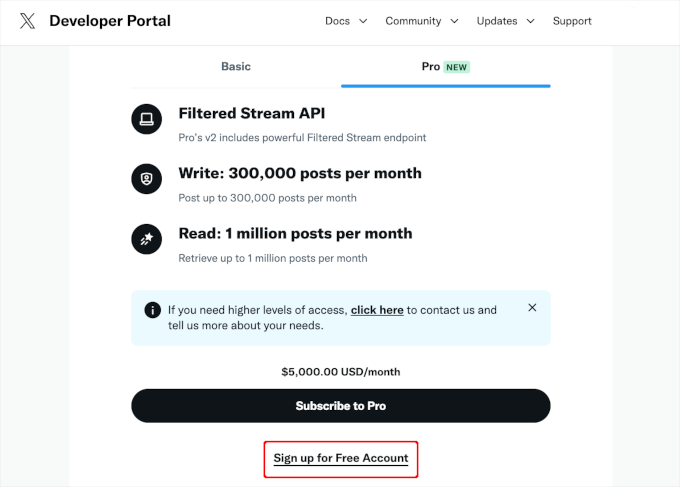
Ora puoi inserire alcune informazioni su come intendi utilizzare l'API di X.
È una buona idea fornire il maggior numero di dettagli possibile, poiché X esaminerà queste informazioni e potrebbe eliminare il tuo account se non capisce come stai utilizzando la loro API.
Dopodiché, non dimenticare di leggere i termini e le condizioni. Se sei d'accordo a continuare, fai clic sul pulsante 'Invia'.

Ora vedrai il Portale degli sviluppatori.
Nel menu a sinistra, fai semplicemente clic per espandere la sezione 'Progetti e app'. Quindi, seleziona 'Panoramica' per vedere l'app di progetto pronta all'uso.
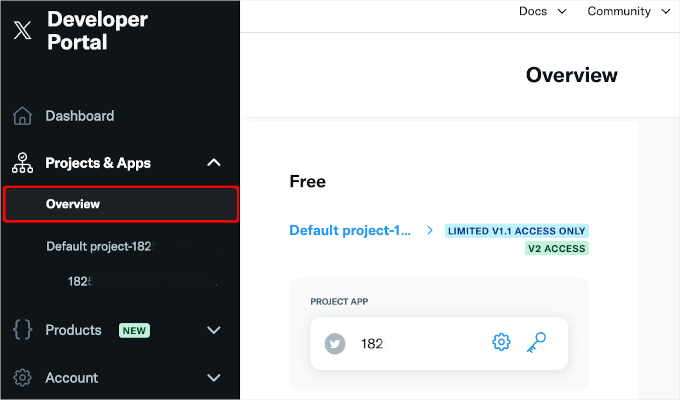
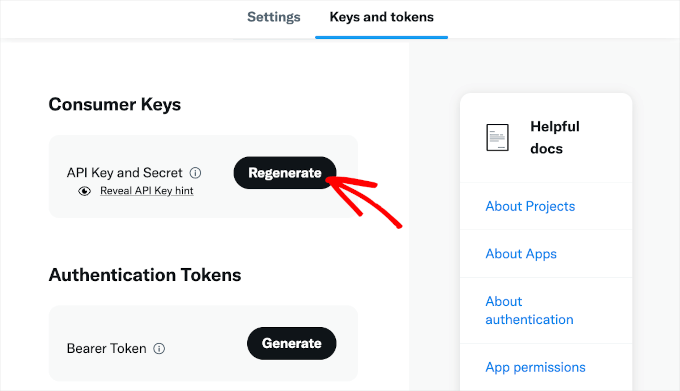
Facciamo clic sul pulsante chiave per accedere alla tua chiave API e al tuo segreto, quindi sul pulsante 'Mostra chiave API'.
X ora mostrerà una chiave API e un segreto API. Questo è l'unico momento in cui vedrai queste informazioni, quindi assicurati di memorizzarle in un luogo sicuro: consigliamo di utilizzare un gestore di password per una maggiore sicurezza. 🔐
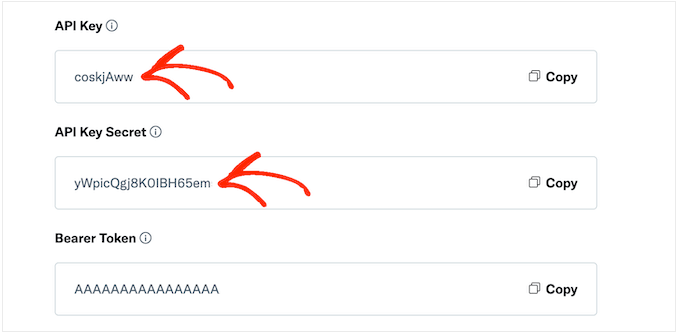
Se smarrisci la chiave API segreta, dovrai rigenerarla, il che invaliderà quella precedente.
Fai semplicemente clic sul pulsante ‘Rigenera’ per creare una nuova chiave API e un nuovo segreto.
Passaggio 2: Aggiungi codice personalizzato al tuo sito WordPress
Il modo più semplice per aggiungere il conteggio dei follower X al tuo sito è utilizzare il codice PHP.
Per motivi di sicurezza, WordPress non ti consente di aggiungere codice PHP direttamente alle tue pagine e ai tuoi post, ma consente gli shortcode. Ciò significa che puoi creare uno shortcode personalizzato e quindi collegarlo al tuo codice PHP.
Il modo più semplice per aggiungere shortcode personalizzati in WordPress è utilizzare WPCode. Questo plugin ti consente di creare tutti gli shortcode che desideri e quindi collegarli a diverse sezioni di codice PHP.
Alcuni dei nostri siti web partner utilizzano WPCode per aggiungere snippet di codice personalizzati. Amano come semplifica la gestione del codice, riduce gli errori e mantiene organizzati i loro siti.
Dai un'occhiata alla nostra recensione completa di WPCode per ulteriori informazioni sul plugin.
La prima cosa che devi fare è installare e attivare il plugin gratuito WPCode. Per maggiori dettagli, puoi consultare la nostra guida passo passo su come installare un plugin WordPress.
Dopo l'attivazione, andiamo su Snippet di codice » Aggiungi snippet.
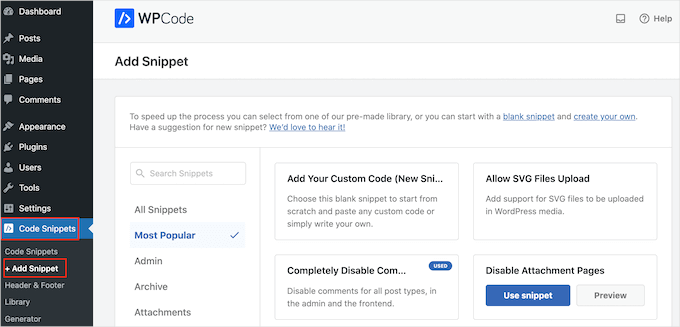
Qui vedrai tutti gli snippet predefiniti che puoi aggiungere al tuo sito web. Questi includono snippet che ti permettono di disabilitare completamente i commenti di WordPress, caricare file che WordPress non supporta di default, e altro ancora.
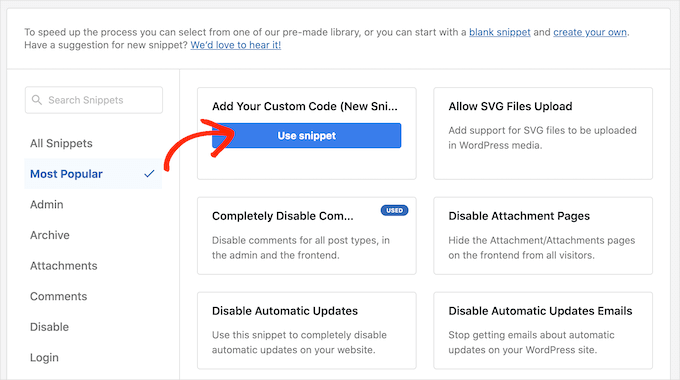
Poiché stai creando un nuovo snippet, dovrai passare il mouse sopra 'Aggiungi il tuo codice personalizzato (Nuovo snippet)' e fare clic su 'Usa snippet'.
Nel popup che appare, dovrai scegliere un tipo di codice.
Per questo tutorial, puoi selezionare 'Snippet PHP'.

Ora vedrai l'editor dello snippet di codice.
Qui, la prima cosa da fare è digitare un titolo per lo snippet di codice personalizzato. Può essere qualsiasi cosa che ti aiuti a fare riferimento allo snippet nella dashboard di WordPress.
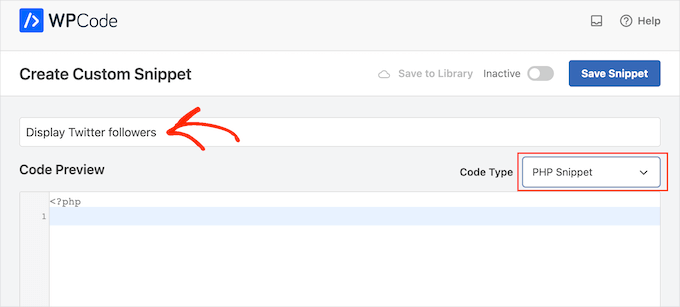
Nell'editor di codice, incolla semplicemente il seguente codice PHP:
/**
 * Fetches the X (Twitter) follower count and caches it.
 *
 * @param string $screenName The X handle to fetch followers for.
 * @return int|string The number of followers or the last known count on error.
 */
function wpb_get_twitter_followers($screenName = 'wpbeginner') {
    // Your X API credentials from your developer account.
    // Replace with your actual keys.
    $apiKey    = 'YOUR_API_KEY';
    $apiKeySecret = 'YOUR_API_KEY_SECRET';

    // Get the follower count from a temporary cache to speed up your site.
    $numberOfFollowers = get_transient('wpb_twitter_followers');

    // If the cache is empty or expired, fetch new data from the API.
    if (false === $numberOfFollowers) {

        // Prepare credentials for authentication.
        $credentials = base64_encode( $apiKey . ':' . $apiKeySecret );

        // Make a request to the X API for an authentication token.
        $auth_response = wp_remote_post('https://api.twitter.com/oauth2/token', array(
            'method'      => 'POST',
            'httpversion' => '1.1',
            'blocking'    => true,
            'headers'     => array(
                'Authorization' => 'Basic ' . $credentials,
                'Content-Type'  => 'application/x-www-form-urlencoded;charset=UTF-8',
            ),
            'body'        => array( 'grant_type' => 'client_credentials' ),
        ));

        $keys = json_decode(wp_remote_retrieve_body($auth_response));

        // If we have a valid token, proceed to get follower count.
        if (isset($keys->access_token)) {
            $token = $keys->access_token;

            // Now, make the request for user data using the token.
            $api_url = "https://api.twitter.com/1.1/users/show.json?screen_name=$screenName";
            $data_response = wp_remote_get($api_url, array(
                'httpversion' => '1.1',
                'blocking'    => true,
                'headers'     => array(
                    'Authorization' => "Bearer $token",
                ),
            ));

            if (!is_wp_error($data_response)) {
                $followers = json_decode(wp_remote_retrieve_body($data_response));
                if (isset($followers->followers_count)) {
                    $numberOfFollowers = $followers->followers_count;
                    // Cache the result for 1 hour and save a fallback option.
                    set_transient('wpb_twitter_followers', $numberOfFollowers, 1 * HOUR_IN_SECONDS);
                    update_option('wpb_twitter_followers_fallback', $numberOfFollowers);
                }
            }
        }
    }

    // If the API call fails for any reason, use the last successfully saved count.
    if (false === $numberOfFollowers) {
        return get_option('wpb_twitter_followers_fallback', 0);
    }

    return $numberOfFollowers;
}

/**
 * Creates the WordPress shortcode [x_followers].
 */
function wpb_x_followers_shortcode_function() {
    // Change 'wpbeginner' to your X username.
    $count = wpb_get_twitter_followers('wpbeginner');

    // Make sure we have a number before formatting it for display.
    if (is_numeric($count)) {
        return number_format_i18n($count);
    }

    return ''; // Return nothing if there's an error.
}
add_shortcode('x_followers', 'wpb_x_followers_shortcode_function');
?>
Ora, devi sostituire le credenziali API segnaposto nel codice con quelle che hai appena salvato dal Portale Sviluppatori X.
Trova queste righe:
    $apiKey    = 'YOUR_API_KEY';
    $apiKeySecret = 'YOUR_API_KEY_SECRET';
Sostituisci 'YOUR_API_KEY' e 'YOUR_API_KEY_SECRET' con le tue chiavi effettive.
Successivamente, trova questa riga all'interno della funzione wpb_x_followers_shortcode_function:
$count = wpb_get_twitter_followers('wpbeginner');
Dovrai sostituire 'wpbeginner' con il nome utente X di cui vuoi visualizzare i follower. Può essere qualsiasi account X pubblico.
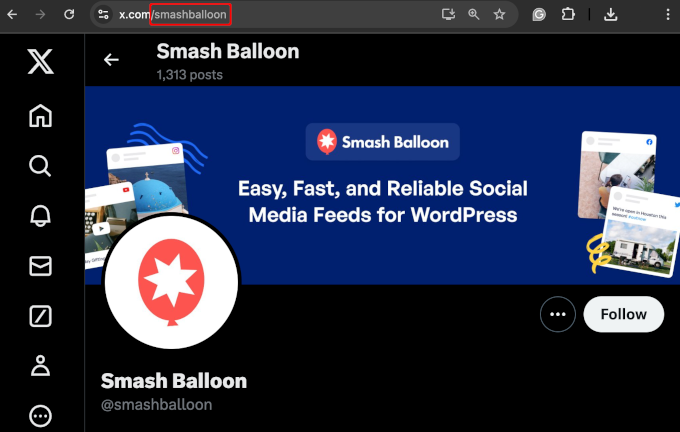
Per ottenere il nome utente X, apri semplicemente il profilo X in una nuova scheda.
Troverai il nome utente nell'URL e nell'intestazione del profilo:
Fatto ciò, puoi tornare alla pagina dell'editor WPCode.
Qui, fai semplicemente clic sull'interruttore 'Inattivo' in modo che cambi in 'Attivo'.
Puoi quindi procedere e fare clic sul pulsante 'Salva snippet'.

Questo codice crea automaticamente uno shortcode personalizzato per te: [x_followers].
Ora puoi aggiungere questo shortcode ovunque sul tuo sito per visualizzare il conteggio dei follower come social proof.
Per utilizzarlo, modifica semplicemente una pagina, un post o un'area widget dove desideri mostrare il conteggio.
Nell'editor a blocchi, fai semplicemente clic sul pulsante '+' e digita 'Shortcode'. Quando appare, puoi selezionare il blocco 'Shortcode' per aggiungerlo alla pagina o al post.
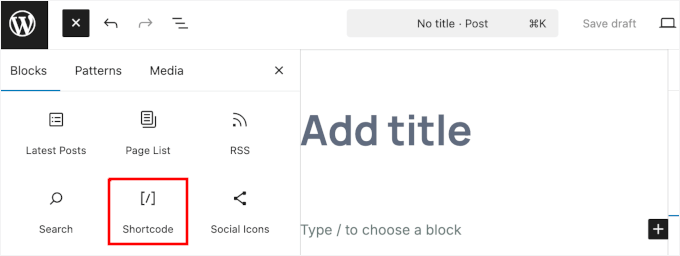
Incolla semplicemente lo shortcode [x_followers] nel blocco Shortcode.
Si noti che lo shortcode visualizza solo il numero. Pertanto, si desidera aggiungere un contesto attorno ad esso. Ad esempio, è possibile scrivere “Abbiamo [x_followers] follower su Twitter!”

Per ulteriori informazioni su come posizionare lo shortcode, consulta la nostra guida su come aggiungere uno shortcode in WordPress.
Quando sei soddisfatto di come è impostata la pagina, puoi rendere il conteggio dei follower live cliccando sul pulsante ‘Aggiorna’ o ‘Pubblica’.
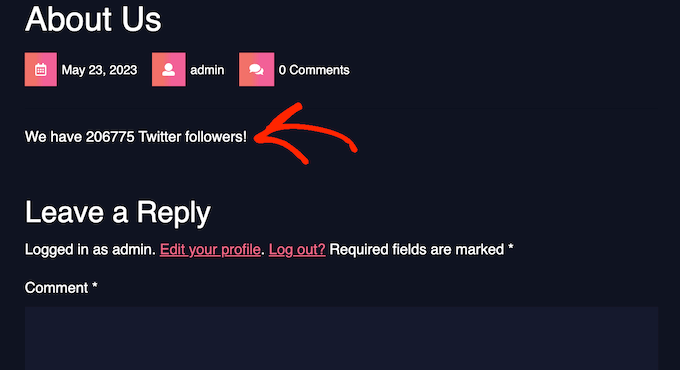
Ora, se visiti il tuo sito web WordPress, vedrai il conteggio dei follower in tempo reale:
Suggerimento Bonus: Altri trucchi X!
Ora che hai imparato come visualizzare il tuo conteggio di follower di Twitter (o X) sul tuo sito WordPress, è una buona idea ottimizzare ulteriormente il tuo marketing X.
Aggiungi pulsanti di condivisione e retweet di X
Aggiungere pulsanti di condivisione e retweet X al tuo sito può davvero aiutare a incrementare il tuo traffico e la tua portata. Con oltre 217 milioni di utenti su X ogni mese, è un ottimo posto per promuovere i tuoi contenuti.
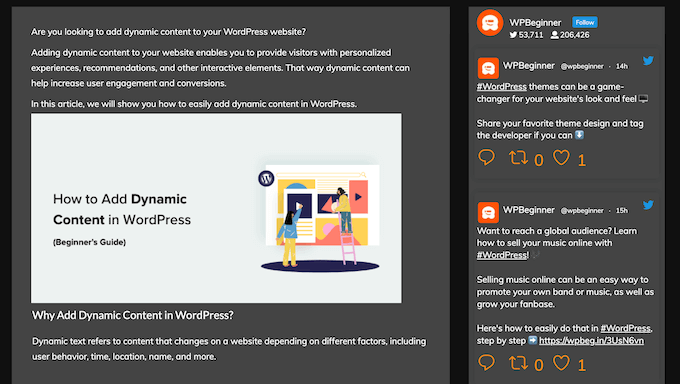
Questi pulsanti rendono facile per gli utenti condividere i tuoi post, così puoi raggiungere nuove persone oltre ai tuoi follower. Questo non solo porta più visitatori al tuo blog, ma mostra anche agli altri che i tuoi contenuti sono fidati e apprezzati, il che può rendere il tuo marchio più credibile.
Per fare ciò, dovrai consultare la nostra guida su come aggiungere pulsanti di condivisione e retweet di Twitter.
Promuovi la tua pagina X utilizzando un popup
Quindi, puoi aumentare la visibilità del tuo profilo X e ottenere più follower promuovendo la tua pagina con un popup.
OptinMonster rende facile creare popup che catturano l'attenzione senza essere invadenti. È uno dei software di generazione di lead più potenti disponibili e ti consente di progettare bellissimi popup che chiedono ai visitatori di seguirti su X.
Noi di WPBeginner ci affidiamo a OptinMonster per tutti i nostri popup, slide-in e barre fluttuanti. Le sue regole di targeting intelligenti ci consentono di mostrare il messaggio giusto alla persona giusta, il che è stato fondamentale per aumentare i nostri follower sui social media e la nostra lista email.
Per maggiori dettagli, leggi la nostra recensione completa di OptinMonster.
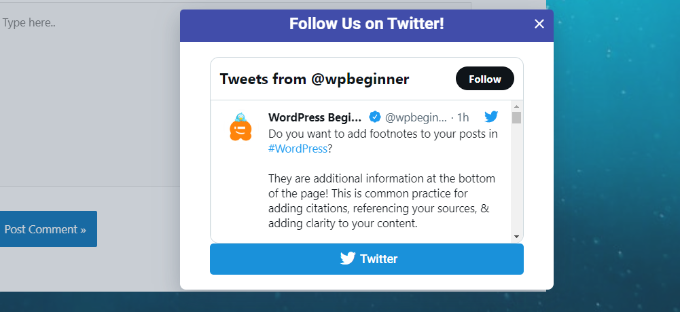
E per una guida passo passo, consulta come promuovere la tua pagina Twitter in WordPress con un popup.
Oltre ai popup per i social media, OptinMonster può anche aiutarti a creare una lista email, offrire content upgrade, visualizzare moduli di contatto e altro ancora.
FAQ: Visualizza il conteggio dei follower di X come testo
Ogni quanto si aggiornerà il conteggio dei follower con questo metodo?
Il metodo in questa guida utilizza un sistema di caching che aggiorna il conteggio dei follower circa una volta all'ora. Questo mantiene il numero ragionevolmente aggiornato senza rallentare il tuo sito con richieste costanti all'API di X.
L'aggiunta di questo codice personalizzato rallenterà il mio sito web?
No. Questo approccio è leggero. Mostrando il conteggio come testo semplice e utilizzando la cache, evita i problemi di prestazioni che spesso accompagnano plugin o widget pesanti per i social media.
Qual è il modo migliore per aggiungere un feed Twitter completo al mio sito?
Se desideri più del semplice conteggio, l'opzione più semplice è un plugin. Consigliamo Smash Balloon, poiché ti consente di incorporare feed Twitter (X) interattivi e personalizzabili senza toccare alcun codice.
Letture consigliate: Guide sui social media per utenti WordPress
Speriamo che questo tutorial ti abbia aiutato a imparare come visualizzare il conteggio dei tuoi follower di Twitter come testo in WordPress. Successivamente, potresti anche voler leggere queste guide:
- I migliori plugin per Twitter per WordPress
- Come creare un feed di foto Instagram personalizzato in WordPress
- Come aggiungere un pulsante “Pin It” di Pinterest in WordPress
- Come visualizzare il conteggio dei follower sui social media in WordPress
- Come gestire un concorso sui social media per far crescere il tuo sito
- Il foglio di trucchi completo sui social media per WordPress
Se ti è piaciuto questo articolo, iscriviti al nostro canale YouTube per tutorial video su WordPress. Puoi anche trovarci su Twitter e Facebook.





Jiří Vaněk
Ho anche creato un account Twitter per il mio sito web per aumentarne la portata. Potrebbe essere utile utilizzare questo articolo e visualizzare i numeri nei post. Forse, come parte del marketing, potrebbe incoraggiare alcuni lettori a diventare anche follower. Potrebbe migliorare l'integrazione con i social media e aumentare il traffico del sito web.
venky
Ho usato lo stesso codice sul mio sito... ma non mostra il contatore dei follower delle pagine Twitter
per favore aiutami...
Noraly
aggiornamento: dopo aver dato un'ultima occhiata ho visto che non avevo attivato il token di accesso. Quindi ora compare, solo in fondo alla mia barra laterale. Come posso spostarlo in un posto più logico? Preferibilmente all'interno del widget di testo in alto, così posso includerlo con tutti i miei altri link ai social media. Grazie!
Noraly
Ciao a tutti, spero che stiate ancora monitorando i commenti, dato che si tratta di un articolo vecchio. Ho copiato il codice in functions.php, sostituito la chiave e il segreto (ho lasciato intatto il ' ', dovevo farlo?). Poi ho copiato l'altra parte in sidebar.php. Ho sostituito yourscreenname con il mio twittername. Questo però non lo fa apparire nella barra laterale. Devo fare qualcosa con un widget di testo nella barra laterale, dove voglio che appaia? Mettere solo l'ultima riga di codice in un widget della barra laterale non sembra essere la soluzione. Apprezzerei il vostro aiuto. Grazie!
Staff di WPBeginner
Sì, con alcune modifiche puoi usarlo con qualsiasi applicazione PHP.
Jitendra
Posso usarlo in altre applicazioni PHP? Intendo in qualsiasi altra applicazione che non sia WP.
arun
Non funziona per me.
Ho aggiunto quel codice nel template della sidebar, poi ho sostituito la consumer key e la secret key con il nome dello schermo. Ancora non funziona
Questo è l'URL della mia pagina
Supporto WPBeginner
Arun, sembra che tu abbia risolto il problema, quando abbiamo visitato la tua pagina web mostrava il conteggio corretto dei follower di Twitter in testo semplice.
Amministratore
Nic Granleese
Ciao,
Puoi dirmi se questo codice funziona per più utenti Twitter.
Sto cercando di creare una tabella con diversi utenti su un sito con il loro rispettivo conteggio di follower su Twitter.
Quando ho provato, sembrava visualizzare solo il conteggio di un utente Twitter, il che presumo sia perché l'utente uno viene memorizzato nella cache, e poi il secondo, il terzo e gli n utenti visualizzano lo stesso risultato.
Nic
Supporto WPBeginner
Sì, hai capito bene.
Amministratore
Thomas
Ho lo stesso problema.
Quando chiedo il numero di follower di tre account diversi e lo visualizzo su una pagina, visualizza lo stesso numero tre volte. Il numero visualizzato è il conteggio esatto dei follower del primo account.
Sai come risolvere questo problema? :/
Grazie in anticipo.
Thomas
Julian Lara
È possibile ottenere una virgola nel numero come 140.029. Perché in realtà mostra 140029.
rayuribe
funziona alla grande!
ma…
È possibile aggiungere il risultato di questo script a quest'altro >
http://lineshjose.com/blog/how-to-display-facebook-fans-count-as-text-in-wordpress-site/
e mostrare il totale? (facebook_fans+twitter_fans=total_fans)
jahirul
Potresti condividere il codice del tuo conteggio follower? la funzione e il codice di attivazione, per favore.
Nazar
Questo non funziona per me.
I’ve replaced $consumerKey and $consumerSecret as well as made the Access level to “Read and write” but nothing is happening
irfan
Ciao,
Che bel post.
Ho una domanda per te: uso il link dell'utente di Twitter (https://twitter.com/screen_name) quando uso questo link, mostra i follower, è possibile?
Qualcuno,
Grazie in anticipo
Alvin
Salve,
riceviamo questo errore
Errore fatale: Chiamata a funzione non definita get_option() alla riga 17
la riga 17 è questa
$token = get_option(‘cfTwitterToken’);
Matt
Ciao,
Dreamweaver mi dice che questa riga non è valida:
$api_url = “https://api.twitter.com/1.1/users/show.json?screen_name=$screenName“;
Quindi l'ho aggiornato a:
$api_url = ‘https://api.twitter.com/1.1/users/show.json?screen_name=$screenName’;
Ma il conteggio di Twitter dice solo 0 (ho oltre 1.200).
Qualche suggerimento?
Grazie!
Matt
Malcom Miles
Ho combinato questo tutorial con il tutorial "Wordpress Site Specific Plugin" e ha funzionato alla grande.
Molte grazie! :3
jahirul
potresti darmi il codice o il link del tuo plugin per favore.
Tyler
Ci ho provato almeno 10 volte e non riesco a farlo funzionare. È aggiornato?
Staff editoriale
Sì, questo codice è stato aggiornato di recente e funziona bene per noi.
Amministratore
jahirul
Funziona in localhost con connessione di rete?
Zulhilmi Zainudin
Che ne dici di visualizzare i fan di Facebook e i follower di Google+ come testo?
Chandra
Grazie per questo codice. L'ho usato sul mio sito ma dopo un po', ho testato con l'aggiunta di un follower ma quel conteggio non viene aggiornato. Mostra ancora il vecchio conteggio. Manca qualcosa? Grazie.
Chandra
Ah, si è aggiornato dopo circa un'ora...
regnar
Una piccola demo sarebbe fantastica.
Staff editoriale
Mostrerà il conteggio come testo. Ad esempio: se hai 100 follower, restituirà 100. Non sono sicuro di cosa ti aspettassi nella demo.
Amministratore