


Un modulo di commenti ben progettato può fare una grande differenza nel numero di persone che effettivamente lasciano commenti sul tuo sito WordPress.
Quando il tuo modulo di commenti appare pulito, moderno e facile da usare, i visitatori sono più propensi a unirsi alla conversazione e interagire con i tuoi contenuti.
Tuttavia, il modulo di commenti predefinito di WordPress spesso non si abbina al design del tuo sito, il che può farlo sembrare poco invitante e scoraggiare le persone dal commentare.
Abbiamo trascorso anni su WPBeginner testando diversi modi per aumentare il coinvolgimento degli utenti e la personalizzazione del modulo di commenti è uno dei cambiamenti più efficaci che abbiamo apportato.
In questo articolo, ti mostreremo come stilizzare facilmente il modulo commenti di WordPress per aumentare il coinvolgimento sul tuo sito web.
Prima di iniziare
I temi di WordPress controllano l'aspetto del tuo sito web. Ogni tema di WordPress viene fornito con diversi file, inclusi file di template, file functions, JavaScript e fogli di stile.
I fogli di stile contengono le regole CSS per tutti gli elementi utilizzati dal tuo tema WordPress. Puoi aggiungere il tuo CSS personalizzato per sovrascrivere le regole di stile del tuo tema.
Se non l'hai mai fatto prima, consulta il nostro articolo su come aggiungere CSS personalizzato in WordPress per principianti.
Oltre al CSS, potresti anche dover aggiungere alcune funzioni per modificare l'aspetto predefinito del tuo modulo di commenti di WordPress. Se non l'hai mai fatto prima, consulta il nostro articolo su come copiare e incollare codice in WordPress.
Detto questo, diamo un'occhiata a come stilizzare il modulo commenti di WordPress.
Poiché questa è una guida piuttosto completa, abbiamo creato un indice per una facile navigazione:
- Stilizzare il modulo commenti di WordPress usando SeedProd Theme Builder
- Modifica i commenti di WordPress con le classi CSS predefinite
- Aggiungere il login social ai commenti di WordPress
- Aggiungere testo sulla policy dei commenti nel modulo commenti di WordPress
- Spostare il campo di testo dei commenti in basso
- Rimuovere il campo Sito web (URL) dal modulo commenti di WordPress
- Aggiungere una casella di controllo "Iscriviti ai commenti" in WordPress
- Aggiungere campi personalizzati al modulo commenti di WordPress
Stilizzare il modulo commenti di WordPress usando SeedProd Theme Builder
Questo metodo richiede SeedProd, che è il miglior plugin per la creazione di pagine e temi WordPress sul mercato.
È raccomandato per principianti senza esperienza di codifica. Tuttavia, lo svantaggio di questo metodo è che sostituirà il tuo tema WordPress esistente con un tema personalizzato.
Innanzitutto, devi installare e attivare il plugin SeedProd. Per maggiori dettagli, consulta la nostra guida passo passo su come installare un plugin WordPress.
📍 Nota: Esiste una versione gratuita di SeedProd disponibile per il download. Tuttavia, avrai bisogno almeno del piano PRO per accedere alla funzionalità di creazione di temi.
Dopo l'attivazione, dovrai creare i template per il tuo tema WordPress personalizzato. SeedProd ti permette di generare facilmente questi template usando uno dei loro temi predefiniti.
Per istruzioni dettagliate, consulta il nostro tutorial su come creare un tema WordPress personalizzato senza codice.
Una volta generati i modelli del tuo tema, devi fare clic sul link 'Modifica design' sotto il modello del singolo post.
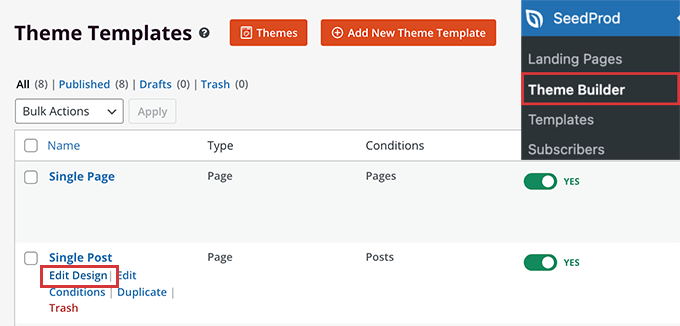
Questo caricherà l'anteprima del singolo post nell'interfaccia del tema builder di SeedProd. Noterai il blocco del modulo commenti in fondo all'anteprima.
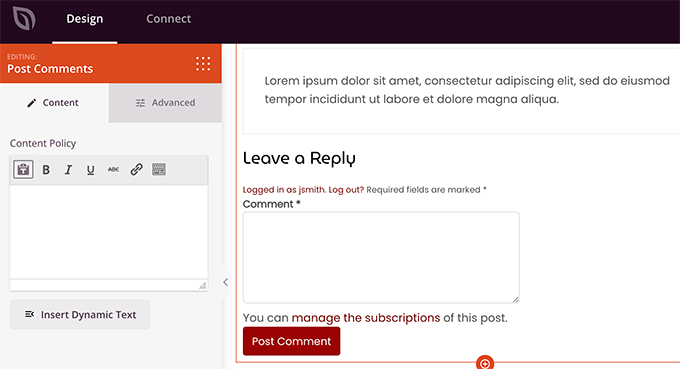
Fai semplicemente clic sul modulo commenti e vedrai le sue proprietà nel pannello di sinistra.
Da qui, puoi aggiungere una nota di commento o una normativa sulla privacy, puoi anche passare alla scheda 'Avanzate' per modificare lo stile del modulo di commenti senza scrivere alcun codice CSS.
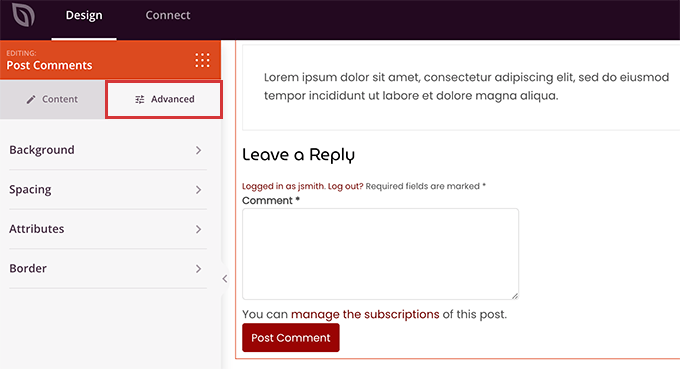
Una volta terminato, non dimenticare di fare clic sul pulsante 'Salva' per pubblicare le tue modifiche.
SeedProd rende estremamente facile cambiare lo stile di qualsiasi elemento sul tuo sito web senza scrivere codice.
Tuttavia, è un costruttore di temi e potresti già utilizzare un tema WordPress che ti piace. In tal caso, i seguenti suggerimenti ti aiuteranno a modificare manualmente gli stili del modulo di commenti in WordPress.
Modifica dello stile del modulo commenti in WordPress
All'interno della maggior parte dei temi WordPress è presente un template chiamato comments.php. Questo file viene utilizzato per visualizzare i commenti e i moduli di commento sui post del tuo blog. Il modulo commenti di WordPress viene generato utilizzando la funzione: <?php comment_form(); ?>.
Per impostazione predefinita, questa funzione genera il tuo modulo di commenti con tre campi di testo (Nome, Email e Sito Web), un campo di area di testo per il testo del commento, una casella di controllo per la conformità GDPR e il pulsante di invio.
Puoi facilmente modificare ciascuno di questi campi semplicemente modificando le classi CSS predefinite. Di seguito è riportato un elenco delle classi CSS predefinite che WordPress aggiunge a ciascun modulo commenti.
#respond { }
#reply-title { }
#cancel-comment-reply-link { }
#commentform { }
#author { }
#email { }
#url { }
#comment
#submit
.comment-notes { }
.required { }
.comment-form-author { }
.comment-form-email { }
.comment-form-url { }
.comment-form-comment { }
.comment-form-cookies-consent { }
.form-allowed-tags { }
.form-submit
Modificando semplicemente queste classi CSS, puoi cambiare completamente l'aspetto del tuo modulo commenti di WordPress.
Andiamo avanti e proviamo a cambiare alcune cose, in modo da avere una buona idea di come funziona.
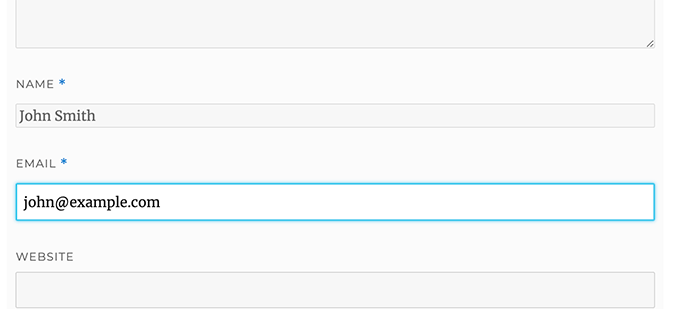
Innanzitutto, inizieremo evidenziando il campo del modulo attivo. Evidenziare il campo attualmente attivo rende il tuo modulo più accessibile per le persone con esigenze speciali e rende anche il tuo modulo di commenti più gradevole sui dispositivi più piccoli.
#respond {
background: #fbfbfb;
padding:0 10px 0 10px;
}

/* Highlight active form field */

#respond input[type=text], textarea {
  -webkit-transition: all 0.30s ease-in-out;
  -moz-transition: all 0.30s ease-in-out;
  -ms-transition: all 0.30s ease-in-out;
  -o-transition: all 0.30s ease-in-out;
  outline: none;
  padding: 3px 0px 3px 3px;
  margin: 5px 1px 3px 0px;
  border: 1px solid #DDDDDD;
}

#respond input[type=text]:focus,
input[type=email]:focus,
input[type=url]:focus,
textarea:focus {
box-shadow: 0 0 5px rgba(81, 203, 238, 1);
margin: 5px 1px 3px 0px;
border: 2px solid rgba(81, 203, 238, 1);
}
Ecco come appariva il nostro modulo nel tema Twenty Sixteen di WordPress dopo le modifiche:
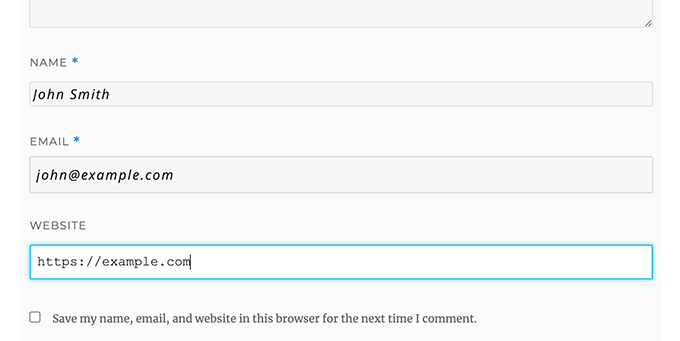
Utilizzando queste classi, puoi modificare il comportamento di come il testo appare all'interno delle caselle di input. Procederemo a modificare lo stile del testo dei campi nome autore e URL.
#author, #email {
font-family: "Open Sans", "Droid Sans", Arial;
font-style:italic;
color:#1d1d1d;
letter-spacing:.1em;
}

#url  {
color: #1d1d1d;
font-family: "Luicida Console", "Courier New", "Courier", monospace;
}
Se dai un'occhiata più da vicino nello screenshot qui sotto, il font dei campi nome ed email è diverso da quello dell'URL del sito web.
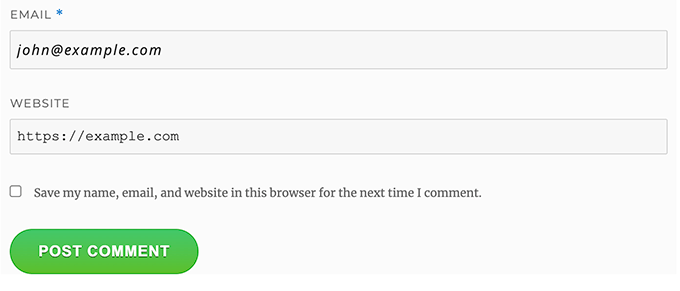
Puoi anche modificare lo stile del pulsante di invio del modulo di commenti di WordPress. Invece di utilizzare il pulsante di invio predefinito, diamogli una sfumatura CSS3 e un box shadow.
#submit {
background:-moz-linear-gradient(top, #44c767 5%, #5cbf2a 100%);
background:-webkit-linear-gradient(top, #44c767 5%, #5cbf2a 100%);
background:-o-linear-gradient(top, #44c767 5%, #5cbf2a 100%);
background:-ms-linear-gradient(top, #44c767 5%, #5cbf2a 100%);
background:linear-gradient(to bottom, #44c767 5%, #5cbf2a 100%);
background-color:#44c767;
-moz-border-radius:28px;
-webkit-border-radius:28px;
border-radius:28px;
border:1px solid #18ab29;
display:inline-block;
cursor:pointer;
color:#ffffff;
font-family:Arial;
font-size:17px;
padding:16px 31px;
text-decoration:none;
text-shadow:0px 1px 0px #2f6627;
}

#submit:hover {
background:-webkit-gradient(linear, left top, left bottom, color-stop(0.05, #5cbf2a), color-stop(1, #44c767));
background:-moz-linear-gradient(top, #5cbf2a 5%, #44c767 100%);
background:-webkit-linear-gradient(top, #5cbf2a 5%, #44c767 100%);
background:-o-linear-gradient(top, #5cbf2a 5%, #44c767 100%);
background:-ms-linear-gradient(top, #5cbf2a 5%, #44c767 100%);
background:linear-gradient(to bottom, #5cbf2a 5%, #44c767 100%);
background-color:#5cbf2a;
}
#submit:active {
position:relative;
top:1px;
}
Portare i moduli di commento di WordPress al livello successivo
Potresti pensare che sia stato troppo basilare. Beh, dobbiamo iniziare da lì in modo che tutti possano seguirci.
Tuttavia, puoi portare il tuo modulo di commento di WordPress al livello successivo riorganizzando i campi del modulo, aggiungendo il login sociale, le iscrizioni ai commenti, le linee guida per i commenti, i tag rapidi e altro ancora.
Aggiungere il login sociale ai commenti di WordPress
Iniziamo aggiungendo i login sociali ai commenti di WordPress.
La prima cosa da fare è installare e attivare il plugin Super Socializer. Per maggiori dettagli, consulta la nostra guida passo passo su come installare un plugin di WordPress.
Dopo l'attivazione, devi visitare Super Socializer » Social Login e quindi selezionare la casella che dice 'Abilita Social Login'.

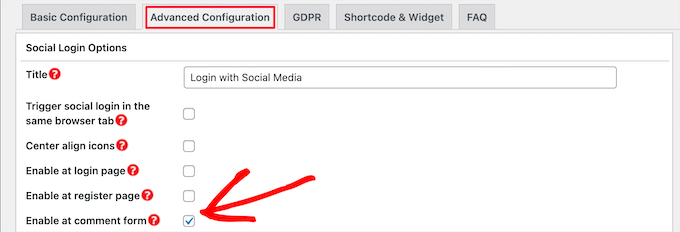
Questo apre il pannello delle opzioni di login sociale. Per prima cosa, fai clic sulla scheda 'Configurazione avanzata'.
Quindi, assicurati che la casella 'Abilita nel modulo di commento' sia selezionata.
Successivamente, fai clic sulla scheda 'Configurazione di base'. Qui, puoi scegliere i social network che desideri aggiungere selezionando le caselle nella sezione 'Seleziona Social Network'.
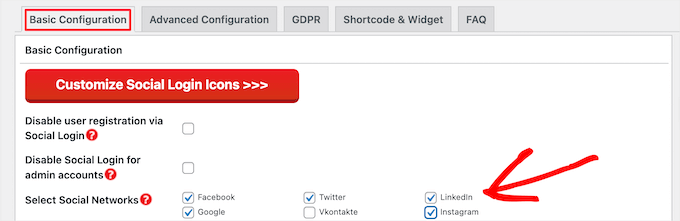
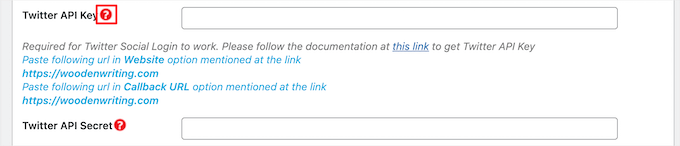
Sotto questo, il plugin richiederà le chiavi API per potersi connettere con le piattaforme social. Fai semplicemente clic sull'icona a forma di 'punto interrogativo' per visualizzare le istruzioni su come ottenerle per ciascuna piattaforma.
Una volta terminato, fai clic sul pulsante 'Salva modifiche' per salvare le impostazioni di login sociale.
Ora puoi visitare il tuo sito web per vedere i pulsanti di accesso social sopra il tuo modulo di commenti.

Aggiungere il testo della policy dei commenti prima o dopo il modulo dei commenti
Amiamo tutti i nostri utenti e apprezziamo molto che dedichino qualche minuto a lasciare un commento sul nostro sito. Tuttavia, per creare un ambiente di discussione sano è importante moderare i commenti.
Per avere piena trasparenza, abbiamo creato una pagina di politica sui commenti, ma non puoi semplicemente inserire questo link nel piè di pagina.
Volevamo che la nostra policy sui commenti fosse prominente e visibile a tutti gli utenti che lasciano un commento. Ecco perché abbiamo deciso di aggiungere la policy sui commenti nel nostro modulo di commenti di WordPress.
Se vuoi aggiungere una pagina di policy sui commenti, la prima cosa da fare è creare una pagina di WordPress e definire la tua policy sui commenti (puoi rubare la nostra e modificarla per soddisfare le tue esigenze).
Dopo di che, puoi aggiungere il seguente codice nel file functions.php del tuo tema o in un plugin per snippet di codice.
function wpbeginner_comment_text_before($arg) {
    $arg['comment_notes_before'] .= '<p class="comment-policy"">We are glad you have chosen to leave a comment. Please keep in mind that comments are moderated according to our <a href="http://www.example.com/comment-policy-page/">comment policy</a>.</p>';
    return $arg;
}

add_filter('comment_form_defaults', 'wpbeginner_comment_text_before');
Il codice sopra sostituirà il modulo di commenti predefinito prima delle note con questo testo. Abbiamo anche aggiunto una classe CSS nel codice, in modo da poter evidenziare l'avviso utilizzando il CSS. Ecco il CSS di esempio che abbiamo utilizzato:
p.comment-policy {
    border: 1px solid #ffd499;
    background-color: #fff4e5;
    border-radius: 5px;
    padding: 10px;
    margin: 10px 0px 10px 0px;
    font-size: small;
    font-style: italic;
}
Ecco come appariva sul nostro sito di prova:
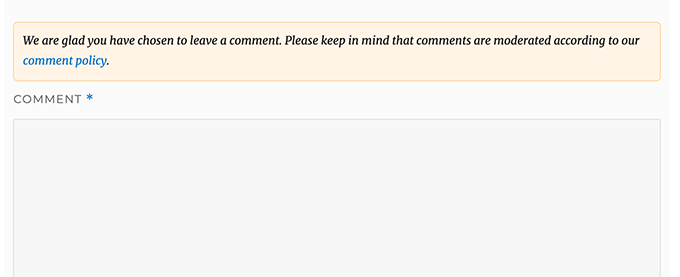
Se vuoi visualizzare il link dopo l'area di testo dei commenti, usa il seguente codice.
function wpbeginner_comment_text_after($arg) {
    $arg['comment_notes_after'] .= '<p class="comment-policy"">We are glad you have chosen to leave a comment. Please keep in mind that comments are moderated according to our <a href="http://www.example.com/comment-policy-page/">comment policy</a>.</p>';
    return $arg;
}

add_filter('comment_form_defaults', 'wpbeginner_comment_text_after');
Non dimenticare di cambiare l'URL di conseguenza, in modo che rimandi alla tua pagina di policy sui commenti anziché a example.com.
Spostare il campo di testo dei commenti in basso
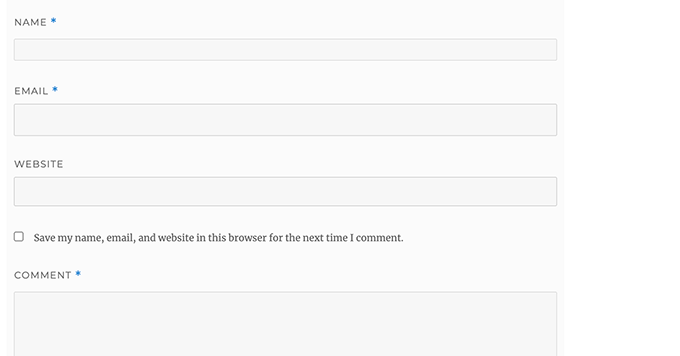
Per impostazione predefinita, il modulo di commenti di WordPress visualizza prima l'area di testo dei commenti e poi i campi nome, email e sito web. Questa modifica è stata introdotta in WordPress 4.4.
Prima di ciò, i siti web WordPress visualizzavano prima i campi nome, email e sito web, e poi la casella di testo dei commenti. Abbiamo ritenuto che i nostri utenti fossero abituati a vedere il modulo di commenti in quell'ordine, quindi utilizziamo ancora il vecchio ordine dei campi su WPBeginner.
Se vuoi farlo, allora tutto ciò che devi fare è aggiungere il seguente codice al file functions.php del tuo tema o a un plugin per snippet di codice.
function wpb_move_comment_field_to_bottom( $fields ) {
$comment_field = $fields['comment'];
unset( $fields['comment'] );
$fields['comment'] = $comment_field;
return $fields;
}

add_filter( 'comment_form_fields', 'wpb_move_comment_field_to_bottom');
Raccomandiamo sempre di aggiungere codice in WordPress utilizzando un plugin per snippet di codice come WPCode. Questo rende facile aggiungere codice personalizzato senza modificare il tuo file functions.php, quindi non devi preoccuparti di rompere il tuo sito.
Per iniziare, devi installare e attivare il plugin gratuito WPCode. Per istruzioni, consulta questa guida su come installare un plugin di WordPress.
Dopo l'attivazione, vai su Snippet di codice » + Aggiungi snippet dalla dashboard di WordPress.
Da lì, trova l'opzione 'Aggiungi il tuo codice personalizzato (Nuovo snippet)' e fai clic sul pulsante '+ Aggiungi snippet personalizzato' sotto di essa.

Dopo di che, devi selezionare 'Snippet PHP' come tipo di codice dall'elenco di opzioni che appaiono sullo schermo.

Successivamente, aggiungi un titolo per il tuo snippet in cima alla pagina, questo può essere qualsiasi cosa per aiutarti a ricordare a cosa serve il codice.
Quindi, incolla il codice sopra nella casella 'Anteprima codice'.
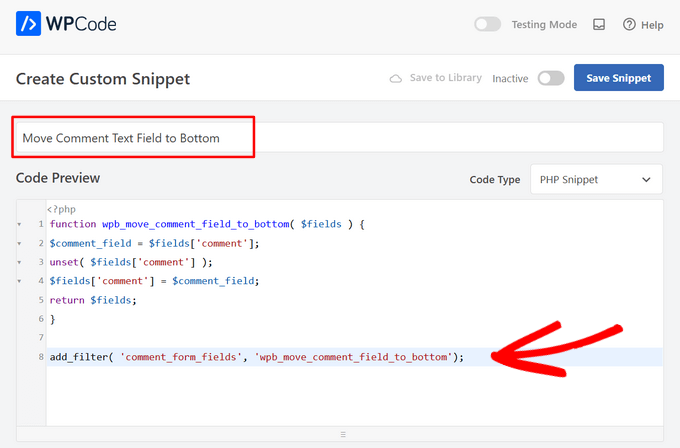
Infine, semplicemente sposta l'interruttore da 'Inattivo' ad 'Attivo' e fai clic sul pulsante 'Salva snippet'.

Questo codice sposta semplicemente il campo di testo dei commenti in fondo.
Rimuovere il campo Sito web (URL) dal modulo commenti di WordPress
Il campo del sito web nel modulo dei commenti attira molti spammer. Sebbene la sua rimozione non fermerà gli spammer o addirittura ridurrà i commenti di spam, ti risparmierà sicuramente dall'approvare accidentalmente un commento con un link al sito web dell'autore dannoso.
Ridurrà anche un campo dal modulo di commento, rendendolo più facile e user-friendly. Per saperne di più su questo argomento, consulta il nostro articolo su come rimuovere il campo URL del sito web dal modulo di commento di WordPress.
Per rimuovere il campo URL dal modulo di commento, aggiungi semplicemente il seguente codice al tuo file functions.php o a un plugin per snippet di codice.
function wpbeginner_remove_comment_url($arg) {
    $arg['url'] = '';
    return $arg;
}
add_filter('comment_form_default_fields', 'wpbeginner_remove_comment_url');

Puoi seguire gli stessi passaggi nella sezione precedente per aggiungere in sicurezza questo codice in WordPress utilizzando il plugin WPCode.
Aggiungere una casella di controllo "Iscriviti ai commenti" in WordPress
Quando gli utenti lasciano un commento sul tuo sito web, potrebbero voler seguire quella discussione per vedere se qualcuno ha risposto al loro commento. Aggiungendo una casella di controllo per l'iscrizione ai commenti, consenti agli utenti di ricevere notifiche istantanee ogni volta che appare un nuovo commento nel post.
Per aggiungere questa casella di controllo, la prima cosa da fare è installare e attivare il plugin Subscribe to Comments Reloaded. Dopo l'attivazione, devi visitare la pagina StCR » Comment Form per configurare le impostazioni del plugin.
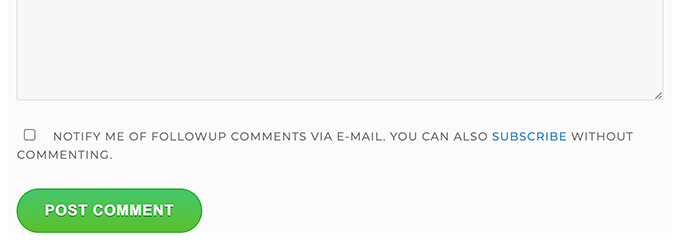
Per istruzioni dettagliate passo passo, consulta il nostro articolo su come permettere agli utenti di iscriversi ai commenti in WordPress.
Aggiungi campi extra al modulo di commento di WordPress
Vuoi aggiungere campi extra al tuo modulo di commento di WordPress? Ad esempio, un campo opzionale dove gli utenti possono aggiungere il loro handle di Twitter?
Installa e attiva semplicemente il plugin WordPress Comments Fields . Dopo l'attivazione, vai alla pagina 'Comments Fields' e passa alla scheda 'Comment Fields'.
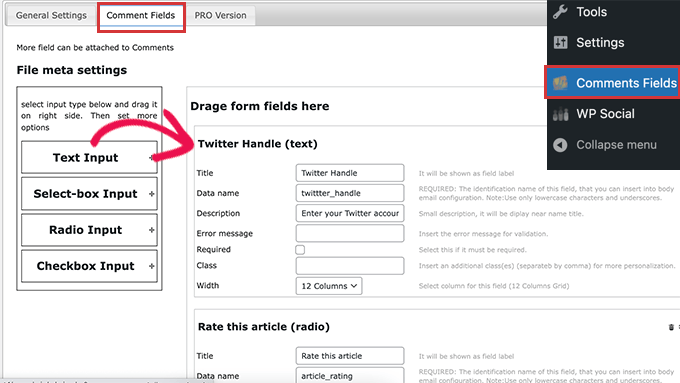
Trascina e rilascia semplicemente un campo personalizzato e dagli un titolo, una descrizione e un nome dati.
Una volta terminato di aggiungere i campi, non dimenticare di fare clic sul pulsante 'Salva tutte le modifiche'.
Ora puoi visualizzare il tuo modulo di commento per vedere i campi personalizzati in azione.
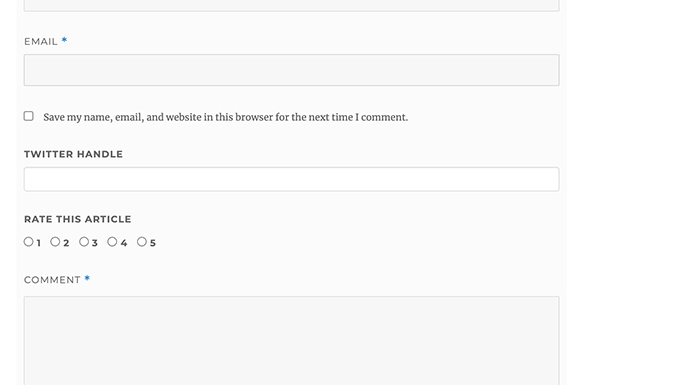
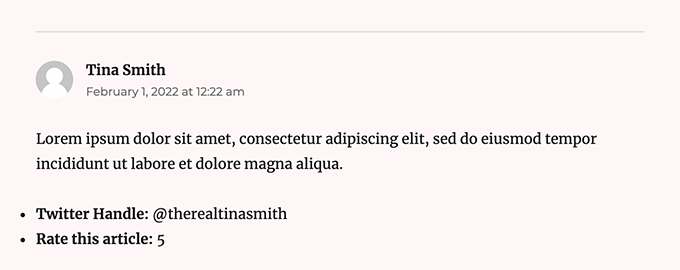
I campi personalizzati vengono quindi visualizzati nella moderazione dei commenti e sotto il contenuto del commento.
Per maggiori dettagli, consulta il nostro tutorial su come aggiungere campi personalizzati al modulo di commento in WordPress.
Speriamo che questo articolo ti abbia aiutato a imparare come stilizzare il modulo di commento di WordPress per renderlo più divertente per i tuoi utenti. Potresti anche voler vedere i nostri suggerimenti per ottenere più commenti sui tuoi post del blog di WordPress e le nostre scelte esperte dei migliori plugin per social media per WordPress.
Se ti è piaciuto questo articolo, iscriviti al nostro Canale YouTube per tutorial video su WordPress. Puoi trovarci anche su Twitter e Facebook.




Dennis Muthomi
Un suggerimento che aggiungerei è di considerare l'implementazione di una semplice misura di protezione antispam, come un CAPTCHA, per ridurre ulteriormente il carico di lavoro della moderazione dei commenti.
Hitesh Patel
Attualmente, il modulo di commento ha un campo textarea per il commento e un pulsante per inviare il commento. Non ho trovato campi per Nome, Email e sito web nel tema twenty twenty four.
Supporto WPBeginner
Se sei loggato al tuo sito, utilizzerà automaticamente le informazioni del tuo utente loggato. Se visiti il tuo sito utilizzando un browser in incognito dovresti vedere i campi, a meno che non sia stata apportata una personalizzazione per rimuovere nomi e informazioni dei commentatori.
Amministratore
Gabriel Pinto-Hasagiv
Ciao,
Adoro questo articolo! Spiegato così bene!
Domanda veloce, come posso cambiare la "↩" con la mia icona svg quando qualcuno risponde a un commento?
Supporto WPBeginner
Dipenderebbe dal tuo tema specifico, poiché non tutti i temi hanno quel simbolo nel loro modulo di commento.
Amministratore
Dayo Olobayo
Grazie per aver dedicato del tempo a mettere insieme questo articolo. Ho usato lo snippet di codice per rimuovere l'URL del sito web, ma ho notato che non funziona bene qui. Il motivo per cui l'ho detto è che ha funzionato solo su 2 post, ma altri post sul mio sito web hanno ancora la casella URL nella sezione commenti.
Sono l'unico a non aver capito bene? Inoltre, devo sostituire "wpbeginner" nel codice con il nome del mio dominio?
Supporto WPBeginner
You may want to check with your theme to see if they have something in their styling that could be overriding the standard styling. You do not need to remove wpbeginner from the code for it to work.
Amministratore
Jiří Vaněk
Grazie per il tutorial che utilizza Seed Prod. Attualmente sto usando WP Discuz e ne sono abbastanza soddisfatto. Tuttavia, per i siti più piccoli questo modulo è molto più elegante con Seed Prod. Le istruzioni sono piuttosto lunghe, ma ci proverò sul mio sito di test dove ho installato Seed Prod. Grazie per un tutorial fantastico e davvero dettagliato.
Moinuddin Waheed
Ho visto molte sezioni di commenti diverse sui siti web e mi sono chiesto perché differissero nell'aspetto, sebbene utilizzino tutti gli stessi commenti di WordPress.
Avere una sezione di commenti dall'aspetto gradevole è necessario per creare una buona esperienza utente durante i commenti.
Ho una domanda riguardo alla piattaforma Disqus per i commenti di WordPress che ho utilizzato per due anni.
È una buona idea continuare a usarla o c'è un'alternativa migliore?
Inoltre, sono solo curioso di sapere cosa usa wpbeginner per i commenti?
Supporto WPBeginner
Puoi trovare la nostra opinione su Disqus nel nostro articolo qui sotto. Per i nostri commenti, attualmente utilizziamo il sistema di commenti integrato di WordPress.
https://www.wpbeginner.com/wp-tutorials/how-to-disable-disqus-on-custom-post-types-in-wordpress/
Amministratore
Jiří Vaněk
Secondo me, WP Discuz è un ottimo plugin. Lo uso sul mio blog da quasi due anni ormai, e devo dire che finora non ho avuto problemi. Quindi, se lo stai usando anche tu, non cambierei necessariamente questo plugin. Gli sviluppatori e il team di supporto lavorano benissimo. Tuttavia, probabilmente dipende anche dal tipo e dalle dimensioni del sito web, poiché questo plugin è piuttosto grande e complesso.
Vera Kofyan
Grazie per un ottimo tutorial.
Una cosa non ha funzionato per me: spostare l'area di testo in basso. Ho aggiunto lo script in Code snippets, ma non è cambiato nulla. È cambiato qualcosa da quando l'hai scritto?
Grazie,
Vera
Supporto WPBeginner
Lo snippet dovrebbe comunque funzionare correttamente, il tema che stai utilizzando potrebbe aver aggiunto stili al modulo di commento che potrebbero cambiare alcune cose. Se verifichi con il supporto del tuo tema specifico, potranno aiutarti a controllare e confermare questo.
Amministratore
Arischvaran Puvanesvaran
Grazie per aver condiviso
Supporto WPBeginner
Prego, speriamo che la nostra guida ti sia stata utile!
Amministratore
Ali Kaleem
Questo blog è molto informativo.
Supporto WPBeginner
Lieti che il nostro sito ti sia stato utile!
Amministratore
Asutosh sahoo
davvero pieno di conoscenza. per favore continua ad aggiornare. grazie..
Supporto WPBeginner
Lieti che la nostra guida ti sia stata utile!
Amministratore
saikul
buon tutorial. mi piace questo
Supporto WPBeginner
Grazie, sono contento che ti sia piaciuto!
Amministratore
Samyak sharma
Grazie, questo è un ottimo articolo.
Supporto WPBeginner
Glad you found it helpful
Amministratore
Vincent Nyagaka
Grazie per averci guidato su come stilizzare il modulo WordPress. Tuttavia, ho provato a usare quasi tutti i codici, su come rimuovere il campo URL dal modulo di commento, ma sfortunatamente, nessuno dei codici funziona. Potresti per favore darmi un altro codice da usare?
Supporto WPBeginner
Se nessuna delle nostre raccomandazioni è stata in grado di assisterti, ti consigliamo di contattare il supporto del tuo tema specifico, che dovrebbe essere in grado di aiutarti a indirizzare il loro target specifico per i tuoi commenti.
Amministratore
amr
Ciao
Come posso eliminare l'URL dal nome dell'autore e dalla data?
Grazie
Supporto WPBeginner
Se intendi dai tuoi commenti, allora dovresti dare un'occhiata al nostro articolo qui sotto:
https://www.wpbeginner.com/plugins/how-to-remove-website-url-field-from-wordpress-comment-form/
Amministratore
lal
buon tutorial, mi è piaciuto molto
Supporto WPBeginner
Glad you liked our tutorial
Amministratore
Adam Rees
Grazie, mi ha aiutato molto a personalizzare la sezione commenti.
Supporto WPBeginner
You’re welcome
Amministratore
fred
Ciao, bel tutorial! ma ho un problema a trovare la posizione del .php giusto da modificare per i commenti dei post, sto usando il tema oceanwp con elementor pro, quando vado su functions.php o comments.php non trovo nessuna delle righe di comando, ho provato ad aggiungere il tuo codice e non succede niente. quindi immagino che sia da qualche altra parte ma dove?
Supporto WPBeginner
Se stai usando un page builder, dovresti contattare il supporto di quel page builder per sapere come modificare il modulo di commento e quali strumenti sono disponibili.
Amministratore
Muhammad Shahzad
come mostrare la casella dei commenti in cima a tutti i commenti e dopo il post.
Supporto WPBeginner
Se il tuo tema non è configurato in quel modo, dovrai purtroppo modificare il codice del tema per farlo. Poiché il codice di ogni tema può essere molto diverso, non abbiamo ancora una guida specifica su come farlo.
Amministratore
HieuBui
Grazie mille
Supporto WPBeginner
You’re welcome
Amministratore
tom
Ottimo articolo! Grazie mille
Supporto WPBeginner
You’re welcome
Amministratore
mobileninja
Grazie mille. È un articolo molto utile.
Supporto WPBeginner
Glad it could be helpful
Amministratore
Emma
Ciao. Ottimo tutorial. Volevo impedire ai miei utenti di aggiungere l'URL del loro sito web nella sezione commenti, perché causa crash per alcuni utenti (non so perché). Ci sono riuscito, ma ora dice ancora il solito "ricorda il mio nome, indirizzo email e sito web per la prossima volta che lascio un commento". Sai come risolvere?
Supporto WPBeginner
Potresti voler verificare con il supporto del tuo tema e informarli dei crash e della modifica di quel messaggio.
Amministratore
Supporto WPBeginner
Glad our guide could help
Amministratore
Deepak Bharti
Grazie per aver condiviso questo tipo di articolo. È utile per me e per il mio sito web.
Supporto WPBeginner
Glad our article could be helpful
Amministratore
Rubel Ahmed
Ciao
Bel articolo e ho usato alcuni dei tuoi suggerimenti, ma ho trovato un errore di codice che necessita di correzione sotto 'Aggiungere testo della policy dei commenti prima o dopo il modulo di commenti'.
Hai posizionato il filtro add all'interno della funzione, altrimenti non verrà eseguito; deve essere spostato all'esterno della funzione.
Rubel
Supporto WPBeginner
Both filters should be outside the function but we will certainly take another look and update if we can see the error
Amministratore
suvo
Ovviamente mi piace il tuo sito web. Grazie per aver condiviso. Leggo il tuo blog ogni giorno. È molto fastidioso dire la verità, ma tornerò sicuramente. Per favore, scrivi di più su questi argomenti.
Supporto WPBeginner
Glad you like our articles
Amministratore
ARPIT
Le informazioni che hai fornito qui sono molto buone. Bel tutorial. Grazie per aver condiviso. Lo cercavo da molto tempo. Mi sta davvero aiutando a familiarizzare con WordPress!
Supporto WPBeginner
Ciao Arpit,
We are glad you found the tutorial helpful.
Amministratore
Hồ Ngọc Thanh
Non riesco a trovare #respond { }
#reply-title { }
#cancel-comment-reply-link { }
#commentform { }
#author { }
#email { }
#url { }
#comment
#submit
nel mio tema wordpress?
Supporto WPBeginner
Il tuo tema potrebbe averlo stilizzato in modo diverso; per scoprire quali sono, dovresti dare un'occhiata al nostro articolo: https://www.wpbeginner.com/wp-tutorials/basics-of-inspect-element-with-your-wordpress-site/
Il # sarebbe per l'ID dell'oggetto, quindi se qualcosa avesse l'ID button, sarebbe #button
Amministratore
Chintan
Come aggiungere l'anteprima dei commenti in tempo reale?
Paulina
Ciao, grazie per questo articolo molto utile. Sono interessato ad aggiungere un testo prima del pulsante "invia". Nel codice che stai fornendo qui: dovrei cambiare le parole 'wpbeginner' con qualcos'altro collegato al mio sito?
Akramul Hasan
Ciao Paulina,
Puoi aggiungere testo o qualsiasi cosa prima del pulsante Invia utilizzando un semplice hook di filtro che funziona per i campi del modulo dei commenti.
Hena
wow!! È molto bello
Woolker Cherenfant
Ciao! Ottimo articolo come al solito. Ma mi stavo chiedendo come posso cambiare la parola "says" nella sezione commenti. Voglio tradurla in creolo haitiano "di". Qualsiasi aiuto con questo?
Grazie in anticipo.
—Woolker
Tisha
Is it possible to copy the code to blogger?. Because I want to make Wordpress style comment in my Blogger blog. Thanks for your help.
Mate Hodi
Ciao!
Ottimo articolo! Stavo cercando una soluzione per cambiare la parte "Lascia una risposta". Hai qualche idea su come posso cambiarla?
Neeraj
Questa è una guida utile che mi ha fornito una guida completa sull'ottimizzazione della sezione commenti.
Kevin Byrnes
Articolo eccellente. Affronterò anche alcuni di questi problemi..
JP
Ciao
Adoro i tuoi tutorial! Ho ancora una domanda però; è popolare cambiare il colore di sfondo grigiastro dell'intero modulo di commento in qualcos'altro? Forse anche in un'immagine invece di un colore solido?
Mahesh
Adoro i tuoi tutorial, sono molto facili da capire e più utili ovunque.
Grazie per aver condiviso, signore.
Lisa Marten
Posso mettere la casella dei commenti da compilare sopra l'elenco dei commenti pubblicati invece che sotto?
Supporto WPBeginner
Sì, puoi.
Amministratore
SiRetu
Esiste un tutorial completo? Intendo iniziare da zero, inclusa la creazione del file comments.php fin dall'inizio. Grazie, ottimo tutorial come sempre
Luis Izquierdo
Sto personalizzando il tema child del mio wp e sono riuscito a posizionare il testo della policy sopra il modulo di commento. Ma viene mostrato solo agli utenti non registrati. Come faccio a farlo vedere agli utenti registrati?
Luca Morelli
Ciao, ottimo tutorial: grazie!
Continuo a migliorare la mia conoscenza di WordPress grazie alle tue lezioni. Ho una domanda (non so molto di php): sono riuscito ad aggiungere il testo della policy dei commenti prima del pulsante di invio, ma ho notato che se clicco su "rispondi" e vedo i tuoi codici, l'output php è all'interno del tag paragraph insieme a una classe chiamata "commentpolicy". Come hai ottenuto questo (ad esempio, come stilizzare l'output php su una pagina web HTML con un tag e una classe, che può poi essere stilizzato con CSS)?
Spero di averlo spiegato correttamente e che la mia domanda abbia senso.
Ancora grazie mille per tutti i tuoi tutorial.
Luca
Supporto WPBeginner
Non siamo sicuri di cosa stai cercando di chiedere. Puoi spiegare un po' di più? Grazie.
Amministratore
Jayanta
Ho la stessa domanda. Sto cercando di chiarire un po'.
Ho aggiunto il tuo snippet per ottenere il testo della policy sui commenti prima del campo commenti. Ma questo è solo del testo, nessuna classe div speciale è stata aggiunta per quel testo. Quindi, non sono in grado di stilizzarlo usando il CSS (vorrei rendere il testo più piccolo, o forse mettergli un bordo). Per favore, guidaci. Spero che ora abbia senso. Grazie mille.
Erick
Come fai a far apparire i commenti come questo sito web?
gift charles
Grazie mille per questo, stavo cercando da molto tempo un modo per rendere migliori i commenti integrati perché li preferisco ad altri servizi come i commenti di Facebook o Disqus
Adnan Bashir
Come hai notato, la versione più recente di WP (4.4) sta mostrando il modulo Nome ed Email sotto la casella di testo, hai qualche idea su come ripristinarlo allo stile precedente (casella Nome ed Email sopra la casella di testo)?
Grazie
Supporto WPBeginner
Si prega di consultare come spostare il campo di testo del commento in basso in WordPress 4.4
Amministratore
Adnan Bashir
Thank you, now the Comment form is looking better
mario
Ciao, ottimo tutorial!
Ma vorrei sapere un'altra cosa: è possibile aggiungere una casella di controllo per la privacy policy? Dato che il sistema di WordPress raccoglie l'IP, voglio che i miei utenti spuntino la casella prima di inviare il messaggio. Qualsiasi suggerimento? Grazie!
Supporto WPBeginner
Si prega di consultare il nostro articolo su come aggiungere campi personalizzati al modulo di commenti in WordPress.
Amministratore
Ramon
Vorrei avere i campi dei commenti di input sopra i commenti stessi, in modo che i miei clienti possano lasciare un commento senza dover scorrere tutta la pagina.
C'è un modo semplice per farlo?
Grazie.
dragons
C'è un modo per aggiungere un pulsante MODIFICA per i commentatori? Così possono correggere errori di battitura e simili? Inoltre, cosa succede se il sito vuole consentire ai commentatori la possibilità di caricare immagini nei commenti? C'è un modo per farlo?
Rick Hellewell
Ottimo tutorial. L'ho usato per sviluppare il mio plugin personalizzato per moduli di contatto, dove ridefinisco gli $args per i campi del modulo commenti.
Ma si scopre, durante i test, che alcuni temi creano il proprio campo
‘textarea’, che si aggiunge al mio campo ‘textarea’, risultando in due
campi di testo per i commenti. Non va bene.
Ho impostato il mio add_filter( ‘comment_form_default_fields’…. con una
priorità più alta (99) in modo che avvenga più tardi nella ‘costruzione della pagina’ (dopo
che il tema ha fatto il suo comment_form_default_fields), ma i duplicati
caselle di testo per i commenti sono ancora lì. Ho anche provato una priorità di 8, e anche quello
non ha funzionato.
Quindi, ti viene in mente un modo generico (che funzioni per qualsiasi tema) per
determinare se il campo del commento è già stato definito? E, se il
duplicato viene trovato, rimuovere quello del tema, in modo che io possa sostituirlo
con il mio?
Capisco che il problema sia causato da cattive pratiche di codifica nel tema, ma vorrei trovare una soluzione alternativa.
Grazie... Rick...
Larisa Frolova
Grazie!
Ho cercato nei forum e su Google, ma sono ancora un po' confuso su cosa fare. Se voglio solo cambiare la POSIZIONE del link di commento/risposta che appare nei post, come posso farlo? Non è che voglio renderlo invisibile, o cambiare la dicitura - voglio solo che sia in fondo a un post, non in cima.
Come posso fare questo per il tema Twenty-Twelve?
Mikael
Mi piace questo layout!