


In qualità di proprietario di un blog WordPress, sappiamo quanto sia importante visualizzare i metadati dei post del tuo blog. Mostra informazioni importanti sui tuoi post del blog, come la data di pubblicazione, il nome dell'autore, le categorie e i tag.
A volte, potresti voler personalizzare questi metadati o aggiungere dettagli extra per fornire ancora più valore al tuo pubblico. Sia che tu voglia mostrare la data dell'ultimo aggiornamento o il tempo di lettura, la modifica dei metadati dei tuoi post può migliorare l'esperienza utente sul tuo blog WordPress.
In questo articolo, ti mostreremo come visualizzare facilmente i metadati dei post nei post di WordPress. Tratteremo diversi metodi, dall'utilizzo delle opzioni integrate del tema a personalizzazioni più avanzate, in modo che tu possa scegliere l'approccio che meglio si adatta alle tue esigenze e al tuo livello di competenza.

Perché modificare e visualizzare i metadati dei post del blog sul tuo sito WordPress?
I metadati del blog post meta sono informazioni su un post che non fanno parte del contenuto effettivo. Includono elementi come la data di pubblicazione, il nome dell'autore, categorie e tag in WordPress, e altro ancora.
Questi metadati possono apparire in molte posizioni diverse, a seconda del tuo tema WordPress.
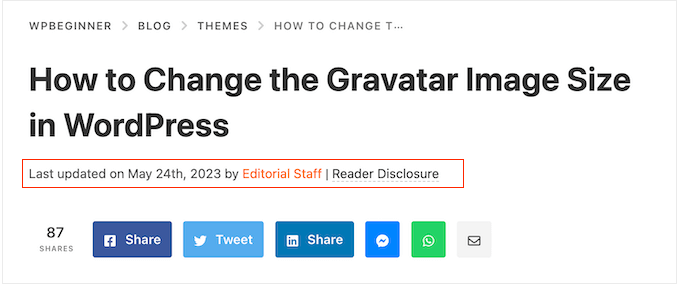
Ovunque appaiano, i metadati di WordPress possono aiutare i visitatori a saperne di più sui tuoi contenuti. Possono anche aiutarli a scoprire altri post interessanti. Ad esempio, potrebbero cercare altri blog scritti dallo stesso autore.
In questo modo, i metadati dei post possono migliorare l'esperienza utente e persino aumentare le visualizzazioni di pagina. Fai solo attenzione a non visualizzare troppi metadati dei post, poiché potrebbero rendere il tuo sito disordinato e confuso.
Per impostazione predefinita, WordPress visualizzerà già alcuni metadati dei post, come la data di pubblicazione del post del blog, il nome dell'autore e la categoria. Ma a volte, potresti voler aggiungere informazioni aggiuntive.
Detto questo, vediamo come puoi visualizzare i metadati dei post nei temi di WordPress. Usa semplicemente i collegamenti rapidi qui sotto per passare direttamente al metodo che desideri utilizzare:
- Metodo 1: Utilizzo del personalizzatore del tema di WordPress (Temi classici)
- Metodo 2: Utilizzo dell'editor completo del sito (Temi a blocchi)
- Metodo 3: Creazione di un tema WordPress personalizzato (Completamente personalizzabile)
- Metodo 4: Utilizzo di Advanced Custom Fields (Completamente personalizzabile)
- Metodo 5: Aggiunta di codice ai file del tuo tema WordPress (Avanzato)
Metodo 1: Utilizzo del personalizzatore del tema di WordPress (Temi classici)
Alcuni temi WordPress classici ti consentono di personalizzare i metadati dei post senza scrivere alcun codice.
Per verificare se questo è il caso del tuo tema, vai su Aspetto » Personalizza, che apre il personalizzatore del tema WordPress.

Ora puoi cercare eventuali impostazioni che ti consentano di personalizzare le pagine del tuo blog. Queste saranno tipicamente etichettate come 'blog', 'impostazioni del blog', 'post' o simili.
Ad esempio, se stai utilizzando il tema WordPress Sydney, puoi semplicemente selezionare 'Blog' dal menu di sinistra.
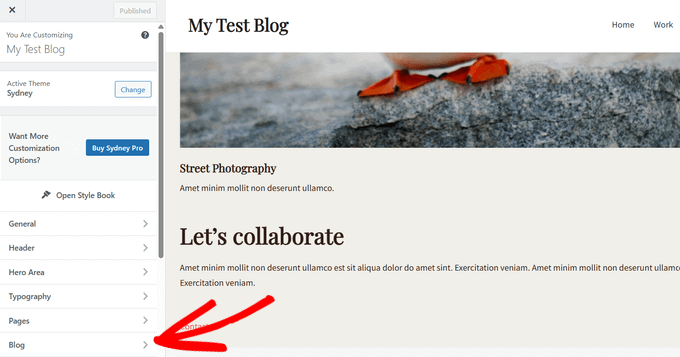
Dopodiché, fai clic su ‘Archivi del blog’.
Quindi, scorri semplicemente fino alla sezione ‘Meta’ per vedere tutti i diversi dati che puoi aggiungere o rimuovere.
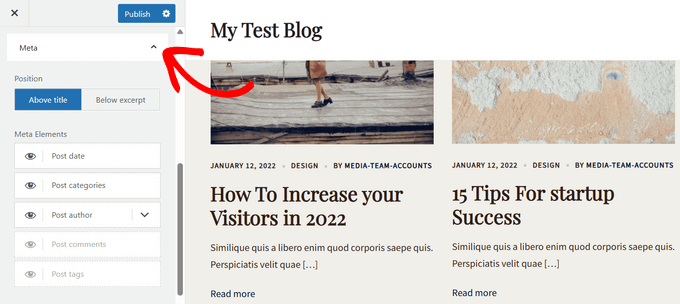
Per aggiungere metadati al tuo sito, fai clic sull'icona ‘mostra’, che assomiglia a un occhio.
Per rimuovere un metadato, fai di nuovo clic sull'icona. Un'icona barrata o in grigio significa che non è più visibile.
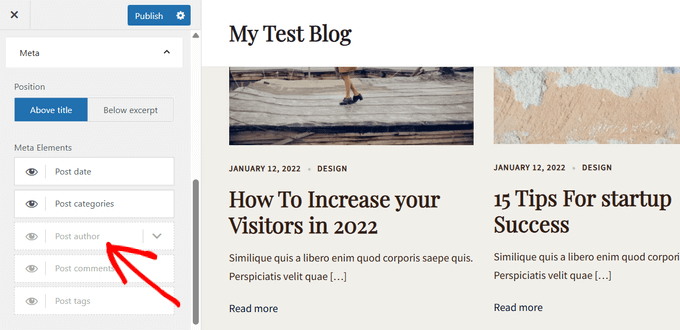
Puoi anche cambiare l'ordine in cui WordPress mostra questi metadati ai visitatori utilizzando il trascinamento. C'è un'opzione per visualizzare i metadati sopra il titolo del post del blog o sotto l'estratto.
Mentre apporti modifiche nel personalizzatore del tema, l'anteprima live si aggiornerà automaticamente, così potrai provare diverse impostazioni per vedere quale funziona meglio per il tuo sito web WordPress.
Quando sarai soddisfatto dell'aspetto dei metadati, non dimenticare di fare clic su 'Pubblica' per rendere effettive le tue modifiche.
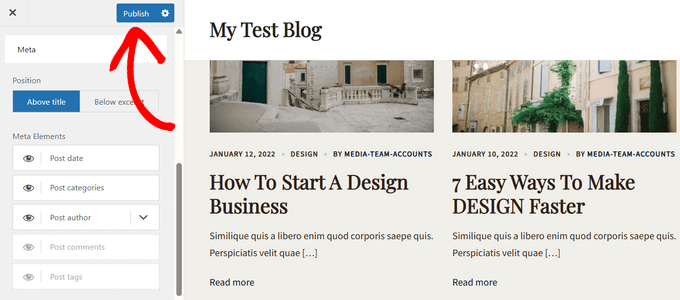
Anche se non vedi alcuna impostazione per i metadati dei post nel personalizzatore di WordPress, potrebbe esserci comunque un modo per aggiungere queste informazioni senza scrivere codice.
Tenendo conto di ciò, ti consigliamo di consultare la documentazione del tema. Puoi anche contattare lo sviluppatore del tema per assistenza.
Per molti suggerimenti utili, consulta la nostra guida su come chiedere correttamente supporto WordPress e ottenerlo.
Metodo 2: Utilizzo dell'editor completo del sito (Temi a blocchi)
Se stai utilizzando un tema basato su blocchi come Hestia Pro, puoi visualizzare i metadati per i post sul tuo sito WordPress utilizzando il blocco Post Meta.
Per iniziare, vai su Aspetto » Editor nella dashboard di WordPress.

Per impostazione predefinita, l'editor a schermo intero mostrerà il modello della home page del tuo tema.
Per aggiungere i metadati ai tuoi post del blog di WordPress, fai clic su 'Modelli' nel menu a sinistra.
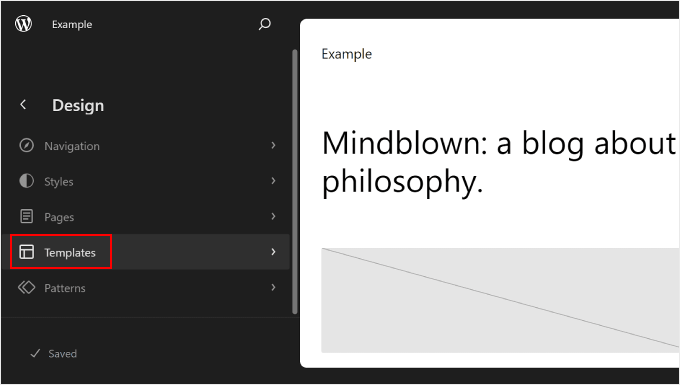
L'editor mostrerà ora un elenco di tutti i modelli che compongono il tuo tema WordPress.
Fai semplicemente clic sul modello Post singoli, che controlla il layout dei tuoi post del blog.
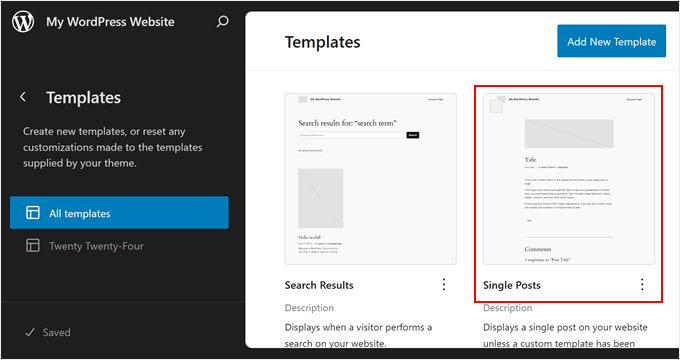
In genere, il modello Post singoli dovrebbe già contenere un blocco Meta post, che puoi quindi modificare a tuo piacimento.
Ma in caso contrario, devi fare clic sull'icona blu '+' nell'angolo in alto a sinistra. Nella barra di ricerca che appare, digita 'Meta post'.
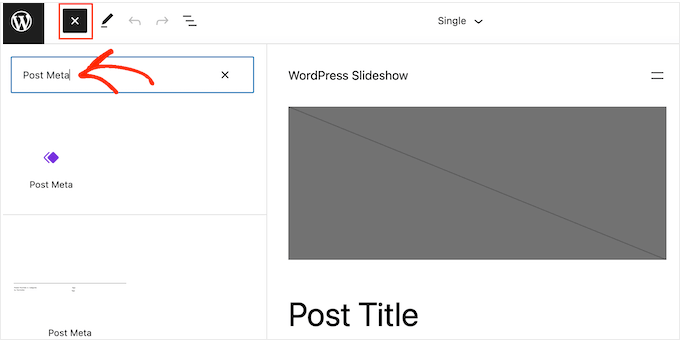
Quando appare il blocco giusto, trascinalo e rilascialo sul layout del tuo blog.
Per impostazione predefinita, questo blocco mostrerà le categorie del post, il nome dell'autore e i tag.
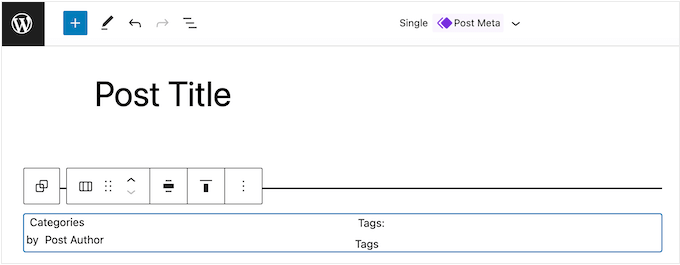
Potresti voler modificare questi metadati. Ad esempio, potresti eliminare i tag o cambiare il testo statico che WordPress mostra prima dei metadati.
L'immagine seguente mostra un esempio di come apparirà il blocco Post Meta predefinito sul tuo blog WordPress.

Per modificare questo blocco, fai semplicemente clic per selezionarlo nell'editor del sito completo. Puoi quindi fare clic su qualsiasi blocco all'interno del blocco Meta post ed apportare le tue modifiche.
Presta solo attenzione se stai modificando il testo statico che WordPress mostra prima dei metadati o il testo dinamico che WordPress sostituirà con valori reali.
Ad esempio, nell'immagine seguente, abbiamo aggiunto del testo statico alla sezione Autore post.
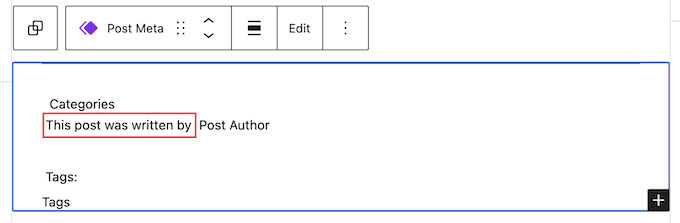
Tuttavia, non abbiamo modificato il testo dinamico 'Autore post'.
Nell'immagine seguente, puoi vedere come apparirà sul tuo blog WordPress.

Potresti anche voler aggiungere altri metadati al blocco Meta post.
Ad esempio, l'editor del sito completo dispone di blocchi, come Data post e Biografia autore post, che puoi facilmente aggiungere al blocco Meta post utilizzando il trascinamento. Ci sono molte opzioni tra cui scegliere, quindi puoi prenderti il tuo tempo per esplorarle.
Fai semplicemente clic sul pulsante blu '+' e quindi trova il blocco che desideri utilizzare. Puoi quindi trascinarlo e rilasciarlo sul blocco Meta post.
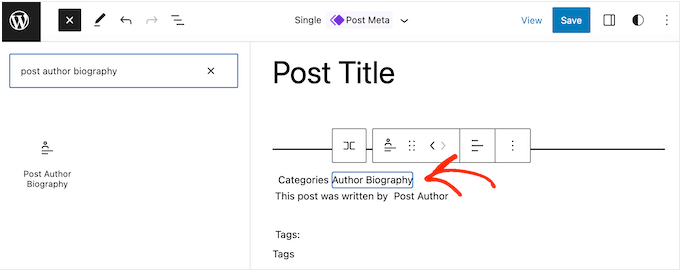
Se aggiungi altri blocchi al blocco Meta post, potresti doverne modificare il layout.
Per fare ciò, fai semplicemente clic sul blocco Post Meta e quindi seleziona la scheda ‘Blocco’.
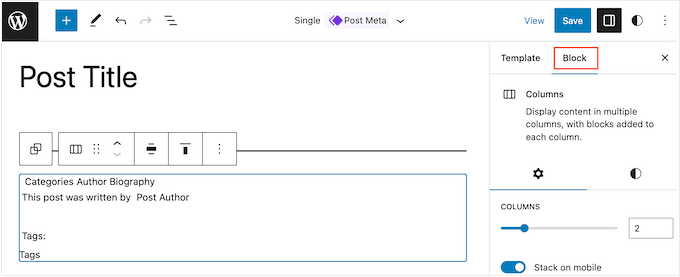
Ora puoi utilizzare queste impostazioni per disporre il contenuto in un bel layout. Ad esempio, potresti modificare il numero di colonne o aggiungere margini e spaziatura.
Quando sei soddisfatto dell'aspetto del modello Singolo, fai clic sul pulsante ‘Salva’.
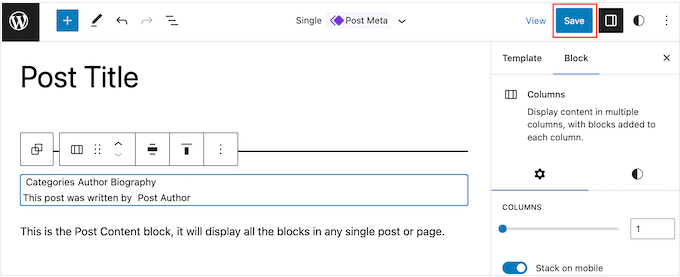
Ora, se visiti il tuo sito web, vedrai i metadati del post in azione.
Suggerimento Pro: Vuoi portare le tue pagine di post singolo al livello successivo? Segui questa guida passo passo per imparare come creare un modello di post singolo personalizzato in WordPress.
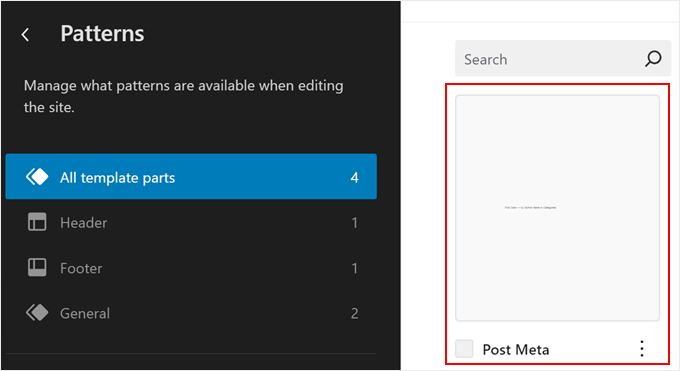
Se vuoi personalizzare direttamente i metadati dei tuoi post, puoi andare al menu principale dell'editor completo del sito e selezionare 'Modelli'.

Qui, fai semplicemente clic sull'opzione 'Tutti i modelli'.
Dopodiché, seleziona 'Metadati post' per modificarli.
Metodo 3: Creazione di un tema WordPress personalizzato (Completamente personalizzabile)
Un'altra opzione è creare un tema WordPress personalizzato. Questo è un metodo più avanzato ed è consigliato se desideri utilizzare un tema completamente diverso per il tuo sito.
Detto questo, ti darà il controllo completo su dove appaiono i metadati del post sul tuo sito web.
In passato, avresti dovuto seguire tutorial complicati di WordPress e scrivere codice per creare un tema WordPress personalizzato. Tuttavia, ora è possibile creare i tuoi temi senza scrivere una singola riga di codice utilizzando SeedProd.
SeedProd è il miglior page builder WordPress drag-and-drop e include anche un theme builder. Questo ti permette di progettare i tuoi temi utilizzando un semplice editor drag and drop.

Per istruzioni passo passo, consulta la nostra guida su come creare un tema WordPress personalizzato (senza codice).
Dopodiché, puoi aggiungere metadati del post a qualsiasi parte del tuo sito web WordPress. Trova semplicemente il blocco 'Informazioni post' nel menu a sinistra di SeedProd.
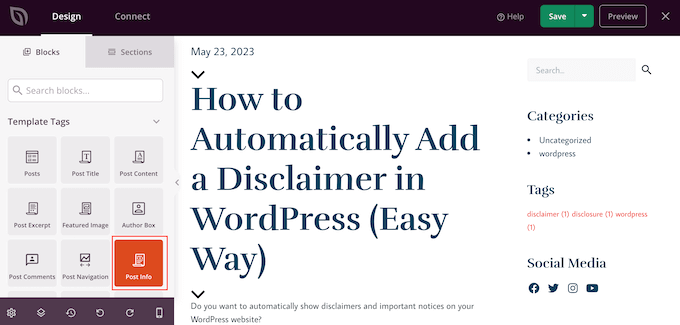
Ora, trascina e rilascia il blocco sul layout della tua pagina.
Dopo di che, fai clic per selezionare il blocco Informazioni post. Per impostazione predefinita, questo blocco mostra i metadati di autore, data, ora e commenti.
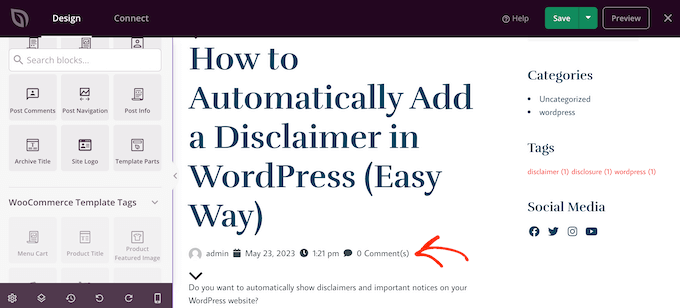
Tuttavia, puoi anche mostrare la data di modifica, i termini modificati e i metadati dei termini.
Per aggiungere ulteriori informazioni al blocco, fai semplicemente clic su 'Aggiungi elemento'.
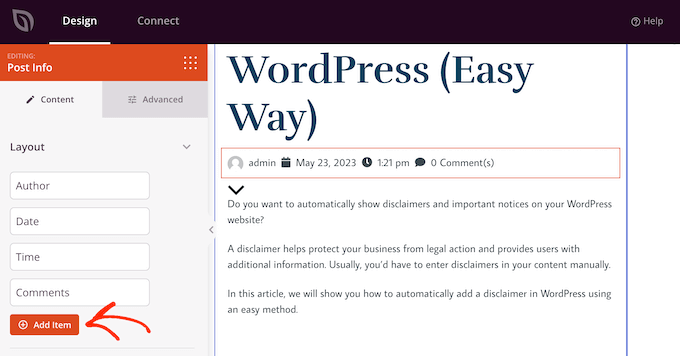
Questo aggiunge un nuovo elemento segnaposto.
Ora, fai clic sull'elemento per vedere tutte le sue impostazioni.
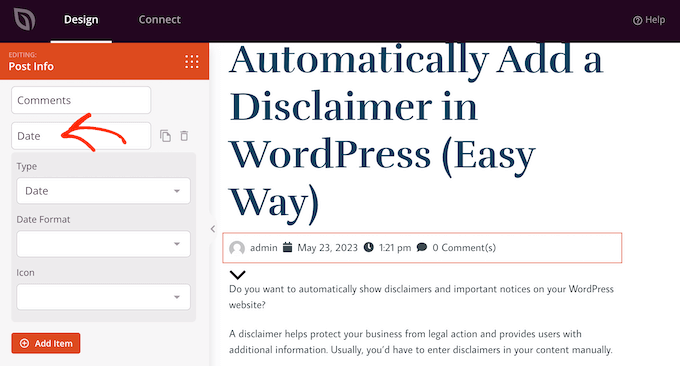
Ora, apri il menu a discesa 'Tipo' e scegli il tipo di metadati che desideri visualizzare.
A seconda dell'opzione scelta, avrai accesso ad alcune impostazioni aggiuntive. Ad esempio, se hai selezionato 'Ora di modifica', puoi scegliere il formato dell'ora.
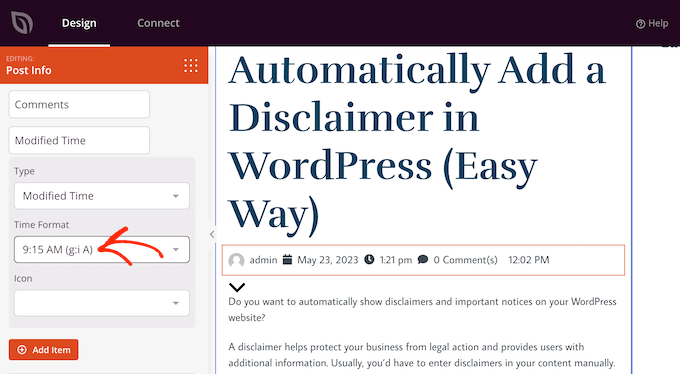
Puoi anche cambiare l'icona che SeedProd utilizza per l'elemento dei metadati. Apri semplicemente il menu a discesa 'Icona' e poi scegli 'Personalizzata'.
Puoi quindi fare clic su 'Scegli icona'.
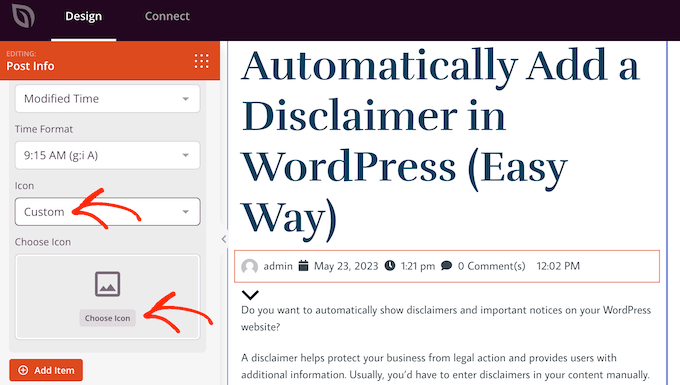
Questo apre la libreria di icone con centinaia di icone tra cui scegliere. Puoi usare la barra di ricerca per cercare un'icona specifica o sfogliare l'intero elenco.
Quando trovi un'immagine che desideri utilizzare, semplicemente passaci sopra con il mouse e poi fai clic sul pulsante 'Più' per aggiungerla alla tua pagina.
Vuoi invece rimuovere un elemento di metadati?
Quindi, semplicemente passaci sopra con il mouse e poi fai clic sull'icona del cestino quando appare.
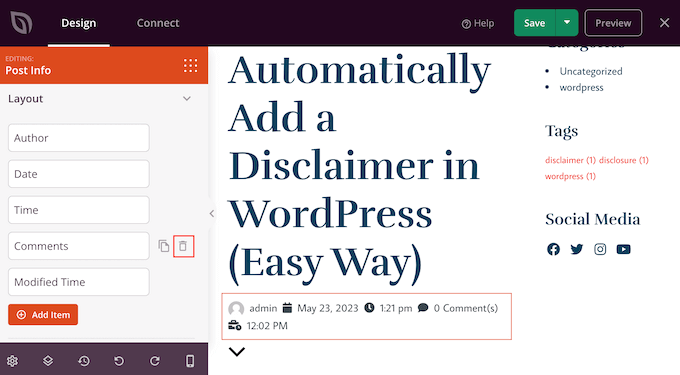
Infine, puoi cambiare l'ordine degli elementi dei metadati usando il drag and drop.
Quando sei soddisfatto di come è impostata la casella Informazioni post, potresti voler cambiare il suo aspetto selezionando la scheda 'Avanzate'.
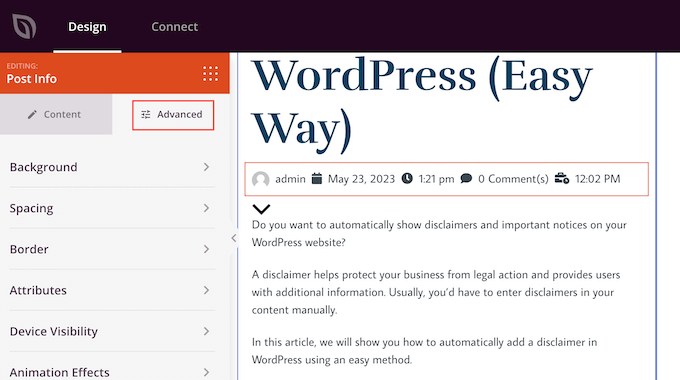
Qui puoi modificare lo spazio, aggiungere un bordo e persino aggiungere effetti di animazione CSS.
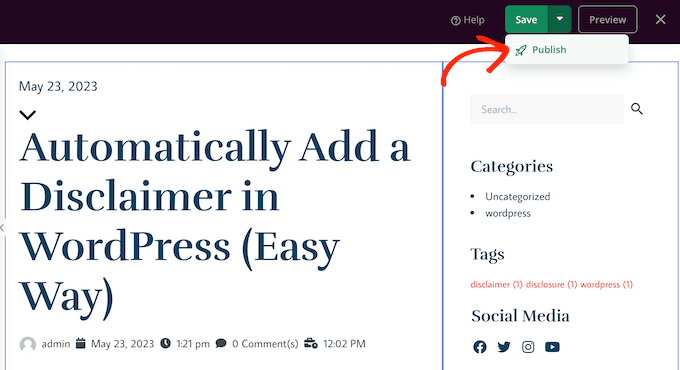
Quando sei soddisfatto di come appare la pagina, fai semplicemente clic sul pulsante 'Salva' e poi scegli 'Pubblica' per renderla attiva.
Metodo 4: Utilizzo di Advanced Custom Fields (Completamente personalizzabile)
Forse potresti trovare che la creazione di un tema personalizzato solo per visualizzare metadati aggiuntivi del post sia eccessiva. In tal caso, puoi utilizzare invece campi personalizzati o caselle di metadati personalizzate.
Entrambe le opzioni ti consentono di aggiungere i tuoi campi nell'editor a blocchi di WordPress, che puoi quindi utilizzare per inserire vari tipi di metadati.
Per maggiori informazioni, consulta le seguenti guide:
- Campi personalizzati di WordPress 101: suggerimenti, trucchi e hack
- Come aggiungere meta box personalizzati nei post e tipi di post di WordPress
Metodo 5: Aggiunta di codice ai file del tuo tema WordPress (Avanzato)
Infine, puoi aggiungere metadati ai post del blog in WordPress utilizzando codice personalizzato. Questo metodo è consigliato se le opzioni dei metadati dei post fornite dal personalizzatore del tema di WordPress, dall'editor completo del sito e da SeedProd non soddisfano le tue esigenze.
Se sei un principiante, l'uso del codice può sembrare intimidatorio poiché potresti potenzialmente danneggiare il tuo sito web. Ecco perché ti consigliamo di utilizzare WPCode, il plugin più semplice e sicuro per inserire snippet di codice personalizzati nel tuo sito.

Con WPCode, puoi aggiungere codice a WordPress senza interagire direttamente con i file principali del software. In questo modo, non causerai errori sul tuo sito WordPress.
Abbiamo già alcuni articoli con snippet di codice personalizzato che puoi utilizzare come metadati dei post. Puoi iniziare con le seguenti guide:
- Come visualizzare la data dell'ultimo aggiornamento dei tuoi post in WordPress
- Come aggiungere automaticamente la divulgazione di affiliazione per ogni post del blog
- Come rimuovere il nome dell'autore dai post di WordPress
- Come visualizzare il tempo di lettura stimato dei post nei tuoi articoli WordPress
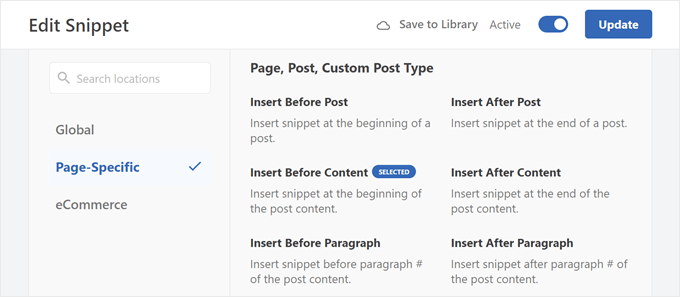
Una cosa da notare è che dovrai scegliere la posizione corretta in cui eseguire il codice in modo che venga visualizzato su tutti i tuoi post del blog.
Per i metadati dei post, questo può essere Inserisci prima del post, Inserisci dopo il post, Inserisci prima del contenuto o Inserisci dopo il contenuto.
Speriamo che questo articolo ti abbia aiutato a imparare come visualizzare i metadati dei post del blog nei tuoi temi WordPress. Potresti anche voler consultare la nostra guida su come aggiungere meta descrizioni e parole chiave in WordPress e le nostre scelte esperte dei plugin WordPress indispensabili.
Se ti è piaciuto questo articolo, iscriviti al nostro Canale YouTube per tutorial video su WordPress. Puoi trovarci anche su Twitter e Facebook.




Moinuddin Waheed
Ho visto molti post sul blog che mostrano il tempo di lettura dell'articolo e mi sono chiesto come
possa essere incorporato per ogni post.
Sembra che, come tutti gli altri campi come la data, il numero di visualizzazioni e altre cose, possa anche essere facilmente aggiunto per ogni post.
Per un blog che ha più collaboratori, è buona norma aggiungere la biografia dell'autore in quanto aumenta le possibilità che altri articoli dello stesso autore vengano cliccati.
Non so come ottenere il tempo di lettura di ogni articolo, sarebbe fantastico se potessi aiutarmi con questo?
Penso che avere meta dati aiuti anche per la SEO e i fattori di ranking in una certa misura.
Commenti WPBeginner
Per aggiungere un tempo di lettura stimato, consulta questa guida qui: https://www.wpbeginner.com/plugins/how-to-display-estimated-post-reading-time-in-your-wordpress-posts/
Jiří Vaněk
Ho lasciato i metadati di base, ma secondo le tue istruzioni in un articolo diverso, ho aggiunto la data dell'ultima modifica dei post utilizzando uno snippet. Inoltre, l'ho modificato in modo che venga visualizzato solo per gli articoli e non per le pagine. Ho trovato importante aggiungere l'ultima revisione dell'articolo, perché se un lettore vede un articolo pubblicato, ad esempio, due anni fa, potrebbe considerarlo obsoleto e il contenuto irrilevante. Ecco perché ho aggiunto questi metadati per rendere chiaro a colpo d'occhio che l'articolo viene aggiunto e modificato nel tempo per essere valido per il suo tempo. Trovo queste informazioni davvero importanti.
Ralph
Come autore di un blog personale ho eliminato tutte quelle informazioni. Tutti sanno che solo 1 persona pubblica su quel sito web e penso che questo sia solo uno spreco di spazio sullo schermo e la prima impressione è molto importante per la decisione di rimanere o meno. Ho lasciato solo la data originale del post (o quando è stato modificato) poiché scrivo spesso di cose specifiche e voglio che i lettori sappiano se è aggiornato o meno.
Supporto WPBeginner
That is certainly an option for that type of site but there are many different types of sites out there
Amministratore
Ahmed Omar
Sto usando il primo metodo, è facile e comodo per me
Grazie per il post dettagliato
Supporto WPBeginner
Prego, sono contento che la nostra guida sia stata utile!
Amministratore
Serah
Sto usando snippet di codice e nessuno di essi funziona. Ricevo il seguente messaggio di errore "syntax error, unexpected '<', expecting end of file"
Supporto WPBeginner
Potresti voler provare ad aggiungere sopra lo snippet di codice che stai cercando di utilizzare il tag di chiusura:
?>
Amministratore
zunairah
Ehi, ottimo articolo. Voglio visualizzare solo una categoria sul mio blog. Diciamo che se ho un post che rientra in tre categorie, voglio visualizzarne solo una delle tre come metadati su un singolo post. Come posso ottenerlo?
Supporto WPBeginner
In quei casi, sarebbe normalmente meglio ristrutturare le tue categorie in modo che il post sia presente solo in una e utilizzare i tag per l'organizzazione
Amministratore
Thom
Grazie mille per questo articolo! Ho una domanda. È possibile nascondere Tag: e Questo post è stato archiviato sotto: nel caso in cui non ci siano tag o categorie impostate?
Supporto WPBeginner
Dipenderebbe da come il tuo tema specifico lo ha aggiunto e normalmente aggiungeresti un'istruzione condizionale. Se contatti il supporto del tuo tema, potrebbero essere in grado di aiutarti.
Amministratore
Arif Wali
Ciao,
Wpbeginners mi ha aiutato molto durante tutta la mia carriera. Grazie di tutto. Ho una domanda: c'è un ruolo per la data di pubblicazione e il nome dell'autore nella SEO? Può influire sul posizionamento? Ho un sito web in PHP e ho pubblicato molti post ma non contengono alcun nome di autore o data. Dovrei aggiungerli al mio sito?
Supporto WPBeginner
La data di pubblicazione può talvolta essere un fattore di ranking, ma il nome del tuo autore non dovrebbe esserlo. Per la SEO, vorresti dare un'occhiata al nostro articolo qui: https://www.wpbeginner.com/wordpress-seo/
Amministratore
Clayton
Ottimo articolo! Grazie
Supporto WPBeginner
You’re welcome
Amministratore
Jen
Grazie per le informazioni! Sto cercando di aggiungere una data ai miei post. Ho visto il tuo codice, ma dove viene aggiunto?
Grazie!
Supporto WPBeginner
Dipenderebbe da dove vuoi che le informazioni vengano visualizzate per sapere dove aggiungere il codice. Se contatti il supporto del tuo tema attuale, dovrebbero essere in grado di indicarti la giusta direzione
Amministratore
simpson
Ciao, ho un sito aggregatore di notizie, come aggiungere nella homepage dopo ogni post il nome della fonte e l'ora di pubblicazione del post (esempio google | 45 minuti fa
Liudmyla Shapovalova
Ciao, ho aggiunto un nome autore usando il codice fornito nell'articolo, ma il link porta alla home page e non a tutti gli articoli scritti da questo autore. Si prega di consigliare, grazie in anticipo, Liudmyla