


Hai notato come appare il testo quando i visitatori lo evidenziano sul tuo sito web? A volte dobbiamo aggiornare il colore di selezione del testo sui siti web su cui lavoriamo per abbinarlo ai colori del marchio, e molti utenti ci hanno chiesto come farlo.
La buona notizia è che è più facile di quanto pensi personalizzare questo elemento di design spesso trascurato. Sia che tu voglia abbinare i colori del tuo marchio o migliorare la leggibilità, cambiare il colore di selezione del testo può migliorare l'esperienza utente del tuo sito web.
In questa guida, ti mostreremo esattamente come cambiare il colore predefinito della selezione del testo in WordPress.

Perché cambiare il colore predefinito della selezione del testo in WordPress?
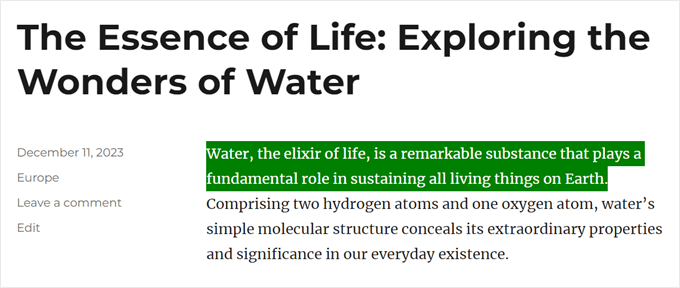
Il colore di selezione del testo si riferisce al colore del carattere in WordPress che appare quando si evidenzia un pezzo di testo all'interno di un contenuto. Come questo:

In alcuni casi, potresti voler cambiare questo colore perché non si abbina bene al design del tuo sito WordPress. Lo schema di colori gioca un ruolo importante nel rendere il tuo sito bello e nel mantenere un'esperienza di marca coerente.
Se gestisci un blog WordPress, potresti anche voler cambiare il colore di selezione del testo predefinito se pensi che non risalti abbastanza dal resto del contenuto, rendendolo difficile da leggere.
Detto questo, vediamo come puoi cambiare il colore del testo selezionato in WordPress. Usa semplicemente i link qui sotto per passare al metodo che desideri utilizzare:
Metodo 1: Utilizzo del codice per cambiare il colore del testo selezionato (funziona con tutti i temi)
Alcuni temi WordPress offrono una funzione integrata per cambiare il colore di selezione del testo, ma non tutti. Ecco perché consigliamo di utilizzare il codice CSS personalizzato poiché è un metodo molto più universale.
Spesso, troverai snippet di codice CSS nei tutorial di WordPress con istruzioni per aggiungerli al file functions.php del tuo tema.
Il problema più grande è che anche un piccolo errore nello snippet di codice può compromettere completamente il tuo sito WordPress. Senza contare che perderai tutto il tuo codice personalizzato quando aggiorni il tema di WordPress.
È qui che entra in gioco WPCode. Questo plugin per snippet di codice rende facile aggiungere codice personalizzato a WordPress senza causare errori o rendere il tuo sito inaccessibile.

La prima cosa da fare è installare e attivare il plugin gratuito WPCode. Per maggiori dettagli, consulta la nostra guida passo passo su come installare un plugin di WordPress.
Dopo l'attivazione, vai su Snippet di codice » Aggiungi snippet nella tua bacheca di amministrazione di WordPress.
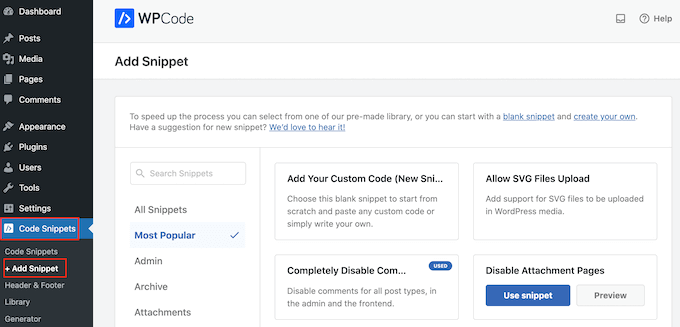
Qui, passa semplicemente il mouse sopra ‘Aggiungi il tuo codice personalizzato (Nuovo snippet)’.
Quando appare, fai clic sul pulsante ‘+ Aggiungi snippet personalizzato’.

Quindi, devi scegliere un tipo di codice dall'elenco di opzioni che appaiono sullo schermo.
Per questo tutorial, seleziona ‘Snippet CSS’.

Nella pagina successiva, digita un titolo per lo snippet di codice personalizzato.
Può essere qualsiasi cosa che ti aiuti a identificare lo snippet nella bacheca di WordPress in seguito, come ad esempio ‘Cambia colore di selezione del testo’.
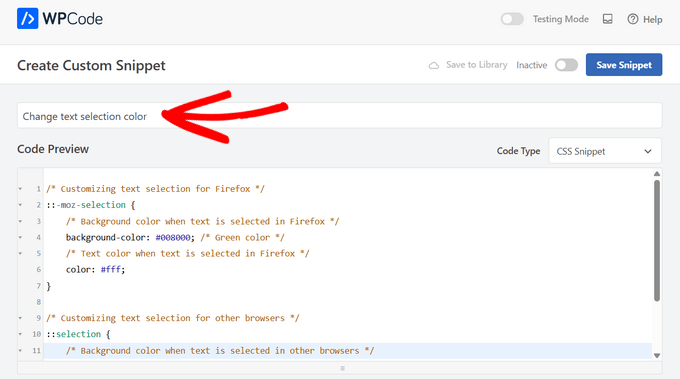
Puoi quindi aggiungere il seguente CSS nella casella di anteprima del codice:
/* Customizing text selection for Firefox */
::-moz-selection {
    /* Background color when text is selected in Firefox */
    background-color: #008000; /* Green color */
    /* Text color when text is selected in Firefox */
    color: #fff;
}

/* Customizing text selection for other browsers */
::selection {
    /* Background color when text is selected in other browsers */
    background-color: #008000; /* Green color */
    /* Text color when text is selected in other browsers */
    color: #fff;
}
Si noti che abbiamo aggiunto due stili. Il selettore CSS ::moz-selection funziona con il browser Firefox, e il selettore CSS ::selection funziona con altri browser popolari come Google Chrome, Safari, IE9+ e Opera.
Nell'esempio precedente, il codice esadecimale # cambierà il colore del link in verde, quindi dovrai cambiare background-color: #008000 nel colore che desideri utilizzare per il testo evidenziato.
Se non sei sicuro di quale codice esadecimale utilizzare, puoi esplorare diversi colori e ottenere i loro codici sul sito web HTML Color Codes.
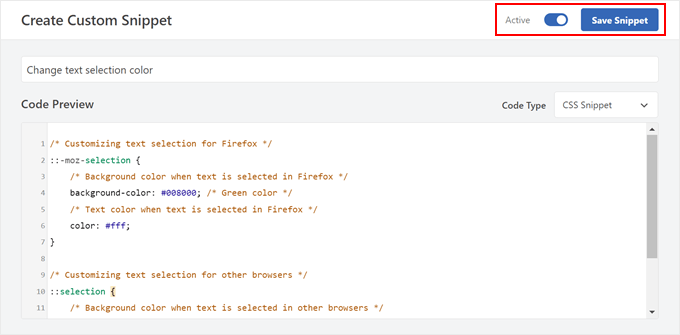
Quando sei soddisfatto dell'aspetto del tuo codice, fai clic sull'interruttore 'Inattivo' per mostrare invece 'Attivo'.
Quindi, fai clic su 'Salva snippet' per rendere attivo lo snippet CSS.
Ora puoi visitare il tuo sito web per vedere le modifiche in azione.
Ecco come appariva sul nostro sito web demo.
Metodo 2: Utilizzo delle impostazioni del tema di WordPress (varia a seconda del tema classico)
Alcuni temi WordPress ti consentono di modificare le impostazioni per la tua tipografia e i font, incluso il colore del testo selezionato. Per verificare se questo è il caso del tuo tema, devi andare su Aspetto » Personalizza.
Nota: Questo metodo non è applicabile ai temi a blocchi.

Qui, cerca eventuali impostazioni etichettate come 'Colori'.
Se vedi una scheda 'Generale', 'Globale' o simile, questa spesso contiene le impostazioni del colore del tema.
Ad esempio, se stai utilizzando il tema WordPress Astra, dovrai selezionare la scheda 'Globale'.

Dopodiché, fai clic su ‘Colori’ per vedere tutti i diversi colori che compongono questo tema di WordPress.
Successivamente, devi fare clic su ‘Accento’.
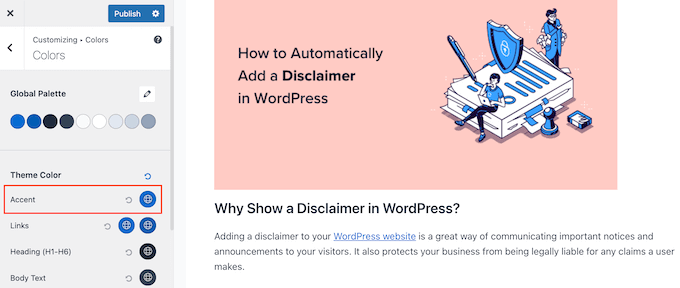
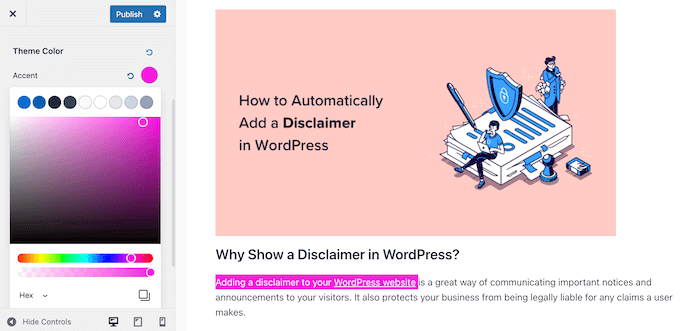
Questo apre un selettore di colori dove puoi scegliere un nuovo colore di selezione del testo.
Ora puoi vedere il colore del carattere cambiare poiché l'anteprima live si aggiornerà automaticamente. Quindi, puoi provare diverse impostazioni per vedere cosa funziona meglio per il tuo sito web WordPress.
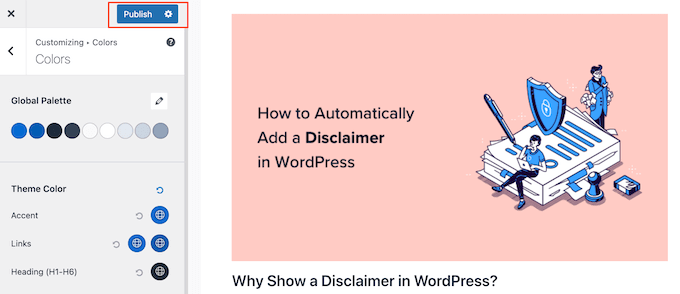
Quando sei soddisfatto delle tue modifiche, fai semplicemente clic su ‘Pubblica’ per renderle attive.
Dopodiché, vedrai il nuovo colore di selezione del testo in tempo reale sul tuo blog o sito web WordPress.
Anche se non vedi alcuna impostazione di colore nel personalizzatore del tema WordPress, vale comunque la pena controllare la documentazione del tuo tema per vedere se c'è un modo per cambiare il colore di selezione del testo predefinito.
Puoi persino contattare lo sviluppatore del tema per chiedere aiuto. Per maggiori informazioni, consulta la nostra guida su come chiedere correttamente supporto a WordPress e ottenerlo.
Scopri altri suggerimenti e trucchi sulla tipografia di WordPress
Vuoi personalizzare i font del tuo sito web WordPress, ma non sai come? Dai un'occhiata a queste guide per iniziare:
- I migliori plugin di tipografia per WordPress per migliorare il tuo design
- Come cambiare facilmente la dimensione dei font in WordPress
- Cos'è un font web-safe + i migliori font web-safe (Guida per principianti)
- Come aggiungere facilmente font icona nel tuo tema WordPress
- Come aggiungere drop cap negli articoli di WordPress
Speriamo che questo tutorial ti abbia aiutato a imparare come cambiare il colore di selezione del testo predefinito in WordPress. Potresti anche voler consultare la nostra guida sui migliori page builder drag-and-drop per WordPress e su come vendere font online con WordPress.
Se ti è piaciuto questo articolo, iscriviti al nostro Canale YouTube per tutorial video su WordPress. Puoi trovarci anche su Twitter e Facebook.




Jiří Vaněk
Recentemente, ho usato il tuo articolo per cambiare il colore dell'intestazione nel browser Chrome sui dispositivi mobili. Questo è un altro piccolo dettaglio che può personalizzare notevolmente un sito web. So che si tratta solo di piccole modifiche, ma adoro come, grazie alle tue guide, posso perfezionare gradualmente tutti questi piccoli dettagli. Perché, secondo me, la bellezza sta nei dettagli. Grazie per l'ottimo tutorial e per lo snippet che lo ha reso davvero facile.
Michael
Grazie mille per il tuo post! Chiaro e utile.
Supporto WPBeginner
Glad you found our content helpful
Amministratore
Lynne Clay
C'è un modo per cambiare solo il colore dei titoli dei miei post senza dover modificare il codice? Non capisco nulla di codice e non voglio toccarlo comunque.
Supporto WPBeginner
Sebbene richieda la scrittura di codice, se desideri personalizzazioni senza dover capire il codice, potresti considerare un plugin come CSS Hero, che abbiamo recensito qui:
https://www.wpbeginner.com/plugins/css-hero-review-wordpress-design-customization-made-easy/
Amministratore
Samar Jamil
Grazie per questo fantastico post.
Supporto WPBeginner
You’re welcome
Amministratore
KrishnaChaitanya
Grazie mille, il tuo servizio è stato eccellente. C'è molto da imparare da te.
Supporto WPBeginner
Glad our tutorial was helpful
Amministratore
Adrian Wallis
Grazie, ha funzionato benissimo per me in un Twenty Fourteen Child. Spero che sia l'ultima volta che il verde predefinito scompaia dal modello.
Michele
Ho provato questo ma non ha funzionato... Sto usando Thesis, fa differenza?
Staff editoriale
Per quanto ne sappiamo, no, perché si tratta di una modifica CSS di base. L'unica cosa che ci viene in mente è che Thesis stia sovrascrivendo i tuoi stili, forse?
Amministratore
Marvin
Ciao,
Ho appena copiato il tuo codice nel mio tema child Genesis eleven40 ma non funziona.
Grazie
Staff editoriale
Dovrebbe funzionare bene a meno che eleven40 non abbia i propri stili predefiniti. In tal caso, dovresti sovrascriverli aggiungendo un valore !important nei tuoi.
Amministratore
Lauren
Oh mio Dio. Ho cercato instancabilmente in tutto internet la soluzione a questo problema, ma senza successo. Ma questa risposta alla domanda di Marvin l'ha risolto! Così semplice. Grazie mille!!!!!
David Abramson
Bel trucco. Sto lavorando a un sito web in Genesis e, come dice il mio tecnico di supporto, "è facile come bere un bicchiere d'acqua".
Grazie!
-David
Brad Dalton
Chris Coyier ha pubblicato questo su css-tricks.com nel 2009 http://css-tricks.com/snippets/css/change-text-selection-color/
Staff editoriale
Ah beh, non lo sapevo finché non l'abbiamo visto sul sito di Brian.
Amministratore
Keith Davis
Sì, l'ho visto sul sito di Brian Gardner.
Non sapevo che si potessero cambiare i colori di selezione finché non ho letto il suo articolo.
Non sono sicuro se lo userei mai, ma è bello sapere che si può fare.
Josh McCarty
Questa è una di quelle cose semplici che molte persone probabilmente non noteranno, ma è un bel "extra" da aggiungere a un sito web. L'ho visto per la prima volta in HTML5 Boilerplate e lo uso frequentemente sui siti che costruisco.
bungeshea
In realtà puoi combinarli, così:
::selection,
::-moz-selection {
background-color: #ff6200;
color: #fff;
}
Staff editoriale
Abbiamo visto questo tutorial sul sito di Brian. Lui suggerisce che combinarli non funzionerà (non siamo sicuri in quale ambiente non funzionasse). Ma ci atterremo a ciò che sappiamo che funziona.
Amministratore
Clean Digital
Bel post. Abbiamo appena aggiornato il nostro sito con un bel sfondo rosso! Saluti!
Gautam Doddamani
genesis has a nice text selection color. your site’s is orange which is cool
p.s. parlando di aspetto del sito, anche yoast.com ha ricevuto un aggiornamento, anche lui ora utilizza il framework Genesis, complimenti!
Staff editoriale
Sì, Genesis è un ottimo framework su cui costruire il tuo sito.
Amministratore