


Vuoi visualizzare un elenco di post correlati sul tuo sito WordPress e preferisci usare il codice piuttosto che un plugin?
Su WPBeginner, sottolineiamo spesso l'importanza di coinvolgere il tuo pubblico e mantenerlo alla scoperta dei tuoi contenuti. Una strategia efficace che abbiamo visto utilizzare su innumerevoli siti WordPress di successo è la visualizzazione di post correlati.
Quando i visitatori del tuo blog hanno finito di leggere un articolo che li interessa, offrire un elenco di post correlati li manterrà coinvolti e li aiuterà a trovare nuovi contenuti da leggere.
In questo articolo, ti mostreremo come visualizzare post correlati con WordPress usando il codice, senza bisogno di plugin.
Perché mostrare post correlati in WordPress?
Quando il tuo blog WordPress inizia a crescere, può diventare più difficile per gli utenti trovare altri post sullo stesso argomento.
Visualizzare un elenco di contenuti correlati alla fine di ogni post del blog è un ottimo modo per mantenere i tuoi visitatori sul tuo sito e aumentare le visualizzazioni di pagina. Aiuta anche a migliorare la visibilità delle tue pagine più importanti mostrando i tuoi migliori contenuti dove le persone possono trovarli facilmente.
Se non hai familiarità con il codice, troverai più semplice scegliere uno dei tanti plugin per post correlati di WordPress che possono visualizzare post correlati senza codice.
Ma, se ti sei mai chiesto se puoi visualizzare post correlati senza usare un plugin, condivideremo due diversi algoritmi che puoi utilizzare per generare post correlati con miniature usando solo il codice:
Nota: Se desideri mostrare una miniatura con ogni post correlato, assicurati prima di aggiungere un'immagine in evidenza a tali post.
Metodo 1: Come mostrare post correlati in WordPress tramite tag
Un modo efficiente per individuare contenuti correlati è cercare altri post che condividono gli stessi tag. I tag vengono spesso utilizzati per concentrarsi sui dettagli specifici contenuti in un post.
Tenendo presente questo, potresti voler aggiungere alcuni tag comuni ai post che desideri mettere in relazione tra loro. Puoi inserirli nella casella 'Tag' nell'editor di WordPress.
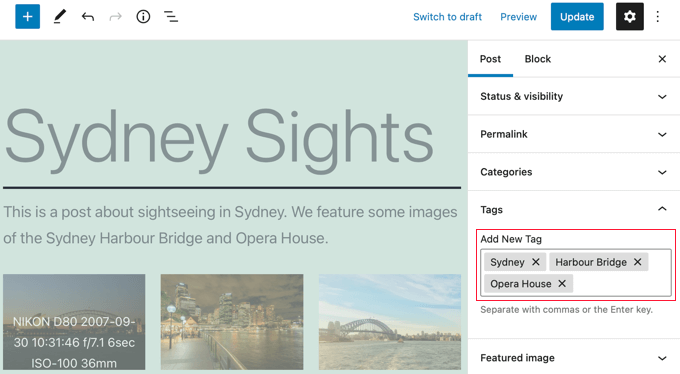
Dopo aver aggiunto i tag ai tuoi post, la cosa successiva da fare è aggiungere il seguente snippet di codice al template single.php del tuo tema.
Se hai bisogno di aiuto per aggiungere codice al tuo sito, consulta la nostra guida su come incollare snippet dal web in WordPress.
$orig_post = $post;
global $post;
$tags = wp_get_post_tags($post->ID);
if ($tags) {
$tag_ids = array();
foreach($tags as $individual_tag) $tag_ids[] = $individual_tag->term_id;
$args=array(
'tag__in' => $tag_ids,
'post__not_in' => array($post->ID),
'posts_per_page'=>5, // Number of related posts that will be shown.
'ignore_sticky_posts'=>1
);
$my_query = new wp_query( $args );
if( $my_query->have_posts() ) {

echo '<div id="relatedposts"><h3>Related Posts</h3><ul>';

while( $my_query->have_posts() ) {
$my_query->the_post(); ?>

<li><div class="relatedthumb"><a href="<?php the_permalink()?>" rel="bookmark" title="<?php the_title(); ?>"><!--?php the_post_thumbnail(); ?--></a></div>
<div class="relatedcontent">
<h3><a href="<?php the_permalink()?>" rel="bookmark" title="<?php the_title(); ?>"><!--?php the_title(); ?--></a></h3>
<!--?php the_time('M j, Y') ?-->
</div>
</li>
<!--?php }
echo '</ul--></ul></div>';
}
}
$post = $orig_post;
wp_reset_query();
Questo codice cerca i tag associati a una pagina ed esegue quindi una query al database per recuperare pagine con tag simili.
Dove dovresti posizionare il codice? Dipende dal tuo tema, ma nella maggior parte dei casi, dovresti essere in grado di incollare il codice nel template single.php del tuo tema dopo il post principale e subito prima della sezione commenti.
Se stai usando il tema Twenty Twenty-One, come facciamo sul nostro sito demo, allora un buon posto dove incollare il codice è nel file template-parts/content/content-single.php dopo l'header e subito dopo <?php the_content();.
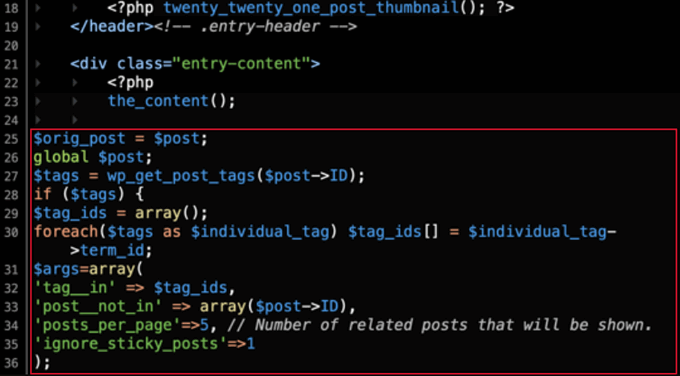
Questo visualizzerà automaticamente contenuti correlati su qualsiasi post di WordPress.
Dovrai modificare lo stile e l'aspetto dei tuoi post correlati per farli corrispondere al tuo tema aggiungendo CSS personalizzato.

Suggerimento: Invece di modificare i file del tuo tema, cosa che potrebbe compromettere il tuo sito web, ti consigliamo di utilizzare un plugin per snippet di codice come WPCode.
WPCode rende sicuro e facile aggiungere codice personalizzato in WordPress. Inoltre, offre opzioni di 'Inserimento' che ti consentono di inserire ed eseguire automaticamente snippet in posizioni specifiche del tuo sito WordPress, come dopo un post.
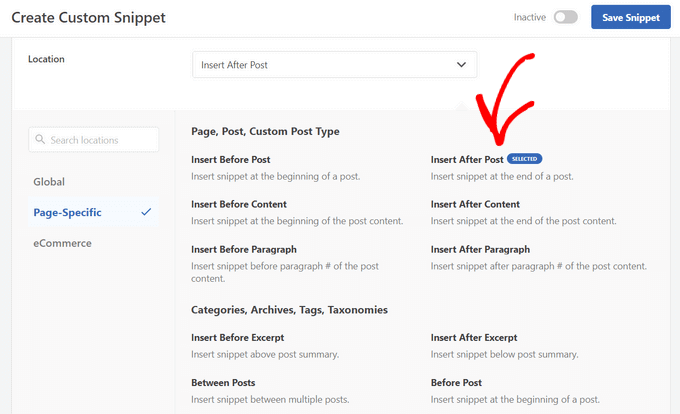
Per maggiori dettagli, consulta la nostra guida su come aggiungere codice personalizzato in WordPress. Puoi anche consultare la nostra recensione dettagliata di WPCode per saperne di più sul plugin.
Metodo 2: Come mostrare post correlati in WordPress tramite categoria
Un altro modo per visualizzare contenuti correlati è elencare i post che appartengono alla stessa categoria. Il vantaggio di questo metodo è che l'elenco dei post correlati non sarà quasi mai vuoto.
Come il Metodo 1, è necessario aggiungere uno snippet di codice al template single.php del tuo tema o in un plugin per snippet di codice come WPCode. Per maggiori dettagli, fai riferimento al Metodo 1 e alla nostra guida su come aggiungere codice personalizzato in WordPress.
$orig_post = $post;
global $post;
$categories = get_the_category($post->ID);
if ($categories) {
$category_ids = array();
foreach($categories as $individual_category) $category_ids[] = $individual_category->term_id;
$args=array(
'category__in' => $category_ids,
'post__not_in' => array($post->ID),
'posts_per_page'=> 2, // Number of related posts that will be shown.
'ignore_sticky_posts'=>1
);
$my_query = new wp_query( $args );
if( $my_query->have_posts() ) {
echo '<div id="related_posts"><h3>Related Posts</h3><ul>';
while( $my_query->have_posts() ) {
$my_query->the_post();?>

<li><div class="relatedthumb"><a href="<?php the_permalink()?>" rel="bookmark" title="<?php the_title(); ?>"><!--?php the_post_thumbnail(); ?--></a></div>
<div class="relatedcontent">
<h3><a href="<?php the_permalink()?>" rel="bookmark" title="<?php the_title(); ?>"><!--?php the_title(); ?--></a></h3>
<!--?php the_time('M j, Y') ?-->
</div>
</li>
<!--?php }
echo '</ul--></ul></div>';
}
}
$post = $orig_post;
wp_reset_query();
Ora vedrai un elenco di contenuti correlati in fondo a ogni post.
Se desideri modificare lo stile e l'aspetto delle tue pagine correlate, dovrai aggiungere CSS personalizzato per abbinarlo al tuo tema.
Guide esperte sui post correlati in WordPress
Vuoi saperne di più sulla visualizzazione di post correlati in WordPress? Dai un'occhiata a questi utili tutorial sui post correlati:
- Come visualizzare post correlati in WordPress (Passo dopo passo)
- Come visualizzare post correlati dello stesso autore in WordPress
- Come visualizzare gli articoli recenti in WordPress
- Come visualizzare post recenti di una categoria specifica in WordPress
- Come aggiungere post correlati inline nei post del blog di WordPress
- Come visualizzare post casuali in WordPress
- Come mostrare pagine correlate in WordPress
Speriamo che questo tutorial ti abbia aiutato a imparare come visualizzare post correlati con miniature in WordPress senza plugin. Potresti anche voler imparare come tracciare i visitatori sul tuo sito WordPress, o dare un'occhiata alla nostra lista di 24 suggerimenti per velocizzare il tuo sito web.
Se ti è piaciuto questo articolo, iscriviti al nostro canale YouTube per tutorial video su WordPress. Puoi anche trovarci su Twitter e Facebook.




Jiří Vaněk
I post correlati sono un modo fantastico per attirare gli utenti verso altri contenuti sul tuo sito web. Dopo aver letto diversi tuoi articoli su questo argomento, ho finalmente capito il potere di questa funzionalità e l'ho implementata sulla mia pagina 404. Ora, invece di mostrare contenuti che non esistono più, offre alternative e articoli simili ai miei utenti. Questo ha notevolmente ridotto il tasso di rimbalzo del mio sito web. Grazie non solo per questo articolo, ma anche per gli altri articoli che hai scritto su questo argomento. Mi hanno aiutato a migliorare la mia pagina 404.
Supporto WPBeginner
Glad to hear our content was helpful
Amministratore
kabir bairwa
Stavo cercando di correggere post relativi a WordPress ma non ci riuscivo quando ho visto questo codice e l'ho usato nel mio file WordPress, quindi ora i miei post relativi a WordPress vengono visualizzati correttamente
Supporto WPBeginner
Felice di sapere che la nostra guida ti è potuta essere d'aiuto!
Amministratore
Jennifer
C'è un modo per avere post correlati basati sul titolo del post? Non ho tag e le mie categorie non funzionano davvero poiché non c'è distinzione tra loro.
Sarebbe di grande aiuto se avessi un codice per mostrare contenuti correlati basati sul titolo del post.
aman
Voglio un codice per visualizzare post e pagine casuali con miniatura
Supporto WPBeginner
Dovresti dare un'occhiata alla nostra guida qui sotto:
https://www.wpbeginner.com/wp-tutorials/how-to-display-random-posts-in-wordpress/
Amministratore
karan4official
Invece di usare <? usa <?php ovunque
Supporto WPBeginner
Thank you for your feedback, this article should currently be using the php version everywhere
Amministratore
Motahar Hossain
Grazie per il tuo bel post.
Qui "ignore_sticky_posts" dovrebbe essere usato invece di "caller_get_posts". Perché "caller_get_posts" è deprecato.
Supporto WPBeginner
Thanks for pointing that out, we’ll be sure to look into updating the article
Amministratore
Frank
Puoi indicarmi dove aggiungere quali categorie vorrei limitare i post correlati?
Supporto WPBeginner
Questo metodo limita i post alla categoria in cui si trova il post. Per limitare le categorie dovresti creare un'istruzione if per escludere determinate categorie.
Amministratore
Greg
È possibile dove ci sono più di X post correlati per categoria che sono correlati che si possano randomizzare diciamo 3 post?
Supporto WPBeginner
Sebbene sia possibile, richiederebbe l'aggiunta di molto altro a questo; potresti voler cercare un plugin per quel tipo di personalizzazione.
Amministratore
Akiode obasanjo
Nessun CSS aggiunto
luigi
Ciao, è possibile limitarli per data? Mostrare solo quelli dell'ultimo anno?
Luis
Ho trovato un modo per creare miniature più piccole, ma le mostra in una colonna e non in orizzontale. Come si può modificare?
Luis
Lo script funziona bene. L'unico problema che ho è che le miniature sono molto grandi. Ci sarebbe un modo per renderle più piccole?
Supporto WPBeginner
Ciao Luis,
Utilizza la dimensione predefinita post-thumbnail. Puoi creare una nuova dimensione per le miniature e quindi utilizzarla nel codice in questo modo:
1-click Use in WordPress
Amministratore
Ana
come fare per creare uno shortcode per questo codice, ho creato la funzione ma non so come restituire la stampa alla pagina.
Musarrof
Perché sto affrontando questo problema. Errore di sintassi, fine del file inattesa
Per favore, aiutami.
Mike
Ciao,
Sono un principiante di WordPress.
Vorrei mostrare Post Correlati.
Nel menu principale ho la Categoria A, e nella Categoria A – Sottocategorie A, B e C. I post sono nella Categoria A, ma possono anche essere presenti in tutte e 3 le Sottocategorie.
Quando scelgo uno dei Post Correlati, qualcosa va storto e i post della Sottocategoria inizialmente scelta non vengono più visualizzati correttamente.
Anthony Reese
Grazie per il tutorial. È stato incredibilmente utile e ha funzionato alla perfezione!
pawan singh
Ciao Admin, articolo molto informativo. Mi piace il tuo sito per la sua semplicità e immediatezza. Tutti gli articoli vanno dritti al punto, ma quando si tratta di condividere la conoscenza del codice diventi troppo tecnico. Ignora il fatto che molti visitatori non sono esperti di codifica. Non sarebbe molto meglio se aggiungessi solo 2 o 3 righe in più alla tua spiegazione per renderla completa e facilmente comprensibile a tutti. Comunque, ottimo articolo, ma voglio sapere quale codice o plugin sta usando Wpbeginner?
Ahmad
davvero utile, grazie!
Tracy
Il vero problema dei tuoi articoli è che non dici mai COME fare qualcosa. Va bene dirmi di inserire il codice nel mio single.php, ma da principiante non so cosa sia né dove trovarlo. Potresti voler considerare di inserire questo tipo di informazioni critiche nei tuoi articoli invece di dare per scontato che sappiamo cosa significhi, o che abbiamo letto tutti i tuoi articoli per scoprirlo.
Victor Siyaya
Sono d'accordo. Non ho idea di dove incollare questo codice.
Rose
Grazie per il fantastico post, molto utile. Mi sono imbattuto in un errore nel codice, quindi volevo condividerlo nella speranza che possa essere utile ad altri in futuro. L'errore era:
WP_Query è stato chiamato con un argomento che è deprecato dalla versione 3.1.0! “caller_get_posts” è deprecato. Usa invece “ignore_sticky_posts”.
Quindi l'ho semplicemente sostituito e ha funzionato bene. Sto anche usando i namespace, quindi ho dovuto cambiare WP_Query in \WP_Query e ho anche cambiato l'ordine di quanto segue:
global $post;
$orig_post = $post;
Grazie ancora
Rose
sanjeev Kumar
Signore
Sto usando il codice delle categorie che funziona correttamente, ma una cosa è che quando nella home page ci sono 2 o 3 post della stessa categoria, il link appare nero, ma io voglio che appaia la categoria del post successivo.
Luan
Ciao,
Grazie per il tuo post. Ho aggiunto il codice in content-single.php e ha funzionato. Tuttavia, viene visualizzato come 1 colonna e non 3 colonne come nel tuo esempio. Potresti aiutarmi in questo? Voglio che i miei post correlati vengano visualizzati in 1 riga, 3 colonne. Grazie mille.
Claudio
Ciao!
Il primo link in Fonti aggiuntive, è rotto.
Grazie per il codice.
Supporto WPBeginner
Ciao Claudio,
Grazie per avercelo segnalato. Abbiamo rimosso il link interrotto.
Amministratore