


L'effetto parallasse è una tendenza del web design in cui un'immagine di sfondo scorre più lentamente del contenuto in primo piano. Questo crea l'illusione di profondità e movimento, creando un'esperienza utente più interattiva sul tuo sito web.
Un effetto parallasse è un ottimo modo per catturare l'attenzione dei visitatori. Attira le persone, le incoraggia a rimanere più a lungo e conferisce al tuo sito un aspetto elegante e professionale che può aumentare l'engagement e le conversioni.
In questo articolo, ti mostreremo come aggiungere facilmente un effetto parallasse a qualsiasi tema WordPress. Esploreremo vari metodi, tra cui l'uso di plugin e codice personalizzato, per fornirti opzioni flessibili.
💡Risposta rapida: Aggiungere un effetto parallasse in WordPress
Di fretta? Ecco i 2 modi più semplici per aggiungere un effetto parallasse in WordPress:
1. Metodo più semplice (Consigliato): Utilizza il plugin Advanced WordPress Backgrounds. Questa è l'opzione migliore per i principianti poiché funziona con qualsiasi tema e non richiede codice.
2. Metodo manuale: Utilizza CSS personalizzato. Questo è il meglio per gli sviluppatori che desiderano applicare l'effetto a un contenitore specifico senza utilizzare un plugin.
Cos'è un effetto parallasse?
L'effetto parallasse è una tecnica di web design in cui lo sfondo scorre più lentamente del contenuto in primo piano. Questo crea un'illusione di profondità e rende il tuo sito web più coinvolgente e interattivo.
Puoi utilizzare l'effetto parallasse su varie parti del tuo sito per evidenziare contenuti o raccontare una storia. Ecco i posti più comuni in cui utilizzarlo:
- Pagine di destinazione: Per guidare l'occhio dell'utente verso i pulsanti di invito all'azione.
- Contenuti lunghi: Per spezzare grandi blocchi di testo e mantenere i lettori coinvolti.
- Pagine di vendita: Per mostrare le caratteristiche del prodotto in modo dinamico.
- Pagine principali: Per creare una forte prima impressione per la tua attività.
Molti temi WordPress premium sono dotati di un effetto parallasse integrato nella loro homepage. Puoi utilizzare questo effetto anche nella maggior parte dei plugin per la creazione di pagine WordPress.
Tuttavia, non tutti i temi hanno questa funzionalità e potresti non voler utilizzare un page builder per creare layout di pagina personalizzati solo per un effetto parallasse.
Detto questo, vediamo come aggiungere facilmente un effetto di sfondo parallasse a qualsiasi tema WordPress. Tratteremo un paio di metodi diversi e puoi utilizzare i collegamenti rapidi qui sotto per passare a quello che desideri utilizzare:
Metodo 1: Aggiungere l'effetto parallasse al tema WordPress utilizzando un plugin
Questo metodo non richiede l'aggiunta di alcun codice al tuo tema WordPress. È facile e consigliato per la maggior parte degli utenti.
Innanzitutto, devi installare e attivare il plugin Advanced WordPress Backgrounds. Per maggiori dettagli, consulta la nostra guida passo passo su come installare un plugin WordPress.
Dopo l'attivazione, visita la pagina Impostazioni » AWB dalla dashboard di WordPress. Qui, puoi selezionare le caselle per i browser o i dispositivi su cui non desideri visualizzare l'effetto parallasse.
Ad esempio, se non si desidera mostrare l'effetto parallasse agli utenti su dispositivi mobili, è possibile selezionare quella casella. Gli effetti parallasse possono talvolta influire sulle prestazioni di scorrimento su schermi più piccoli, quindi disabilitarlo per gli utenti mobili è spesso una buona idea.
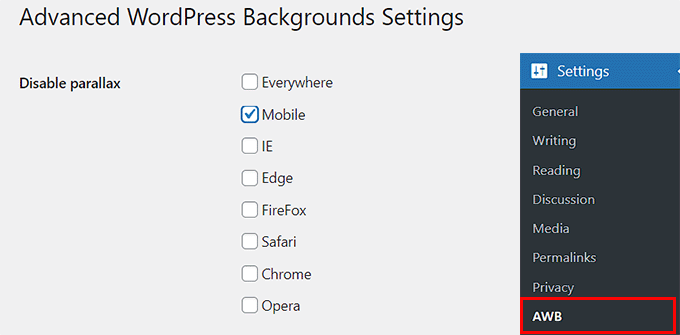
Dopodiché, fai clic sul pulsante ‘Salva modifiche’ per memorizzare le tue impostazioni.
Successivamente, apri una pagina o un post a tua scelta nell'editor a blocchi di Gutenberg.
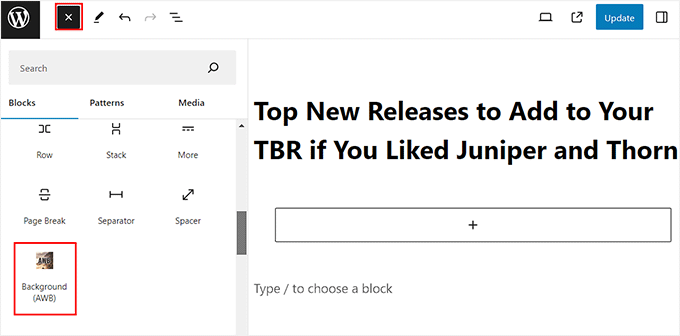
Una volta lì, fai clic sul pulsante ‘+’ per aggiungere un blocco nell'angolo in alto a sinistra dello schermo per aprire il menu dei blocchi.
Da qui, devi trovare e aggiungere il blocco Sfondo (AWB) al post.
Ora apri il pannello dei blocchi sul lato destro dello schermo e passa alla scheda ‘Immagine’ se desideri aggiungere un'immagine come sfondo parallasse.
Dopo di che, fai clic sul pulsante 'Seleziona immagine' per aprire la libreria multimediale. Puoi anche fare clic sul pulsante 'Usa immagine in evidenza' per aggiungere automaticamente l'immagine in evidenza come sfondo.
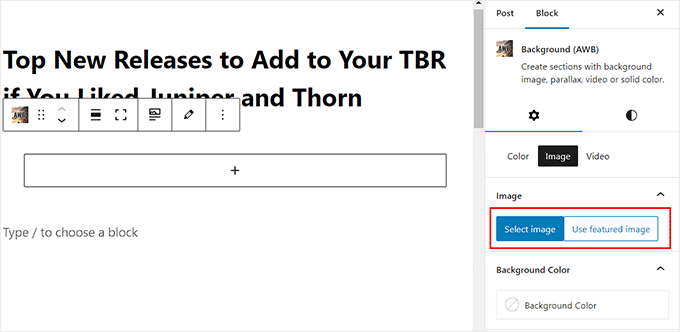
Puoi persino aggiungere un colore di sfondo o un video per l'effetto passando a tali schede.
Dopo aver aggiunto un'immagine, puoi regolarne il punto focale dal pannello dei blocchi e configurare le dimensioni dello sfondo. Tuttavia, si consiglia di lasciare le dimensioni dello sfondo su ‘Copri’.
Successivamente, puoi usare lo slider per cambiare l'opacità dell'immagine.
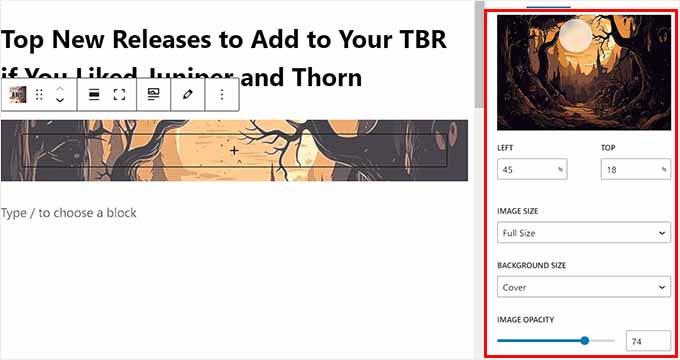
Una volta fatto ciò, scorri verso il basso fino alla scheda 'Parallax' ed espandila.
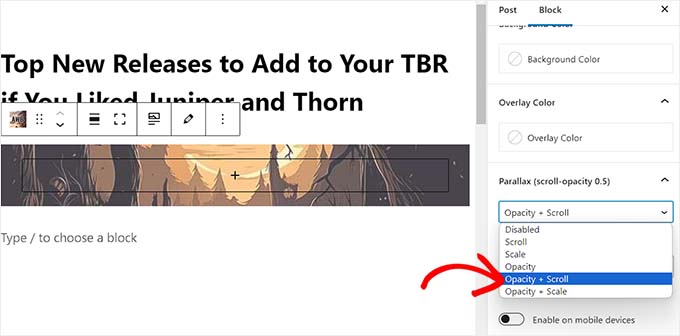
Da qui, puoi scegliere il tuo tipo di parallax dal menu a discesa. Una volta scelta un'opzione, le modifiche verranno applicate automaticamente nell'editor di blocchi dove potrai testarle.
Nel nostro esempio, stiamo usando 'Opacità + Scroll'.
Dopo aver aggiunto l'effetto, fai clic sul pulsante '+' nel blocco AWB per aprire il menu dei blocchi.
Ora puoi aggiungere un paragrafo, un'immagine, un video, una citazione o qualsiasi altro blocco desideri. Questo blocco verrà quindi visualizzato con l'effetto parallax.
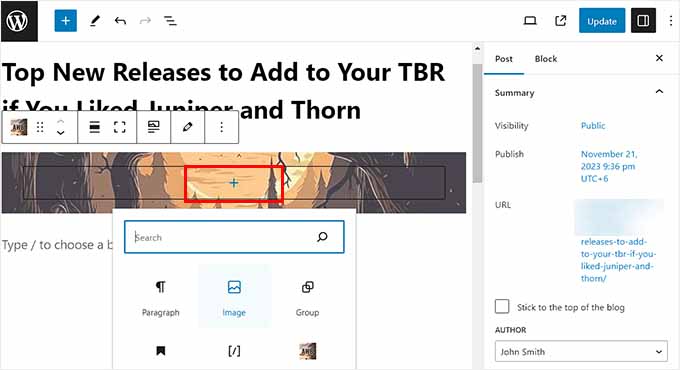
Infine, fai clic sul pulsante 'Aggiorna' o 'Pubblica' in alto per salvare le tue impostazioni.
Ora, puoi visitare il tuo sito WordPress per vedere l'effetto parallax in azione.

Metodo 2: Aggiungere l'effetto parallasse al tema WordPress con CSS
Se si desidera aggiungere un effetto parallasse senza utilizzare un plugin, questo metodo è quello che fa per voi. Richiede l'aggiunta di CSS personalizzato al tema e l'inserimento manuale di HTML dove si desidera che l'effetto appaia.
Innanzitutto, dovrai caricare l'immagine che desideri utilizzare nella tua libreria multimediale di WordPress visitando la pagina Media » Aggiungi nuovo file multimediale.
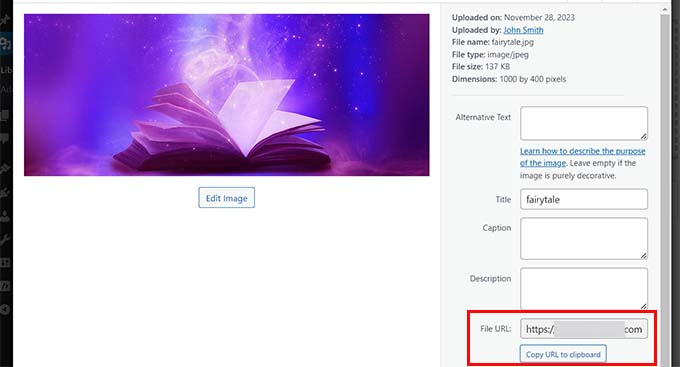
Dopo averlo fatto, devi copiare l'URL dell'immagine facendo clic su di essa e aprendo la finestra 'Dettagli allegato'.
Una volta fatto ciò, devi aggiungere codice CSS personalizzato ai file del tuo tema. Tuttavia, il minimo errore nella digitazione del codice può compromettere il tuo sito e renderlo inaccessibile.
Ecco perché ti consigliamo di utilizzare WPCode. È il miglior plugin per snippet di codice WordPress sul mercato che rende super sicuro e facile aggiungere codice personalizzato, incluso CSS.
Innanzitutto, devi installare e attivare il plugin WPCode. Per istruzioni dettagliate, consulta la nostra guida per principianti su come installare un plugin WordPress.
Nota: WPCode ha anche un piano gratuito che puoi utilizzare. Tuttavia, optare per il piano premium può sbloccare funzionalità come una libreria cloud di snippet di codice, logica condizionale e altro.
Dopo l'attivazione, visita la pagina Code Snippets » + Add Snippet dalla dashboard di WordPress e fai clic sul pulsante ‘Use Snippet’ sotto l'opzione ‘Add Your Custom Code (New Snippet)’.

Questo ti porterà alla pagina ‘Crea snippet personalizzato’, dove puoi iniziare aggiungendo un titolo per il tuo codice personalizzato.
Successivamente, scegli l'opzione ‘Snippet CSS’ dal menu a discesa Tipo di codice sulla destra.
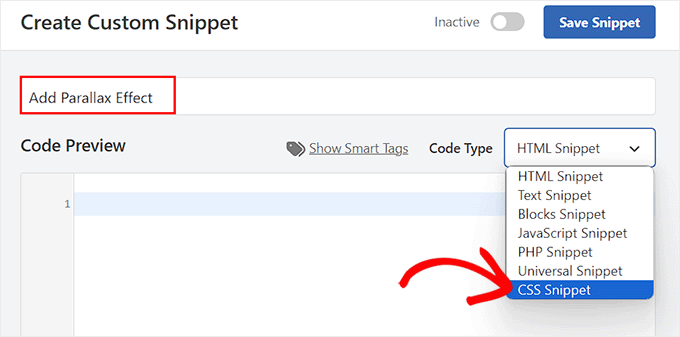
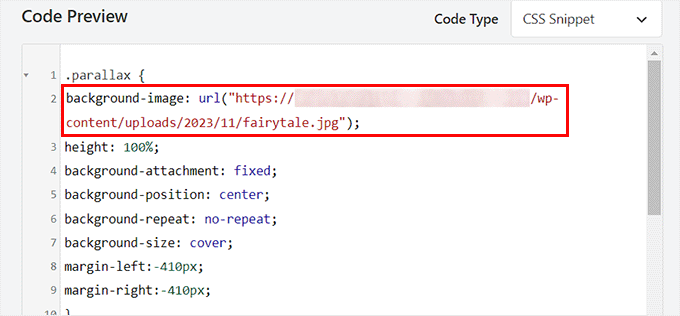
Successivamente, aggiungi il seguente codice CSS personalizzato nella casella ‘Anteprima codice’:
.parallax {
background-image: url("http://example.com/wp-content/uploads/2017/08/my-background-image.jpg");
height: 100%;
background-attachment: fixed;
background-position: center;
background-repeat: no-repeat;
background-size: cover;
margin-left:-410px;
margin-right:-410px;
}

.parallax-content {
width:50%;
margin:0 auto;
color:#FFF;
padding-top:50px;
}
Una volta fatto ciò, assicurati di sostituire l'URL di esempio nella riga background-image: url del codice con l'URL della tua immagine.
Questa immagine verrà utilizzata come sfondo dell'effetto parallax in tutto il tuo sito web.
Successivamente, scorri verso il basso fino alla sezione ‘Inserimento’ e scegli la modalità ‘Inserimento Automatico’.
Lo snippet verrà eseguito automaticamente sul tuo sito web una volta che aggiungi del codice HTML.

Infine, scorri di nuovo verso l'alto della pagina e imposta l'interruttore ‘Inattivo’ su ‘Attivo’.
Quindi, fai clic sul pulsante ‘Save Snippet’ per salvare le tue impostazioni.
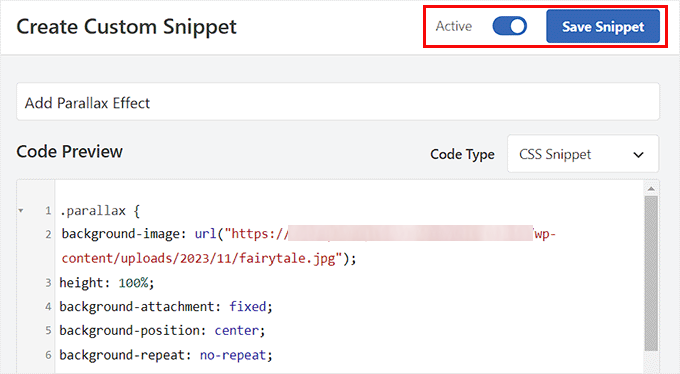
Ora è il momento di aprire il post o la pagina WordPress in cui desideri aggiungere l'effetto parallasse.
Una volta lì, fare clic sul pulsante '+' per aggiungere un blocco per aprire il menu dei blocchi. Quindi, cercare e selezionare il blocco HTML personalizzato.
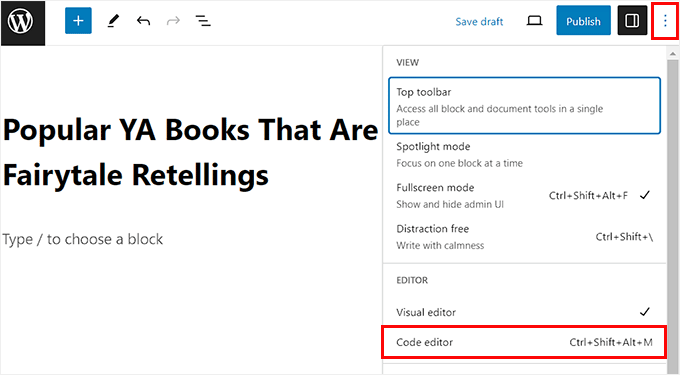
Ora, devi incollare il seguente codice HTML nel blocco:
<div class="parallax">
<div class="parallax-content">

Your content goes here...

</div>
</div>
Puoi quindi tornare facilmente all'editor visuale a blocchi facendo clic sul link ‘Esci dall'editor di codice’ in alto.
Dopodiché, aggiungi il resto del contenuto per la pagina o il post nell'editor visuale a blocchi.
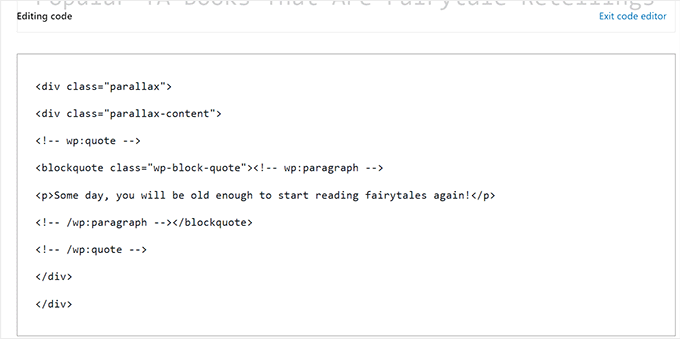
Infine, fai clic sul pulsante ‘Aggiorna’ o ‘Pubblica’ per salvare le tue impostazioni.
Ora, visita semplicemente il tuo blog WordPress per vedere l'effetto parallasse in azione.
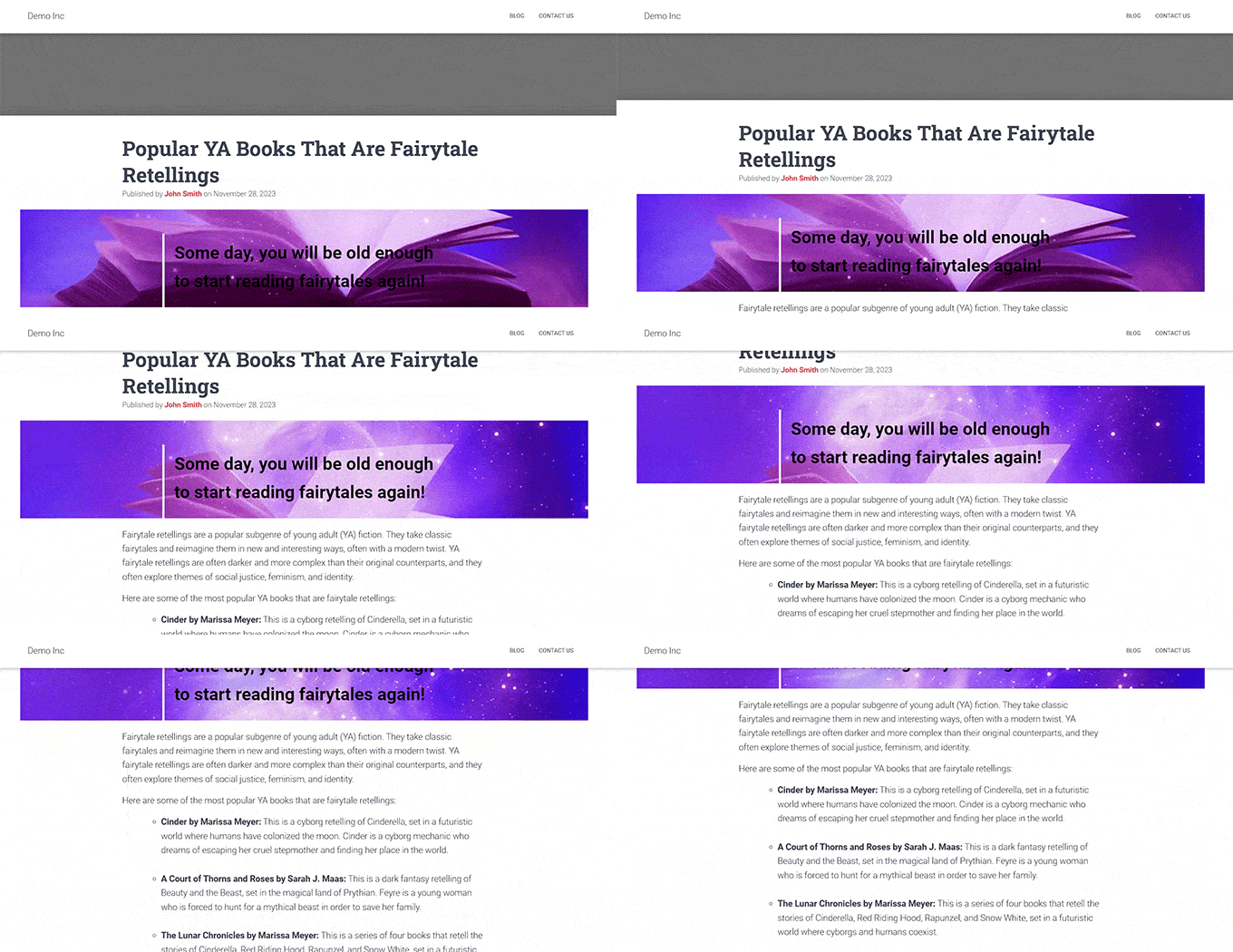
💡Suggerimento Pro: Se si desidera solo un'immagine parallasse semplice su un post specifico, non è necessario un plugin o del codice. È possibile utilizzare il blocco Copertina predefinito di WordPress e attivare l'impostazione 'Sfondo fisso' nelle impostazioni del blocco.
Bonus: Aggiungere un video di YouTube come sfondo a schermo intero in WordPress
Oltre all'effetto parallasse, puoi anche aggiungere un video di YouTube come sfondo a schermo intero in WordPress.
Questo può offrire un'esperienza immersiva ai tuoi utenti e aumentare l'attrattiva visiva del tuo sito WordPress. Un video di YouTube a schermo intero come sfondo può evocare emozioni e creare un legame più profondo con il tuo pubblico.
Ad esempio, se stai organizzando un concorso sul tuo sito web, puoi utilizzare un video di sfondo di YouTube per rendere la pagina più emozionante e incoraggiare gli utenti a partecipare al concorso.

Allo stesso modo, se hai una organizzazione di beneficenza senza scopo di lucro, puoi utilizzare sfondi video per mostrare l'impatto, la missione della tua organizzazione e le storie degli individui o delle comunità che servi. Potresti persino mostrare storie di successo nello sfondo video a schermo intero.
Per maggiori dettagli, puoi consultare il nostro tutorial su come aggiungere un video di YouTube come sfondo a schermo intero in WordPress.
Speriamo che questo articolo ti abbia aiutato a imparare come aggiungere facilmente un effetto parallasse a qualsiasi tema WordPress. Potresti anche voler consultare la nostra guida per principianti su come aggiungere lo scorrimento infinito al tuo sito WordPress e il nostro elenco delle migliori alternative a Canva per la grafica del sito web.
Se ti è piaciuto questo articolo, iscriviti al nostro Canale YouTube per tutorial video su WordPress. Puoi trovarci anche su Twitter e Facebook.



Jiří Vaněk
Mi piace l'effetto parallax perché, se aggiunto a un sito web con una certa attenzione ai dettagli, può creare un effetto davvero bello. Tuttavia, personalmente, sono sempre riuscito a creare questo effetto solo con Elementor, dove era facile per me. Sui siti web senza Elementor, ho dovuto rinunciare a questo effetto perché non sapevo come ottenerlo. Advanced WordPress Backgrounds sembra una grande soluzione per i miei siti web senza Elementor, e sarò sicuramente felice di provare a lavorare con questo plugin.
Mrteesurez
Ho sentito parlare dell'effetto parallax ma non ho capito come funziona realmente. Questa guida è utile perché lo spiega chiaramente con l'implementazione. Mi piacerebbe provarlo. Grazie.
Supporto WPBeginner
Glad we could help show what the effect is
Amministratore
Christer
Forse sono stupido ma cosa dovrei inserire sotto "il tuo contenuto qui" nello shortcode? Il contenuto è il post o cos'altro?
Chris
Supporto WPBeginner
Inseriresti il contenuto che vorresti in quella pagina.
Amministratore
Saswata Baksi
Posso aggiungerlo al codice dell'intestazione del post, cioè prima del titolo sui singoli post?
Supporto WPBeginner
Probabilmente vorresti un'intestazione fissa per quello che sembra tu stia cercando, altrimenti, dovresti contattare il supporto del tuo tema specifico per quella personalizzazione.
Amministratore
Jessica
Perché non mostrare un esempio live (URL) dell'effetto parallasse? Non riesco nemmeno a immaginarlo.
Supporto WPBeginner
Thanks for your feedback, we’ll certainly take this into consideration for any updates to this article
Amministratore
Andres
Ciao e grazie per questa guida.
Ho implementato la Soluzione #2 sul mio sito, funziona benissimo tranne per il fatto che non funziona sui dispositivi mobili. C'è un problema noto a riguardo?
Grazie
Chris
Ciao, ho provato la seconda soluzione di codice ma non è reattiva e viene penalizzata da Google.
Ho provato alcune correzioni, principalmente usando interruzioni multimediali e modificando i margini, ma non riesco a farlo funzionare.
Oppure
Come si disabilita sui dispositivi mobili?
Grazie in anticipo
Chris
Supporto WPBeginner
Al momento non abbiamo il CSS consigliato per rilevare i dispositivi mobili.
Amministratore
Alex
Adoro questo plugin, tuttavia, sto cercando di creare un'immagine di sfondo a tutta altezza che si adatti all'intero schermo, indipendentemente dalle dimensioni della finestra del browser aperta. Quindi, una volta caricata la finestra, posso scorrere per vedere il resto della mia pagina web. Vedo che la demo nK utilizza funziona in questo modo:
Mi chiedo quale CSS o impostazioni aggiuntive devo usare per creare questo effetto.
Grazie mille!
gayana
ho aggiunto il plugin parallax. ho ottenuto il simbolo che era nell'immagine ma non capisco dove aggiungere il codice. l'ho aggiunto nel css personalizzato in aspetto. non ottengo alcuna immagine o effetto.
David
invece di ripetere questo per ogni pagina/post, posso farlo una sola volta usando la casella CSS aggiuntivo?
voglio l'effetto parallax su tutto il sito.
Grazie
Mahdi Sadeghi
That was Awesome
Thank You.
Thomas Greenbank
se uso il plugin per questo, devo lasciarlo attivo, o posso disattivare il plugin una volta impostato l'effetto parallax?
Supporto WPBeginner
Ciao Thomas,
dovrai continuare a usare il plugin finché vorrai mantenere gli effetti di sfondo parallax.
Amministratore
Ed
c'è un modo per rendere lo sfondo (il suo URL) una variabile che può essere impostata quando viene aggiunto l'HTML correlato a un post? L'alternativa di avere più segmenti di CSS personalizzato (.parallaz1, .parallax2, .....) per coprire ogni possibile sfondo è, nella migliore delle ipotesi, ingombrante.
un principiante di CSS che cerca di imparare. indicami un sito o due e lo scoprirò da solo, ma al momento non so nemmeno cosa cercare.
Grazie
Ed
WPBeginner?
Qualcuno??
Supporto WPBeginner
Ciao Ed,
Puoi aggiungere classi CSS utilizzando i campi personalizzati. Puoi assegnare un campo personalizzato a un articolo, quindi nei file del tuo tema cerca i metadati personalizzati e usali come classe CSS.
Amministratore