


Sebbene Canva sia diventato la scelta preferita per molti proprietari di siti web (l'abbiamo usato anche noi!), abbiamo scoperto che non è sempre lo strumento di progettazione perfetto per le esigenze di tutti. A volte hai bisogno di qualcosa di più semplice, a volte di più potente, e a volte semplicemente diverso.
Attraverso innumerevoli sessioni di progettazione notturne e lavorando con centinaia di grafiche, abbiamo provato praticamente ogni strumento di progettazione disponibile, dalle gemme nascoste gratuite alle potenze premium.
Il nostro team ha imparato quali strumenti funzionano meglio per esigenze specifiche e, cosa più importante, quali non ti faranno strappare i capelli!
In questo articolo, siamo entusiasti di condividere la nostra esperienza onesta e pratica con le migliori alternative a Canva che abbiamo effettivamente utilizzato. Sia che tu stia cercando di risparmiare denaro, abbia bisogno di modelli più specifici per siti web o desideri qualcosa di più facile da usare, abbiamo quello che fa per te.
Le nostre alternative preferite a Canva per grafiche per siti web
Hai fretta e vuoi sapere quale strumento di design scegliere? Non preoccuparti. Abbiamo riassunto i nostri strumenti preferiti in questa rapida panoramica:
| # | Strumento | Perché lo raccomandiamo | Online/Desktop? |
|---|---|---|---|
| 🥇 | Adobe Express | Facile alternativa online a Photoshop | Online |
| 🥈 | Visme | Alternativa a Canva più potente | Online |
| 🥉 | Affinity Photo 2 | Software di fotoritocco desktop completo di funzionalità | Desktop |
| 4 | Snagit | Software di cattura schermo desktop | Desktop |
| 5 | Piktochart | Creatore di infografiche online | Online |
| 6 | Pixlr | Strumento di fotoritocco online per principianti | Online |
| 7 | Picmaker | Strumento di grafica online focalizzato sui social media | Online |
| 8 | Fotor | Fotoritocco e design online | Online |
| 9 | PicMonkey | Editor di immagini online facile da usare | Online |
| 10 | GIMP | Alternativa gratuita e open-source a Photoshop | Desktop |
Il nostro approccio al test delle alternative a Canva
Abbiamo utilizzato molti di questi strumenti noi stessi per anni su WPBeginner, in particolare Adobe Express e Affinity Photo. Per altri, abbiamo creato progetti di prova e consultato recensioni di utenti reali per assicurarci che le nostre raccomandazioni fossero solide.
Il nostro obiettivo era trovare alternative che non solo eguagliassero le capacità di Canva, ma che potessero funzionare ancora meglio per esigenze specifiche.
Come esperti che hanno aiutato innumerevoli proprietari di siti web a creare loghi e creare migliori immagini per blog, ecco cosa cerchiamo:
- Innanzitutto, crediamo che un buon strumento di progettazione debba essere facile da usare fin dal primo clic. Testando strumenti come Visme e Adobe Express, abbiamo cercato una navigazione chiara, tutorial utili e se potevamo creare un design di base entro 10 minuti dall'iscrizione.
- Abbiamo valutato attentamente sia le opzioni gratuite che quelle a pagamento. Strumenti come Affinity Photo hanno attirato la nostra attenzione con il loro modello di pagamento unico, che può essere più conveniente degli abbonamenti per gli utenti abituali.
- Cerchiamo specificamente strumenti che offrano un valore reale nelle loro versioni gratuite, non solo demo limitate.
- Nel mondo del lavoro da qualsiasi luogo di oggi, l'accesso facile è fondamentale. Abbiamo dato priorità agli strumenti che funzionano senza problemi nei browser web e si sincronizzano tra i dispositivi, in modo simile a come opera Canva.
- Ogni strumento che abbiamo testato doveva gestire bene la grafica di base per siti web. Ci siamo concentrati sulla loro capacità di creare immagini in evidenza, banner per siti web e materiali di marketing. Abbiamo creato intestazioni di blog reali, grafiche per social media e immagini in evidenza per testare a fondo le capacità di ogni strumento.
- Inoltre, gli strumenti di progettazione moderni dovrebbero offrire più delle basi. Eravamo particolarmente interessati alle funzionalità di intelligenza artificiale (IA) che possono far risparmiare ore di tempo di progettazione. Abbiamo anche apprezzato funzionalità specializzate come funzionalità avanzate di cattura schermo per i creatori di tutorial.
- Avere accesso a modelli e risorse di qualità è anche importante per ottenere risultati rapidi e professionali. Abbiamo confrontato librerie di foto stock, verificato la qualità dei modelli e valutato la frequenza con cui vengono aggiunti nuovi contenuti.
Perché fidarsi di WPBeginner? 📣
Per scrivere questo confronto, abbiamo testato personalmente ogni strumento che raccomandiamo, creando grafiche reali per i nostri siti web e progetti di clienti. Utilizziamo regolarmente molti di questi strumenti, dalla creazione di immagini in evidenza alla progettazione di grafiche per i social media e infografiche.
Il nostro team editoriale ricerca a fondo le funzionalità, i prezzi e il feedback degli utenti di ogni strumento, quindi verifica l'accuratezza di tutte le informazioni. Aggiorniamo regolarmente anche le nostre recensioni man mano che questi strumenti di design si evolvono e aggiungono nuove funzionalità.
Per la massima trasparenza sul nostro processo di test e revisione, puoi consultare le nostre linee guida editoriali.
Detto questo, diamo un'occhiata ad alcune delle migliori alternative a Canva per la grafica dei siti web.
1. Adobe Express (Progettazione grafica online)
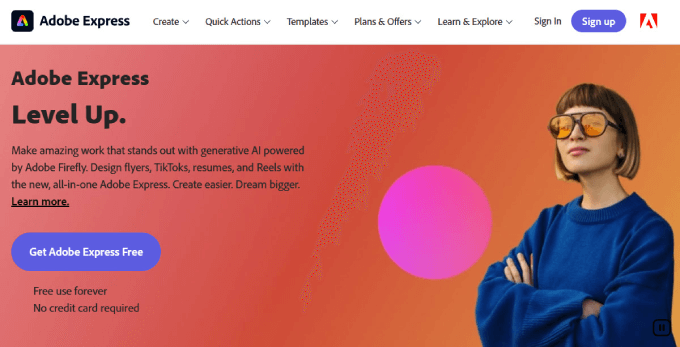
Adobe Express è uno strumento di progettazione online facile da usare della stessa azienda che produce Photoshop. È un concorrente diretto di Canva, perfetto per creare grafiche per siti web e social media senza una curva di apprendimento ripida.
Offre molti modelli di immagini che ti aiutano a iniziare con le tue immagini, proprio come Canva. Puoi quindi utilizzare il suo editor di grafica per ritagliare l'immagine e aggiungere altri elementi visivi.
Siamo grandi fan dell'intelligenza artificiale e ci piacciono le funzionalità di IA generativa dell'app, come gli strumenti text-to-image e gli effetti di testo. Durante i nostri test, siamo rimasti colpiti da come abbiamo potuto creare immagini e stili di testo unici semplicemente scrivendo un prompt.
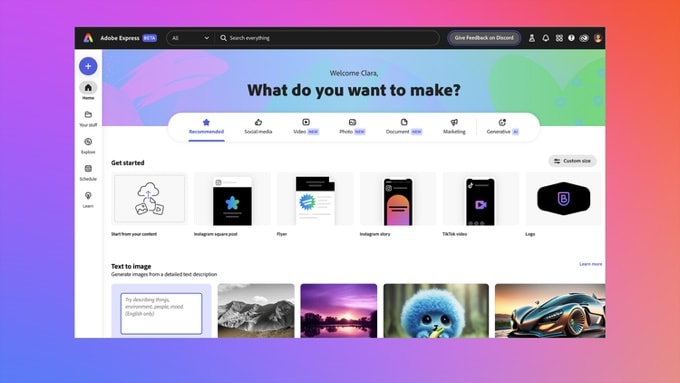
Adobe Express è gratuito. Esistono anche piani Premium e Team, e se sei già abbonato ad Adobe, puoi usarlo con i loro altri strumenti, come Adobe Stock e Font, per migliorare ulteriormente le immagini dei tuoi post sul blog.
Pro di Adobe Express:
- Strumento online
- Più funzionalità di Canva
- Modello di prezzo freemium conveniente
- Funziona bene con altri servizi Adobe
Contro di Adobe Express:
- Richiede una connessione internet
- Alcune funzionalità e risorse non sono incluse nel piano gratuito
Perché raccomandiamo Adobe Express: Sulla base della nostra esperienza diretta, Adobe Express è uno strumento grafico più facile da usare creato da chi crea lo standard del settore, Photoshop. Come Canva, è un'app basata sul web che abbiamo trovato notevolmente facile da usare.
2. Visme (Progettazione grafica online)
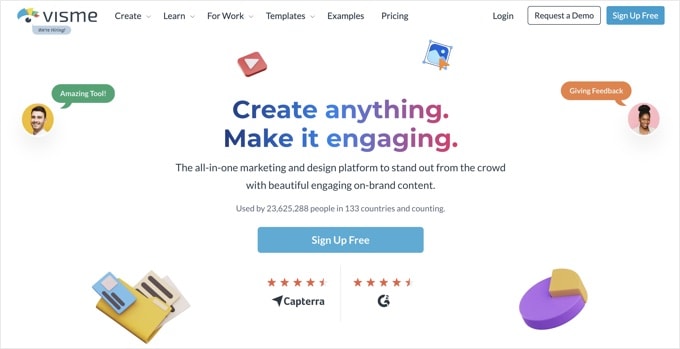
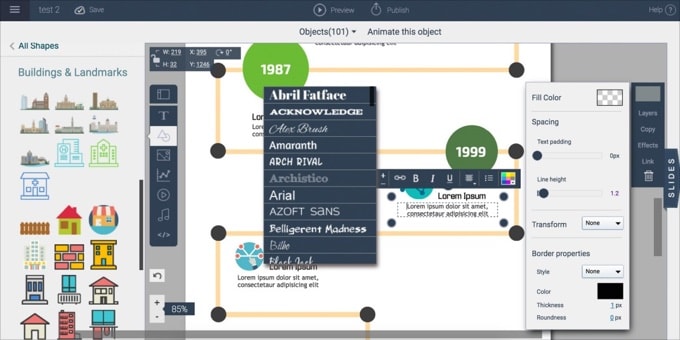
Visme è una piattaforma web freemium progettata per creare contenuti grafici come banner per siti web, infografiche e grafici interattivi.
Condivide molto in comune con Canva, offrendo una vasta libreria di modelli, grafiche ed elementi personalizzabili.
Abbiamo utilizzato con successo questo strumento per creare ogni tipo di grafica per migliorare visivamente un sito. Visme offre in realtà più funzionalità di Canva, rendendolo una buona scelta per le persone che si sentono un po' limitate dagli strumenti di Canva.
Ad esempio, pensiamo che sia più forte nella creazione di contenuti interattivi come grafici, mappe e widget di dati. Tuttavia, i principianti troveranno che ha una curva di apprendimento leggermente più ripida.
Pro di Visme:
- Più funzionalità di Canva
- Strumento online
- Modello di prezzo freemium conveniente
Contro di Visme:
- Richiede una connessione internet
- Curva di apprendimento leggermente più ripida rispetto a Canva
- Alcune funzionalità e risorse non sono incluse nel piano gratuito
Perché consigliamo Visme: Visme è un potente strumento di graphic design utilizzato da oltre 23 milioni di persone in 133 paesi. L'abbiamo trovato conveniente, basato sul web e un degno concorrente di Canva.
3. Affinity Photo 2 (Editor di foto per Windows, Mac e iPad)
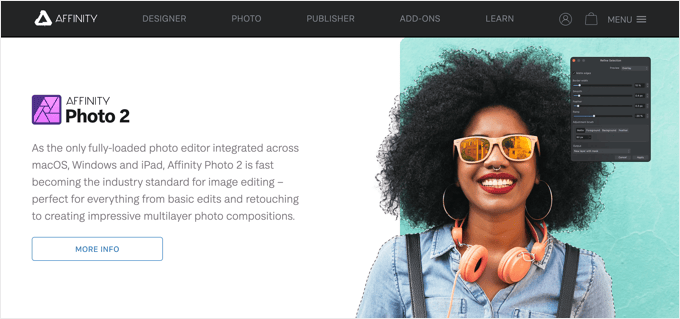
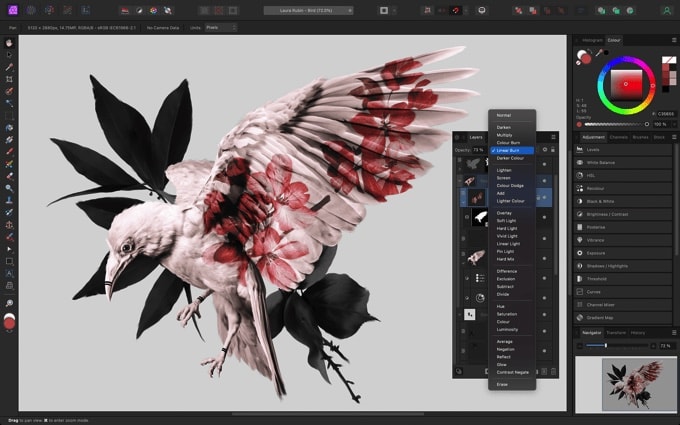
In base al nostro utilizzo quotidiano, Affinity Photo 2 è un software di editing fotografico completo che funziona su Windows, Mac e iPad. Offre strumenti e funzionalità avanzate simili ad Adobe Photoshop.
Mentre Canva è progettato per coprire un'ampia gamma di attività grafiche, abbiamo riscontrato che Affinity Photo è più focalizzato sull'editing fotografico per persone che necessitano di funzionalità avanzate. Tuttavia, l'azienda offre anche un'intera suite di software per soddisfare le esigenze di illustratori, designer, editori e altro ancora.
Utilizziamo regolarmente Affinity Photo, insieme al suo programma gemello, Affinity Designer, per creare molte delle immagini su WPBeginner. Avendo lavorato a lungo con entrambi gli strumenti, possiamo confermare che i principianti troveranno che ha una curva di apprendimento più ripida rispetto a Canva.
In termini di prezzi, apprezziamo che Affinity Photo possa essere acquistato con un pagamento unico per ciascuna piattaforma, senza abbonamenti ricorrenti.
Pro di Affinity Photo:
- Funzionalità avanzate di editing fotografico
- Altre app Affinity sono disponibili per illustratori, designer ed editori
- Disponibile per Windows e Mac
- Pagamento unico senza costi di abbonamento ricorrenti
Contro di Affinity Photo:
- Un po' caro, soprattutto se acquisti più app
- Curva di apprendimento più ripida rispetto a Canva
Perché consigliamo Affinity Photo: Dalla nostra vasta esperienza, Affinity Photo è uno strumento avanzato di fotoritocco che utilizziamo regolarmente per le immagini su WPBeginner.
Alternativa: Pixelmator
4. Snagit (Cattura schermo per Windows e Mac)
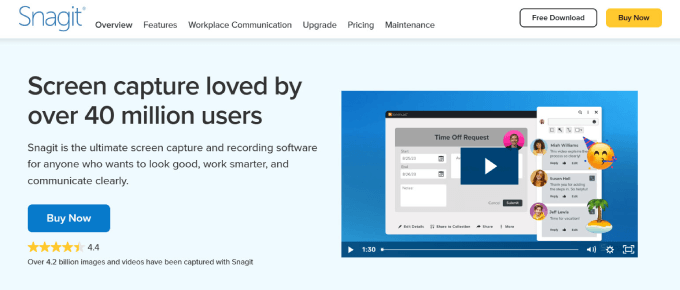
Snagit è uno strumento di cattura e registrazione dello schermo per Windows e Mac. Sebbene non sia una suite di progettazione all-in-one, lo abbiamo trovato una scelta superiore per creare e annotare screenshot.
Puoi utilizzare la sua funzione di cattura dello schermo per creare screenshot annotati e brevi registrazioni video del software di cui stai scrivendo. Lo troviamo essenziale per i nostri tutorial.
Puoi scaricare il software Snagit per Mac e Windows con un unico acquisto. Tuttavia, dobbiamo menzionare che se desideri accedere alle risorse di Snagit, come timbri e modelli, è richiesta una sottoscrizione continua.
Apprezziamo particolarmente come Snagit ti permetta di specificare con precisione quale parte dello schermo desideri acquisire e di visualizzarla in anteprima nell'editor. L'editor integrato ti dà accesso a modelli e strumenti di markup flessibili per personalizzare i tuoi screenshot.
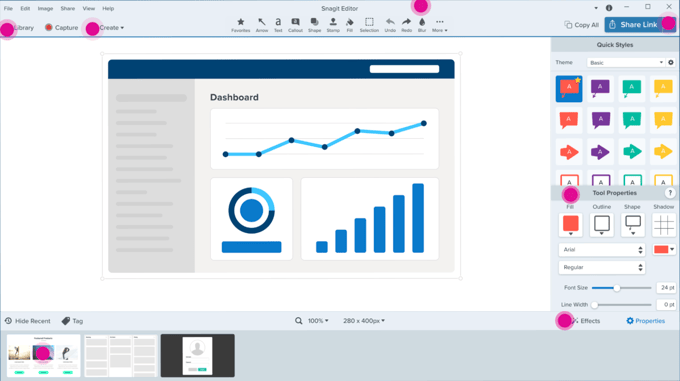
La sua funzione di riconoscimento del testo funziona bene anche per modificare e personalizzare il testo negli screenshot. Oltre a ciò, riconosce elementi sullo schermo, come pulsanti, e ti permette di spostarli o rimuoverli.
Pro di Snagit:
- Strumento eccellente per creare e annotare screenshot
- Disponibile per Windows e Mac
- Pagamento unico senza costi di abbonamento ricorrenti
Contro di Snagit:
- Non è uno strumento di progettazione grafica all-in-one
- È richiesta una sottoscrizione in corso per gli asset di Snagit
Perché consigliamo Snagit: Snagit è un'applicazione di cattura schermo molto apprezzata per Windows e Mac. Se crei molti screenshot per il tuo sito web, allora è uno strumento migliore di Canva.
Alternativa: Greenshot (software gratuito e open-source per Windows)
5. Piktochart (Creatore di infografiche online)
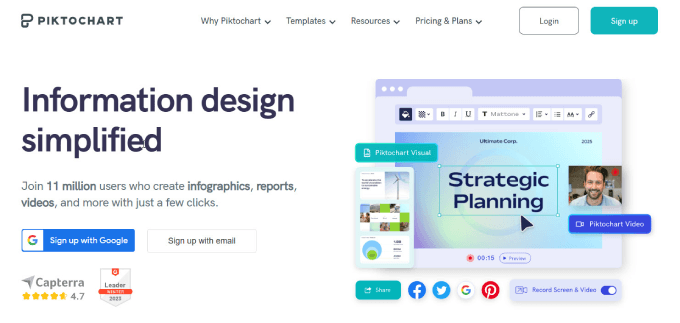
Piktochart è un creatore di infografiche online facile da usare. Offre oltre 600 modelli professionali che ti permettono di creare rapidamente infografiche, presentazioni, poster e report.
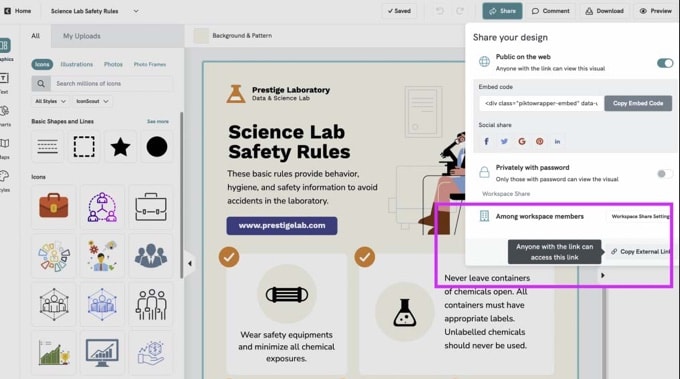
Una volta scelto un modello, puoi personalizzarlo facilmente utilizzando l'editor drag-and-drop. Ci sono molte immagini gratuite, icone e illustrazioni, e puoi aggiungere i tuoi grafici, mappe, icone, foto e video.
Ci piace anche come Piktochart possa utilizzare l'IA per rendere la creazione di immagini più efficiente. Ad esempio, la funzione Smart Templates genera automaticamente nuovi modelli su misura per le tue preferenze, e Smart Suggestions consiglia font, colori e icone adatti per migliorare l'attrattiva visiva.
Come Canva, utilizza un modello di prezzo freemium che ti consente di iniziare a usare l'app gratuitamente, ma con funzionalità di base e spazio di archiviazione limitato. Piani a pagamento convenienti rimuovono queste restrizioni.
Pro di Piktochart:
- Strumento online
- Focalizzato sulle infografiche
- Strumenti AI per semplificare la creazione di immagini
- Modello freemium con piani convenienti
Contro di Piktochart:
- Richiede una connessione internet
- Il piano gratuito non include tutte le funzionalità
Perché raccomandiamo Piktochart: Piktochart è un'ottima alternativa a Canva per gli utenti che creano infografiche e grafiche simili per i loro blog. Apprezziamo in particolare la sua attenzione alla visualizzazione dei dati e agli strumenti di presentazione.
6. Pixlr (Editor di foto online)
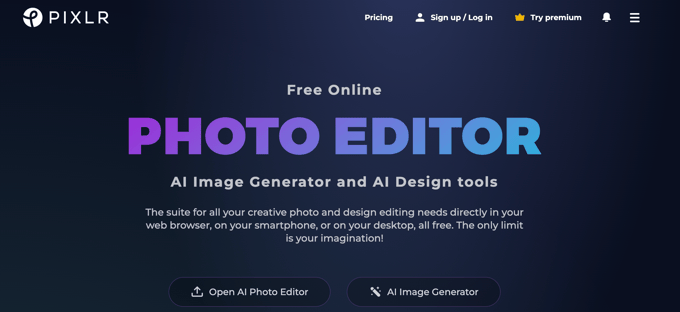
Pixlr è uno strumento di fotoritocco online freemium creato per principianti e non designer. Troviamo che le sue funzionalità siano simili a Photoshop, ma in modo intuitivo per i principianti. Questo lo rende più potente di Canva per il fotoritocco, le regolazioni dettagliate e l'editing avanzato.
Come Canva, Pixlr offre molti modelli predefiniti per aiutarti a iniziare, e puoi personalizzare le tue immagini per adattarle alle tue esigenze di contenuto. Ha prezzi convenienti e la versione gratuita soddisferà le esigenze di molti utenti.
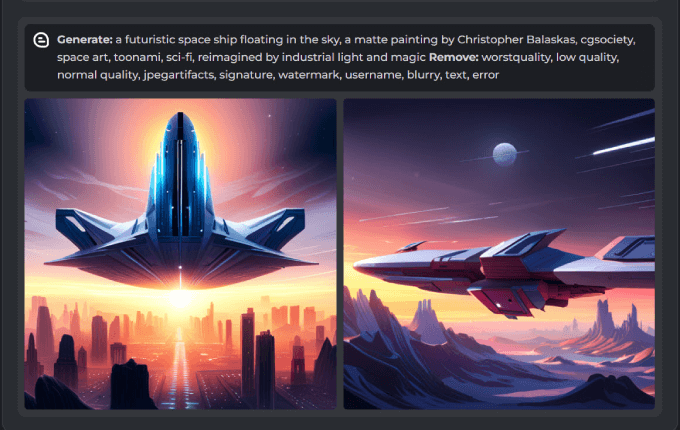
Abbiamo testato come Pixlr ti permette di creare nuove immagini usando l'IA. Siamo rimasti colpiti da come puoi semplicemente scrivere un prompt descrittivo che descrive il tipo di immagine di cui hai bisogno, e Pixlr la creerà automaticamente per te.
Pro di Pixlr:
- Strumenti avanzati di fotoritocco
- Strumenti IA per creare nuove immagini da un prompt
- Strumento online
- Prezzi freemium convenienti
Contro di Pixlr:
- Richiede una connessione internet
- La versione gratuita è supportata da pubblicità, ha funzionalità e spazio di archiviazione limitati e non include strumenti IA
Perché raccomandiamo Pixlr: Pixlr è simile a Canva per molti aspetti, ma l'abbiamo trovato molto più capace quando si tratta di editing avanzato e funzionalità di intelligenza artificiale.
7. Picmaker (Strumento grafico online per social media)
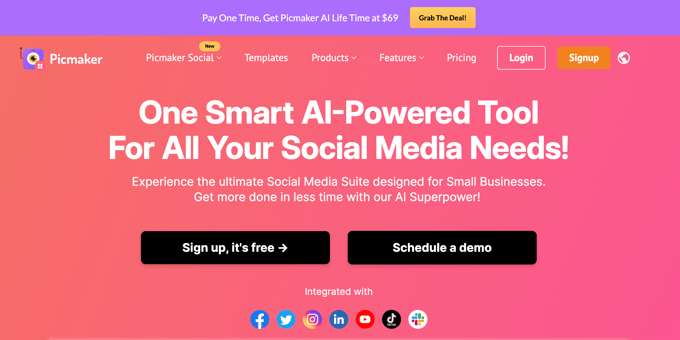
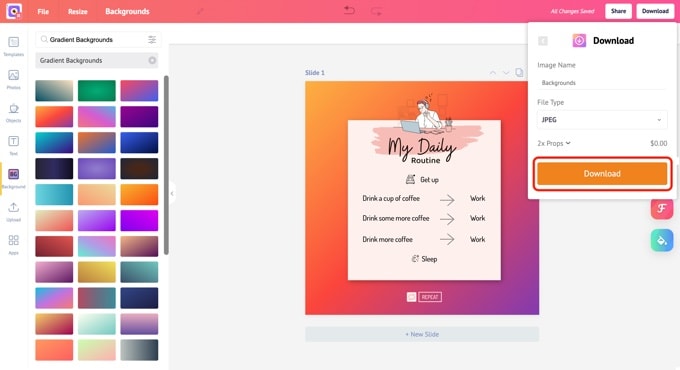
Picmaker è uno strumento di progettazione grafica online facile da usare, focalizzato sulla creazione di immagini per YouTube e social media. Ci è piaciuto che abbia un'interfaccia semplice e una libreria di modelli che permette ai principianti di iniziare rapidamente nuovi progetti.
Se sei un creatore di contenuti focalizzato su YouTube, apprezzerai i suoi strumenti e modelli ottimizzati. Abbiamo testato le sue funzionalità per la creazione di miniature e copertine di canali YouTube, e sono molto semplici da usare.
Picmaker utilizza anche l'IA per semplificare il processo di progettazione. Ad esempio, può analizzare le tue preferenze per raccomandare modelli ed elementi di design adatti, e utilizza anche l'IA per aiutare a mantenere la coerenza del marchio.
Picmaker offre piani sia gratuiti che a pagamento. Tuttavia, è probabile che supererai rapidamente il piano gratuito se lo utilizzi spesso.
Pro di Picmaker:
- Strumento online
- Piani convenienti
- Funzionalità per la creazione di immagini per YouTube e social media
Contro di Picmaker:
- Richiede una connessione internet
- La versione gratuita manca di molte funzionalità
Perché raccomandiamo Picmaker: Picmaker è molto apprezzato dai suoi utenti. È una buona alternativa a Canva per YouTuber e social media marketer.
8. Fotor (Editor di foto online)
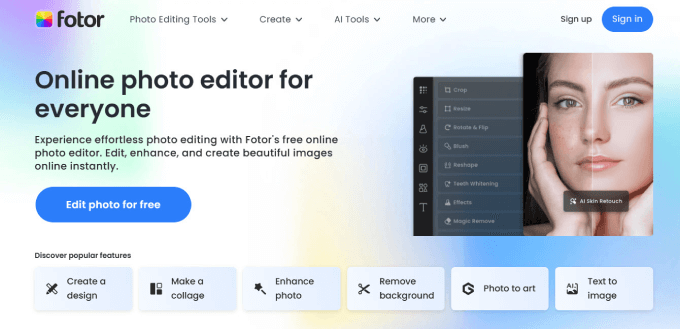
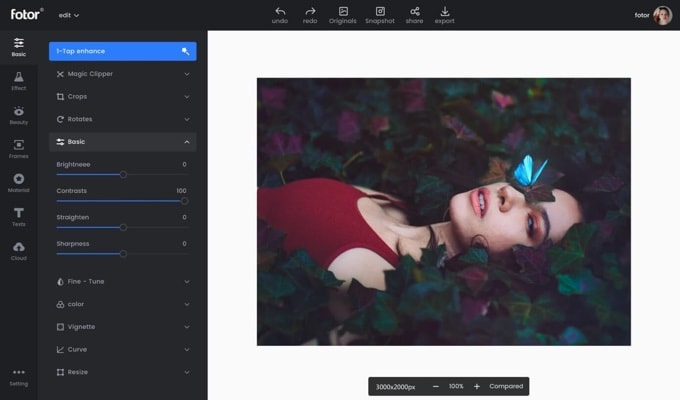
Fotor è uno strumento di fotoritocco online freemium. Abbiamo esplorato i suoi strumenti per il fotoritocco, la creazione di collage e il design, e lo abbiamo trovato adatto a utenti con diversi livelli di esperienza di progettazione.
Mentre Canva offre un approccio più versatile, Fotor si concentra sull'editing e sul design fotografico. Fornisce strumenti per gli utenti che richiedono un miglioramento dettagliato delle immagini e opzioni di design creativo.
Abbiamo avuto modo di testare gli strumenti IA di Fotor, tra cui un rimozione sfondo IA, una rimozione oggetti foto IA e un generatore di immagini IA. Quest'ultimo ti permette di creare immagini digitando prompt di testo.
La versione gratuita non include questi strumenti AI, ma per il resto funzionerà bene per molti utenti. I piani a pagamento sono molto convenienti.
Pro di Fotor:
- Strumento online
- Include funzionalità AI, inclusa la creazione di immagini
- Modello di prezzo freemium con piani convenienti
Contro di Fotor:
- Richiede una connessione internet
Perché raccomandiamo Fotor: Fotor è un editor di foto online conveniente con funzionalità AI intelligenti.
9. PicMonkey (Strumento grafico online per social media)
PicMonkey è un editor di immagini online facile da usare creato da Shutterstock. Come Picmaker, è focalizzato sulla creazione di immagini accattivanti per YouTube e social media e include modelli per loghi, banner, miniature e altro.
Mentre l'approccio di Canva è più versatile, abbiamo riscontrato che PicMonkey offre strumenti di fotoritocco e capacità di design creativo più potenti.
Abbiamo testato il suo ritocco delle immagini, i filtri, le sovrapposizioni, le texture e gli effetti, trovandolo più adatto agli utenti che necessitano di opzioni dettagliate per il miglioramento delle immagini e il design.
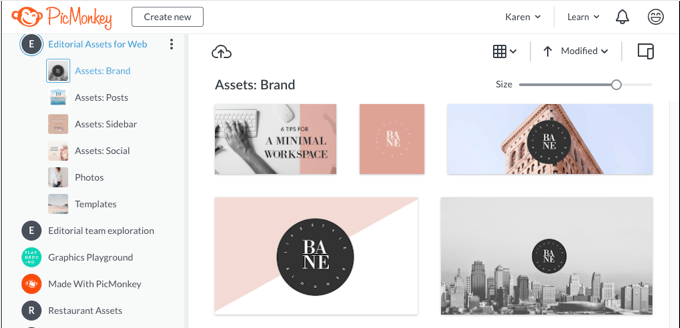
PicMonkey offre una prova gratuita che ti permette di testare le sue funzionalità. Tuttavia, dovrai passare a un piano a pagamento per accedere alle funzioni principali come il download della grafica finita.
Pro di PicMonkey:
- Strumento online
- Funzionalità per la creazione di immagini per YouTube e social media
- Il piano gratuito soddisferà le esigenze di molti utenti
Contro di PicMonkey:
- Richiede una connessione internet
Perché abbiamo scelto PicMonkey: PicMonkey è uno strumento online facile da usare, adatto per immagini di YouTube e social media.
BONUS: GIMP (Progettazione grafica per Windows, Mac e Linux)
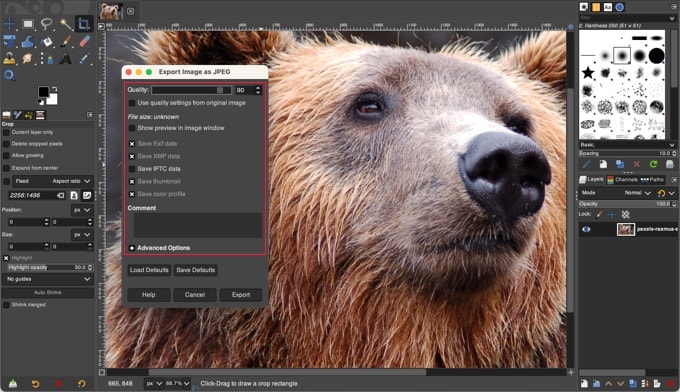
GIMP è una potente alternativa open-source a Photoshop. Mentre Canva e le nostre altre alternative mirano a semplificare la progettazione grafica, GIMP fornisce un'applicazione completa per designer grafici esperti gratuitamente.
GIMP è adatto agli utenti che richiedono funzionalità più avanzate e non cercano un'interfaccia adatta ai principianti. Offre un'ampia gamma di strumenti per il ritocco fotografico, l'editing di immagini e la progettazione grafica, ed è simile ad Adobe Photoshop per molti aspetti.
Pro di GIMP:
- Open-source e completamente gratuito
- Più potente di Canva
Contro di GIMP:
- Non offre un'ampia gamma di modelli come punto di partenza facile
- Ha una curva di apprendimento elevata e non è adatto ai principianti
Perché raccomandiamo GIMP: GIMP è una popolare applicazione di graphic design open-source. È adatta a utenti esperti che danno priorità alla potenza rispetto alla facilità d'uso.
Qual è la migliore alternativa a Canva?
Canva rimane un'ottima opzione per creare grafiche web. È conveniente, facile da usare, abbastanza potente e in grado di svolgere un'ampia gamma di attività grafiche. E poiché è uno strumento online, è immediatamente disponibile su qualsiasi computer tu utilizzi.
Per un'esperienza online simile, Adobe Express e Visme sono i migliori concorrenti diretti.
Adobe Express è una scelta fantastica e facile da usare, specialmente se ti piacciono le funzionalità di intelligenza artificiale generativa. Visme è un'ottima opzione se hai bisogno di strumenti potenti per creare contenuti interattivi come grafici e mappe.
Se preferisci un'applicazione desktop che non richieda una connessione Internet, allora Affinity Photo 2 è un'ottima scelta. Può essere installato in modo permanente sul tuo computer Windows o Mac.
Sebbene queste app coprano molte aree, potresti trovare uno strumento più specializzato ancora più adatto alle tue esigenze specifiche:
- Per creare screenshot annotati, Snagit dispone di funzionalità intelligenti che semplificano l'acquisizione e la personalizzazione degli screenshot su Windows o Mac.
- Se crei immagini per i social media o per un canale YouTube, allora Picmaker e PicMonkey sono le migliori alternative a Canva.
- Per creare infografiche online, non c'è scelta migliore di Piktochart.
- Per l'editing dettagliato di foto, Pixlr e Fotor sono i migliori strumenti online per principianti.
Domande frequenti sulla creazione di grafiche per siti web
I nostri utenti ci pongono regolarmente domande sui modi migliori per utilizzare le immagini sui loro siti web. Ecco alcune delle risposte alle domande più frequenti sulla grafica del sito web.
Quali formati di file grafici dovrei usare per il mio sito?
Tradizionalmente, PNG era il formato migliore per immagini con pochi colori (come gli screenshot), mentre JPEG era la scelta per le foto. Tuttavia, ora raccomandiamo vivamente di utilizzare WebP per tutte le tue grafiche web. È un formato moderno che offre un'eccellente qualità con una dimensione del file molto più ridotta.
Per ulteriori informazioni, consulta la nostra guida su il miglior formato di immagine per WordPress.
Quali sono le migliori pratiche per l'utilizzo di grafiche su un sito web?
È importante ottimizzare le tue immagini per dimensioni di file ridotte. Altrimenti, le tue pagine web potrebbero caricarsi troppo lentamente. Dovresti anche puntare alla coerenza del design che si adatti al tuo marchio.
Quali sono alcune considerazioni sul copyright e sulle licenze per la grafica del sito web?
Assicurati di disporre dei diritti adeguati per utilizzare qualsiasi grafica del sito Web che non hai creato tu stesso, come le immagini stock. Ciò potrebbe comportare l'acquisto di una licenza o l'utilizzo di immagini royalty-free.
Le migliori guide di WordPress per la grafica del sito web
Ora che conosci le migliori alternative a Canva, potresti voler vedere altre guide relative alla grafica del sito web:
- Come aggiungere correttamente immagini in WordPress (passo dopo passo)
- Come aggiungere immagini in evidenza o miniature dei post in WordPress
- Strumenti per creare immagini migliori per i tuoi post del blog
- Come ottimizzare le immagini per le prestazioni web senza perdere qualità
- Guida per principianti all'ottimizzazione delle immagini per i motori di ricerca (SEO)
- Come risolvere problemi comuni delle immagini in WordPress (Guida definitiva)
- Migliori temi WordPress per grafici
- Come vendere arte e grafica digitale online (il modo più semplice)
Se ti è piaciuto questo articolo, iscriviti al nostro Canale YouTube per tutorial video su WordPress. Puoi trovarci anche su Twitter e Facebook.


kzain
Uso la versione gratuita di Canva per creare Pin per Pinterest, ma sono entusiasta di esplorare queste opzioni alternative! Sono curioso di sapere se sono ancora più facili da usare di Canva, che trovo già incredibilmente intuitivo.
Grazie per articoli così informativi!
Hajjalah
Uso Canva da parecchio tempo ormai. È uno dei migliori, se non il migliore, editor di foto online gratuito fino ad oggi. Abbastanza buono, questo sito web consente a chiunque di creare foto diverse senza aggiungere il proprio logo del marchio come fanno altri editor di foto.
Questo dà un maggiore senso di proprietà dei contenuti creati. Ma sinceramente, quando ho provato PicMonkey, è stata un'altra grande esperienza perché ho scoperto alcune funzionalità gratuite avanzate come sovrapposizioni di effetti e filtri che non sono disponibili nella versione gratuita di Canva. Penso che PicMonkey possa battere Canva in alcune funzionalità.
Jiří Vaněk
Uso Canva nella versione gratuita per creare infografiche. Non conoscevo queste alternative a questo servizio e sono decisamente felice di provarle. Grazie per i preziosi consigli.