


Używam Canvy od dawna i, podobnie jak wielu właścicieli stron internetowych, było to moje narzędzie do szybkiego tworzenia projektów. Ale w pewnym momencie zacząłem napotykać sytuacje, w których po prostu nie czułem, że to już właściwy wybór.
Wtedy zacząłem szukać najlepszych alternatyw dla Canvy, aby zobaczyć, co jeszcze jest dostępne.
Podczas niezliczonych nocnych sesji projektowych i pracy z setkami grafik przetestowałem praktycznie każde narzędzie projektowe, od darmowych ukrytych perełek po płatne potęgi.
Dowiedziałem się, które narzędzia najlepiej sprawdzają się w konkretnych potrzebach, a co ważniejsze, które nie doprowadzą Cię do szału!
W tym artykule z przyjemnością podzielę się moim szczerym, praktycznym doświadczeniem z najlepszymi alternatywami dla Canvy, z których faktycznie korzystałem.
Niezależnie od tego, czy chcesz zaoszczędzić pieniądze, potrzebujesz więcej szablonów specyficznych dla stron internetowych, czy chcesz czegoś łatwiejszego w użyciu, mam dla Ciebie rozwiązanie.
💡Mój werdykt: Najlepsze alternatywy dla Canvy dla grafiki stron internetowych
Spieszy Ci się i chcesz wiedzieć, które narzędzie do projektowania wybrać? Nie martw się. Podsumowałem ulubione narzędzia naszego zespołu w tym szybkim przeglądzie:
| # | Narzędzie | Dlaczego polecam | Online/Pulpit? | Ceny |
|---|---|---|---|---|
| 🥇 | Adobe Express | Łatwa alternatywa dla Photoshopa online | Online | 34,99 USD/miesiąc + Darmowy |
| 🥈 | Visme | Potężniejsza alternatywa dla Canvy | Online | 12,25 USD/miesiąc za osobę + Darmowy |
| 🥉 | Pixelmator Pro | Potężny edytor zdjęć na Maca z zaawansowanymi narzędziami do precyzyjnej kontroli obrazu | Pulpit (Mac) | 49,99 USD (jednorazowy zakup) + Darmowy okres próbny |
| 4 | Snagit | Oprogramowanie do przechwytywania ekranu komputera | Pulpit | 39,00 USD/rok + Darmowy okres próbny |
| 5 | Piktochart | Kreator infografik online | Online | 10 USD za członka/miesiąc + Darmowy |
| 6 | Pixlr | Przyjazne dla początkujących narzędzie do edycji zdjęć online | Online | 2,49 USD/miesiąc + Darmowy |
| 7 | Picmaker | Narzędzie do tworzenia grafik online skoncentrowane na mediach społecznościowych | Online | 6 USD/miesiąc + Darmowy |
| 8 | Fotor | Edycja zdjęć i projektowanie online | Online | 3,33 USD/miesiąc + Darmowy |
| 9 | PicMonkey | Łatwy w użyciu edytor obrazów online | Online | 72,00 USD/rok + Darmowy okres próbny |
| 10 | GIMP | Darmowa alternatywa dla Photoshopa o otwartym kodzie źródłowym | Pulpit | Darmowy |
Dlaczego szukać czegoś poza Canvą?
Canva to popularne narzędzie do tworzenia grafiki i świetny punkt wyjścia dla większości użytkowników. Jednak nie zawsze jest idealnym rozwiązaniem dla każdego przepływu pracy.
W zależności od potrzeb, alternatywa dla Canvy może zapewnić większą kontrolę, lepszą wydajność lub prostsze doświadczenie edycji. W niektórych przypadkach może być nawet bardziej opłacalna lub lepiej dopasowana do konkretnych rodzajów prac projektowych.
Oto kilka powszechnych powodów, dla których użytkownicy rozważają alternatywy dla Canvy:
- Ograniczona zaawansowana edycja: Canva jest świetna do szybkich projektów, ale nie oferuje głębi profesjonalnych narzędzi do szczegółowej edycji zdjęć lub złożonych układów.
- Powtarzalność szablonów: Wielu użytkowników uważa, że projekty mogą z czasem zacząć wyglądać podobnie z powodu intensywnie używanych szablonów.
- Koszty subskrypcji: Chociaż darmowy plan jest użyteczny, wiele przydatnych funkcji jest zablokowanych za Canva Pro.
- Wydajność przy dużych projektach: Canva może działać wolniej podczas pracy z ciężkimi lub złożonymi projektami.
- Mniejsza kontrola nad drobnymi szczegółami: Zaawansowana typografia, maskowanie i edycja na poziomie pikseli są ograniczone w porównaniu do dedykowanych narzędzi.
Nie oznacza to, że Canva jest złym narzędziem – nadal jest to jeden z najłatwiejszych sposobów tworzenia grafiki online. Jednak w zależności od przepływu pracy możesz uznać, że inne narzędzia zapewniają większą elastyczność, moc lub specjalizację.
Jak testowałem i recenzowałem alternatywy dla Canvy
Przez lata korzystałem z wielu z tych narzędzi w WPBeginner, zwłaszcza z Adobe Express i Snagit. W przypadku innych tworzyłem projekty testowe i analizowałem opinie prawdziwych użytkowników, aby upewnić się, że moje rekomendacje są solidne.
Moim celem było znalezienie alternatyw, które nie tylko dorównują możliwościom Canvy, ale mogą działać jeszcze lepiej w przypadku konkretnych potrzeb.
Jako ekspert, który pomógł niezliczonym właścicielom stron internetowych tworzyć logo i lepsze obrazy do blogów, oto, czego szukam:
- Po pierwsze, wierzę, że dobre narzędzie do projektowania powinno być łatwe w użyciu od pierwszego kliknięcia. Podczas testowania narzędzi takich jak Visme i Adobe Express szukałem przejrzystej nawigacji, pomocnych samouczków i tego, czy mogę stworzyć podstawowy projekt w ciągu 10 minut od rejestracji.
- Dokładnie oceniłem zarówno opcje darmowe, jak i płatne. Narzędzia takie jak Pixelmator Pro przyciągnęły moją uwagę modelem jednorazowej płatności, który może być bardziej opłacalny niż subskrypcje dla regularnych użytkowników.
- Szczególnie szukam narzędzi, które oferują prawdziwą wartość w swoich darmowych wersjach, a nie tylko ograniczone dema.
- W dzisiejszym świecie pracy z dowolnego miejsca łatwy dostęp jest kluczowy. Priorytetowo traktowałem narzędzia, które działają płynnie w przeglądarkach internetowych i synchronizują się między urządzeniami, podobnie jak działa Canva.
- Każde testowane przeze mnie narzędzie musiało dobrze radzić sobie z podstawową grafiką internetową. Skupiłem się na ich zdolności do tworzenia obrazów wyróżniających, banerów internetowych i materiałów marketingowych. Stworzyłem rzeczywiste nagłówki blogów, grafiki do mediów społecznościowych i obrazy wyróżniające, aby dokładnie przetestować możliwości każdego narzędzia.
- Ponadto nowoczesne narzędzia do projektowania powinny oferować więcej niż podstawy. Szczególnie interesowały mnie funkcje sztucznej inteligencji (AI), które mogą zaoszczędzić godziny pracy projektowej. Doceniłem również specjalistyczne funkcje, takie jak ulepszone możliwości przechwytywania zrzutów ekranu dla twórców samouczków.
- Posiadanie dostępu do dobrych szablonów i zasobów jest również ważne dla szybkich, profesjonalnych rezultatów. Porównałem biblioteki zdjęć stockowych, sprawdziłem jakość szablonów i oceniłem, jak często dodawane są nowe treści.
Dlaczego ufać WPBeginner? 📣
Aby napisać to porównanie, osobiście przetestowaliśmy każde polecane przez nas narzędzie, tworząc rzeczywiste grafiki dla naszych stron internetowych i projektów klientów. Regularnie korzystamy z wielu z tych narzędzi, od tworzenia obrazów wyróżnionych po projektowanie grafik do mediów społecznościowych i infografik.
Nasz zespół redakcyjny dokładnie bada funkcje, ceny i opinie użytkowników każdego narzędzia, a następnie sprawdza wszystkie informacje pod kątem dokładności. Regularnie aktualizujemy również nasze recenzje w miarę ewolucji tych narzędzi projektowych i dodawania nowych funkcji.
Aby zapewnić pełną przejrzystość naszego procesu testowania i recenzji, możesz zapoznać się z naszymi wytycznymi redakcyjnymi.
Mając to na uwadze, przyjrzyjmy się niektórym z najlepszych alternatyw dla Canva dla grafiki stron internetowych.
1. Adobe Express (Projektowanie graficzne online)
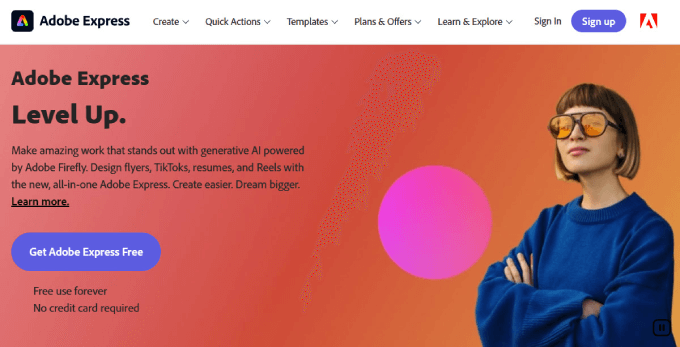
Adobe Express to przyjazne dla użytkownika narzędzie do projektowania online od tej samej firmy, która produkuje Photoshopa. Jest to bezpośredni konkurent Canvy, idealny do tworzenia grafik na strony internetowe i do mediów społecznościowych bez stromych krzywych uczenia się.
Oferuje mnóstwo szablonów obrazów, które pomagają rozpocząć pracę z obrazami, podobnie jak Canva. Następnie możesz użyć jego edytora grafiki do przycięcia obrazu i dodania innych elementów wizualnych.
Jestem wielkim fanem sztucznej inteligencji i lubię generatywne funkcje AI aplikacji, takie jak narzędzia do generowania obrazów z tekstu i efekty tekstowe. Podczas moich testów byłem pod wrażeniem tego, jak mogłem tworzyć unikalne obrazy i style tekstu, po prostu pisząc podpowiedź.
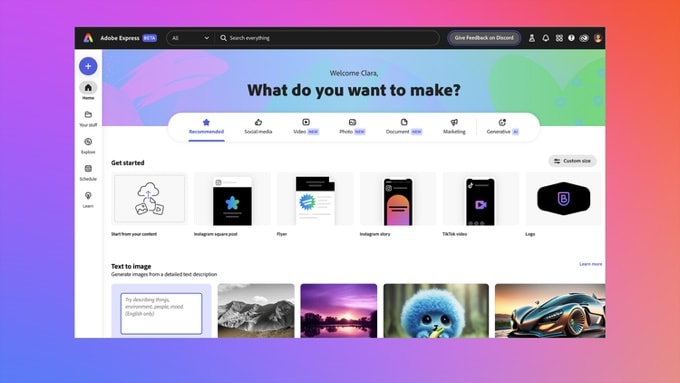
Adobe Express jest darmowy w użyciu. Istnieją również plany Premium i Team, a jeśli już subskrybujesz Adobe, możesz używać go z innymi narzędziami, takimi jak Adobe Stock i Czcionki, aby dalej ulepszać grafiki do swoich postów na blogu.
✅Plusy Adobe Express:
- Narzędzie online
- Więcej funkcji niż Canva
- Przystępny cenowo model freemium
- Dobrze współpracuje z innymi usługami Adobe
❌Minusy Adobe Express:
- Wymaga połączenia z internetem
- Niektóre funkcje i zasoby nie są uwzględnione w darmowym planie
Dlaczego polecam Adobe Express: Z mojego doświadczenia wynika, że Adobe Express to łatwiejsze w użyciu narzędzie graficzne od twórców standardu branżowego, Photoshopa. Podobnie jak Canva, jest to aplikacja internetowa, którą uznałem za niezwykle łatwą w obsłudze.
2. Visme (Projektowanie graficzne online)
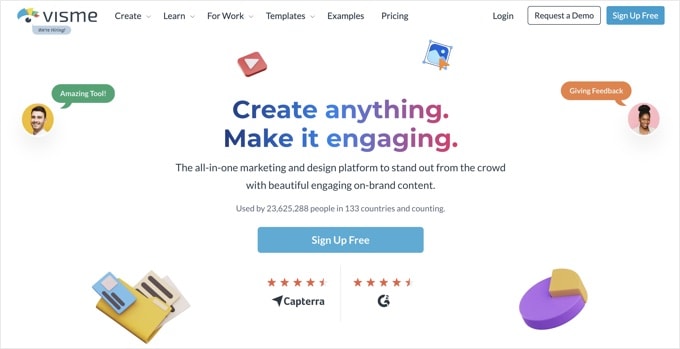
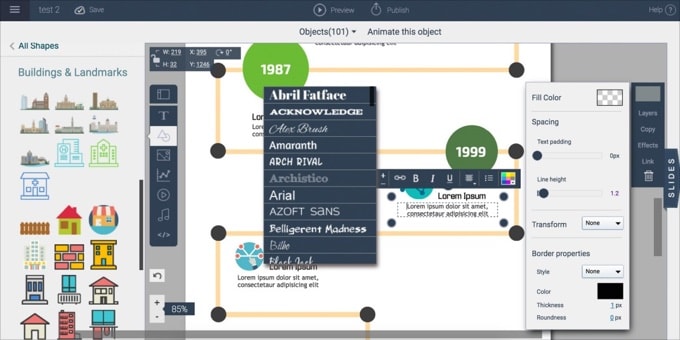
Visme to platforma internetowa freemium przeznaczona do tworzenia treści graficznych, takich jak banery stron internetowych, infografiki i interaktywne wykresy.
Ma wiele wspólnego z Canva, oferując obszerną bibliotekę szablonów, grafik i elementów do personalizacji.
Z powodzeniem używałem tego narzędzia do tworzenia wszelkiego rodzaju grafik, aby wizualnie ulepszyć stronę. Visme oferuje faktycznie więcej funkcji niż Canva, co czyni je dobrym wyborem dla osób, które czują się nieco ograniczone zestawem narzędzi Canvy.
Na przykład, uważam, że jest silniejsze w tworzeniu interaktywnych treści, takich jak wykresy, mapy i widżety danych. Jednak początkujący zauważą, że ma nieco stromszą krzywą uczenia się.
✅Plusy Visme:
- Więcej funkcji niż Canva
- Narzędzie online
- Przystępny cenowo model freemium
❌Minusy Visme:
- Wymaga połączenia z internetem
- Nieco bardziej stroma krzywa uczenia niż Canva
- Niektóre funkcje i zasoby nie są uwzględnione w darmowym planie
Dlaczego polecam Visme: Visme to potężne narzędzie do projektowania graficznego używane przez ponad 23 miliony ludzi w 133 krajach. Uważam je za przystępne cenowo, internetowe i godnego konkurenta dla Canvy.
3. Pixelmator Pro (Edytor zdjęć dla Mac)
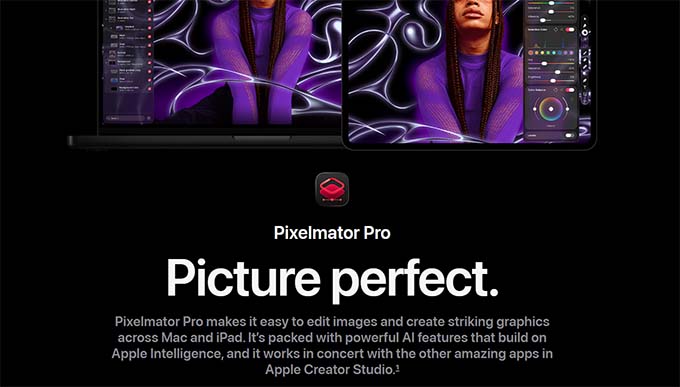
Pixelmator Pro to potężne narzędzie do edycji zdjęć i projektowania graficznego stworzone dla użytkowników Mac. Oferuje zaawansowane funkcje edycji, które znacznie wykraczają poza podstawowe narzędzia projektowe Canvy.
W przeciwieństwie do Canvy, która skupia się na szablonach i szybkich projektach, Pixelmator Pro jest przeznaczony dla użytkników, którzy chcą mieć większą kontrolę nad edycją obrazu, retuszem i szczegółowymi korektami.
Podoba mi się, że łączy profesjonalne narzędzia z przejrzystym, przyjaznym dla początkujących interfejsem. Jest szczególnie przydatny, jeśli chcesz mocy podobnej do Photoshopa, ale bez złożoności czy kosztów subskrypcji.
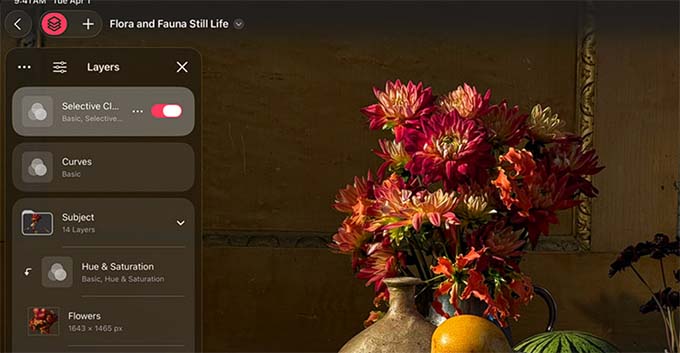
Jednym z jego wyróżniających się narzędzi jest narzędzie Warp, które pozwala przesuwać i ciągnąć określone obszary obrazu w dowolnym kierunku. Jest to szczególnie przydatne do poprawiania subtelnych niedoskonałości, dostosowywania kształtów, a nawet do bardziej drastycznych transformacji, gdy jest to potrzebne.
Pixelmator Pro jest jednorazowym zakupem, co czyni go dobrą opcją, jeśli wolisz unikać miesięcznych subskrypcji.
✅Plusy Pixelmator Pro:
- Zaawansowane narzędzia do edycji zdjęć i projektowania
- Czysty i nowoczesny interfejs
- Jednorazowa płatność (brak subskrypcji)
- Świetna alternatywa dla użytkowników Mac
❌Minusy Pixelmator Pro:
- Dostępny tylko na urządzeniach Apple
- Mniej skoncentrowany na szablonach niż Canva
Dlaczego polecam Pixelmator Pro: Z mojego doświadczenia wynika, że Pixelmator Pro jest silną alternatywą dla Canvy dla użytkowników Mac, którzy chcą bardziej zaawansowanych narzędzi do edycji, bez przechodzenia do Photoshopa lub oprogramowania opartego na subskrypcji.
4. Snagit (Przechwytywanie ekranu dla Windows i Mac)
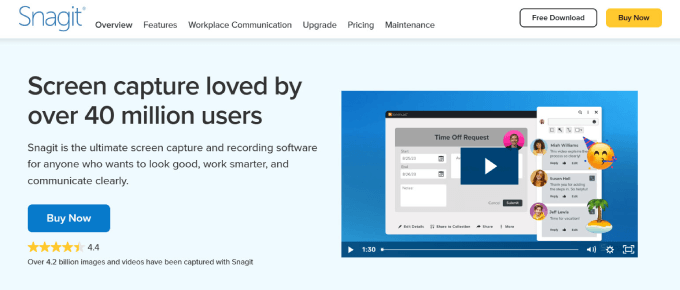
Snagit to narzędzie do przechwytywania i nagrywania ekranu dla systemów Windows i Mac. Chociaż nie jest to kompleksowy pakiet projektowy, uważam je za doskonały wybór do tworzenia i adnotowania zrzutów ekranu.
Możesz użyć funkcji przechwytywania ekranu do tworzenia zrzutów ekranu z adnotacjami i krótkich nagrań wideo o oprogramowaniu, o którym piszesz. Uważam to za niezbędne w moich własnych tutorialach.
Możesz pobrać oprogramowanie Snagit dla Mac i Windows za jednym zakupem. Muszę jednak wspomnieć, że jeśli chcesz uzyskać dostęp do zasobów Snagit, takich jak stemple i szablony, wymagana jest bieżąca subskrypcja.
Szczególnie doceniam to, że Snagit pozwala dokładnie określić, którą część ekranu chcesz przechwycić i wyświetlić jej podgląd w edytorze. Wbudowany edytor zapewnia dostęp do szablonów i elastycznych narzędzi do adnotacji, aby dostosować zrzuty ekranu.
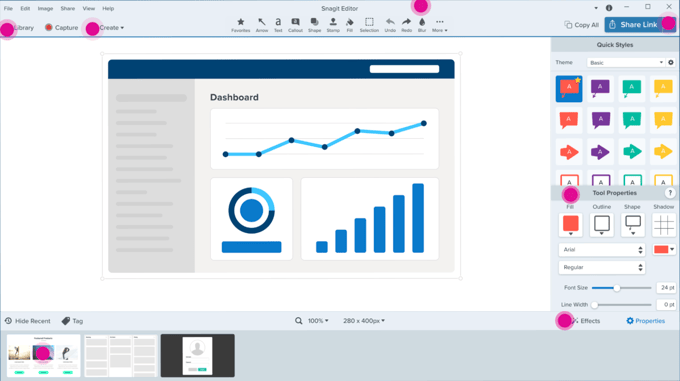
Jego funkcja rozpoznawania tekstu działa również dobrze przy edycji i dostosowywaniu tekstu na zrzutach ekranu. Ponadto rozpoznaje elementy na ekranie, takie jak przyciski, i pozwala na ich przesuwanie lub usuwanie.
✅Zalety Snagit:
- Doskonałe narzędzie do tworzenia i oznaczania zrzutów ekranu
- Dostępne dla Windows i Mac
- Jednorazowa płatność bez bieżących kosztów subskrypcji
❌Wady Snagit:
- Nie jest to narzędzie do projektowania graficznego typu „wszystko w jednym”.
- Wymagana jest aktywna subskrypcja zasobów Snagit
Dlaczego polecam Snagit: Snagit to wysoko oceniana aplikacja do przechwytywania ekranu dla systemów Windows i Mac. Jeśli tworzysz dużo zrzutów ekranu dla swojej strony internetowej, jest to lepsze narzędzie niż Canva.
Alternatywa: Greenshot (darmowe oprogramowanie typu open-source dla Windows)
5. Piktochart (Narzędzie do tworzenia infografik online)
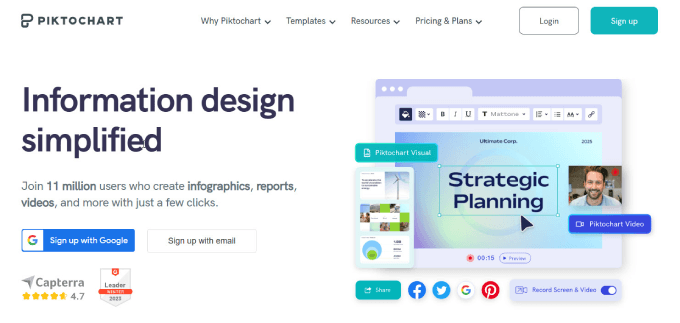
Piktochart to łatwe w użyciu narzędzie do tworzenia infografik online. Oferuje ponad 600 profesjonalnych szablonów, które pozwalają szybko tworzyć infografiki, prezentacje, plakaty i raporty.
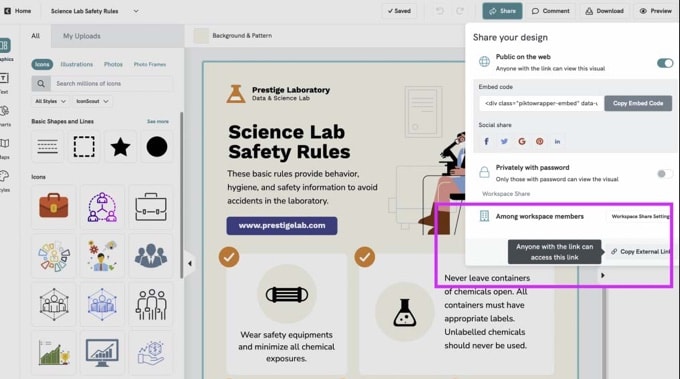
Po wybraniu szablonu można go łatwo dostosować za pomocą edytora typu „przeciągnij i upuść”. Dostępnych jest wiele bezpłatnych obrazów, ikon i ilustracji, a także można dodawać własne wykresy, mapy, ikony, zdjęcia i filmy.
Podoba mi się również to, że Piktochart może wykorzystywać sztuczną inteligencję, aby tworzenie obrazów było bardziej wydajne. Na przykład funkcja Smart Templates automatycznie generuje nowe szablony dopasowane do Twoich preferencji, a Smart Suggestions poleca odpowiednie czcionki, kolory i ikony, aby poprawić atrakcyjność wizualną.
Podobnie jak Canva, wykorzystuje model cenowy freemium, który pozwala na bezpłatne rozpoczęcie korzystania z aplikacji, ale z podstawowymi funkcjami i ograniczoną przestrzenią dyskową. Dostępne w przystępnych cenach płatne plany usuwają te ograniczenia.
✅Zalety Piktochart:
- Narzędzie online
- Skupiony na infografikach
- Narzędzia AI usprawniające tworzenie obrazów
- Model freemium z przystępnymi cenami
❌Wady Piktochart:
- Wymaga połączenia z internetem
- Darmowy plan nie obejmuje wszystkich funkcji
Dlaczego polecam Piktochart: Piktochart to doskonała alternatywa dla Canvy dla użytkowników tworzących infografiki i podobne grafiki na swoje blogi. Szczególnie cenię jego skupienie na wizualizacji danych i narzędziach do prezentacji.
6. Pixlr (Edytor zdjęć online)
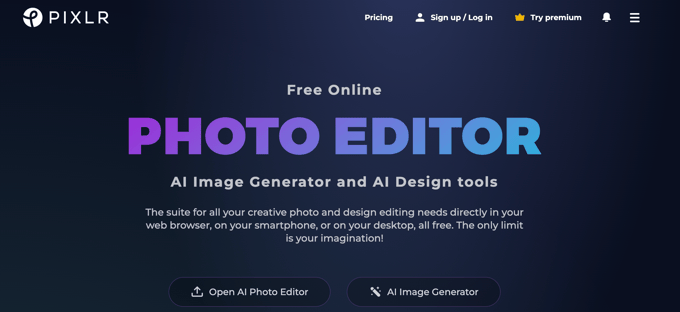
Pixlr to freemiumowe narzędzie do edycji zdjęć online, stworzone dla początkujących i osób bez doświadczenia w projektowaniu. Uważam, że jego funkcje są podobne do Photoshopa, ale w sposób przyjazny dla początkujących. To sprawia, że jest potężniejszy niż Canva do retuszu zdjęć, szczegółowych korekt i zaawansowanej edycji.
Podobnie jak Canva, Pixlr oferuje mnóstwo gotowych szablonów, które pomogą Ci zacząć, a także możesz dostosować swoje obrazy do potrzeb Twoich treści. Ma przystępne ceny, a wersja darmowa zaspokoi potrzeby wielu użytkowników.
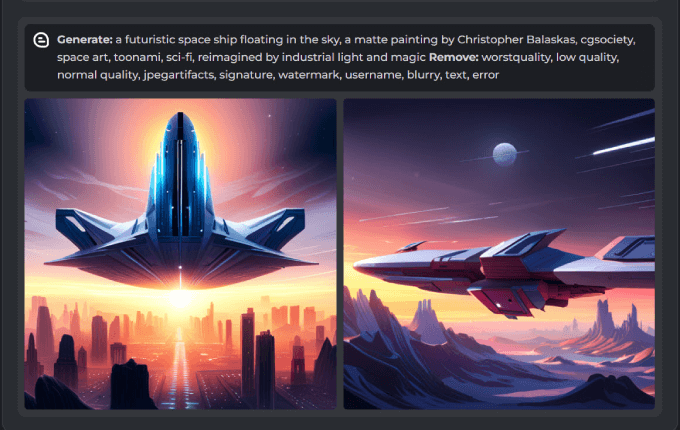
Przetestowałem, jak Pixlr pozwala tworzyć nowe obrazy za pomocą sztucznej inteligencji. Byłem pod wrażeniem tego, jak można po prostu napisać opisowy prompt opisujący rodzaj potrzebnego obrazu, a Pixlr automatycznie go dla Ciebie stworzy.
✅Zalety Pixlr:
- Zaawansowane narzędzia do edycji zdjęć
- Narzędzia AI do tworzenia nowych obrazów z podpowiedzi
- Narzędzie online
- Przystępne ceny freemium
❌Wady Pixlr:
- Wymaga połączenia z internetem
- Darmowa wersja zawiera reklamy, ma ograniczone funkcje i miejsce na dysku, a także nie zawiera narzędzi AI
Dlaczego polecam Pixlr: Pixlr jest pod wieloma względami podobny do Canvy, ale okazał się znacznie bardziej wydajny, jeśli chodzi o zaawansowaną edycję i funkcje sztucznej inteligencji.
7. Picmaker (Narzędzie graficzne online dla mediów społecznościowych)
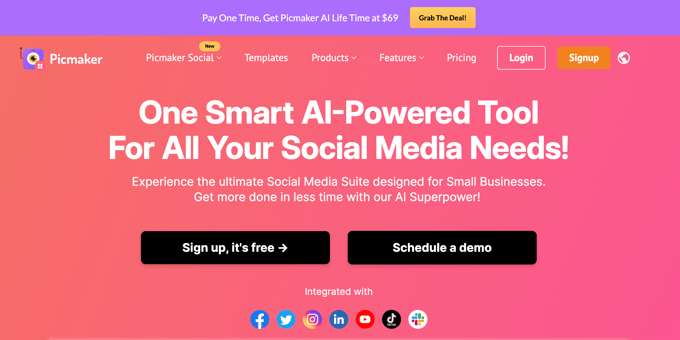
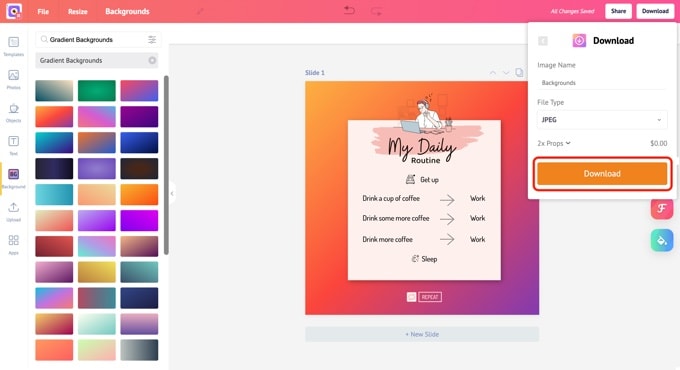
Picmaker to łatwe w użyciu narzędzie do projektowania graficznego online, skupiające się na tworzeniu grafik na YouTube i media społecznościowe. Podobał mi się prosty interfejs i biblioteka szablonów, które pozwalają początkującym szybko rozpocząć nowe projekty.
Jeśli jesteś twórcą treści skupionym na YouTube, docenisz jego zoptymalizowane narzędzia i szablony. Przetestowałem jego funkcje tworzenia miniatur i grafiki kanału na YouTube i są one bardzo proste w użyciu.
Picmaker wykorzystuje również sztuczną inteligencję do usprawnienia procesu projektowania. Na przykład, może analizować Twoje preferencje, aby polecić odpowiednie szablony i elementy projektu, a także wykorzystuje sztuczną inteligencję do utrzymania spójności marki.
Picmaker oferuje zarówno darmowe, jak i płatne plany. Jednak prawdopodobnie szybko przekroczysz możliwości darmowego planu, jeśli będziesz go często używać.
✅Zalety Picmaker:
- Narzędzie online
- Przystępne cenowo plany
- Funkcje do tworzenia obrazów na YouTube i media społecznościowe
❌Wady Picmaker:
- Wymaga połączenia z internetem
- Wersja darmowa brakuje wielu funkcji
Dlaczego polecam Picmaker: Picmaker jest wysoko oceniany przez użytkowników. Jest to dobra alternatywa dla Canvy dla twórców YouTube i marketerów mediów społecznościowych.
8. Fotor (Edytor zdjęć online)
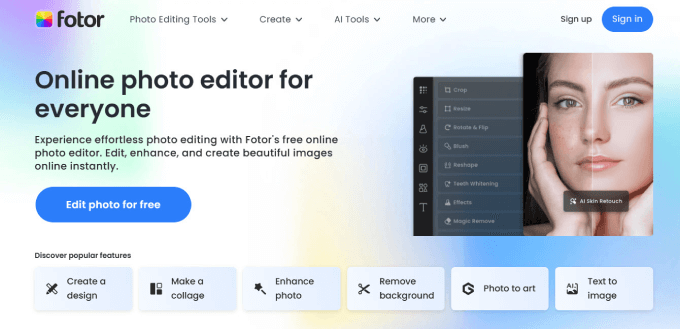
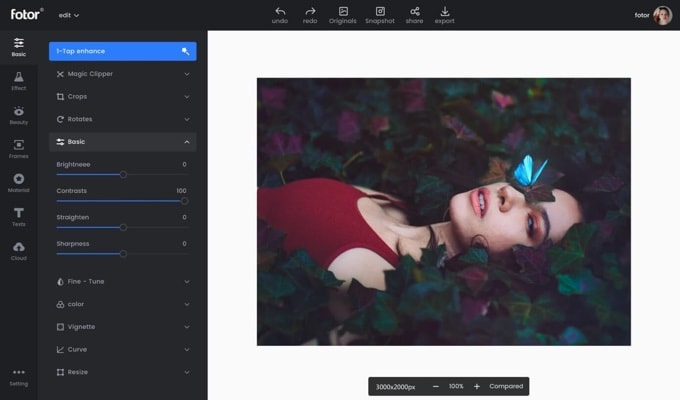
Fotor to freemiumowe narzędzie do edycji zdjęć online. Zapoznałem się z jego narzędziami do edycji zdjęć, tworzenia kolaży i projektowania i uznałem, że jest odpowiedni dla użytkowników o różnym poziomie doświadczenia w projektowaniu.
Chociaż Canva oferuje bardziej wszechstronne podejście, Fotor skupia się na edycji zdjęć i projektowaniu. Zapewnia narzędzia dla użytkowników, którzy potrzebują szczegółowego ulepszania obrazów i kreatywnych opcji projektowania.
Miałem okazję przetestować narzędzia AI Fotor, w tym usuwanie tła za pomocą AI, usuwanie obiektów ze zdjęć za pomocą AI oraz generator obrazów AI. Ten ostatni pozwala tworzyć obrazy, wpisując polecenia tekstowe.
Darmowa wersja nie zawiera tych narzędzi AI, ale poza tym będzie dobrze działać dla wielu użytkowników. Płatne plany są bardzo przystępne cenowo.
✅Zalety Fotor:
- Narzędzie online
- Zawiera funkcje AI, w tym tworzenie obrazów
- Model cenowy freemium z przystępnymi planami
❌Wady Fotor:
- Wymaga połączenia z internetem
Dlaczego polecam Fotor: Fotor to niedrogi edytor zdjęć online z inteligentnymi funkcjami AI.
9. PicMonkey (Narzędzie graficzne online dla mediów społecznościowych)
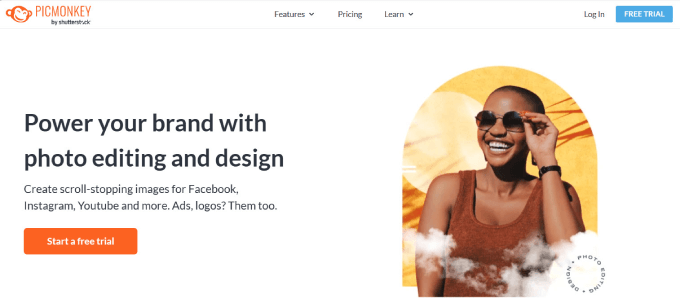
PicMonkey to łatwy w użyciu edytor obrazów online przejęty przez Shutterstock w 2021 roku. Podobnie jak Picmaker, skupia się na tworzeniu atrakcyjnych obrazów dla YouTube i mediów społecznościowych oraz zawiera szablony logo, banerów, miniatur i nie tylko.
Chociaż podejście Canvy jest bardziej wszechstronne, uważam, że PicMonkey oferuje silniejsze narzędzia do edycji zdjęć i możliwości kreatywnego projektowania.
Przetestowałem jego retusz obrazów, filtry, nakładki, tekstury i efekty, uznając go za bardziej odpowiedni dla użytkowników potrzebujących szczegółowych opcji ulepszania obrazów i projektowania.
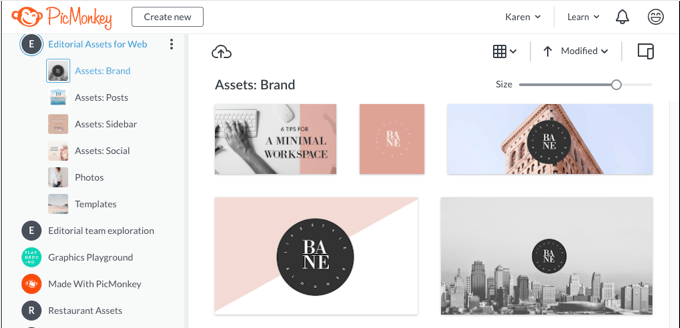
PicMonkey oferuje bezpłatny okres próbny, który pozwala przetestować jego funkcje. Jednak aby uzyskać dostęp do podstawowych funkcji, takich jak pobieranie gotowych grafik, będziesz musiał przejść na płatny plan.
✅Zalety PicMonkey:
- Narzędzie online
- Funkcje do tworzenia obrazów na YouTube i media społecznościowe
- Darmowy plan zaspokoi potrzeby wielu użytkowników
❌Wady PicMonkey:
- Wymaga połączenia z internetem
Dlaczego polecam PicMonkey: PicMonkey to łatwe w użyciu narzędzie online, odpowiednie do tworzenia obrazów na YouTube i media społecznościowe.
BONUS: GIMP (Projektowanie graficzne dla Windows, Mac i Linux)
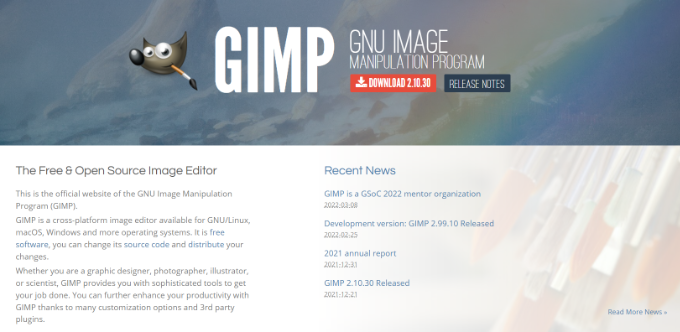
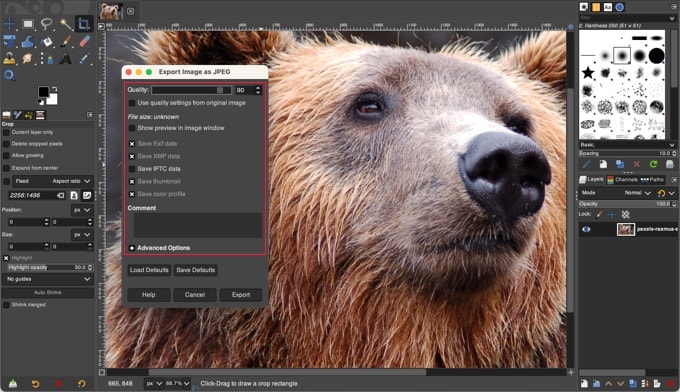
GIMP to potężna, otwartoźródłowa alternatywa dla Photoshopa. Chociaż Canva i jej inne alternatywy mają na celu ułatwienie projektowania graficznego, GIMP udostępnia w pełni funkcjonalną aplikację dla doświadczonych projektantów graficznych za darmo.
GIMP jest odpowiedni dla użytkowników, którzy potrzebują bardziej zaawansowanych funkcji i nie szukają interfejsu przyjaznego dla początkujących. Oferuje szeroki wachlarz narzędzi do retuszu zdjęć, edycji obrazów i projektowania graficznego, i pod wieloma względami przypomina Adobe Photoshop.
✅Zalety GIMP:
- Open-source i całkowicie darmowy
- Potężniejszy niż Canva
❌Wady GIMP:
- Nie oferuje szerokiej gamy szablonów jako łatwego punktu wyjścia
- Ma wysoką krzywą uczenia się i nie jest przyjazny dla początkujących
Dlaczego polecam GIMP: GIMP to popularna, otwartoźródłowa aplikacja do projektowania graficznego. Jest odpowiednia dla doświadczonych użytkowników, którzy przedkładają moc nad łatwość użycia.
Jaka jest najlepsza alternatywa dla Canvy?
Canva pozostaje doskonałą opcją do tworzenia grafiki internetowej. Jest niedroga, łatwa w użyciu, całkiem potężna i potrafi wykonywać szeroki zakres zadań graficznych. A ponieważ jest to narzędzie online, jest natychmiast dostępne na każdym używanym komputerze.
Dla podobnych doświadczeń online, Adobe Express i Visme są najlepszymi bezpośrednimi konkurentami.
Adobe Express to fantastyczny, przyjazny dla użytkownika wybór, zwłaszcza jeśli lubisz funkcje generatywnej sztucznej inteligencji. Visme to świetny wybór, jeśli potrzebujesz potężnych narzędzi do tworzenia interaktywnych treści, takich jak wykresy i mapy.
Jeśli wolisz aplikację stacjonarną, która nie wymaga połączenia z internetem, Pixelmator jest doskonałym wyborem. Można go zainstalować na stałe na komputerze Mac.
Chociaż te aplikacje obejmują wiele obszarów, możesz uznać, że bardziej wyspecjalizowane narzędzie będzie jeszcze lepiej dopasowane do Twoich konkretnych potrzeb:
- Do tworzenia oznaczonych zrzutów ekranu, Snagit oferuje inteligentne funkcje, które ułatwiają robienie i dostosowywanie zrzutów ekranu na Windows lub Mac.
- Jeśli tworzysz obrazy do mediów społecznościowych lub kanału YouTube, Picmaker i PicMonkey są najlepszymi alternatywami dla Canvy.
- Do tworzenia infografik online nie ma lepszego wyboru niż Piktochart.
- Do szczegółowej edycji zdjęć Pixlr i Fotor są najlepszymi przyjaznymi dla początkujących narzędziami online.
Najczęściej zadawane pytania dotyczące tworzenia grafik na stronę internetową
Nasi użytkownicy regularnie zadają nam pytania o najlepsze sposoby wykorzystania obrazów na swoich stronach internetowych. Oto odpowiedzi na najczęściej zadawane pytania dotyczące grafiki na stronach internetowych.
Jakich formatów plików graficznych powinienem używać na mojej stronie?
Tradycyjnie PNG był najlepszy dla obrazów z niewielką liczbą kolorów (jak zrzuty ekranu), podczas gdy JPEG był wyborem dla zdjęć. Jednak teraz zdecydowanie zalecam używanie WebP do wszystkich grafik internetowych. Jest to nowoczesny format, który zapewnia doskonałą jakość przy znacznie mniejszym rozmiarze pliku.
Więcej informacji znajdziesz w naszym przewodniku na temat najlepszego formatu obrazu dla WordPress.
Jakie są najlepsze praktyki dotyczące używania grafiki na stronie internetowej?
Ważne jest, aby optymalizować obrazy pod kątem małych rozmiarów plików. W przeciwnym razie strony internetowe mogą ładować się zbyt wolno. Należy również dążyć do spójności projektowania, która pasuje do Twojej marki.
Jakie są kwestie związane z prawami autorskimi i licencjonowaniem grafik na strony internetowe?
Upewnij się, że masz odpowiednie prawa do korzystania z grafik internetowych, których sam nie stworzyłeś, takich jak obrazy stockowe. Może to wymagać zakupu licencji lub korzystania z obrazów bezpłatnych.
Co jest jak Canva, ale za darmo?
Jeśli szukasz darmowej alternatywy dla Canvy, istnieje kilka narzędzi, które pozwalają projektować grafiki bez płacenia. Są one szczególnie przydatne dla początkujących, blogerów i właścicieli małych firm, którzy potrzebują tylko prostych, szybkich projektów.
Niektóre z najlepszych darmowych alternatyw dla Canvy to:
- GIMP – Całkowicie darmowe, otwartoźródłowe narzędzie z potężnymi funkcjami edycji (bliższe Photoshopowi niż Canvie).
- Fotor (Darmowy plan) – Łatwe w użyciu narzędzie online do szybkich edycji, kolaży i prostych projektów.
- Visme (Darmowy plan) – Dobre do podstawowych grafik i prezentacji, chociaż niektóre funkcje są ograniczone.
- Adobe Express (Darmowy plan) – Solidne narzędzie podobne do Canvy z szablonami i funkcjami AI w darmowej wersji.
Większość tych narzędzi działa w modelu freemium, co oznacza, że możesz zacząć za darmo, a później przejść na płatną wersję, jeśli potrzebujesz zaawansowanych funkcji, więcej szablonów lub wyższej jakości eksportu.
Najlepsze poradniki WordPress dotyczące grafiki stron internetowych
Teraz, gdy znasz najlepsze alternatywy dla Canvy, możesz chcieć zapoznać się z innymi poradnikami dotyczącymi grafiki internetowej:
- Jak prawidłowo dodawać obrazy w WordPressie (krok po kroku)
- Jak dodać obrazy wyróżniające lub miniatury postów w WordPress
- Narzędzia do tworzenia lepszych obrazów do Twoich wpisów na blogu
- Jak zoptymalizować obrazy pod kątem wydajności sieci bez utraty jakości
- Przewodnik dla początkujących po SEO obrazów – optymalizacja obrazów dla wyszukiwarek
- Jak naprawić typowe problemy z obrazami w WordPressie (Kompletny przewodnik)
- Najlepsze motywy WordPress dla grafików
- Jak sprzedawać cyfrową sztukę i grafikę online (łatwy sposób)
Jeśli podobał Ci się ten artykuł, zasubskrybuj nasz kanał YouTube po samouczki wideo WordPress. Możesz nas również znaleźć na Twitterze i Facebooku.




kzain
Używam darmowej wersji Canvy do tworzenia przypinek na Pintereście, ale jestem podekscytowany/a możliwością poznania tych alternatywnych opcji! Jestem ciekawy/a, czy są one jeszcze bardziej przyjazne dla użytkownika niż Canva, którą już uważam za niezwykle intuicyjną.
Dziękuję za tak informacyjne artykuły!
Hajjalah
Korzystam z Canvy od dłuższego czasu. Jest to jeden z najlepszych, jeśli nie najlepszy darmowy edytor zdjęć online do tej pory. Co więcej, ta strona internetowa umożliwia każdemu tworzenie różnych zdjęć bez dodawania swojego logo marki, jak niektóre inne edytory zdjęć.
Pozwala to na większe poczucie własności tworzonych treści. Ale szczerze mówiąc, kiedy testowałem PicMonkey, było to kolejne wspaniałe doświadczenie, ponieważ odkryłem kilka zaawansowanych darmowych funkcji, takich jak nakładki efektów i filtry, które nie są dostępne w darmowej wersji Canvy. Myślę, że PicMonkey może pokonać Canvę pod względem niektórych funkcji.
Jiří Vaněk
Używam Canvy w darmowej wersji do tworzenia infografik. Nie znałem tych alternatyw dla tej usługi i na pewno chętnie je wypróbuję. Dziękuję za cenne wskazówki.