


Ricordo di aver aiutato un amico il cui negozio WooCommerce spendeva più in pubblicità di quanto guadagnasse in vendite. È una situazione frustrante e in cui molti proprietari di negozi online rimangono bloccati.
Ho suggerito di aggiungere un programma fedeltà e abbiamo lanciato un semplice sistema di segnalazione tra amici. In pochi mesi, le vendite tramite passaparola sono quasi raddoppiate. Questo dimostra che non hai sempre bisogno di un budget pubblicitario enorme per crescere.
Ho testato molti plugin per programmi fedeltà e so quanto possano sembrare complicati quando si è appena agli inizi. Ecco perché sono rimasto così colpito nello scoprire due strumenti che rendono questo processo semplice per chiunque.
In questa guida, ti insegnerò come impostare un programma fedeltà per WooCommerce per aumentare le vendite e far tornare i clienti. Copriremo due metodi passo dopo passo, in modo che tu possa scegliere quello giusto per il tuo negozio.
Quale metodo è giusto per te?
In sintesi: Puoi creare facilmente un programma di premi per WooCommerce utilizzando RewardsWP per un semplice sistema di invita un amico. Per una soluzione completa che include punti, premi e inviti, utilizza Loyalty Program by Advanced Coupons. Entrambi i plugin funzionano perfettamente con WooCommerce e ti aiutano a trasformare gli acquirenti occasionali in clienti abituali.
- Scegli il Metodo 1 (RewardsWP) se sei nuovo ai programmi fedeltà e desideri il modo più veloce per acquisire nuovi clienti tramite passaparola. È semplice, mirato ed efficace.
- Scegli il Metodo 2 (Advanced Coupons) se vuoi costruire un sistema di fidelizzazione completo per premiare i clienti esistenti per molte azioni (come acquisti e recensioni) e vuoi anche un sistema di segnalazione integrato.
Cos'è un programma fedeltà per WooCommerce? (E perché ne hai bisogno)
Un programma di premi per WooCommerce è un sistema che offre ai tuoi clienti bonus o incentivi in cambio della loro fedeltà.
Questi programmi sono progettati per incoraggiare acquisti ripetuti, aumentare il coinvolgimento e trasformare i clienti soddisfatti in sostenitori a lungo termine del tuo negozio.
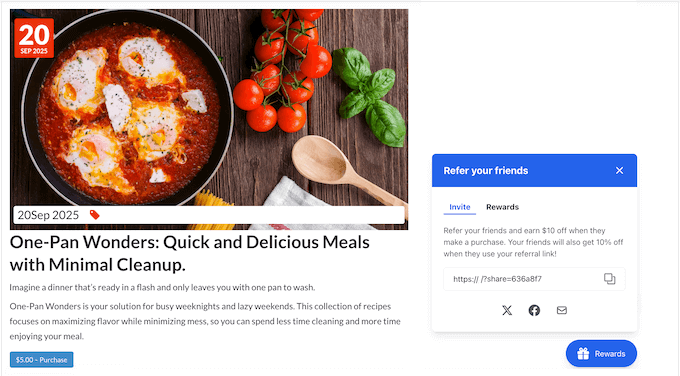
Ci sono due tipi popolari di sistemi di premi che puoi creare in WooCommerce:
- Programma di referral (Invita un amico): Premia i clienti esistenti per aver segnalato nuovi acquirenti. Questo metodo trasforma gli acquirenti felici in promotori del marchio e ti aiuta ad attrarre nuovi clienti senza spendere in pubblicità.
- Programma fedeltà basato su punti: Assegna punti ai clienti ogni volta che effettuano un acquisto, lasciano una recensione di un prodotto o eseguono un'altra azione sul tuo sito web. Quei punti possono essere successivamente riscattati per sconti, coupon o persino prodotti gratuiti.
Ecco un rapido confronto di entrambi gli approcci per aiutarti a decidere quale si adatta meglio al tuo negozio:
| Programma Invita un Amico | Programma Fedeltà a Punti | |
|---|---|---|
| Obiettivo principale | Porta nuovi clienti tramite segnalazioni. | Premia i clienti esistenti per acquisti ripetuti. |
| Come Funziona | I clienti condividono un link di riferimento e guadagnano una ricompensa quando il loro amico acquista. | I clienti guadagnano punti per acquisti e azioni, quindi li riscattano per ricompense. |
| Ideale per | Negozi focalizzati sulla crescita e sul marketing del passaparola. | Negozi focalizzati sulla fidelizzazione e sulla lealtà dei clienti. |
| Pro | Configurazione semplice, risultati rapidi, basso costo di marketing. | Flessibile, incoraggia vendite ripetute, crea coinvolgimento a lungo termine. |
| Contro | Richiede condivisione attiva; crescita più lenta con piccoli pubblici. | Può essere più complesso da configurare e richiede una gestione continua per mantenere i clienti coinvolti. |
| Ricompensa di esempio | Sconto di 10$ per entrambi i clienti. | 1 punto per ogni 1$ speso, riscattabile per coupon. |
| Miglior Plugin | RewardsWP | Loyalty Program by Advanced Coupons |
Ecco alcuni dei maggiori vantaggi dell'aggiunta di un programma fedeltà a WooCommerce:
- Riduci i Costi di Marketing: I clienti soddisfatti sono i tuoi migliori marketer. Un programma di referral ti aiuta a raggiungere nuovi pubblici tramite il passaparola, mentre un programma fedeltà premia i tuoi acquirenti abituali e li fa tornare, senza costose pubblicità.
- Migliora la Fidelizzazione dei Clienti: Quando le persone guadagnano punti o bonus referral, hanno un motivo per acquistare di nuovo. Queste piccole ricompense aiutano a trasformare gli acquirenti per la prima volta in clienti a lungo termine.
- Aumenta gli acquisti ripetuti: Che si tratti di riscattare punti per un coupon o di utilizzare uno sconto guadagnato segnalando un amico, i clienti sono più propensi a effettuare un altro acquisto quando c'è una ricompensa che li attende.
- Aumenta il valore medio dell'ordine: Puoi impostare limiti di spesa minimi per sconti o riscatti. Questa semplice regola spesso spinge i clienti a spendere un po' di più per ottenere la loro ricompensa.
- Costruisci un vantaggio competitivo: Quando due negozi offrono prodotti simili, gli acquirenti tendono a scegliere quello che valorizza la loro fedeltà. Un programma di premi ben progettato ti dà quel vantaggio e aiuta a creare un vero senso di comunità attorno al tuo marchio.
Alla fine della giornata, i programmi di premi servono a mostrare apprezzamento. Ricordano ai tuoi clienti che il loro supporto è importante, ed è questo che li fa tornare.
Metodo 1: Come creare un programma di premi "Invita un amico" in WooCommerce (utilizzando RewardsWP)
In questo metodo, mi concentrerò sulla creazione di uno dei programmi di premi più semplici e potenti: un programma "invita un amico". Questo ti permetterà di premiare i tuoi clienti attuali per aver portato nuovi clienti nel tuo negozio.
Ti guiderò attraverso la configurazione di un programma di premi utilizzando il plugin RewardsWP.
Sebbene siano disponibili molti ottimi plugin per punti e premi WooCommerce, consiglio RewardsWP se il tuo obiettivo principale è lanciare rapidamente un programma di segnalazione tra amici.
L'ho trovato lo strumento più semplice e veloce per i principianti perché si concentra solo sulle segnalazioni e lo fa in modo eccezionale, senza sopraffarti con impostazioni aggiuntive.
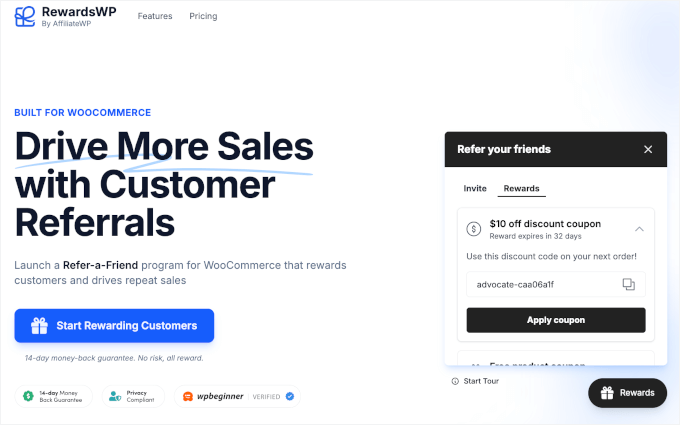
Puoi saperne di più sul plugin nella nostra recensione dettagliata di RewardsWP.
Passaggio 1: Installa e attiva RewardsWP
Innanzitutto, devi registrarti per un account sul sito web di RewardsWP. Segui semplicemente le istruzioni sullo schermo per creare il tuo account ed effettuare un pagamento.
Successivamente, dovrai installare e attivare il plugin RewardsWP nella tua bacheca di WordPress. Per istruzioni dettagliate, puoi consultare la nostra guida per principianti su come installare un plugin di WordPress.
Una volta attivato il plugin, apparirà una nuova voce di menu 'RewardsWP' nella tua bacheca di WordPress.
La prima cosa che dovrai fare è inserire la tua chiave di licenza. Puoi trovarla nell'area del tuo account sul sito web RewardsWP o nell'email che ti hanno inviato al momento dell'acquisto della licenza.
Incolla semplicemente la tua chiave di licenza nella pagina RewardsWP » Impostazioni e fai clic sul pulsante 'Connetti'.
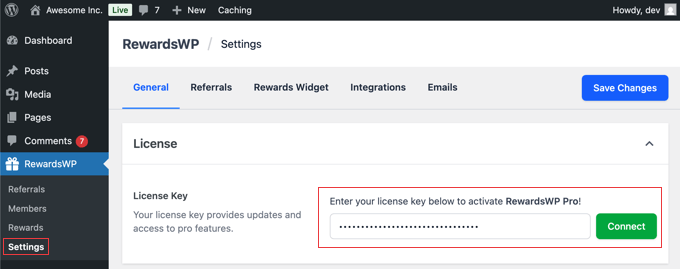
Quando ho testato il plugin, si è collegato automaticamente al mio negozio WooCommerce senza alcuna configurazione aggiuntiva. Tutto ha funzionato subito, il che rende il processo molto semplice per i principianti.
Sebbene questa guida si concentri su WooCommerce, vale la pena notare che RewardsWP si integra anche con Easy Digital Downloads e MemberPress, rendendolo una scelta flessibile per negozi di download digitali e siti web di appartenenza.
Passaggio 2: Configura i tuoi premi per i referral
Il passo successivo è impostare i premi per i tuoi clienti e le persone che raccomandano al tuo negozio online. Per iniziare, naviga su RewardsWP » Impostazioni nella tua bacheca di WordPress e fai clic sulla scheda ‘Referral’.
La prima cosa da fare è attivare il programma utilizzando l'interruttore per passare lo Stato del programma da 'Inattivo' ad 'Attivo'. Non preoccuparti, nessuna di queste impostazioni sarà attiva sul tuo sito finché non farai clic sul pulsante 'Salva modifiche' più tardi.
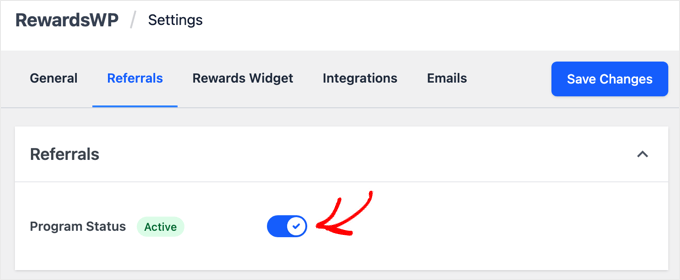
Una volta attivato, è il momento di impostare i tuoi premi. Vedrai due sezioni principali: 'Premio per l'avvocato' (per il tuo cliente esistente) e 'Premio per l'amico' (per il nuovo cliente).
Per mia esperienza, un programma che premia solo i tuoi clienti esistenti non è quasi efficace come uno che premia entrambe le persone. Dopotutto, l'amico è molto più propenso a utilizzare un link di riferimento quando anche lui ne ricava qualcosa.

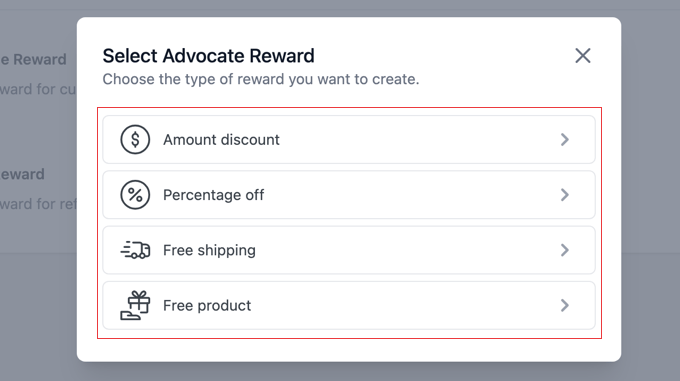
Quando fai clic sul pulsante 'Aggiungi premio', apparirà una finestra popup intitolata 'Seleziona premio per l'avvocato' (o Premio per l'amico).
Qui puoi scegliere il tipo di incentivo che desideri offrire:
- Sconto sull'importo: Un importo fisso in dollari di sconto sul loro acquisto (ad esempio, 10 $ di sconto).
- Percentuale di sconto: Uno sconto percentuale sul loro ordine (ad esempio, 15% di sconto).
- Spedizione gratuita: Annulla i costi di spedizione per l'ordine.
- Prodotto gratuito: Un prodotto specifico dal tuo negozio a costo zero.
Esaminiamo un esempio. Se selezioni 'Sconto sull'importo', verrai reindirizzato a una nuova pagina per impostare le regole specifiche per quel premio. Vedrai i campi per:
- Valore del premio: L'importo esatto dello sconto in dollari.
- Importo minimo dell'ordine: L'importo che un cliente deve spendere per poter utilizzare il premio.
- Scadenza del premio: Per quanto tempo il premio è valido, con opzioni come 7 giorni, 3 mesi, 6 mesi o 1 anno.
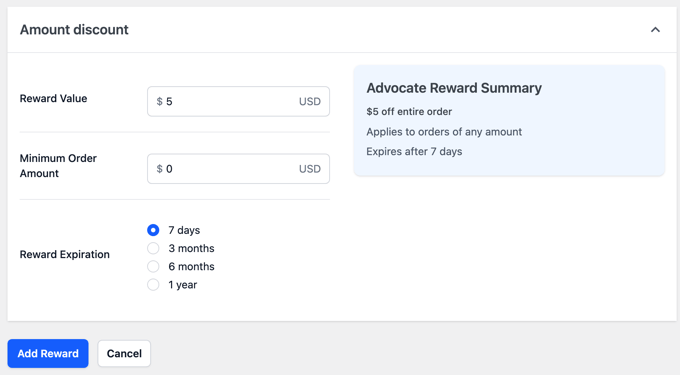
Assicurati di fare clic sul pulsante 'Aggiungi premio' in fondo per salvare le tue impostazioni.
Scoprirai che gli altri tipi di premio, come 'Percentuale di sconto' o 'Spedizione gratuita', hanno impostazioni molto simili e dirette.
Una volta configurata e salvata la ricompensa per l'Avvocato, segui semplicemente gli stessi passaggi per l'Amico.
Una volta impostate le ricompense per Avvocato e Amico, non dimenticare di fare clic sul pulsante ‘Salva modifiche’ in alto nella schermata per attivare il tuo programma di ricompense.
Suggerimenti per una strategia di ricompense semplice ed efficace
Ho scoperto che mantenere le ricompense semplici e facili da capire è la chiave per un programma di successo. Un'offerta chiara e di valore per entrambe le persone è ciò che trasforma i tuoi clienti soddisfatti nei tuoi migliori marketer.
Ad esempio, potresti offrire all'Avvocato uno sconto di $10 per un referral andato a buon fine e dare il benvenuto al nuovo Amico con uno sconto del 15% sui suoi acquisti per 7 giorni. Questo fornisce un beneficio immediato e chiaro ed è molto facile da impostare.
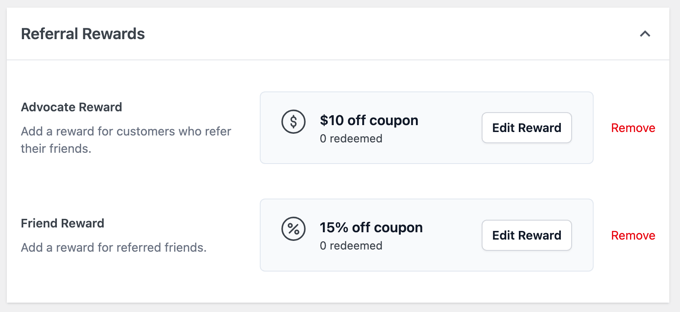
Sebbene gli sconti semplici siano molto efficaci, non trascurare la ricompensa ‘Prodotto Gratuito’. Questo può essere un potente incentivo perché un prodotto tangibile spesso sembra più prezioso per i clienti rispetto a un piccolo sconto.
Soprattutto, una volta impostato, il programma funziona da solo.
RewardsWP gestisce automaticamente tutto il tracciamento e la consegna dei premi, il che significa che non devi creare manualmente codici coupon o capire chi ha raccomandato chi. Il plugin si occupa di tutto in background, quindi non devi gestirlo quotidianamente.
Passaggio 3: Personalizza il widget dei premi rivolto al cliente
Ora, personalizziamo l'aspetto del programma premi per i tuoi clienti. Ti consiglio di prestare molta attenzione al lato del cliente, perché se il programma è confuso o difficile da usare, nessuno lo utilizzerà.
Nella tua bacheca di WordPress, naviga su RewardsWP » Impostazioni e fai clic sulla scheda 'Widget Premi'.
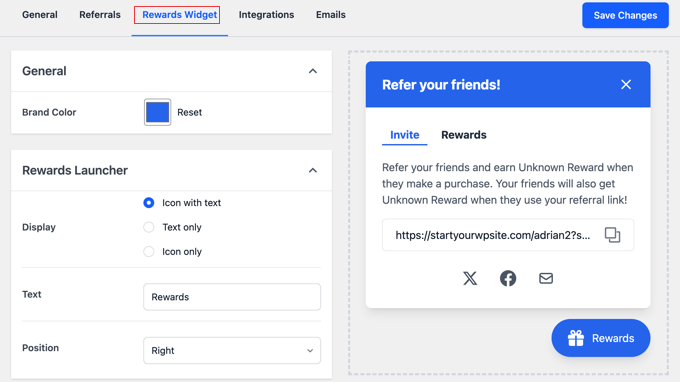
Questa pagina controlla il widget fluttuante che i tuoi clienti registrati utilizzeranno per trovare e condividere il loro link di riferimento.
Esaminiamo le impostazioni:
- Colore del marchio: Usalo per selezionare un colore per la barra del titolo e il pulsante del widget, in modo che corrisponda al design del tuo sito web.
- Visualizzazione: Scegli come appare il pulsante del widget sul tuo sito. Puoi selezionare 'Icona con testo', 'Solo testo' o 'Solo icona'.
- Testo e posizione del pulsante: Qui puoi modificare il testo che appare sul pulsante (l'impostazione predefinita è 'Premi') e scegliere se è posizionato sul lato 'Destro' o 'Sinistro' dello schermo.
Mentre apporti queste modifiche, puoi vedere le tue modifiche nell'anteprima live sul lato destro dello schermo.
Successivamente ci sono le importanti Opzioni di condivisione, che puoi abilitare con un interruttore:
- X (precedentemente Twitter): Puoi scrivere un messaggio predefinito che viene popolato quando un utente fa clic per condividere.
- Facebook: Questo interruttore consente la condivisione su Facebook. Agli utenti verrà richiesto di scrivere il proprio messaggio.
- Email: Puoi personalizzare l'oggetto e il messaggio predefiniti dell'email che viene inviata. Il plugin utilizza tag utili come
{reward_name}e{referral_link}per inserire automaticamente le informazioni corrette.
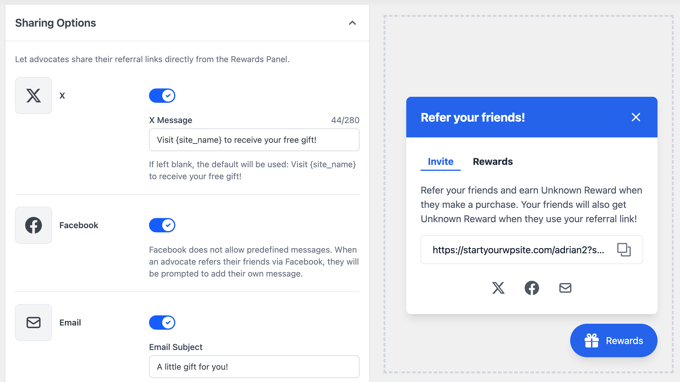
Suggerimento Pro: Consiglio vivamente di personalizzare il testo predefinito dell'email per adattarlo alla voce del tuo brand. Questo renderà l'intera esperienza più curata e affidabile per i tuoi clienti.
Una volta soddisfatto della configurazione, assicurati di fare clic sul pulsante 'Salva modifiche' in alto a destra per rendere attivo il tuo widget.
Passaggio 4: Configura le impostazioni del mittente dell'email
Il programma di referral invia due tipi principali di email e vorrai assicurarti che sembrino provenire direttamente dal tuo negozio.
La prima è l'email di invito che il tuo cliente (l'Ambasciatore) invia al proprio amico, che hai personalizzato nelle impostazioni del 'Widget Premi'.
La seconda è un'email automatizzata che notifica all'Ambasciatore quando il suo amico ha effettuato con successo un acquisto e la sua ricompensa è stata emessa.
Per configurare i dettagli del mittente per queste email, rimani nell'area RewardsWP » Impostazioni e fai clic sulla scheda 'Email'.
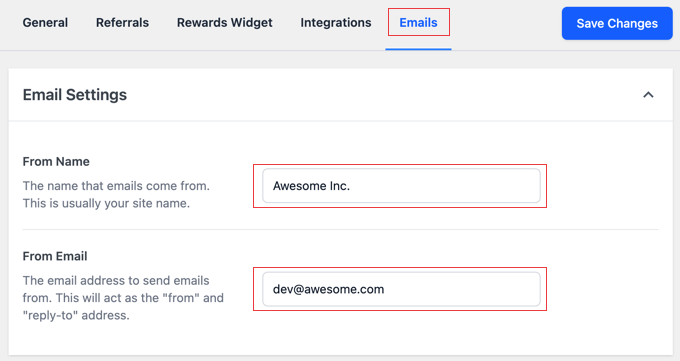
Questa pagina è molto semplice e presenta due campi importanti:
- Nome mittente: Questo è il nome che apparirà come mittente nelle caselle di posta dei tuoi clienti. Dovresti inserire qui il nome del tuo negozio.
- Email mittente: Questo è l'indirizzo email da cui verranno inviate le notifiche delle ricompense. È meglio utilizzare un indirizzo email professionale associato al tuo sito web, come
support@tuonegozio.com.
Dopo aver compilato questi dettagli, non dimenticare di fare clic sul pulsante 'Salva modifiche'.
💌 Assicurati che ogni e-mail venga recapitata

WordPress utilizza la posta PHP per impostazione predefinita, che può essere inaffidabile e spesso invia email nella cartella spam.
Ecco perché consigliamo di utilizzare WP Mail SMTP.
Collega il tuo sito a provider di posta elettronica affidabili per assicurarti che tutte le email finiscano nella casella di posta dei tuoi clienti.
Fase 5: Testa il tuo programma Invita un amico
Prima di promuovere il tuo nuovo programma, è importante testare l'intero processo dall'inizio alla fine. Questo ti aiuta a individuare eventuali problemi e garantisce ai tuoi clienti un'esperienza fluida.
Ecco una rapida checklist da seguire:
- Accedi come cliente di test e trova il Widget Premi. Copia il tuo link di riferimento univoco dal widget.
- Apri il link in un browser diverso o in una finestra di navigazione in incognito per simulare di essere un nuovo visitatore (l'‘Amico’).
- Effettua un acquisto di prova come nuovo ‘Amico’ e conferma che il suo premio (come uno sconto del 15%) venga applicato correttamente al checkout.
- Controlla la casella di posta elettronica del tuo cliente di test originale. Dopo che l'acquisto è stato completato, dovresti ricevere un'email automatica che ti notifica che il tuo riferimento ha avuto successo e ti fornisce il tuo ‘Premio dell'Avvocato’.
- Prova a utilizzare il premio dell'Avvocato (come il coupon da $10 di sconto) su un nuovo ordine per assicurarti che funzioni perfettamente.
Una volta confermato che entrambi i premi sono stati consegnati e funzionano correttamente, puoi essere certo che il tuo nuovo programma 'invita un amico' è pronto per i tuoi clienti.
Passaggio bonus: monitora il successo del tuo programma e premia i migliori sostenitori
Una volta che il tuo programma è attivo e funzionante, RewardsWP rende facile vedere come sta andando.
Per vedere un registro in tempo reale di tutte le attività di riferimento, naviga semplicemente su RewardsWP » Referrals nella tua bacheca di WordPress.
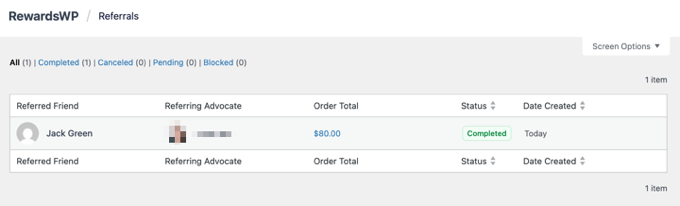
In questa pagina, troverai una tabella dettagliata di ogni riferimento avvenuto, inclusi chi lo ha inviato, chi lo ha ricevuto e lo stato del riferimento. Questo è il posto migliore per monitorare il successo del tuo programma.
Ti suggerisco di controllare questa pagina regolarmente per identificare i tuoi clienti più entusiasti, i tuoi principali sostenitori. Potresti persino contattarli personalmente con una nota di ringraziamento o un coupon bonus aggiuntivo per rafforzare quel rapporto e incoraggiare ancora più referral.
Metodo 2: Crea un programma fedeltà basato su punti in WooCommerce (utilizzando Loyalty Program di Advanced Coupons)
In questo metodo, ti mostrerò come creare un programma fedeltà per il tuo negozio WooCommerce. In questa configurazione, i clienti saranno premiati per l'acquisto di articoli, la pubblicazione di recensioni sui prodotti, la spesa superiore a un certo importo e altro ancora.
Ti mostrerò come fare questo utilizzando Loyalty Program by Advanced Coupons, che è il miglior plugin per coupon e programmi fedeltà per WooCommerce. L'abbiamo testato a fondo nel corso degli anni, di cui puoi saperne di più nella nostra recensione di Advanced Coupons.
Passaggio 1: Installa e attiva Loyalty Program by Advanced Coupons
Innanzitutto, devi registrarti per un account sul sito Web Advanced Coupons Loyalty Program. Segui semplicemente le istruzioni per inserire i tuoi dati e pagare per il plugin.
Quindi, è necessario installare e attivare il plugin gratuito Advanced Coupons e il plugin premium Advanced Coupons Loyalty Program nella tua bacheca di WordPress.
Per maggiori informazioni su come fare, consulta la nostra guida su come installare un plugin WordPress.
Successivamente, devi andare su Coupon » Licenza e passare alla scheda ‘Programma fedeltà’. Qui, devi inserire la tua chiave di licenza e l'indirizzo email che hai utilizzato per registrarti al plugin.
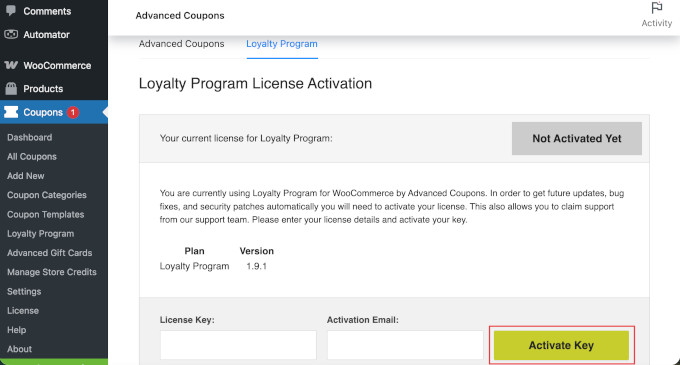
Puoi trovare la tua chiave di licenza nella dashboard del tuo account Advanced Coupons o nell'email che hai ricevuto al momento della registrazione.
Quindi, fai clic su ‘Attiva chiave’ per completare il processo.
Passaggio 2: Configura le impostazioni generali per il tuo programma fedeltà
Successivamente, devi andare su Coupon » Programma fedeltà » Impostazioni dalla tua bacheca di WordPress. È qui che costruirai il tuo programma fedeltà.
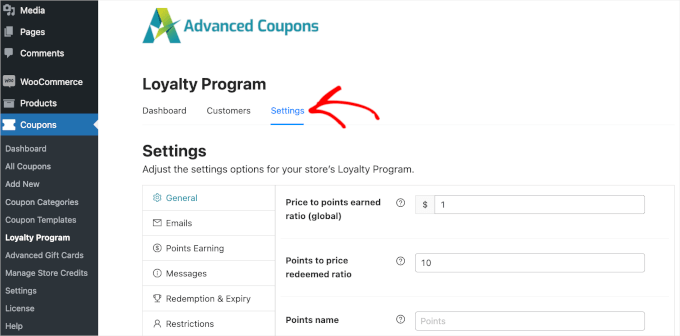
Nelle impostazioni generali, puoi controllare alcune cose relative al tuo programma fedeltà:
- Prezzo per punti guadagnati: Il numero di punti che i clienti guadagnano per ogni dollaro speso nel tuo negozio. L'impostazione predefinita è 1 punto per ogni $1 speso, ma puoi aumentarla per premiare maggiormente i tuoi clienti.
- Rapporto punti riscattati/prezzo: Quanto vale ogni punto quando un cliente lo riscatta nel tuo negozio online. Un'impostazione di '10' significa che gli utenti devono riscattare 10 punti per ottenere uno sconto di $1 nel tuo negozio.
- Nome punti: Puoi modificare questa impostazione se preferisci chiamare i tuoi punti in modo diverso, come fa Starbucks con le sue ‘Stelle’. Nel mio esempio, sto usando Punti Fantastici.
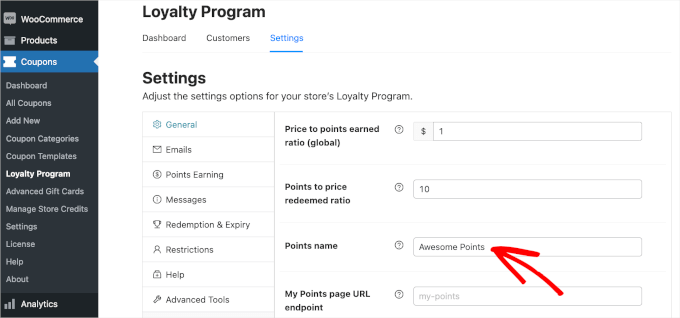
Per essere cristallini, diamo un'occhiata a un esempio:
- Impostiamo ‘Prezzo per punti guadagnati’ in modo che $1 speso = 1 punto
- Quindi impostiamo il ‘Rapporto punti da riscattare’ su 10 punti = sconto di $1
Ciò significa che un cliente che spende $100 guadagna 100 punti. Può quindi riscattare quei 100 punti per uno sconto di $10 sul suo prossimo acquisto.
Questo è un modo semplice per creare un premio in stile cashback del 10%.
Passaggio 3: Configura le impostazioni email
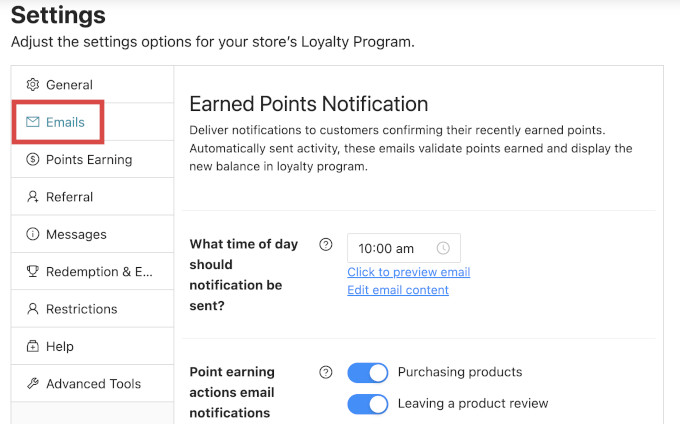
Successivamente, nella scheda 'Email', puoi configurare le notifiche via email per i clienti iscritti al tuo programma fedeltà. Queste includono notifiche su quanti punti hanno guadagnato di recente e promemoria per riscattare i loro punti.
Advanced Coupons ha impostazioni predefinite per l'ora del giorno e quanto tempo dopo l'inattività del cliente queste email dovrebbero essere inviate. Puoi lasciarle così come sono o regolarle per adattarle alle tue esigenze.
Suggerimento esperto: Le email inviate direttamente da WordPress possono finire nella cartella spam. Ecco perché consiglio di utilizzare un plugin SMTP come WP Mail SMTP. Assicura che le email arrivino effettivamente nelle caselle di posta dei tuoi clienti!
Passaggio 4: Configura le impostazioni di guadagno punti
Successivamente, configurerai come vengono calcolati i punti nel tuo negozio WooCommerce. Fai clic per aprire la scheda 'Guadagno punti'.
Ad esempio, potresti voler assegnare meno punti a un cliente se utilizza un codice coupon rispetto a un acquirente che paga in contanti.
Sotto ‘Calcolo punti’, puoi usare gli interruttori per controllare se sconti, tasse, spedizione e commissioni debbano essere inclusi nel calcolo dei punti.
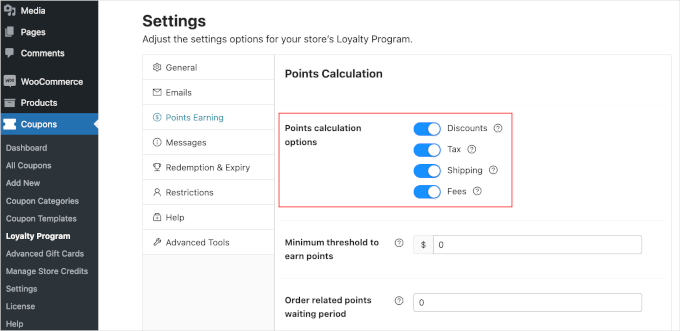
Puoi anche impostare l'importo minimo che i clienti devono spendere per guadagnare punti utilizzando l'impostazione ‘Soglia minima per guadagnare punti’.
D'altra parte, l'impostazione ‘Periodo di attesa punti relativi all'ordine’ controlla quanto tempo impiegheranno i clienti a ricevere i loro punti dopo aver speso.
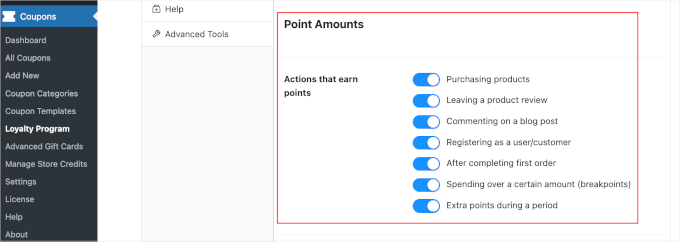
Scendendo, puoi controllare le ‘Azioni che fanno guadagnare punti.’ Questo ti permette di premiare i clienti per una varietà di azioni, tra cui:
- Acquisto di prodotti
- Lasciare una recensione di un prodotto
- Commentare un post del blog
- Registrazione come nuovo utente
- Completare il loro primo ordine
- Spendere oltre un certo importo
- Acquisti durante periodi promozionali speciali (come saldi)
Puoi semplicemente attivare gli interruttori per qualsiasi azione per cui desideri premiare.
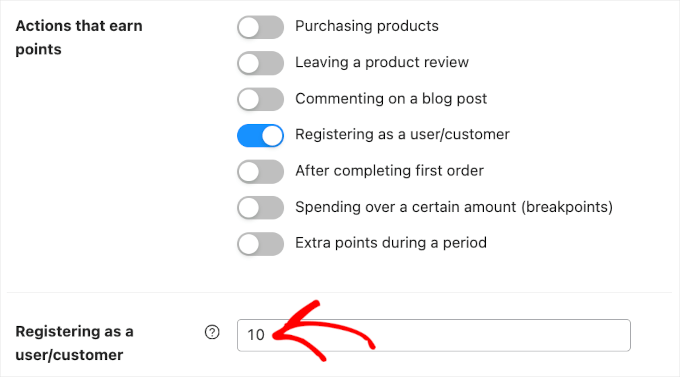
Per ogni azione che attivi, appariranno nuove impostazioni qui sotto.
Ad esempio, se premi i clienti per la registrazione sul tuo sito, puoi anche impostare il numero di punti che guadagneranno per quell'azione.
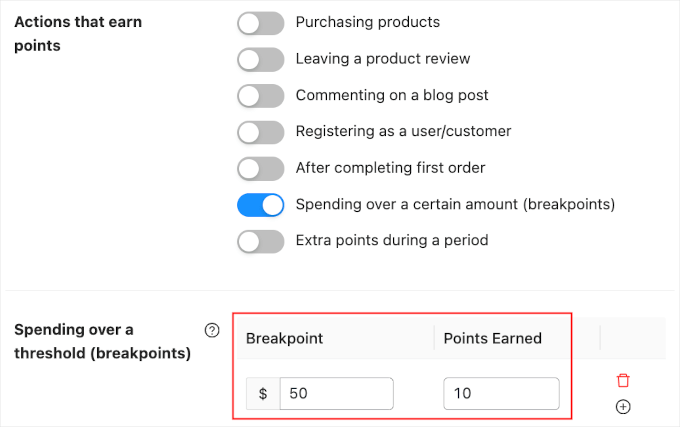
Consiglio di incoraggiare gli acquirenti a spendere di più assegnando punti extra per ordini superiori a un certo importo. Questo può aumentare il valore medio dell'ordine, che è simile al cross-selling e all'upselling di prodotti in WooCommerce.
Attiva semplicemente le impostazioni ‘Spesa oltre un certo importo’ e poi digita un valore nel campo ‘Spesa oltre una soglia’.
Durante i periodi di shopping intenso, è anche intelligente dare ai clienti un motivo in più per acquistare dal tuo negozio.
Ad esempio, potresti assegnare punti extra durante il Black Friday in modo che i clienti non vogliano fare acquisti presso un concorrente.
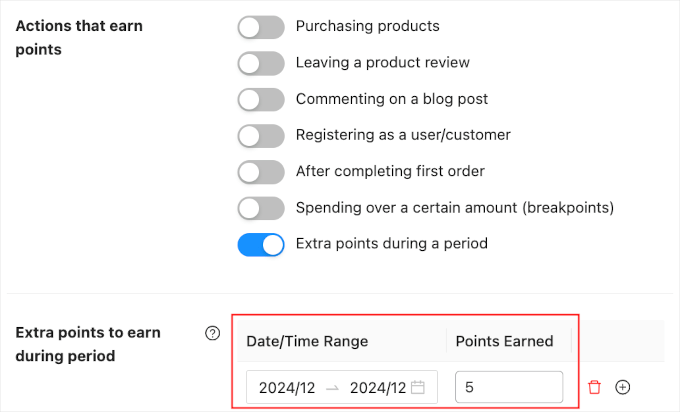
Basta attivare l'interruttore ‘Punti extra durante un periodo’.
Quindi, inserisci semplicemente un intervallo di date e orari nella sezione 'Punti extra da guadagnare durante il periodo'. Puoi anche digitare quanti punti guadagneranno i clienti.
Passaggio 5: Imposta le impostazioni del programma di riferimento
Successivamente, puoi creare un programma di riferimento per il tuo negozio. Ciò significa che i clienti esistenti possono segnalare i loro amici al tuo programma fedeltà e ricevere più punti.
Apri semplicemente la scheda ‘Riferimento’.
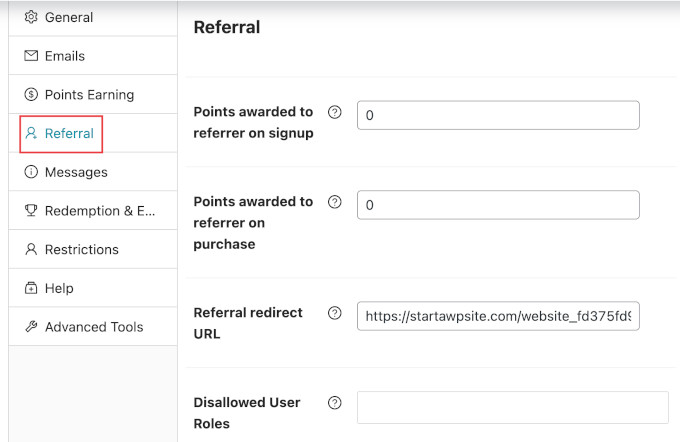
Ecco una rapida panoramica delle impostazioni:
- Punti assegnati al referente alla registrazione: Quanti punti riceve il referente se qualcuno utilizza il suo link per iscriversi al tuo programma fedeltà.
- Punti assegnati al referente all'acquisto: Quanti punti riceve il referente ogni volta che la persona da lui segnalata acquista qualcosa nel tuo negozio.
- URL di reindirizzamento del riferimento: Dove vuoi inviare le persone quando fanno clic su un link di riferimento. Ad esempio, potresti volerle inviare a una pagina prodotto specifica, alla pagina di registrazione per il tuo programma fedeltà e altro ancora.
Puoi anche scegliere di escludere determinati ruoli utente o utenti dall'utilizzo del programma di riferimento. Questo potrebbe essere utile se non vuoi che i membri del tuo team siano idonei per il programma.
Passaggio 6: Consenti ai clienti di creare account
I tuoi clienti dovranno creare un account nel tuo negozio WooCommerce per raccogliere punti fedeltà.
Puoi anche creare automaticamente un account per loro quando effettuano il loro primo acquisto. Questo può migliorare l'esperienza utente e attrarre nuovi membri.
Per creare automaticamente un account per un nuovo cliente, vai su WooCommerce » Impostazioni e fai clic sulla scheda ‘Account e privacy’.
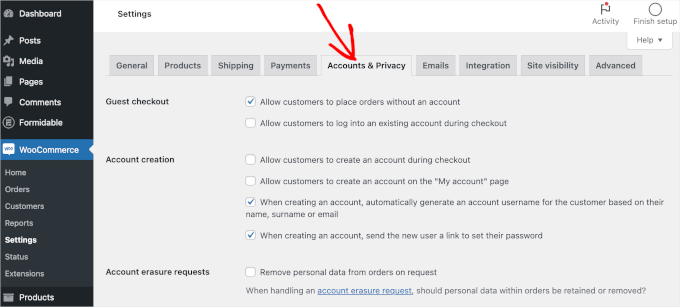
Se deselezioni l'impostazione ‘Consenti ai clienti di effettuare ordini senza un account’, i clienti non potranno effettuare il checkout come ospiti.
Questo incoraggerà più persone a registrarsi sul tuo sito, ma potrebbe anche causare l'abbandono del carrello da parte di più acquirenti e la rinuncia all'acquisto.
Pertanto, è una buona idea impostare il monitoraggio delle conversioni di WooCommerce e monitorare i visitatori del tuo sito WordPress. Puoi quindi vedere se questa modifica danneggia i tuoi tassi di conversione.
Successivamente, devi selezionare la casella 'Consenti ai clienti di accedere a un account esistente durante il checkout'.
Vorrai anche rendere il più semplice possibile la creazione di un account per i clienti. Pertanto, consiglio anche di selezionare tutte le caselle nella sezione 'Creazione account', come puoi vedere nell'immagine seguente:
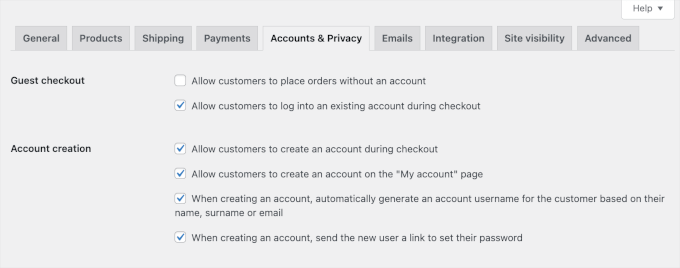
Ora, WooCommerce invierà automaticamente e-mail ai clienti per la prima volta con informazioni su come accedere ai loro nuovi account.
Fase 7: Anteprima del tuo programma fedeltà
Infine, vorrai verificare che il tuo programma fedeltà sia attivo e funzionante correttamente. Puoi farlo andando su Il mio account » I miei fantastici punti.
Qui, i clienti possono vedere quanti punti hanno guadagnato e quanto valgono.
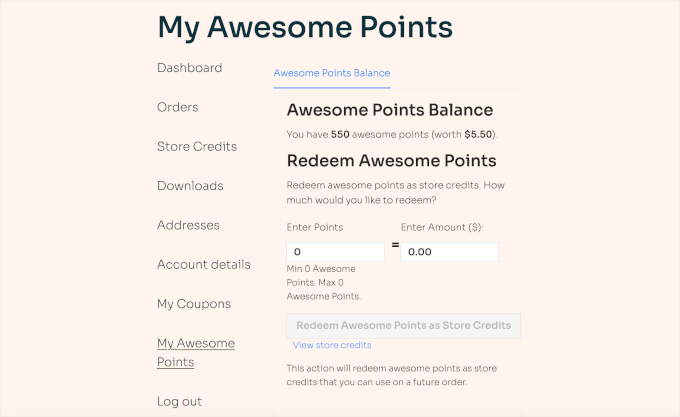
I clienti devono semplicemente inserire un valore nel campo 'Inserisci punti' e vedranno le istruzioni su come riscattare i loro punti.
Migliori pratiche per un programma di premi di successo
Ottimo lavoro nell'impostare il tuo programma di ricompense. Ora che il lato tecnico è completo, ecco alcune strategie chiave per garantire che diventi uno strumento potente per far crescere la tua attività.
Trova il giusto equilibrio: Vuoi che i tuoi premi siano motivanti senza danneggiare i tuoi profitti. Un ottimo modo per proteggere i tuoi margini è impostare un 'Importo minimo dell'ordine' per i premi. Ciò garantisce che lo sconto venga applicato solo agli acquisti di una certa entità, incoraggiando i clienti a spendere di più.
Mantienilo semplice: Un programma confuso non verrà utilizzato. La migliore strategia è offrire un valore chiaro e diretto, facile da capire in pochi secondi. Ad esempio, 'Offri ai tuoi amici uno sconto del 15%, ottieni un buono da 10 $ per te' è un'offerta semplice e potente per un programma 'invita un amico'.
Promuovi il tuo programma: Non limitarti a lanciare il tuo programma di premi, assicurati di promuoverlo. Menzionalo nelle tue newsletter via email, nelle pagine di conferma dell'ordine e sui social media. Più i tuoi clienti ne sapranno, più lo utilizzeranno.
Monitora i tuoi risultati: Tieni d'occhio quante persone stanno utilizzando il programma. Se scopri che i clienti non partecipano, non aver paura di testare diverse offerte di premi per vedere cosa li motiva di più.
Domande frequenti sui programmi di premi di WooCommerce
Nel corso degli anni, ho aiutato innumerevoli proprietari di negozi a impostare i loro sistemi di fidelizzazione. Ecco le risposte ad alcune delle domande più comuni che sento.
Qual è la differenza tra un programma di referral e un programma fedeltà?
Un programma fedeltà copre la categoria generale di premiare i clienti. Questo può includere guadagnare punti per gli acquisti, ricevere premi per il compleanno o sbloccare livelli VIP.
Un programma di referral è un tipo specifico di programma fedeltà che premia i clienti per un'azione specifica: raccomandare i loro amici. È spesso il posto migliore per iniziare perché guida direttamente nuove vendite.
Posso eseguire contemporaneamente un programma fedeltà e un programma di referral?
Assolutamente. La chiave è scegliere il plugin giusto. Il plugin Loyalty Program by Advanced Coupons è una soluzione all-in-one che ti consente di gestire un programma basato su punti e un programma di referral contemporaneamente da un'unica dashboard.
Tuttavia, se il tuo unico obiettivo è lanciare un programma semplice e potente di referral senza un sistema a punti, allora RewardsWP è una scelta migliore e più snella.
Ho bisogno di competenze di codifica per creare un programma di premi?
No, non hai bisogno di competenze di codifica quando utilizzi un plugin come RewardsWP. L'intero processo di configurazione prevede di fare clic sulle pagine delle impostazioni e compilare moduli, proprio come qualsiasi altro plugin di WordPress.
Un programma di premi rallenterà il mio sito web?
Un plugin ben codificato come RewardsWP è progettato per essere leggero e non danneggerà la velocità del tuo sito. Carica i suoi script solo nelle pagine pertinenti, riducendo al minimo qualsiasi impatto sulle prestazioni.
Come vengono gestiti i premi di referral per gli ordini restituiti?
RewardsWP gestisce questo automaticamente. Se l'acquisto di un amico segnalato viene rimborsato, la ricompensa emessa al cliente originale (l'Advocate) può essere annullata automaticamente per prevenire abusi.
Risorse aggiuntive per negozi WooCommerce
Spero che questo articolo ti abbia aiutato a creare un programma di ricompense in WooCommerce. L'impostazione di un sistema di fidelizzazione è uno degli investimenti più intelligenti che puoi fare nelle relazioni con i tuoi clienti e nella crescita a lungo termine della tua attività.
Con RewardsWP che gestisce i dettagli tecnici, puoi concentrarti su ciò che conta di più: offrire ottimi prodotti e servizi che fidelizzano i clienti.
Potresti anche essere interessato a leggere questi tutorial correlati:
- I migliori plugin Punti e Premi WooCommerce
- Confronto dei migliori software per programmi di referral per piccole imprese
- Come trasformare i tuoi clienti WooCommerce in affiliati
- Come creare coupon intelligenti in WooCommerce
- Come aumentare il valore medio dell'ordine con WordPress
Se ti è piaciuto questo articolo, iscriviti al nostro canale YouTube per tutorial video su WordPress. Puoi anche trovarci su Twitter e Facebook.


Hai una domanda o un suggerimento? Lascia un commento per iniziare la discussione.