


I programmi di affiliazione sono un modo potente per far crescere un negozio WooCommerce senza fare affidamento su pubblicità a pagamento o occuparsi di tutto il marketing da soli.
Invece di gestire tutto internamente, puoi lasciare che altri promuovano i tuoi prodotti e guadagnare una commissione solo quando generano una vendita.
È una situazione vantaggiosa per tutti perché ottieni maggiore visibilità e gli affiliati vengono ricompensati per aver generato risultati.
Abbiamo visto questa strategia funzionare bene in molti negozi WooCommerce, specialmente se abbinata agli strumenti giusti. AffiliateWP è uno dei preferiti da diversi dei nostri marchi partner, ma a seconda delle tue esigenze, altre opzioni potrebbero essere più adatte.
In questa guida, ti mostreremo come impostare un programma di affiliazione in WooCommerce, confrontare i migliori strumenti disponibili e aiutarti a scegliere quello che funziona meglio per la tua attività.
Panoramica dei migliori plugin di affiliazione per WooCommerce
🥇 Primo posto

Si integra perfettamente con WooCommerce per una potente gestione degli affiliati
Reportistica in tempo reale
Affiliati illimitati
Configurazione semplice
🥈 Secondo posto

Programma di fidelizzazione e referral incentrato sul cliente per WooCommerce
Sistema di punti e premi
Programma "Invita un amico"
Prevenzione frodi integrata
🥉 Terzo posto

Soluzione di marketing di affiliazione self-hosted per l'eCommerce
Tracciamento delle commissioni
Dashboard affiliato
Integrazione con l'email marketing
Perché aggiungere un programma di affiliazione a WooCommerce?
Il motivo principale per aggiungere un programma di affiliazione è far crescere il tuo negozio WooCommerce senza fare affidamento su costose pubblicità a pagamento. Ti consente di collaborare con altri marketer che promuoveranno i tuoi prodotti per te.
Invece di pagare per clic o impressioni, paghi solo una commissione quando viene effettuata una vendita. Questo lo rende una strategia di marketing a basso rischio e ad alto rendimento.
Ecco alcuni vantaggi chiave dell'avvio di un programma di affiliazione:
- Paga solo per le vendite effettive: A differenza delle pubblicità, dove paghi in anticipo e speri nei risultati, gli affiliati guadagnano una commissione solo quando ti inviano un cliente pagante. Questo rende l'affiliate marketing uno dei modi a minor rischio per aumentare le vendite, specialmente per i negozi online più piccoli con budget limitati.
- Raggiungi nuovi clienti che non troveresti da solo: Gli affiliati promuovono i tuoi prodotti attraverso i loro blog, recensioni su YouTube, liste email e comunità di nicchia. Questo mette i tuoi prodotti di fronte agli acquirenti che si fidano già dell'affiliato, portando spesso a tassi di conversione più elevati rispetto al traffico freddo.
- Migliore SEO: Le recensioni degli affiliati, i tutorial e i post di confronto spesso includono link naturali alle pagine dei tuoi prodotti. Nel tempo, questo può rafforzare l'autorità del tuo negozio e aiutare i tuoi prodotti ad apparire più spesso nei risultati di ricerca organici.
- Prova Sociale: Quando persone reali raccomandano i tuoi prodotti in recensioni, tutorial o elenchi "il migliore", funziona come prova sociale. Gli acquirenti sono molto più propensi ad acquistare dopo aver visto il tuo prodotto raccomandato da qualcuno che già seguono o di cui si fidano.
- Scala il marketing senza aggiungere altro lavoro: Una volta impostato il tuo programma di affiliazione, i tuoi affiliati si occupano della promozione per te. Non stai scrivendo più annunci, gestendo più campagne o creando contenuti giornalieri. Il programma continua a funzionare in background mentre ti concentri sulla gestione del tuo negozio.
In genere, quando un utente si iscrive come tuo affiliato, riceve un link di tracciamento univoco. Se qualcuno acquista tramite quel link, l'affiliato guadagna una percentuale del prezzo di vendita.
Per i prodotti digitali, questo è spesso il 30%. Per i prodotti fisici, lo standard è intorno al 5% al 10%.
Tuttavia, WooCommerce non include una funzione di tracciamento dei referral integrata. Per aggiungere questa funzionalità, dovrai utilizzare un plugin di affiliazione. Questi strumenti ti consentono di aggiungere affiliati, monitorare le loro prestazioni, gestire le commissioni e far crescere la tua attività.
Abbiamo testato molte delle migliori opzioni nel nostro articolo sui migliori plugin per l'affiliate marketing di WooCommerce.
E in questo tutorial, ti mostreremo quattro modi diversi per aggiungere un programma di affiliazione in WooCommerce:
- Come Creare un Programma di Affiliazione WooCommerce Utilizzando AffiliateWP
- Come Creare un Programma Invita un Amico in WooCommerce con RewardsWP
- Come Creare il Tuo Programma di Affiliazione WooCommerce con Easy Affiliate
- Come Iscriversi ad AWIN per Avviare un Programma di Affiliazione WooCommerce
- Domande frequenti sui programmi di affiliazione WooCommerce
- Guide bonus sul marketing di affiliazione per aiutarti a iniziare
Come Creare un Programma di Affiliazione WooCommerce Utilizzando AffiliateWP
AffiliateWP è la nostra prima scelta per l'affiliate marketing in WooCommerce, poiché include tutto ciò di cui hai bisogno per costruire un programma di affiliazione fiorente. È stato creato pensando alla flessibilità e alla scalabilità, rendendolo un'ottima opzione se prevedi di far crescere il tuo programma di affiliazione nel tempo.
AffiliateWP si integra perfettamente con WooCommerce, permettendoti di tracciare i referral degli affiliati, gestire le commissioni e persino impostare funzionalità avanzate come il tracciamento dei coupon e le commissioni ricorrenti.
Inoltre, i suoi strumenti di reporting in tempo reale e i pagamenti automatizzati semplificano il processo di gestione, permettendoti di concentrarti sulla crescita del tuo programma anziché gestire manualmente i dettagli quotidiani.
Diversi dei nostri brand partner hanno utilizzato con successo AffiliateWP per costruire i loro programmi di affiliazione e il loro feedback è stato super positivo. L'abbiamo anche testato noi stessi e ci è piaciuto molto. Per un'analisi più approfondita del plugin, consulta la nostra recensione di AffiliateWP.
Innanzitutto, dovrai installare e attivare il plugin AffiliateWP. Per i dettagli, consulta il nostro tutorial su come installare un plugin WordPress.
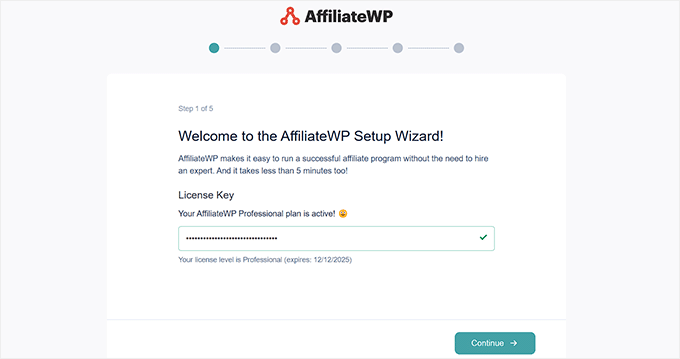
Dopo l'attivazione, si aprirà una procedura guidata di configurazione sullo schermo, dove dovrai inserire la tua chiave di licenza. Puoi ottenere queste informazioni dal tuo account sul sito web di AffiliateWP. Quindi, fai clic sul pulsante 'Continua'.
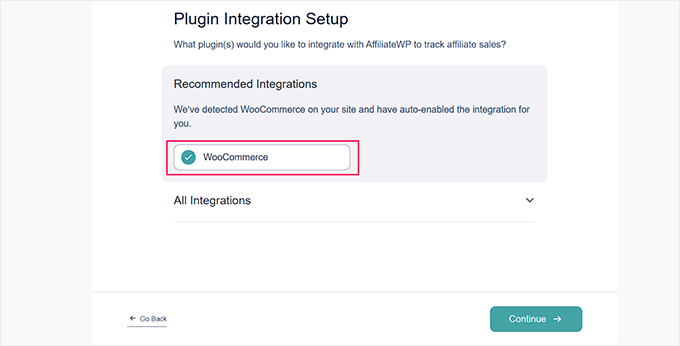
Questo ti porterà al passaggio successivo, dove il plugin consiglierà alcune integrazioni di plugin popolari.
Da qui, seleziona WooCommerce e fai clic su 'Continua'.
AffiliateWP registrerà automaticamente i referral ogni volta che qualcuno visita il tuo negozio online tramite un link di affiliazione.
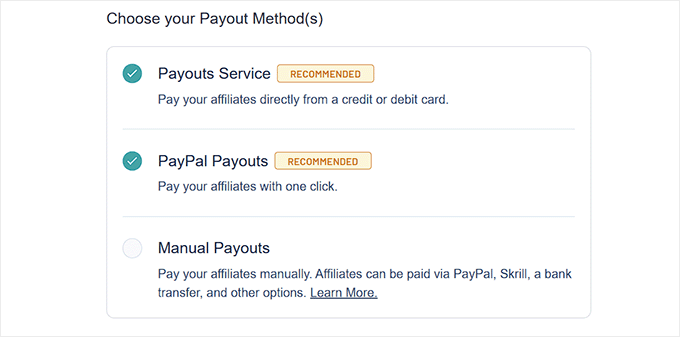
Quindi, devi scegliere come intendi pagare il tuo affiliato. Puoi selezionare l'opzione 'Servizio di pagamento' per pagare da una carta di credito o l'opzione 'Pagamenti PayPal' per offrire pagamenti con un clic.
Dopo aver fatto una scelta, puoi passare al passaggio successivo.
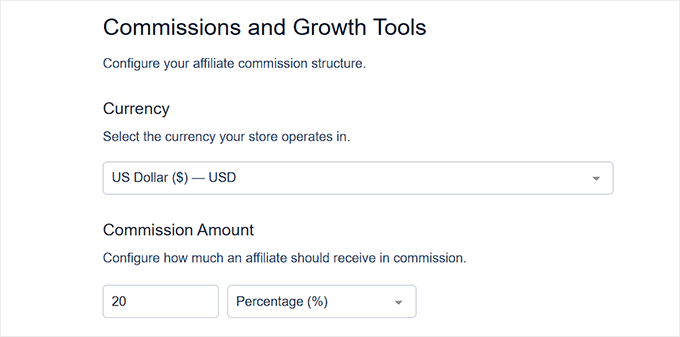
Da qui, puoi scegliere una valuta per il tuo negozio.
Puoi anche impostare una commissione predefinita per tutti i tuoi affiliati. In seguito potrai anche impostare una commissione diversa per ciascun affiliato.
Infine, fai clic sul pulsante 'Finalizza configurazione ed esci'.
Ora puoi configurare le email, aggiungere moduli di iscrizione e monitorare tutti i tuoi affiliati dalla tua dashboard di WordPress. Per maggiori informazioni, consulta il nostro tutorial su come creare facilmente un programma di referral in WordPress.
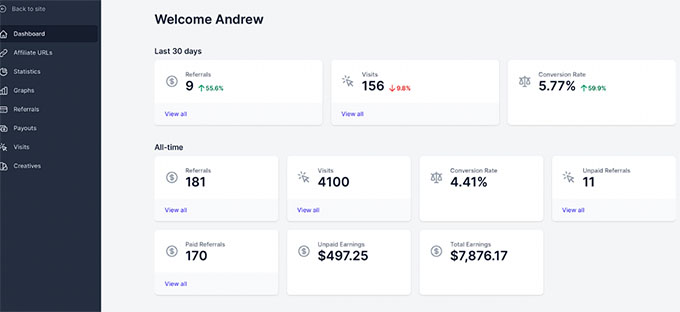
Inoltre, con AffiliateWP, puoi scaricare il componente aggiuntivo ‘Portale Affiliato‘. Questo ti permette di utilizzare una dashboard dove i tuoi affiliati possono gestire tutto in un unico posto. Ciò include URL degli affiliati, analisi, creatività, impostazioni e altro ancora.
Presenta un'interfaccia elegante che consente a te e ai tuoi affiliati di visualizzare il traffico di riferimento, generare link univoci e creare landing page personalizzate per promuovere i tuoi prodotti.
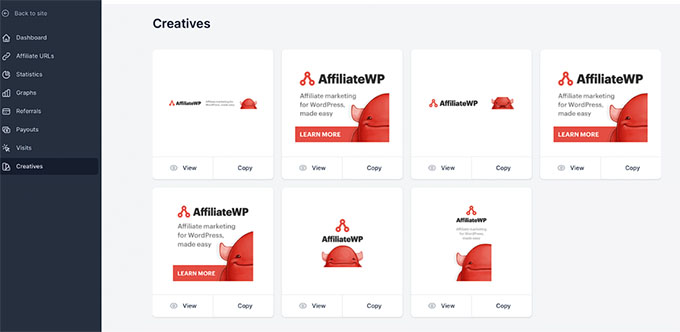
Il portale ti consente persino di visualizzare e gestire tutti i tuoi materiali creativi in uno spazio centrale. Questi sono essenzialmente asset di marketing che gli affiliati possono utilizzare, come banner, immagini, video e altro ancora.
Per fare ciò, passa alla scheda ‘Creatività’ nella colonna di sinistra. Questo visualizzerà tutti i tuoi asset creativi sullo schermo, dove puoi visualizzarli, copiarli e filtrarli.
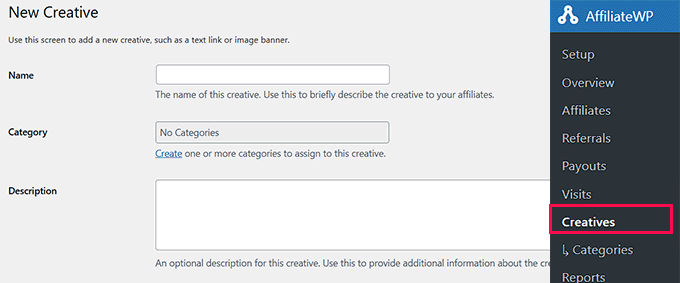
Tuttavia, se desideri aggiungere una nuova creatività, dovrai visitare la pagina AffiliateWP » Creatività dalla dashboard di WordPress e fare clic sul pulsante ‘Aggiungi nuovo’.
Questo ti indirizzerà a una nuova pagina in cui potrai aggiungere il nome, la categoria, la descrizione, l'immagine, l'URL, il tipo e lo stato della creatività.
Una volta terminato, non dimenticare di fare clic sul pulsante ‘Salva modifiche’.
✅ Pro di AffiliateWP:
- Interfaccia facile da usare con potenti opzioni di personalizzazione
- Gli affiliati possono creare codici coupon personalizzati per il loro pubblico
- Generazione di link di riferimento self-service per gli affiliati
- È disponibile un'ampia libreria di add-on gratuiti e premium
- Nessuna commissione per vendita – solo un costo annuale per il plugin
- Garanzia di rimborso entro 30 giorni
❌Svantaggi di AffiliateWP:
- I rimborsi sono disponibili solo per problemi tecnici, non per ripensamento
- Funzionalità avanzate come le commissioni a livelli richiedono piani di livello superiore
Perché raccomandiamo AffiliateWP: È la scelta migliore per creare un programma di affiliazione per il tuo negozio WooCommerce, grazie alla sua integrazione perfetta, facilità d'uso e scalabilità. Ti consente di monitorare i riferimenti degli affiliati, gestire le commissioni e impostare funzionalità avanzate come il monitoraggio dei coupon e le commissioni ricorrenti.
Prezzi: AffiliateWP offre piani multipli, a partire da $149,50/anno per un singolo sito. Se paghi $299/anno, ottieni tutti i componenti aggiuntivi "pro" inclusi e tutte le funzionalità che il plugin ha da offrire.
Come Creare un Programma Invita un Amico in WooCommerce con RewardsWP
RewardsWP è un plugin "invita un amico" che ti permette di trasformare i clienti WooCommerce esistenti in acquirenti abituali e sostenitori del brand, senza gestire un programma di affiliazione tradizionale.
A differenza di AffiliateWP, che è progettato per lavorare con affiliati e marketer, RewardsWP si concentra sulla fidelizzazione dei clienti e sui referral. Permette agli acquirenti di guadagnare punti e premi per acquisti e referral.
Durante i test, abbiamo trovato RewardsWP particolarmente utile per i negozi che vendono prodotti fisici o prodotti digitali dove il passaparola gioca un ruolo importante.
Poiché si integra direttamente con WooCommerce e Easy Digital Downloads, i premi vengono applicati automaticamente al completamento degli ordini, senza alcuna configurazione complicata.
Ci è piaciuto anche il fatto che RewardsWP includa una protezione integrata contro le frodi. Blocca automaticamente auto-referral, account duplicati e attività sospette, mantenendo il tuo programma di referral equo e affidabile senza monitoraggio manuale.
Innanzitutto, dovrai registrarti sul sito Web di RewardsWP, acquistare una licenza e scaricare il plugin. Quindi, installa e attiva RewardsWP nella tua bacheca di WordPress.
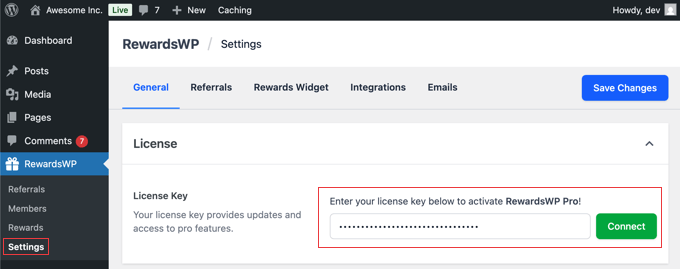
Dopo l'attivazione, vai su RewardsWP » Impostazioni, inserisci la tua chiave di licenza dal tuo account o dall'email di conferma e fai clic su ‘Connetti’.
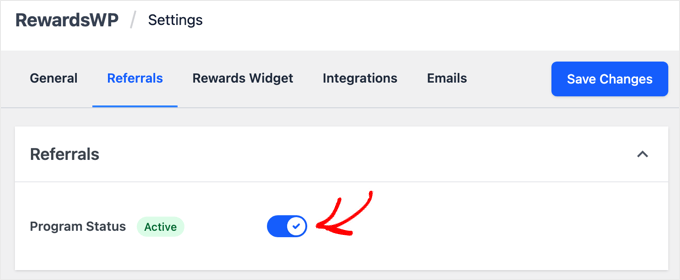
Successivamente, configura i tuoi premi per i referral. Per fare ciò, passa alla scheda ‘Referral’ e imposta lo stato del programma da ‘Inattivo’ ad ‘Attivo’.
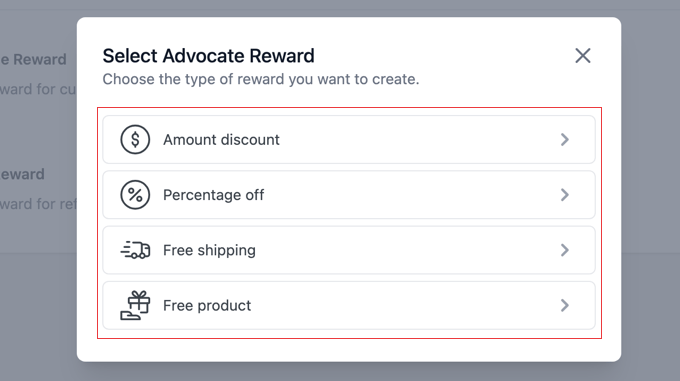
Quindi, fai clic sul pulsante ‘Aggiungi ricompensa’ per impostare incentivi sia per i tuoi clienti esistenti (Avvocati) sia per gli amici che raccomandano.
Puoi scegliere tra uno sconto fisso, una percentuale di sconto, spedizione gratuita o un prodotto gratuito. Imposta l'importo della ricompensa, la spesa minima e la scadenza, quindi fai clic su 'Aggiungi ricompensa' per salvare le impostazioni.
Ripeti il processo per la ricompensa Amico e fai clic su ‘Salva modifiche’ per attivare il programma.
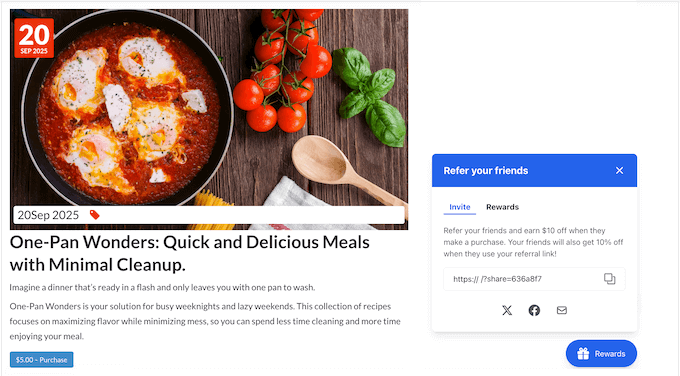
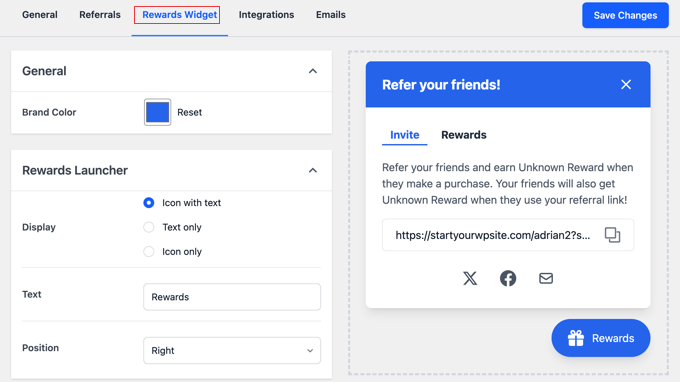
I clienti possono accedere a un widget di ricompense fluttuante per visualizzare i punti, ottenere link di referral e condividerli via email o social media.
Puoi regolare il colore del marchio, lo stile di visualizzazione, il testo del pulsante, la posizione e le opzioni di condivisione dalla scheda ‘Widget ricompense’. Assicurati di fare clic su ‘Salva modifiche’ per pubblicare il widget.
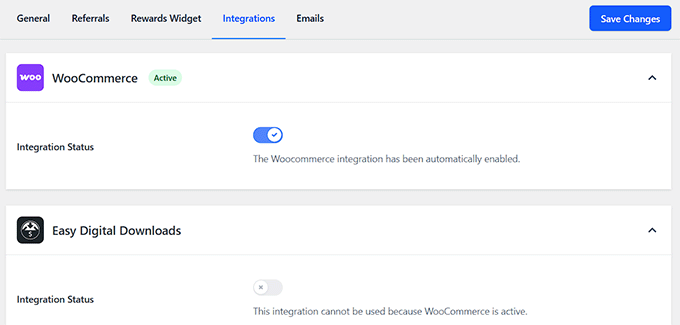
Per i negozi online, puoi connettere RewardsWP a WooCommerce o Easy Digital Downloads dalla scheda ‘Integrazioni’.
Ciò consente al plugin di monitorare automaticamente gli acquisti, applicare ricompense e assegnare crediti di referral senza alcun lavoro manuale.
Ci piace anche come RewardsWP ti consente di monitorare le prestazioni del tuo programma sotto RewardsWP » Referral. Puoi vedere tutti i referral, chi li ha inviati, chi li ha ricevuti e il loro stato.
Questo rende facile identificare i migliori sostenitori e incoraggiare più referral nel tempo.
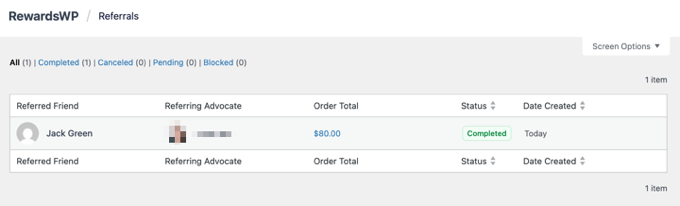
Per istruzioni più dettagliate, consulta il nostro tutorial su come creare un programma di ricompense WooCommerce.
✅ Pro di RewardsWP
- Progettato per programmi di fidelizzazione dei clienti e di segnalazione amici
- Premi a doppio senso incoraggiano più segnalazioni
- Funziona nativamente con WooCommerce e Easy Digital Downloads
- Prevenzione frodi integrata per bloccare auto-segnalazioni e abusi
- Widget pulito e brandizzato senza necessità di codifica
❌ Contro di RewardsWP
- Non progettato per la gestione di grandi team di affiliati
- La versione gratuita è limitata
Perché raccomandiamo RewardsWP: È un'ottima opzione per i proprietari di negozi WooCommerce che desiderano aumentare gli acquisti ripetuti e crescere attraverso le segnalazioni dei clienti, piuttosto che gestire un programma di marketing di affiliazione completo. La sua stretta integrazione con WooCommerce, la semplice configurazione e la protezione dalle frodi lo rendono una soluzione affidabile e adatta ai principianti.
Prezzi: RewardsWP è un plugin premium con piani a partire da $79,50/anno. Viene inoltre fornito con una garanzia di rimborso di 14 giorni. Esiste anche una versione gratuita limitata di RewardsWP disponibile.
Come creare il tuo programma di affiliazione WooCommerce utilizzando Easy Affiliate
Easy Affiliate trasforma il tuo negozio eCommerce in un sito di marketing di affiliazione self-hosted. Sebbene non offra tante funzionalità quanto AffiliateWP, il suo wizard di configurazione è molto intuitivo. Questa è un'ottima opzione se desideri lanciare rapidamente un programma di affiliazione semplice ma efficace.
Durante i test, abbiamo notato che la sua integrazione con WooCommerce è particolarmente potente. Ad esempio, traccia automaticamente i referral dei prodotti nel tuo negozio WooCommerce senza una configurazione complicata. Non appena gli affiliati condividono i loro link, il plugin si occupa di tracciare clic, vendite e commissioni in tempo reale.
Per maggiori dettagli sulla nostra esperienza, consulta la nostra recensione di Easy Affiliate.
Il plugin offre anche una serie di strumenti per aiutarti a costruire e mantenere partnership solide. I tuoi referral accedono alla propria dashboard, dove possono monitorare i loro guadagni, visualizzare metriche di performance e accedere a banner promozionali o link predefiniti.
Inoltre, amiamo gli strumenti di comunicazione via email integrati in Easy Affiliate. Questi ti permettono di aggiornare gli affiliati su nuovi prodotti, campagne speciali o modifiche al programma direttamente dalla tua bacheca di WordPress.
Innanzitutto, devi installare e attivare il plugin Easy Affiliate sul tuo sito web. Per saperne di più, puoi fare riferimento alla nostra guida passo passo su come installare un plugin WordPress.
Una volta che il plugin è attivo, verrai reindirizzato a una nuova scheda Easy Affiliate nella tua bacheca di WordPress. Qui, scorri verso il basso e fai clic sul pulsante 'Avvia la procedura guidata'.
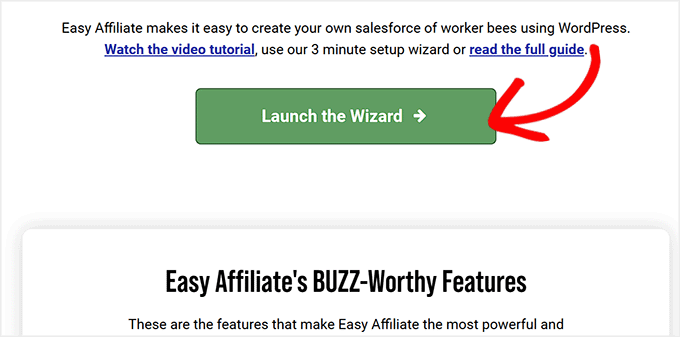
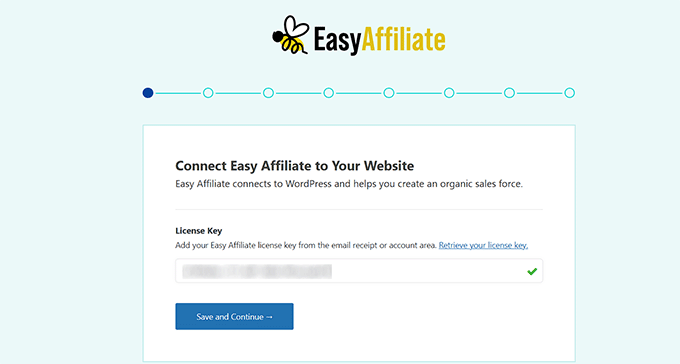
Questo aprirà una procedura guidata di configurazione sulla tua bacheca, dove puoi iniziare inserendo la tua chiave di licenza.
Puoi ottenere queste informazioni nella tua area account Easy Affiliate e nella ricevuta via email. Quindi, fai clic sul pulsante 'Salva e continua'.
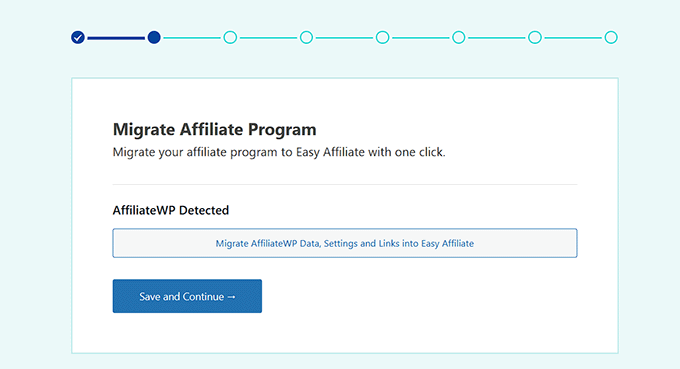
Successivamente, Easy Affiliate cercherà un plugin per programmi di affiliazione e ti offrirà la possibilità di migrare il tuo programma.
Puoi fare clic sul pulsante ‘Salva e continua’.
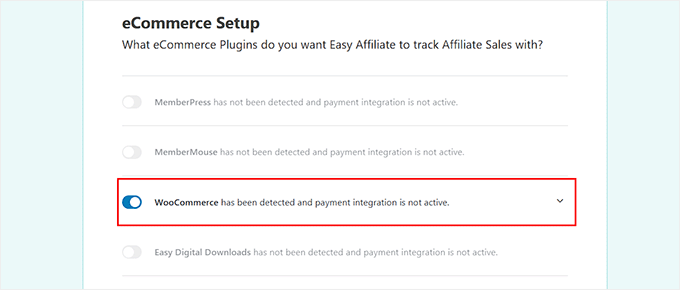
Successivamente, ti verrà chiesto di scegliere un plugin eCommerce da collegare con Easy Affiliate.
Qui, puoi abilitare l'opzione WooCommerce e fare clic sul pulsante 'Salva e continua'. Puoi anche collegare lo strumento con MemberPress, Easy Digital Downloads e WPForms.
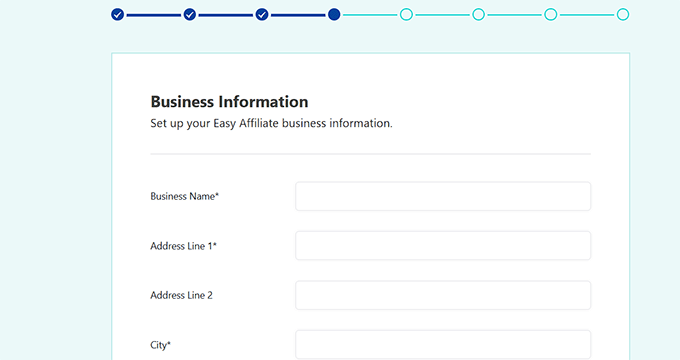
Quindi dovrai inserire le informazioni della tua attività, come nome, indirizzo, città, stato, ecc.
Una volta aggiunti questi dettagli, fai clic sul pulsante ‘Salva e continua’.
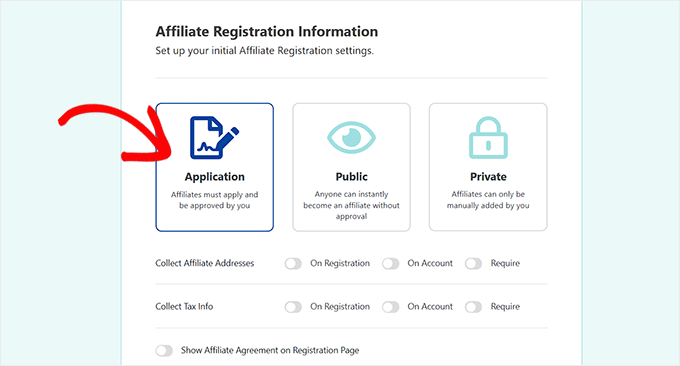
Successivamente, puoi configurare il processo di registrazione del tuo programma di affiliazione utilizzando una delle 3 opzioni di Easy Affiliate.
L'opzione ‘Applicazione’ consente ai tuoi affiliati di candidarsi al tuo programma di affiliazione, e tu puoi quindi approvare gli utenti in base alle loro candidature.
Inoltre, puoi scegliere l'opzione 'Pubblico', dove chiunque può diventare istantaneamente un affiliato senza approvazione, oppure puoi optare per l'opzione 'Privato' per aggiungere manualmente gli affiliati.
Si consiglia di utilizzare il processo di domanda per conoscere i tuoi affiliati prima di approvarli per unirsi al programma.
Una volta fatto ciò, puoi raccogliere gli indirizzi degli affiliati e le informazioni fiscali 'Alla registrazione' o 'Sul conto' e renderle un campo obbligatorio (o meno).
Se hai un accordo di affiliazione, puoi anche mostrarlo sulla tua pagina di registrazione abilitando l'opzione ‘Mostra accordo di affiliazione sulla pagina di registrazione’. Una volta terminato, fai clic sul pulsante Salva e continua.
Successivamente, dovrai impostare le commissioni di affiliazione. Puoi selezionare un importo fisso o una percentuale come tipo di commissione.
Successivamente, digita la percentuale o l'importo della commissione, seleziona se pagare la commissione solo sulla prima vendita o su tutte le vendite e scegli un metodo di pagamento.
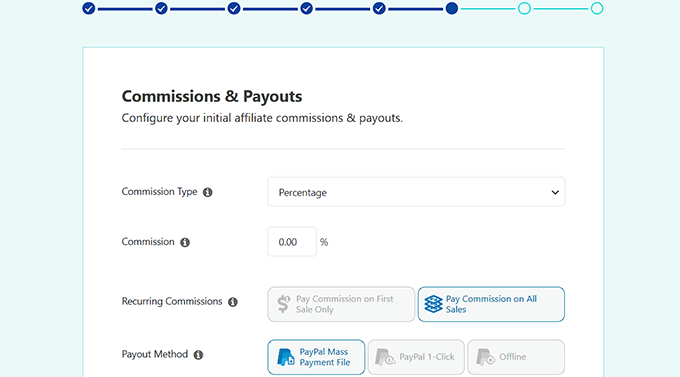
Quando sei soddisfatto delle impostazioni, puoi fare clic sul pulsante 'Salva e Continua'.
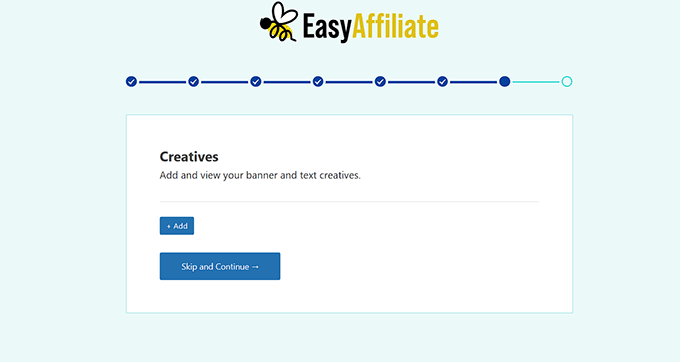
Nel passaggio successivo, Easy Affiliate ti chiederà di aggiungere banner e creatività testuali per il tuo programma. Fornire queste risorse ai tuoi affiliati rende più facile per loro promuovere i tuoi prodotti o servizi. Fai clic sul pulsante ‘Aggiungi’ per caricare le tue creatività.
Se non hai ancora banner o creatività testuali, fai semplicemente clic sul pulsante 'Salta e Continua'.
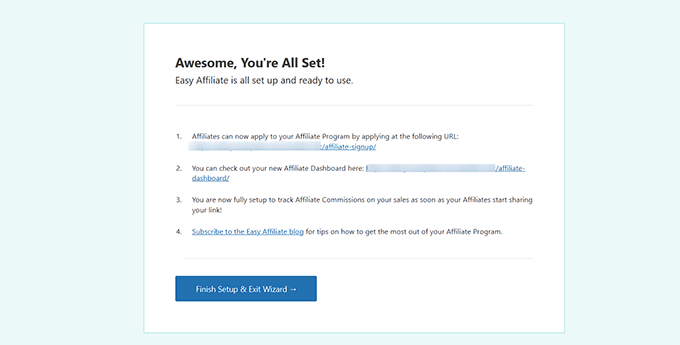
Nell'ultimo passaggio, puoi rivedere il programma di affiliazione del tuo negozio WooCommerce.
Successivamente, fai clic sul pulsante 'Termina configurazione ed esci dalla procedura guidata'.
✅ Pro di Easy Affiliate:
- Configurazione rapida con integrazione WooCommerce con un clic
- Rilevamento frodi integrato per prevenire attività sospette di affiliati
- Processo semplificato di candidatura e approvazione degli affiliati
- Materiali di marketing completi (link, banner, creatività testuali)
- Potenti add-on per livelli di commissione e integrazioni di terze parti
- Nessuna commissione per vendita – solo il costo annuale del plugin
❌Contro di Easy Affiliate:
- Gli affiliati sono limitati solo a link di pagine pre-approvati
- Politica di rimborso restrittiva di 14 giorni (solo per problemi tecnici)
- Nessuna prova gratuita o versione lite disponibile
Perché raccomandiamo Easy Affiliate: Se desideri il controllo completo sul tuo programma di affiliazione, allora Easy Affiliate è la soluzione che fa per te. Offre funzionalità come strutture di commissione personalizzabili, tracciamento in tempo reale e protezione sicura dalle frodi. Questi strumenti assicurano che il tuo programma di affiliazione funzioni senza intoppi, rimanga redditizio e affidabile.
Prezzi: i piani tariffari di Easy Affiliate partono da $99,60 all'anno per un sito web. Se desideri utilizzare il plugin su più di un sito web, avrai bisogno del loro piano Pro. Ti costerà $199,50 e otterrai funzionalità come il rilevamento automatico delle frodi e l'impostazione di regole di commissione avanzate.
Come Iscriversi ad AWIN per Avviare un Programma di Affiliazione WooCommerce

AWIN (precedentemente ShareASale) è un po' diverso dalle altre opzioni che abbiamo trattato. È una rete di affiliazione, non solo un plugin WordPress autonomo. Ciò significa che puoi elencare i tuoi prodotti in un marketplace dove migliaia di marketer stanno già cercando articoli da promuovere.
Diversi dei nostri brand partner utilizzano AWIN. Sono soddisfatti di come li abbia aiutati ad aumentare le vendite e le conversioni mettendoli in contatto con marketer affiliati di alto livello.
Ci piace anche che abbia un'interfaccia user-friendly. Offre tutto ciò di cui hai bisogno per far crescere un programma di affiliazione di successo, dal tracciamento dei referral alla gestione dei pagamenti.
Inoltre, quando ti unisci ad AWIN come commerciante, la procedura guidata di configurazione sul loro sito web ti accompagnerà nell'impostazione del tuo account.
Può anche essere utilizzato con WooCommerce se installi un plugin come Awin – Advertiser Tracking for WooCommerce.
Dopo aver installato e attivato il plugin, visita la pagina Impostazioni » Awin Advertiser Tracking dalla tua bacheca di WordPress. Qui verranno visualizzate le tue 'Impostazioni di tracciamento' dove dovrai inserire il tuo ID inserzionista.
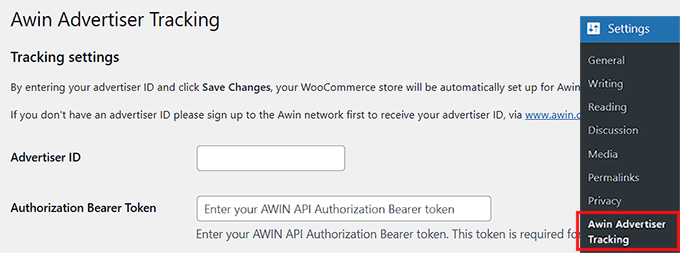
Assicurati di fare clic su 'Salva impostazioni' dopo aver apportato queste modifiche.
✅ Pro di AWIN:
- Accesso a una vasta rete di affiliati pre-selezionati
- Nessuna installazione software richiesta – soluzione completamente ospitata
- Pagamenti e gestione automatizzati degli affiliati
- Processo professionale di screening e approvazione degli affiliati
❌ Contro di AWIN:
- Costi mensili elevati ($49 al mese) + commissione di tracciamento del 3,5%
- Processo di configurazione di WooCommerce più complesso rispetto ad altre opzioni
Perché raccomandiamo AWIN: Questa piattaforma si distingue come una scelta eccellente per i proprietari di negozi WooCommerce che desiderano utilizzare una potente rete di affiliazione anziché un plugin WordPress autonomo. In questo modo, non devono gestire gli affiliati da soli. La sua interfaccia intuitiva e le sue fantastiche funzionalità la rendono una soluzione eccellente per gestire i programmi di affiliazione senza intoppi.
Prezzi: AWIN parte da $49/mese. Tuttavia, puoi utilizzare la piattaforma gratuitamente per il primo mese.
Domande frequenti sui programmi di affiliazione WooCommerce
Ecco alcune domande frequenti dei nostri lettori sui programmi di affiliazione per WooCommerce.
Ho bisogno di conoscenze di programmazione per impostare un programma di affiliazione in WooCommerce?
No, non è necessaria alcuna conoscenza di programmazione per impostare un programma di affiliazione in WooCommerce. Molti strumenti per affiliati, come AffiliateWP, RewardsWP e Easy Affiliate, sono progettati pensando alla facilità d'uso. Questi plugin offrono interfacce intuitive, guide di configurazione passo-passo e una perfetta integrazione con WooCommerce, rendendo il processo semplice.
Con questi strumenti, puoi configurare il tuo programma, impostare le percentuali di commissione e monitorare le prestazioni degli affiliati direttamente dalla tua dashboard di WordPress senza scrivere una sola riga di codice.
Posso reclutare affiliati per il mio negozio WooCommerce?
Sì, puoi reclutare affiliati per il tuo negozio WooCommerce. Un modo è creare una pagina di registrazione affiliati dedicata sul tuo sito web dove gli individui interessati possono iscriversi.
La maggior parte dei plugin per affiliati, inclusi AffiliateWP, Easy Affiliate e persino RewardsWP (per programmi di referral), rendono facile impostare e gestire questo processo.
Puoi anche unirti a network come AWIN per connetterti con un pool più ampio di affiliati che cercano attivamente prodotti da promuovere.
Questo marketplace ti aiuta a trovare affiliati specializzati nella tua nicchia, dando al tuo negozio WooCommerce maggiore visibilità e aumentando le possibilità di attrarre promotori di alta qualità che possono generare vendite.
Ci sono funzionalità di prevenzione delle frodi per i programmi di affiliazione?
Sì, molti programmi di affiliazione includono funzionalità di prevenzione delle frodi per proteggere la tua attività. Strumenti come AffiliateWP, Easy Affiliate e RewardsWP offrono protezione integrata dalle frodi, come la verifica dei referral, il tracciamento IP e la prevenzione di account duplicati o auto-referral.
Inoltre, alcune piattaforme ti consentono di rivedere manualmente le transazioni e impostare regole per rilevare attività sospette. Queste funzionalità aiutano a mantenere l'integrità del tuo programma e a ridurre il rischio di pagare per vendite non valide o fraudolente.
Come promuovo il mio programma di affiliazione per attrarre affiliati?
Per promuovere efficacemente il tuo programma di affiliazione e attrarre affiliati, puoi provare i seguenti suggerimenti:
- Crea una pagina di registrazione affiliati dedicata sul tuo sito web con istruzioni semplici per l'iscrizione degli affiliati.
- Utilizza strumenti come OptinMonster per creare popup o landing page che catturino l'interesse di potenziali affiliati direttamente dai visitatori del tuo sito.
- Promuovi il tuo programma di affiliazione sui social media condividendo post e storie.
- Utilizza l'email marketing per raggiungere i tuoi iscritti esistenti, invitandoli a unirsi al tuo programma di affiliazione e a guadagnare commissioni.
- Incoraggia i tuoi affiliati attuali a segnalarne altri offrendo bonus o commissioni aggiuntive per portare nuovi affiliati al tuo programma.
Combinando queste tattiche, puoi attrarre affiliati di alta qualità per aiutarti a far crescere il tuo negozio WooCommerce.
Guide bonus sul marketing di affiliazione per aiutarti a iniziare
Ecco alcune guide per affiliati che ti aiuteranno a iniziare:
- La guida definitiva al marketing di affiliazione per principianti – Passo dopo passo
- Migliori software di tracciamento e gestione affiliati per WordPress
- Come generare lead tramite marketing di affiliazione in WordPress
- Come creare un negozio di affiliazione Amazon utilizzando WordPress
- Statistiche sul marketing di affiliazione che devi conoscere
- Come aggiungere automaticamente la divulgazione di affiliazione per ogni post del blog
- Truffe comuni nel marketing di affiliazione e come evitarle
- I migliori temi WordPress per l'Affiliate Marketing
- Come scrivere una recensione di un prodotto affiliato (Consigli da esperti)
Se ti è piaciuto questo articolo, iscriviti al nostro Canale YouTube per tutorial video su WordPress. Puoi trovarci anche su Twitter e Facebook.


Mrteesurez
Ben fatto per questo post, è informativo. Lo vedo come una mossa intelligente aggiungere un programma di affiliazione ai siti web che vendono prodotti o corsi, è un ottimo modo per incentivare gli acquirenti a far crescere le vendite per te e diventare automaticamente i tuoi marketer.
Sto usando AffiliateWP sul mio sito da e sta funzionando bene, permettendomi di integrare facilmente il programma di marketing di affiliazione nel mio. La parte migliore è che posso anche tracciare i link su siti web esterni.
Eesa
Share a Sale NON è MAI stato $550... è gratuito!
Supporto WPBeginner
Stai pensando di unirti come promotore di affiliazione. Se vuoi unirti come commerciante in modo che altri possano promuovere il tuo prodotto, c'è una commissione.
Amministratore
Goodie
Come viene pagata una persona che si registra al tuo programma di affiliazione WooCommerce?
Supporto WPBeginner
Dipenderebbe dallo strumento che usi, dovrebbero esserci diverse opzioni di pagamento disponibili.
Amministratore
lahorified
Ti ringrazio per aver condiviso questo fantastico articolo, questo è il blog che fornisce molte buone informazioni, grazie per aver fornito così buone informazioni.
Supporto WPBeginner
Prego, siamo lieti che tu abbia trovato utile il nostro contenuto
Amministratore
Brian Kimble
Noto che non elenchi il servizio di affiliazione effettivo che usi, che credo si chiami Tasty Affiliate. Avete cambiato o perché?
Supporto WPBeginner
Usiamo Thirsty Affiliates per i link ai programmi di affiliazione di altri siti, questo articolo serve a creare un programma di affiliazione per il tuo sito
Amministratore