


Per impostazione predefinita, WordPress elenca le tue pagine in ordine alfabetico, sia nel back-end dell'amministrazione che nel front-end del tuo sito web. Ma se le desideri in un ordine diverso, dovrai cambiarlo tu stesso.
WordPress offre alcuni modi integrati per farlo, ma riteniamo che non siano i più semplici. Abbiamo trovato un plugin che rende il riordino delle pagine molto più facile con una funzionalità di trascinamento.
In questo articolo, ti mostreremo come organizzare o riordinare le tue pagine di WordPress con una funzione di trascinamento.
Quando potresti aver bisogno di riordinare le pagine di WordPress
Potrebbe essere necessario riordinare le tue pagine WordPress se hai un modo specifico di organizzare le voci del tuo menu. Ad esempio, se il tuo blog ha una pagina 'Inizia qui', allora probabilmente vorresti che fosse una delle prime voci del menu e non una delle ultime.
In questo modo, i nuovi visitatori potranno trovarla facilmente, saperne di più sul tuo sito WordPress e navigarlo in modo più efficiente.

Quando crei una nuova pagina in WordPress, questa verrà automaticamente inserita in ordine alfabetico. Questo è diverso dai post del blog, che sono elencati in base alla loro data di pubblicazione.
Quindi, se hai già pagine come Chi siamo, Blog e Contattaci, e decidi di aggiungere una pagina Inizia qui, questa apparirà alla fine del menu.
Un altro motivo per organizzare le tue pagine WordPress è quando vuoi raggrupparle in base alla loro importanza o alla frequenza con cui le modifichi. Questo rende più facile trovare e aggiornare rapidamente le pagine importanti nell'area di amministrazione.
Se vuoi cambiare l'ordine delle pagine nel tuo sito WordPress, continua a leggere. Ti guideremo attraverso 4 semplici metodi da provare, la maggior parte dei quali utilizza una funzione drag-and-drop.
Puoi usare i collegamenti rapidi qui sotto per saltare alla sezione che desideri leggere:
- Metodo 1: Organizzare le pagine WordPress con Simple Page Ordering (Metodo Plugin)
- Metodo 2: Riordinare le pagine WordPress modificando l'attributo dell'ordine della pagina (Senza Plugin)
- Metodo 3: Organizzare le voci del menu di WordPress con l'Editor del Sito Completo (Temi a Blocchi)
- Metodo 4: Riordinare le voci del menu di WordPress utilizzando l'Editor del Menu (Temi Classici)
- Bonus: Come riordinare i post nella homepage del tuo blog WordPress
Nota: Stiamo usando WordPress.org per questo tutorial, non WordPress.com. Alcuni metodi qui potrebbero funzionare con WordPress.com, ma se usi la versione gratuita, allora non potrai usare il plugin nel primo metodo.
Puoi saperne di più sulle differenze tra WordPress.org e WordPress.com nel nostro grafico di confronto.
Metodo 1: Organizzare le pagine WordPress con Simple Page Ordering (Metodo Plugin)
Il primo metodo consiste nell'utilizzare Simple Page Ordering. Questo plugin gratuito può attivare una funzione drag-and-drop che ti permette di riorganizzare le tue pagine WordPress, e funziona anche con tipi di post personalizzati con attributi di pagina.
Raccomandiamo questo metodo se sei un principiante che ha molte pagine da organizzare.
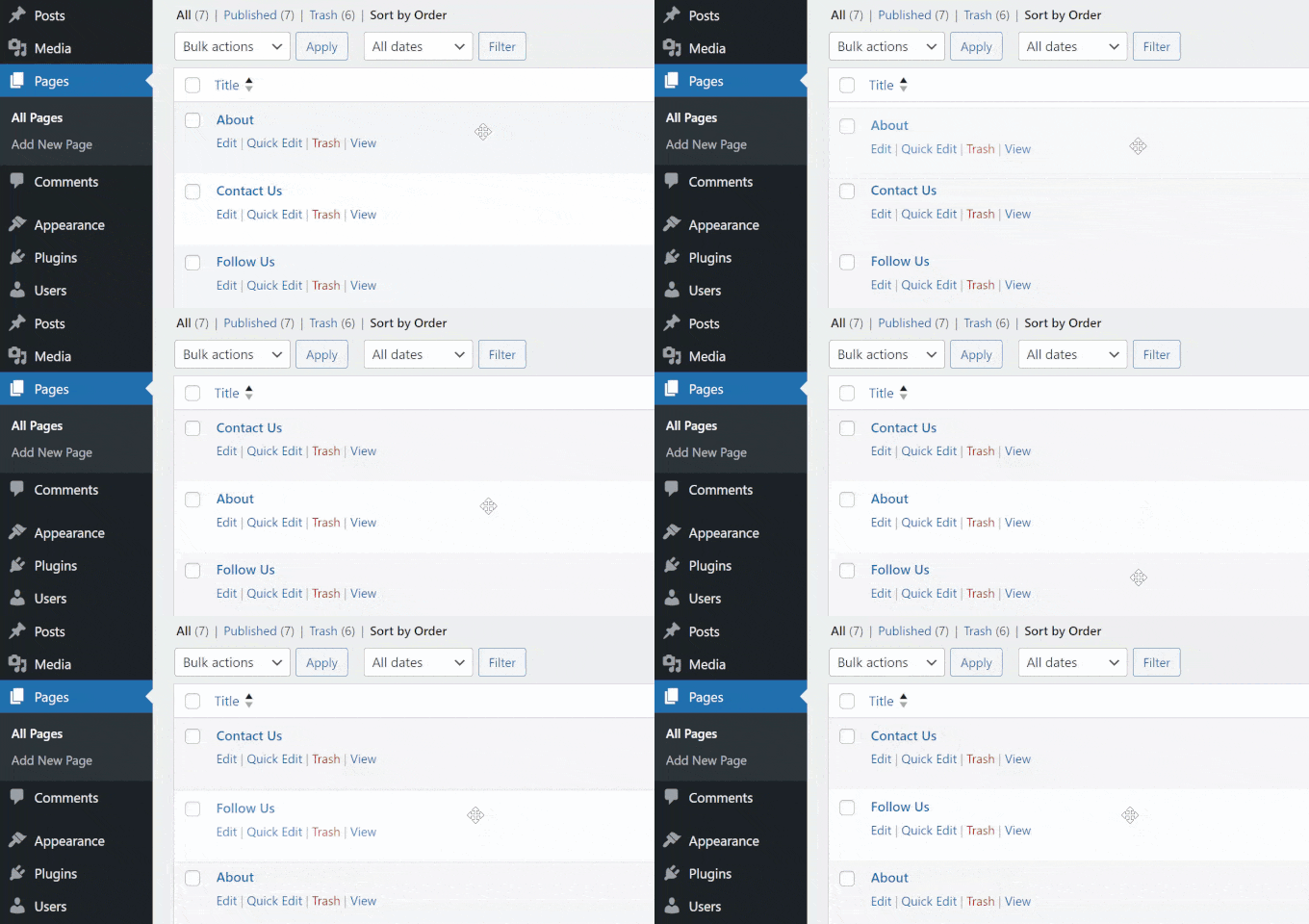
Per prima cosa, devi installare e attivare il plugin WordPress nell'area admin. Una volta fatto, vai su Pagine » Tutte le pagine. Passando il mouse sull'elenco delle tue pagine, il cursore dovrebbe ora mostrare un'icona a 4 frecce, e potrai riordinare le tue pagine WordPress, così:
Metodo 2: Riordinare le pagine WordPress modificando l'attributo dell'ordine della pagina (Senza Plugin)
Un altro modo per riorganizzare le pagine di WordPress è modificando il numero d'ordine di ciascuna pagina nelle impostazioni degli Attributi Pagina. Tuttavia, raccomandiamo questo metodo solo se hai poche pagine, poiché dovrai modificare ogni pagina singolarmente.
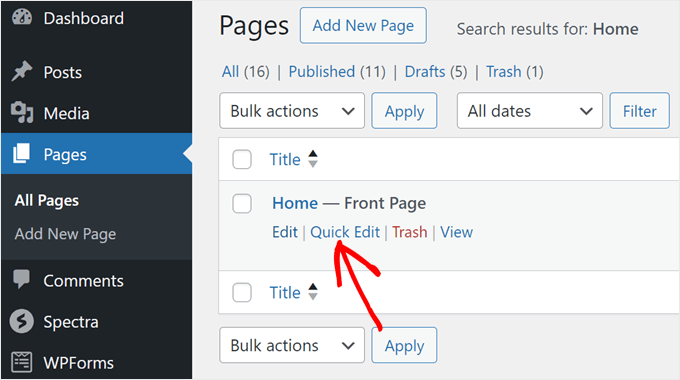
Nel pannello di controllo di WordPress, vai su Pagine » Tutte le pagine. Quindi, fai clic su 'Modifica rapida'.
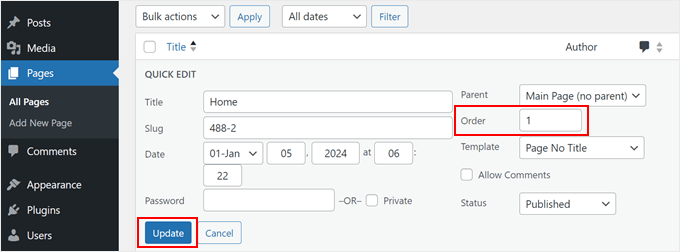
Dopo di che, vedrai ‘Ordine’ (sopra il menu a discesa ‘Modello’). Per impostazione predefinita, tutte le pagine avranno ‘0’ come ordine.
Per dare la giusta priorità alle pagine, assicurati di assegnare a ciascuna un numero univoco. Ad esempio, se hai 7 pagine e vuoi che la tua pagina 'Home' sia la prima, imposta il suo ordine su '1'. Se la priorità successiva è la tua pagina 'Inizia qui', assegnale un ordine di '2', e così via.
Numeri più bassi significano priorità più alta. Nessuna pagina dovrebbe usare ‘0’ perché farà sì che WordPress posizioni quella pagina per prima nell’area di amministrazione e nel tuo menu di navigazione.
Una volta fatto, fai semplicemente clic sul pulsante ‘Aggiorna’.
Questo è ciò che fa effettivamente il plugin Simple Page Ordering del primo metodo. Quando riorganizzi le tue pagine, il plugin cambia automaticamente anche i loro numeri d’ordine.
Puoi anche cambiare l'ordine di una pagina all'interno dell'editor a blocchi di Gutenberg. Nella barra laterale 'Pagina', scorri verso il basso fino alla sezione 'Attributi pagina'.
Qui puoi modificare il numero d'ordine e, se necessario, assegnare la pagina come sottopagina a una pagina genitore. Una volta inserito un numero, fai semplicemente clic sul pulsante 'Aggiorna' o 'Pubblica'.
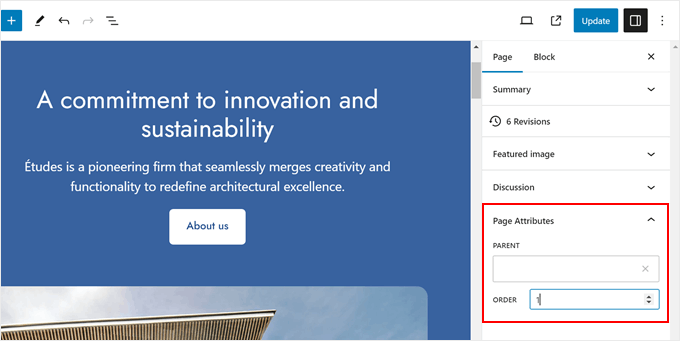
Quando segui i metodi 1 e 2, l’ordine delle tue pagine dovrebbe riflettersi anche nel tuo menu di navigazione. Ma se ciò non accade, puoi provare i metodi 3 o 4.
Metodo 3: Organizzare le voci del menu di WordPress con l'Editor del Sito Completo (Temi a Blocchi)
Se utilizzi un tema a blocchi di WordPress, puoi anche organizzare le tue pagine WordPress nel menu con l'Editor del sito completo.
Innanzitutto, vai su Aspetto » Editor dalla bacheca di WordPress.

Ora vedrai un elenco di opzioni di menu tra cui scegliere nella barra laterale dell'Editor del sito completo.
Fai semplicemente clic su 'Navigazione' per organizzare le tue pagine WordPress nel menu di navigazione.
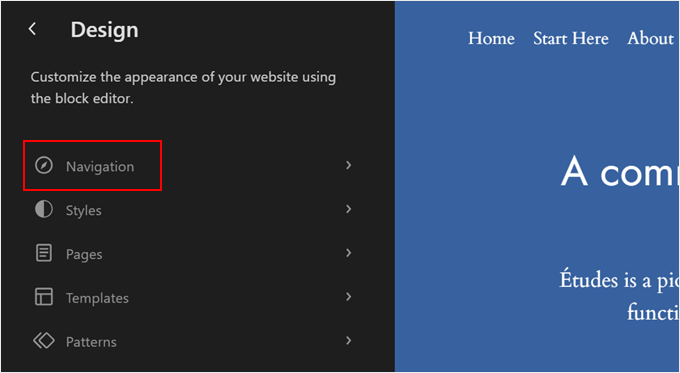
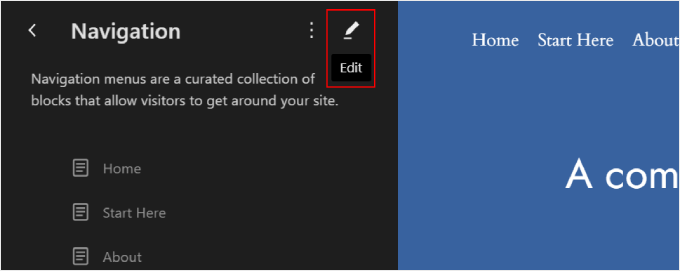
Nella pagina successiva, vedrai un elenco di tutte le tue pagine.
Lì, fai semplicemente clic sul pulsante 'Modifica' a forma di matita accanto a Navigazione.
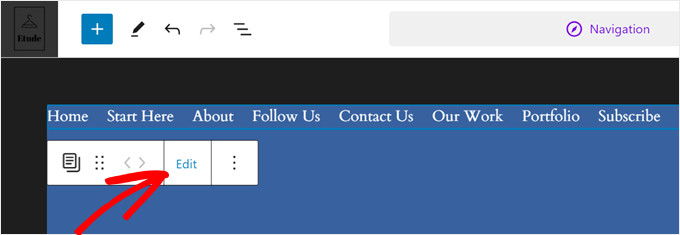
Continua e fai clic sul blocco Menu in modo che venga visualizzata la barra degli strumenti del blocco.
Dopodiché, fai clic sul pulsante 'Modifica'.
Apparirà un popup che ti chiederà se desideri staccare il tuo blocco 'Elenco pagine' dalla versione che visualizza automaticamente tutte le tue pagine pubblicate. Farlo ti consentirà di aggiungere, eliminare o riordinare le pagine in quell'elenco.
Continua e fai clic su 'Stacca' per proseguire.
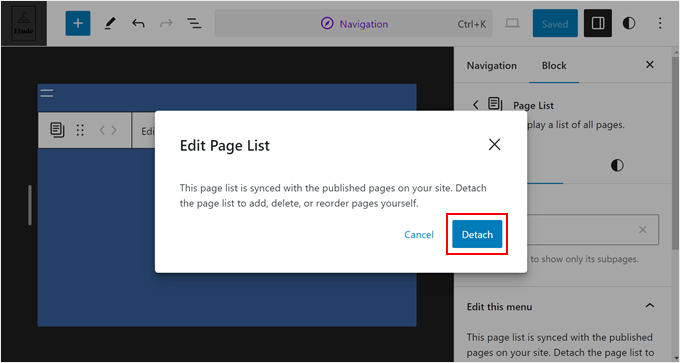
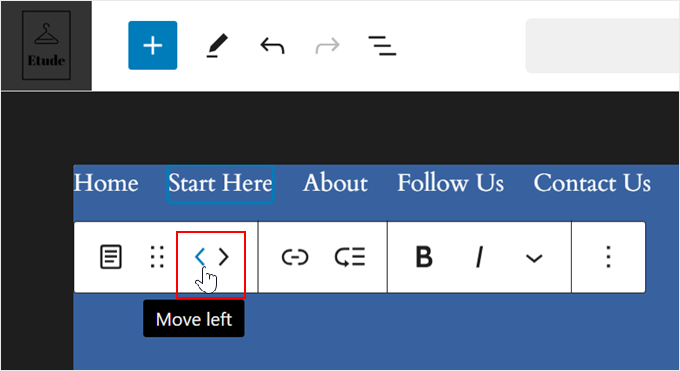
Ora, fai semplicemente clic su una voce di menu all'interno del blocco.
Quindi, usa le frecce destra e sinistra nella barra degli strumenti per riorganizzare l'ordine delle pagine.
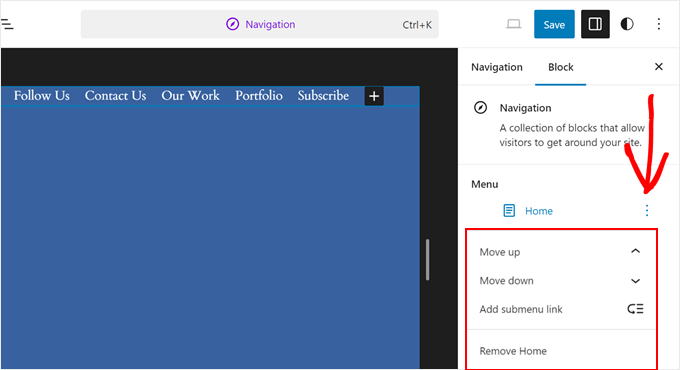
Puoi anche fare la stessa cosa nella barra laterale delle impostazioni del blocco facendo clic sul pulsante a tre punti accanto a una voce di menu.
Vedrai quindi le opzioni per spostare la voce su o giù, aggiungere un sottomenu o rimuovere la pagina dal menu.
Una volta che sei soddisfatto dell'aspetto del menu, fai semplicemente clic sul pulsante 'Salva'.
Metodo 4: Riordinare le voci del menu di WordPress utilizzando l'Editor del Menu (Temi Classici)
Se utilizzi un tema WordPress classico, puoi riorganizzare le pagine di WordPress nel tuo menu utilizzando l'editor dei menu.
Vai semplicemente su Aspetto » Menu per iniziare. Se non hai ancora creato un menu, puoi leggere la nostra guida su come aggiungere un menu di navigazione in WordPress.
Per riordinare le voci del menu, puoi semplicemente trascinare e rilasciare le pagine, così:
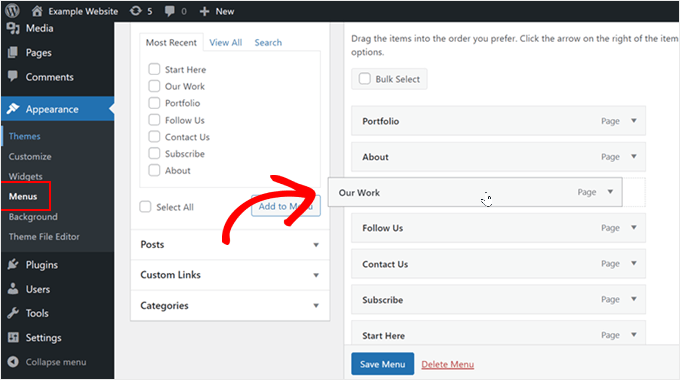
In alternativa, puoi fare clic sul segno di freccia nella voce del menu.
Quindi, vedrai alcune opzioni per spostare la pagina su, giù, in cima o sotto una pagina genitore.
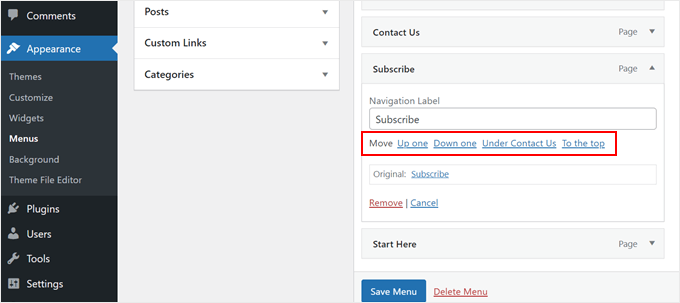
Quando sei soddisfatto della struttura del menu, fai semplicemente clic su 'Salva Menu'.
Bonus: Come riordinare i post nella homepage del tuo blog WordPress
Abbiamo già parlato di come riordinare le pagine di WordPress, ma che dire di riorganizzare i tuoi post del blog?
Se hai una pagina blog sul tuo sito WordPress, potresti notare che i suoi post vengono automaticamente disposti in ordine cronologico inverso (dai post più recenti ai meno recenti).
Questa è già un'ottima opzione di default, poiché gli utenti potranno vedere il tuo ultimo contenuto. Tuttavia, potrebbero esserci casi in cui desideri che un post particolare sia sempre evidenziato, ad esempio quando promuovi un evento speciale.
In questo caso, potresti voler consultare la nostra guida passo passo su come riordinare facilmente i post del blog in WordPress.
Questo tutorial esamina diversi metodi per riorganizzare i tuoi post di WordPress, dall'utilizzo del plugin Post Types Order e l'aggiunta di codice al tuo file functions.php, alla riorganizzazione delle tue pagine prodotto con WooCommerce.
Speriamo che questo articolo ti abbia aiutato a imparare come organizzare o riordinare le pagine di WordPress con drag and drop. Potresti anche voler consultare il nostro approfondimento sull'anatomia di una landing page ad alta conversione e i migliori plugin per i post più popolari in WordPress.
Se ti è piaciuto questo articolo, iscriviti al nostro Canale YouTube per tutorial video su WordPress. Puoi trovarci anche su Twitter e Facebook.





Mrteesurez
Questo è davvero nuovo per me, è stimolante, riordinare e riorganizzare le pagine con il drag and drop.
Per favore, se uso il plugin per trascinarlo, cambierà il suo numero d'ordine in tempo reale? o solo il riordino nell'area amministrativa?
Supporto WPBeginner
The plugin is for reordering in the admin of your site, not the front end
Amministratore
Dennis Ras
Grazie per questo utile plugin. Come faccio a spostare le pagine dal secondo "pagina" nel menu delle pagine? Solo 25 voci di pagina vengono visualizzate nella prima "pagina" e devo spostare una pagina dalla seconda "pagina".
Supporto WPBeginner
You would want to use the screen options in the top right to increase the number of posts listed to allow you to move that post between the pages
Amministratore
ELizabeth
Sono nuovo nell'uso di wordpress, sto cercando di organizzare tutte le mie pagine ma il menu a tendina che dovrebbe dire "genitore" è mancante. Ho bisogno di scaricare un plugin? Ho usato elementor per creare le mie pagine, potrebbe essere questo il problema?
Supporto WPBeginner
Probabilmente, vorresti contattare il supporto di Elementor per vedere se questo è un problema noto.
Amministratore
Ken Weatherford
Questo è esattamente quello che stavo cercando. L'ordine delle pagine nell'area admin di Pagine mi stava facendo impazzire. Avevo molte pagine che potrei non usare per ora, ma le mie pagine effettive del sito erano sepolte in cinque elenchi di pagine... oltre 92 pagine.
Questo plugin è fantastico!
Trevor
Perfetto e grazie.
M. Ramirez
Riguardo alla risposta che dice "non puoi inserire post in un menu. Tuttavia, puoi inserire post in categorie e poi inserire ogni categoria come elemento di menu nel tuo menu di navigazione"... posso usare un post come voce di menu all'interno di un elemento di menu?
M. Ramirez
Se cambio l'ordine di una pagina, l'URL della pagina cambia? Devo lavorare sui reindirizzamenti delle mie pagine in modo che possano essere trovate dai motori di ricerca?
Robin
Ciao, qualcuno dello staff potrebbe indirizzarmi a un articolo (se ne esiste uno) che mi aiuti a trovare un plugin per organizzare meglio i miei post? Non so nemmeno cosa cercare nella casella di ricerca dei plugin, ma fondamentalmente voglio avere diverse voci nel mio menu come
cucina, viaggi, artigianato, ecc.
Quindi, quando creo un post del blog pertinente a quell'argomento del menu, voglio pubblicarlo sotto quel titolo del menu. Mi chiedevo se fosse possibile non solo fare questo, ma anche mettere il post in un feed principale sulla pagina principale? Quindi il post apparirebbe sotto l'area del menu e anche nel feed principale.
Ho visto altri blog che fanno questo sui loro siti in una certa misura, tuttavia al momento ho un budget "al risparmio" e devo trovare un modo per NON assumere uno sviluppatore per farlo per me.
Qualsiasi aiuto sarebbe fantastico…
Grazie mille!
Supporto WPBeginner
Non puoi inserire post in un menu. Tuttavia, puoi inserire post nelle categorie e poi inserire ogni categoria come voce di menu nel tuo menu di navigazione. Ad esempio, puoi vedere come ho aggiunto le categorie nel menu sotto blog. Vai semplicemente su Aspetto » Menu e poi fai clic sulla scheda categorie nella colonna di sinistra per espanderla. Seleziona una categoria che desideri aggiungere al menu e salva il tuo menu. Ora crea un nuovo post e archivialo sotto quella categoria. Spero che questo aiuti.
Amministratore
tinalear
Questo video mi è completamente inutile perché inizia subito dicendo "andremo nei "plugin" e bla bla bla" COME SI ARRIVA AI PLUGIN? Il mio sito WordPress non ce l'ha. Totalmente frustrante.
Supporto WPBeginner
Non hai commenti perché probabilmente stai usando WordPress.com. Si prega di consultare la nostra guida sulla differenza tra WordPress.com e WordPress.org.
Amministratore
dlockguitarstudio
Ho aggiornato alla nuova versione di WP e installato simple page ordering. Ho anche effettuato il logout/login. Non c'è nessuna maniglia per trascinare/rilasciare nelle pagine, e non posso riordinare nemmeno negli attributi della pagina. Cosa fare?
John
Un altro ottimo plugin è WorderbyPress