


Domyślnie WordPress wyświetla strony w kolejności alfabetycznej, zarówno w panelu administracyjnym, jak i na froncie Twojej witryny. Ale jeśli chcesz inną kolejność, musisz ją zmienić samodzielnie.
WordPress oferuje kilka wbudowanych sposobów na zrobienie tego, ale uważamy, że nie są one najprostsze. Znaleźliśmy wtyczkę, która znacznie ułatwia zmianę kolejności stron dzięki funkcjonalności przeciągnij i upuść.
W tym artykule pokażemy Ci, jak organizować lub zmieniać kolejność stron WordPress za pomocą funkcji przeciągnij i upuść.
Kiedy może być konieczne ponowne uporządkowanie stron WordPress
Być może będziesz musiał zmienić kolejność stron WordPress, jeśli masz określony sposób aranżacji elementów menu. Na przykład, jeśli Twój blog ma stronę „Zacznij tutaj”, prawdopodobnie chcesz, aby była ona jednym z pierwszych elementów menu, a nie ostatnim.
W ten sposób nowi odwiedzający mogą ją łatwo znaleźć, dowiedzieć się więcej o Twojej stronie WordPress i sprawniej się po niej poruszać.

Kiedy tworzysz nową stronę w WordPress, zostanie ona automatycznie umieszczona w kolejności alfabetycznej. Różni się to od wpisów na blogu, które są listowane na podstawie daty publikacji.
Zatem, jeśli masz już strony takie jak O nas, Blog i Kontakt, i zdecydujesz się dodać stronę Zacznij tutaj, pojawi się ona na końcu menu.
Innym powodem organizacji stron WordPress jest chęć grupowania ich w zależności od ich ważności lub częstotliwości edycji. Ułatwia to szybkie znajdowanie i aktualizowanie ważnych stron w obszarze administracyjnym.
Jeśli chcesz zmienić kolejność stron w swojej witrynie WordPress, czytaj dalej. Poprowadzimy Cię przez 4 proste metody, z których większość wykorzystuje funkcję przeciągnij i upuść.
Możesz użyć poniższych szybkich linków, aby przejść do sekcji, którą chcesz przeczytać:
- Metoda 1: Organizowanie stron WordPress za pomocą prostego sortowania stron (metoda wtyczki)
- Metoda 2: Zmień kolejność stron WordPress, zmieniając atrybut kolejności strony (bez wtyczki)
- Metoda 3: Organizowanie elementów menu WordPress za pomocą edytora pełnej witryny (motywy blokowe)
- Metoda 4: Zmień kolejność elementów menu WordPress za pomocą edytora menu (klasyczne motywy)
- Bonus: Jak zmienić kolejność postów na stronie głównej bloga WordPress
Uwaga: W tym samouczku używamy WordPress.org, a nie WordPress.com. Niektóre metody mogą działać z WordPress.com, ale jeśli używasz darmowej wersji, nie będziesz mógł użyć wtyczki z pierwszej metody.
Więcej o różnicach między WordPress.org a WordPress.com dowiesz się z naszej tabeli porównawczej.
Metoda 1: Organizowanie stron WordPress za pomocą prostego sortowania stron (metoda wtyczki)
Pierwszą metodą jest użycie Simple Page Ordering. Ten darmowy plugin aktywuje funkcję przeciągnij i upuść, która pozwala na zmianę kolejności stron WordPress, a także działa z niestandardowymi typami postów z atrybutami strony.
Polecamy tę metodę, jeśli jesteś początkującym użytkownikiem, który ma wiele stron do zorganizowania.
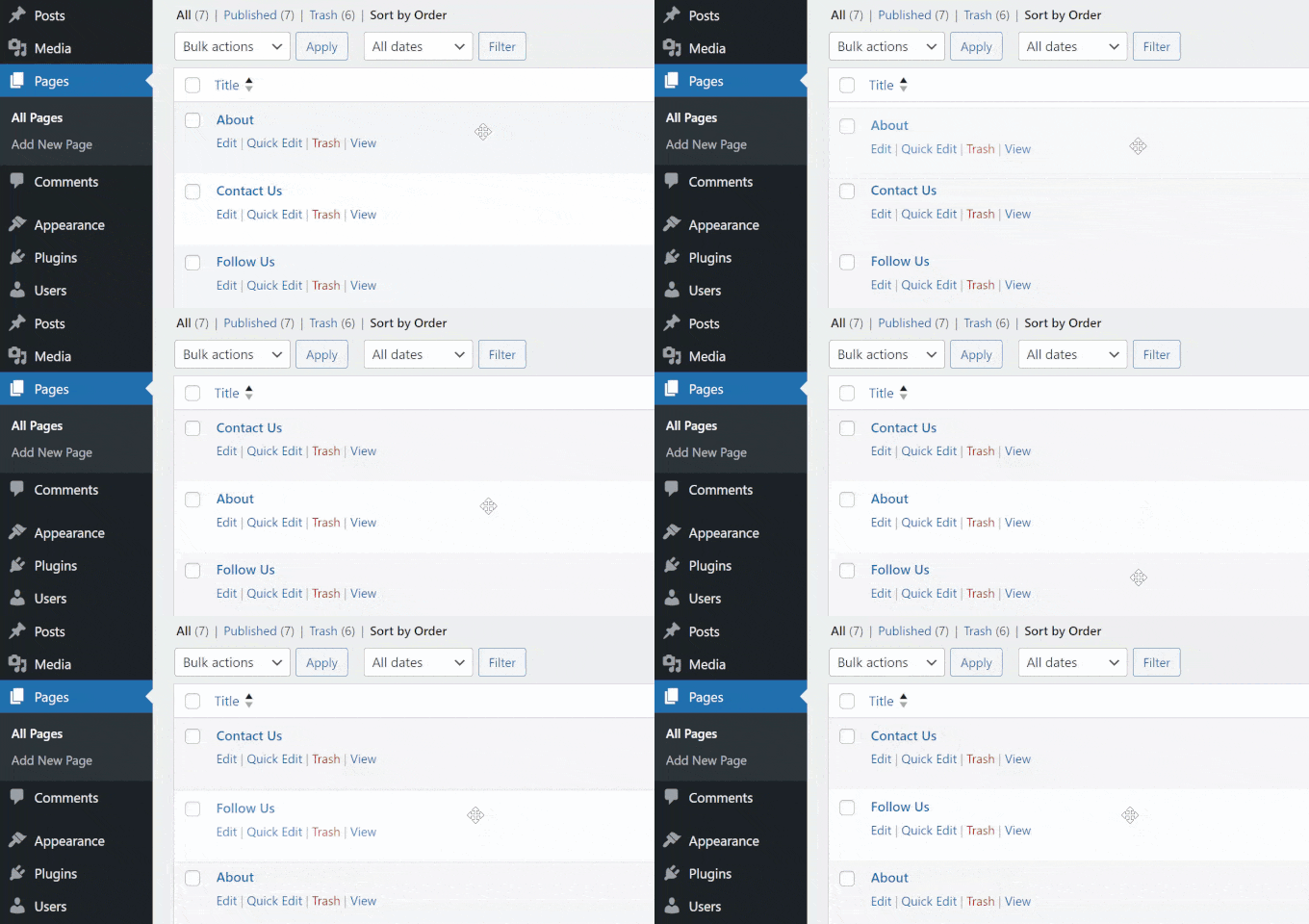
Najpierw musisz zainstalować i aktywować plugin WordPress w obszarze administracyjnym. Po zakończeniu przejdź do Strony » Wszystkie strony. Gdy najedziesz kursorem na listę stron, kursor powinien teraz przybrać ikonę 4 strzałek, a Ty możesz zmienić kolejność stron WordPress, w następujący sposób:
Metoda 2: Zmień kolejność stron WordPress, zmieniając atrybut kolejności strony (bez wtyczki)
Innym sposobem na zmianę kolejności stron w WordPressie jest dostosowanie numeru kolejności każdej strony w ustawieniach Atrybutów strony. Zalecamy jednak tę metodę tylko wtedy, gdy masz tylko kilka stron, ponieważ będziesz musiał edytować każdą stronę indywidualnie.
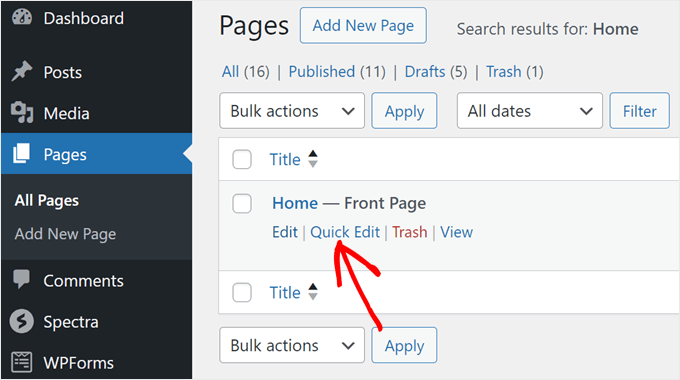
W panelu WordPress przejdź do Strony » Wszystkie strony. Następnie kliknij „Szybka edycja”.
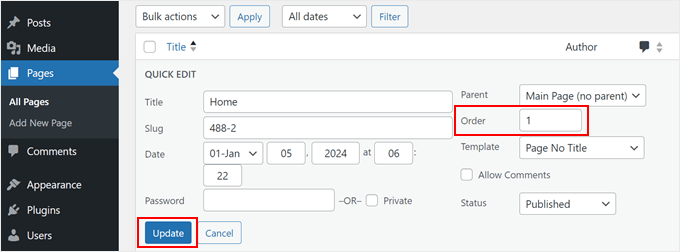
Następnie zobaczysz 'Kolejność' (nad menu rozwijanym 'Szablon'). Domyślnie wszystkie strony będą miały '0' jako swoją kolejność.
Aby poprawnie nadać priorytet stronom, upewnij się, że każdej przypisano unikalny numer. Na przykład, jeśli masz 7 stron i chcesz, aby Twoja strona „Strona główna” była pierwsza, ustaw jej kolejność na „1”. Jeśli następnym priorytetem jest strona „Zacznij tutaj”, nadaj jej kolejność „2” i tak dalej.
Niższe liczby oznaczają wyższy priorytet. Żadna strona nie powinna używać '0', ponieważ spowoduje to, że WordPress umieści tę stronę jako pierwszą w obszarze administracyjnym i w menu nawigacyjnym.
Po zakończeniu kliknij przycisk „Zaktualizuj”.
Tak właśnie działa wtyczka Simple Page Ordering z pierwszej metody. Kiedy zmieniasz kolejność swoich stron, wtyczka automatycznie zmienia również ich numery kolejności.
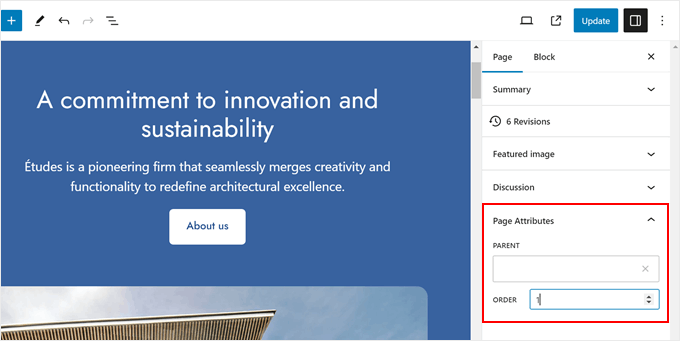
Możesz również zmienić kolejność strony w edytorze bloków Gutenberga. W panelu bocznych „Strona” przewiń w dół do sekcji „Atrybuty strony”.
Tutaj możesz zmodyfikować numer kolejności, a jeśli to konieczne, przypisać stronę jako podstronę do strony nadrzędnej. Po wprowadzeniu numeru kliknij przycisk „Aktualizuj” lub „Opublikuj”.
Po zastosowaniu metod 1 i 2, kolejność stron powinna być również odzwierciedlona w menu nawigacyjnym. Ale jeśli tak się nie stanie, możesz spróbować metod 3 lub 4.
Metoda 3: Organizowanie elementów menu WordPress za pomocą edytora pełnej witryny (motywy blokowe)
Jeśli używasz motywu blokowego WordPress, możesz również zorganizować swoje strony WordPress w menu za pomocą Edytora Pełnej Witryny.
Najpierw przejdź do Wygląd » Edytor z panelu WordPress.

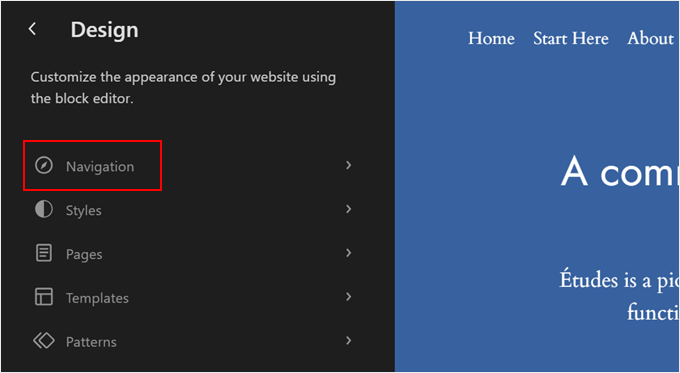
Zobaczysz teraz listę opcji menu do wyboru w panelu bocznym Edytora Pełnej Witryny.
Po prostu kliknij „Nawigacja”, aby uporządkować strony WordPress w menu nawigacyjnym.
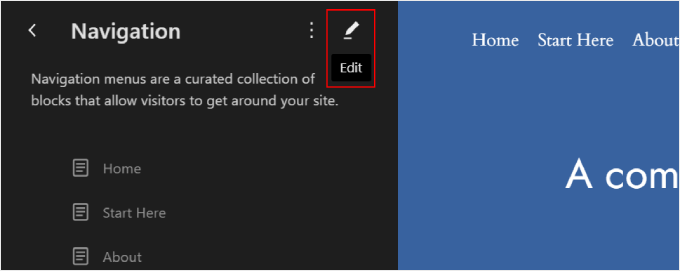
Na następnej stronie zobaczysz listę wszystkich swoich stron.
Tam po prostu kliknij przycisk 'Edytuj' z ołówkiem obok Nawigacji.
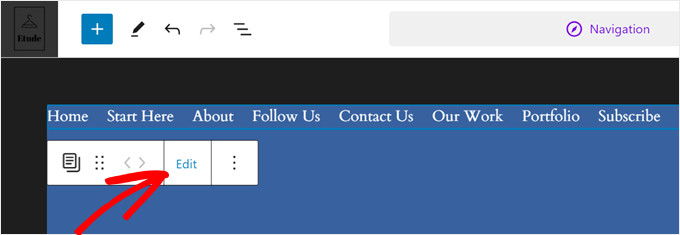
Kliknij blok Menu, aby pojawił się pasek narzędzi bloku.
Następnie kliknij przycisk „Edytuj”.
Pojawi się okno dialogowe z pytaniem, czy chcesz odłączyć blok „Lista stron” od wersji, która automatycznie wyświetla wszystkie opublikowane strony. Zrobienie tego pozwoli Ci dodawać, usuwać lub zmieniać kolejność stron na tej liście.
Kliknij „Odłącz”, aby kontynuować.
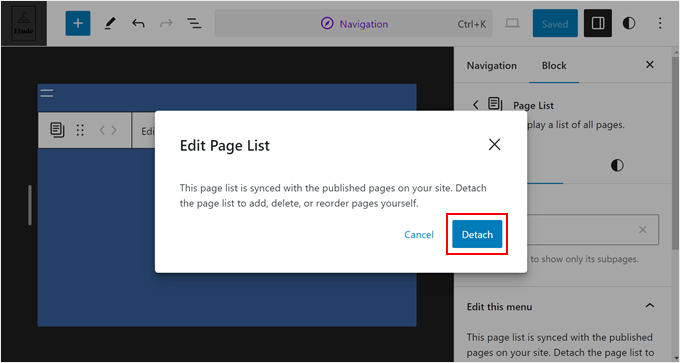
Teraz po prostu kliknij element menu wewnątrz bloku.
Następnie użyj strzałek w prawo i w lewo na pasku narzędzi, aby zmienić kolejność stron.
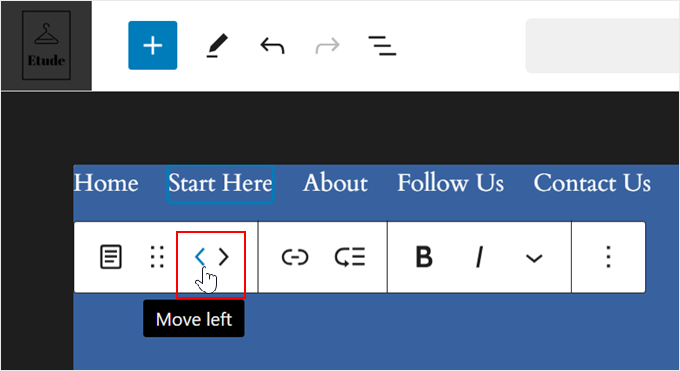
Możesz również zrobić to samo w bocznym panelu ustawień bloku, klikając przycisk z trzema kropkami obok elementu menu.
Zobaczysz wtedy opcje przeniesienia elementu w górę lub w dół, dodania podmenu lub usunięcia strony z menu.
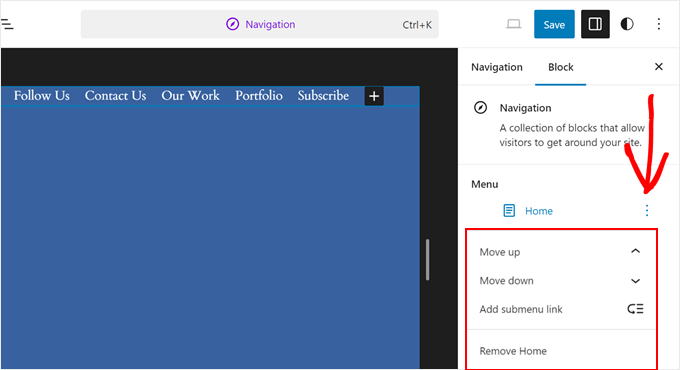
Gdy będziesz zadowolony z wyglądu menu, kliknij przycisk „Zapisz”.
Metoda 4: Zmień kolejność elementów menu WordPress za pomocą edytora menu (klasyczne motywy)
Jeśli używasz klasycznego motywu WordPress, możesz reorganizować strony WordPress w swoim menu za pomocą edytora menu.
Po prostu przejdź do Wygląd » Menu, aby zacząć. Jeśli jeszcze nie utworzyłeś menu, możesz przeczytać nasz poradnik na temat dodawania menu nawigacyjnego w WordPress.
Aby zmienić kolejność elementów menu, możesz po prostu przeciągnąć i upuścić strony, w ten sposób:
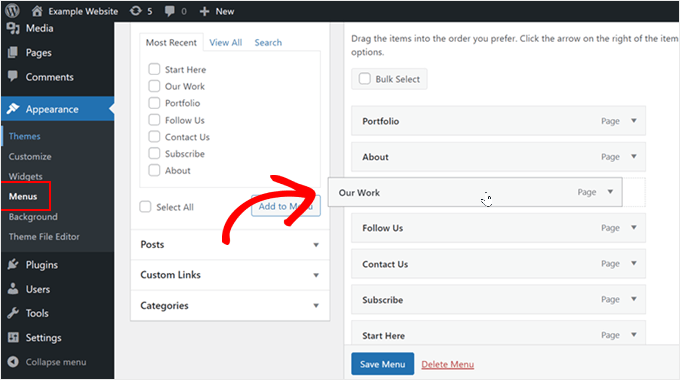
Alternatywnie, możesz kliknąć na strzałkę w elemencie menu.
Następnie zobaczysz opcje przeniesienia strony w górę, w dół, na górę lub pod stronę nadrzędną.
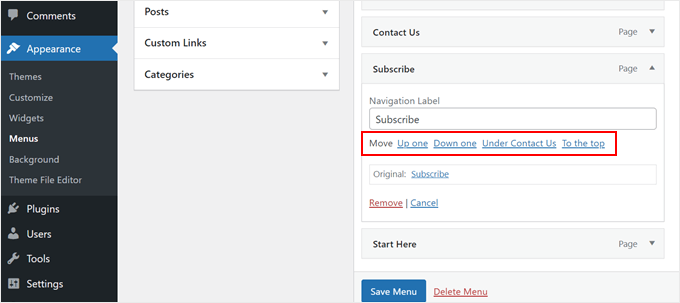
Gdy będziesz zadowolony ze struktury menu, po prostu kliknij „Zapisz menu”.
Bonus: Jak zmienić kolejność postów na stronie głównej bloga WordPress
Rozmawialiśmy już o tym, jak zmieniać kolejność stron WordPress, ale co z reorganizacją Twoich postów na blogu?
Jeśli masz stronę bloga w swojej witrynie WordPress, możesz zauważyć, że jego wpisy są automatycznie ułożone w odwrotnej kolejności chronologicznej (od najnowszych wpisów do najstarszych).
Jest to już dobra opcja domyślnie, ponieważ użytkownicy będą mogli zobaczyć Twoją najnowszą treść. Mogą jednak wystąpić sytuacje, w których chcesz, aby konkretny wpis był zawsze wyróżniony, na przykład podczas promowania specjalnego wydarzenia.
W takim przypadku warto zapoznać się z naszym przewodnikiem krok po kroku, jak łatwo zmienić kolejność wpisów na blogu w WordPress.
Ten samouczek omawia kilka metod reorganizacji Twoich postów WordPress, od użycia wtyczki Post Types Order i dodania kodu do pliku functions.php, po reorganizację stron produktów za pomocą WooCommerce.
Mamy nadzieję, że ten artykuł pomógł Ci dowiedzieć się, jak organizować lub zmieniać kolejność stron WordPress za pomocą przeciągnij i upuść. Możesz również zapoznać się z naszą analizą ekspercką na temat anatomii strony docelowej o wysokiej konwersji oraz najlepszych popularnych wtyczek do wpisów w WordPress.
Jeśli podobał Ci się ten artykuł, zasubskrybuj nasz kanał YouTube po samouczki wideo WordPress. Możesz nas również znaleźć na Twitterze i Facebooku.


Mrteesurez
To jest dla mnie naprawdę nowe, to inspirujące, zmienianie kolejności i reorganizowanie stron za pomocą przeciągnij i upuść.
Proszę, jeśli użyję wtyczki, aby ją po prostu przeciągnąć, czy numer kolejności zmieni się w czasie rzeczywistym? Czy tylko reorganizacja w panelu administratora?
Wsparcie WPBeginner
Wtyczka służy do zmiany kolejności w panelu administracyjnym Twojej witryny, a nie na stronie głównej
Administrator
Dennis Ras
Dzięki za tę przydatną wtyczkę. Jak mogę przenosić strony z drugiej „strony” w menu stron? Na pierwszej „stronie” wyświetla się tylko 25 wpisów stron i muszę przenieść stronę z drugiej „strony”.
Wsparcie WPBeginner
Chcesz użyć opcji ekranu w prawym górnym rogu, aby zwiększyć liczbę wyświetlanych postów, co pozwoli Ci przenieść ten post między stronami
Administrator
ELizabeth
Jestem nowy w używaniu WordPress, próbuję zorganizować wszystkie moje strony, ale brakuje mi rozwijanego menu, które powinno zawierać opcję „rodzic”. Czy potrzebuję pobrać jakiś plugin? Używam Elementora do tworzenia moich stron, czy to może powodować problem?
Wsparcie WPBeginner
Prawdopodobnie powinieneś skontaktować się z pomocą techniczną Elementor, aby sprawdzić, czy jest to znany problem.
Administrator
Ken Weatherford
To jest dokładnie to, czego szukałem. Kolejność stron w panelu Administracyjnym stron doprowadzała mnie do szału. Miałem wiele stron, których być może teraz nie użyję, ale moje faktyczne strony witryny były pogrzebane w pięciu listach stron… ponad 92 stron.
Ta wtyczka jest świetna!
Trevor
Doskonale i dziękuję.
M. Ramirez
Odnosząc się do odpowiedzi, która mówi „nie można umieścić wpisów w menu. Można jednak umieścić wpisy w kategoriach, a następnie umieścić każdą kategorię jako element menu w menu nawigacyjnym”… czy mogę użyć wpisu jako pozycji menu w ramach elementu menu?
M. Ramirez
Jeśli zmienię kolejność strony, czy zmieni się jej adres URL? Czy muszę pracować nad przekierowaniami moich stron, aby były znajdowane w wyszukiwarkach?
Robin
Cześć, czy ktoś z personelu mógłby skierować mnie do artykułu (jeśli taki istnieje), który pomoże mi znaleźć wtyczkę do lepszej organizacji moich postów. Nawet nie wiem, czego szukać w polu wyszukiwania wtyczek, ale zasadniczo chcę mieć kilka pozycji w moim menu, takich jak kuchnia, podróże, rękodzieło itp. Następnie, gdy tworzę wpis na blogu związany z tym tematem menu, chcę go opublikować pod tym tytułem menu. Zastanawiałem się, czy jest to możliwe, aby nie tylko to zrobić, ale także umieścić post na głównym kanale na stronie głównej? Więc post pojawiłby się pod obszarem menu, a także na głównym kanale. Widziałem inne blogi, które robią to do pewnego stopnia na swoich stronach, jednak teraz mam plan „na ostatnią chwilę” i muszę znaleźć sposób, aby NIE zatrudniać dewelopera, aby zrobił to za mnie. Każda pomoc byłaby fantastyczna… Dziękuję bardzo!
Wsparcie WPBeginner
Nie można umieszczać postów w menu. Można jednak umieszczać posty w kategoriach, a następnie umieścić każdą kategorię jako element menu w menu nawigacyjnym. Na przykład, możesz zobaczyć, jak dodałem kategorie do menu pod „blog”. Po prostu przejdź do Wygląd » Menu, a następnie kliknij zakładkę kategorie w lewej kolumnie, aby ją rozwinąć. Wybierz kategorię, którą chcesz dodać do menu i zapisz swoje menu. Teraz utwórz nowy post i umieść go w tej kategorii. Mam nadzieję, że to pomoże.
Administrator
tinalear
Ten film jest dla mnie całkowicie bezużyteczny, ponieważ zaczyna się od mówienia „przejdziemy do „wtyczek” i bla bla bla” JAK SIĘ DOSTAĆ DO WTYCZEK? Moja strona WordPress jej nie ma. Całkowicie frustrujące.
Wsparcie WPBeginner
Nie masz komentarzy, ponieważ prawdopodobnie używasz WordPress.com. Zapoznaj się z naszym przewodnikiem na temat różnicy między WordPress.com a WordPress.org.
Administrator
dlockguitarstudio
Zaktualizowałem do nowej wersji WP i zainstalowałem prostą kolejność stron. Wylogowałem się i zalogowałem ponownie. Nie ma uchwytu do przeciągania/upuść w stronach i nie mogę też zmienić kolejności w atrybutach strony. Co robić?
Jan
Kolejny świetny plugin to WorderbyPress