


Gestire un sito web spesso significa avere a che fare con migliaia di file multimediali. Su WPBeginner, la nostra libreria è cresciuta enormemente, rendendo difficile trovare foto specifiche degli anni passati.
Se ti affidi alla ricerca predefinita, probabilmente sprechi tempo prezioso scorrendo miniature infinite. Questa disorganizzazione danneggia la tua produttività e rallenta il tuo flusso di lavoro.
Fortunatamente, puoi organizzare i tuoi file multimediali con categorie e tag, proprio come fai con i post del blog.
In questa guida, ti spiegheremo come taggare facilmente le immagini in WordPress utilizzando un plugin che abbiamo testato.

Perché dovresti etichettare le immagini in WordPress?
Per impostazione predefinita, non c'è modo di aggiungere tag o creare categorie per le immagini in WordPress. Questo può rendere difficile organizzare i tuoi file, quindi potrebbe volerci più tempo per trovare l'immagine che desideri utilizzare.
Questo può essere un grosso problema per fotografi, designer e altre persone che hanno bisogno di aggiungere molte immagini e gallerie fotografiche a WordPress.
Può anche essere un problema per i negozi online che hanno migliaia di immagini di prodotti.
La buona notizia è che è possibile aggiungere categorie e tag alle tue immagini. Questo renderà più facile organizzare i tuoi file, così potrai sempre trovare esattamente l'immagine giusta, non importa quanti file carichi su WordPress.
Detto questo, vediamo come puoi aggiungere facilmente tag alle immagini in WordPress. Puoi usare i collegamenti rapidi qui sotto per navigare nel tutorial:
- Passaggio 1: Installa il plugin Media Library Assistant
- Passaggio 2: Crea categorie e tag per le immagini in WordPress
- Passaggio 3: Aggiungi tag e categorie ai file multimediali di WordPress
- Come cercare tag e categorie di immagini in WordPress
- Come consentire agli utenti di cercare immagini utilizzando tag o categorie di immagini
- Domande frequenti sul tagging delle immagini in WordPress
- Risorse aggiuntive per la gestione delle immagini di WordPress
Passaggio 1: Installa il plugin Media Library Assistant
Il modo più semplice per creare tag di immagini in WordPress è utilizzare Media Library Assistant. Questo plugin gratuito ti consente di creare un numero illimitato di categorie e tag di immagini utilizzando i familiari strumenti di WordPress.
Innanzitutto, dovrai installare e attivare il plugin Media Library Assistant. Per maggiori dettagli, consulta la nostra guida su come installare un plugin di WordPress.
Il plugin funziona subito, quindi puoi iniziare a organizzare le tue immagini immediatamente. Per gli utenti avanzati, è disponibile anche una pagina di impostazioni completa, ma non dovrai preoccuparti di questo per questo tutorial.
Passaggio 2: Crea categorie e tag per le immagini in WordPress
Per creare una categoria di immagini, vai su Media » Att. Categoria nella dashboard di WordPress. Si prega di notare che il plugin utilizza l'abbreviazione 'Att.' per 'Attachment', che è semplicemente un altro nome per i tuoi file multimediali.
In questa schermata, puoi digitare un nome per la tua nuova categoria.
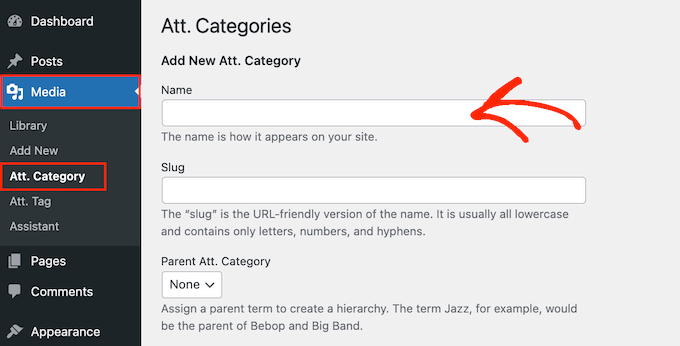
Utilizzare titoli di categoria chiari e descrittivi è una buona abitudine per l'organizzazione. Aiuta te e il tuo team a capire rapidamente di cosa tratta un gruppo di immagini, rendendo la creazione di contenuti più veloce ed efficiente.
Sebbene queste specifiche categorie multimediali non migliorino direttamente la SEO del tuo sito come fanno le categorie dei post, un flusso di lavoro ben organizzato è sempre un vantaggio per la tua strategia di contenuti.
Per saperne di più su questo argomento, consulta la nostra guida alle migliori pratiche SEO per l'ordinamento dei tuoi contenuti.
Una volta terminato, fai clic sul pulsante ‘Aggiungi nuova categoria allegato’ per creare la categoria.
Per aggiungere altre categorie al tuo sito web WordPress, segui semplicemente lo stesso processo descritto sopra.
Media Library Assistant ti consente anche di creare sottocategorie di immagini. Vai su Media » Categoria allegato, ma questa volta, apri il menu a discesa ‘Categoria allegato padre’.
Ora puoi scegliere la categoria che desideri utilizzare come padre.
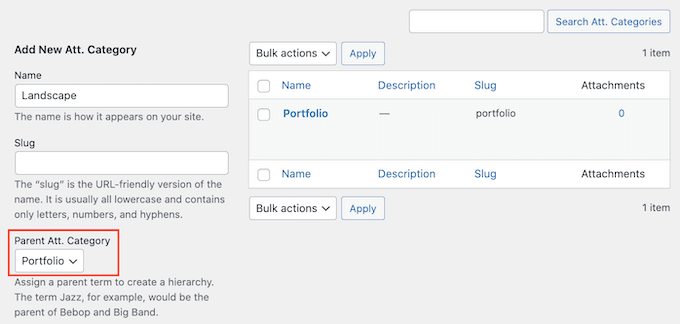
Dopo di che, inserisci alcune informazioni sulla categoria e fai clic sul pulsante ‘Aggiungi nuova categoria allegato’.
Per creare tag di immagini sul tuo blog o sito web WordPress, devi andare su Media » Att. Tag.
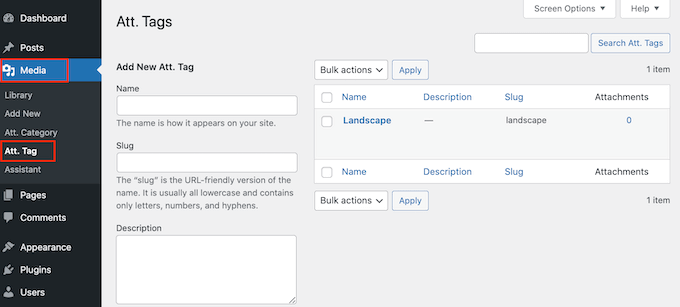
Ora puoi inserire il titolo, lo slug e la descrizione che desideri utilizzare. Per rendere il tag attivo, fai clic sul pulsante ‘Aggiungi nuovo allegato’.
Passaggio 3: Aggiungi tag e categorie ai file multimediali di WordPress
Dopo aver creato tutte le tue categorie e i tuoi tag, sei pronto per aggiungerli alle tue immagini. Se vuoi aggiungere alcune immagini prima di farlo, puoi farlo in questa fase.
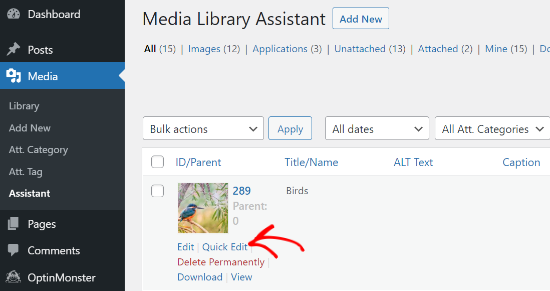
Ora, vai su Media » Assistente. Questa schermata funziona proprio come la tua libreria multimediale standard di WordPress, ma ti consente di modificare categorie e tag.
Qui, trova l'immagine a cui vuoi aggiungere tag o categorie e fai clic sul suo link 'Modifica rapida'.
Nella casella 'Att. Tag', digita i tag che desideri utilizzare. Se stai aggiungendo più tag a una singola immagine, separali semplicemente con una virgola.
Puoi anche selezionare una o più categorie dalla casella ‘Tutte le categorie’.
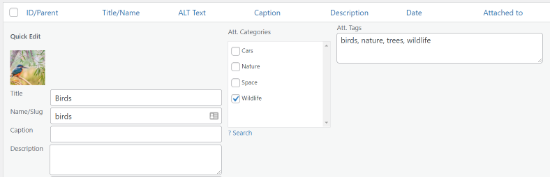
Al termine, fai semplicemente clic sul pulsante ‘Aggiorna’ per salvare le modifiche.
Come cercare tag e categorie di immagini in WordPress
Ora che hai organizzato i tuoi file, puoi cercarli utilizzando tag e categorie di immagini.
Tutto quello che devi fare è andare su Media » Assistente nella bacheca di WordPress. Questa è la vista potenziata del plugin della tua libreria multimediale. Da qui, fai clic sul pulsante 'Cerca media' per aprire lo strumento di ricerca.
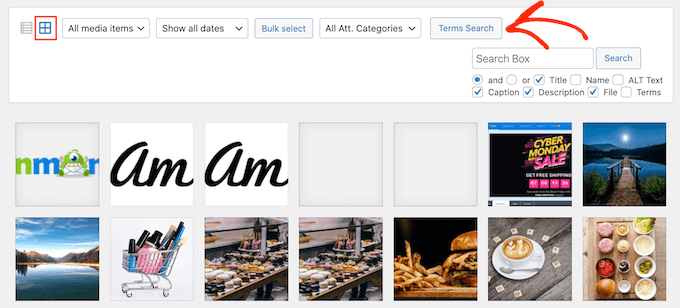
Questo apre un popup dove puoi digitare la categoria o il tag che desideri cercare.
Inserisci semplicemente il termine e poi fai clic su 'Cerca'.
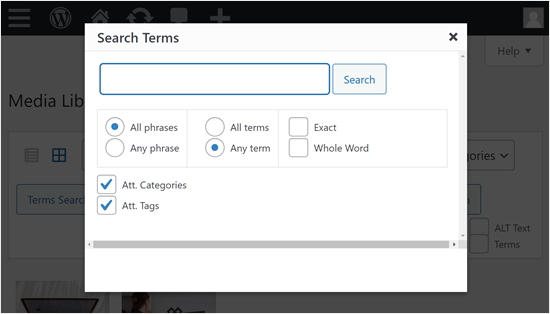
Il plugin troverà ora tutte le immagini che hanno questo tag o categoria.
Come consentire agli utenti di cercare immagini utilizzando tag o categorie di immagini
Oltre a chiedere come taggare le immagini, alcuni lettori di WPBeginner sono anche curiosi se è possibile consentire ai visitatori di cercare immagini usando tag e categorie.
Sì, puoi! Il modo più semplice per farlo è con il plugin SearchWP. È il miglior plugin di ricerca premium per WordPress e ti consente di decidere esattamente quali contenuti i visitatori possono cercare sul tuo sito, inclusi i tuoi nuovi tag e categorie di immagini.
Innanzitutto, dovrai installare e attivare il plugin SearchWP. Una volta fatto, vai su SearchWP » Impostazioni nella tua dashboard per inserire e attivare la tua chiave di licenza.
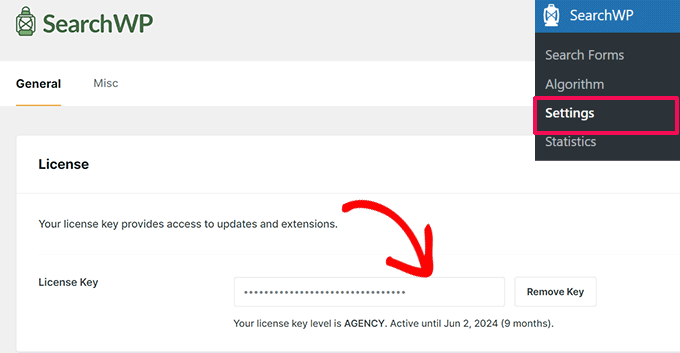
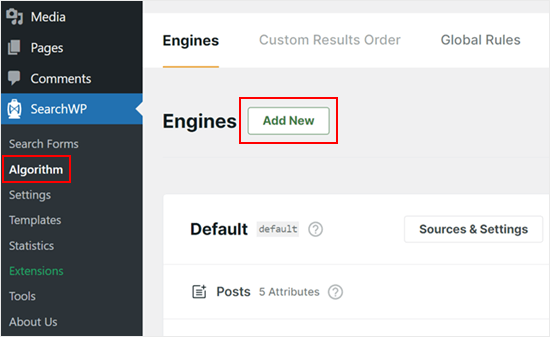
Successivamente, naviga nella scheda SearchWP » Algoritmo.
Qui vedrai le impostazioni predefinite del tuo motore di ricerca. Per aggiungere le tue nuove tassonomie di immagini, fai semplicemente clic sul pulsante 'Origini e impostazioni'.
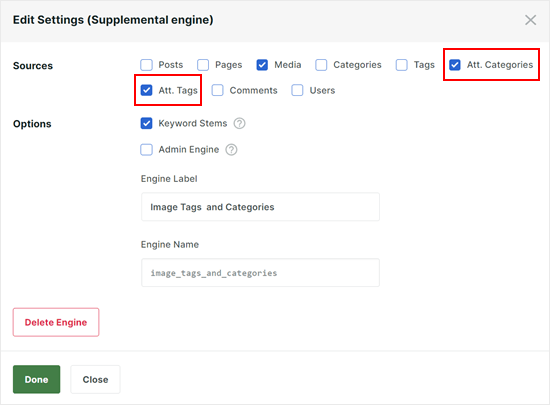
Nel popup che appare, cerca la sorgente ‘Media’. Ora, seleziona le caselle accanto a ‘Categorie Allegati’ e ‘Tag Allegati’ per aggiungerle all'indice di ricerca.
Una volta selezionati, fai clic sul pulsante ‘Fatto’ per salvare le modifiche. SearchWP includerà ora questi tag e categorie quando i visitatori utilizzeranno la funzione di ricerca sul tuo sito.
Ora puoi continuare a costruire il tuo motore di ricerca personalizzato leggendo questi articoli:
- Come creare un modulo di ricerca WordPress personalizzato (passo dopo passo)
- Come personalizzare la pagina dei risultati di ricerca in WordPress
- Come migliorare la ricerca WordPress con SearchWP (veloce e facile)
Domande frequenti sul tagging delle immagini in WordPress
Ecco alcune delle domande più comuni che i nostri lettori hanno sull'organizzazione di immagini e altri file multimediali in WordPress.
1. Posso aggiungere tag ad altri file multimediali, come video o PDF?
Sì, il plugin Media Library Assistant ti consente di organizzare qualsiasi tipo di file nella tua libreria multimediale. Questo include video, file audio, PDF e altro, non solo immagini.
2. Qual è la differenza tra tag di immagine e testo alternativo dell'immagine?
I tag delle immagini vengono utilizzati per la tua organizzazione interna per aiutarti a trovare i file più velocemente all'interno della dashboard di WordPress. Il testo alternativo, d'altra parte, descrive l'immagine per i motori di ricerca e gli utenti ipovedenti, il che è importante per la SEO e l'accessibilità.
3. Posso taggare le immagini in WordPress senza un plugin?
Per impostazione predefinita, WordPress non dispone di una funzionalità integrata per aggiungere categorie o tag ai file multimediali. È necessario un plugin come Media Library Assistant per aggiungere questa funzionalità.
4. L'aggiunta di molti tag di immagine rallenterà il mio sito web?
No, l'aggiunta di tag e categorie non dovrebbe avere alcun impatto apprezzabile sulle prestazioni del tuo sito web. Queste sono semplicemente tassonomie leggere memorizzate nel tuo database WordPress, simili ai tag dei post.
5. Posso modificare in blocco i tag per più immagini contemporaneamente?
Sì, Media Library Assistant rende tutto più facile. Vai semplicemente su Media » Assistant, seleziona le caselle accanto alle immagini che desideri modificare, quindi scegli ‘Modifica’ dal menu a discesa ‘Azioni di massa’.
Una volta cliccato sul pulsante ‘Applica’, vedrai un'area di modifica di massa dove potrai aggiungere tag a tutte le immagini selezionate contemporaneamente.
Risorse aggiuntive per la gestione delle immagini di WordPress
Ora che sai come organizzare la tua libreria multimediale, potresti trovare utili queste altre guide per lavorare con le immagini sul tuo sito WordPress.
- Come aggiungere una galleria in WordPress con effetto Lightbox – Scopri come creare gallerie di immagini belle e interattive per i tuoi visitatori.
- Come ottimizzare le immagini per le prestazioni web – Scopri come velocizzare il tuo sito web comprimendo correttamente le tue immagini senza perdere qualità.
- Guida per principianti alla SEO delle immagini – Una guida completa per ottenere più traffico dai motori di ricerca attraverso le tue immagini.
- I migliori plugin Slider per WordPress – Le nostre scelte esperte per i migliori plugin slider per mostrare le tue immagini e altri contenuti.
Speriamo che questo articolo ti abbia aiutato a imparare come taggare le immagini in WordPress con Media Library Assistant. Potresti anche voler consultare la nostra guida su come aggiungere una galleria con effetto lightbox in WordPress e le nostre scelte esperte dei migliori plugin slider per WordPress.
Se ti è piaciuto questo articolo, iscriviti al nostro Canale YouTube per tutorial video su WordPress. Puoi trovarci anche su Twitter e Facebook.




Patrick Struckmann
non è possibile utilizzare la vista griglia per l'assistente multimediale effettivo? con migliaia di file ci vuole troppo tempo per esaminarli in vista elenco
Supporto WPBeginner
Al momento non abbiamo un metodo consigliato per utilizzare la vista griglia per raggiungere questo obiettivo, ma se cambierà, saremo sicuri di condividerlo!
Amministratore
Tim
L'utilizzo di questo plugin consente ai visitatori del sito di cercare immagini utilizzando anche i tag?
Supporto WPBeginner
No, non con questo metodo specifico al momento.
Amministratore
mohsen Khatamia
Grazie mille…… istruzioni meravigliose….. ho iniziato a usarle……
Brad Dalton
Buona fortuna a te syad. ottima roba e buona fortuna anche a te figlio