


Uno dei nostri lettori ha recentemente chiesto come visualizzare gli ultimi video di YouTube sul proprio sito WordPress. È un'ottima domanda e abbiamo una soluzione semplice.
Aggiorniamo regolarmente il nostro canale YouTube con utili tutorial su WordPress qui su WPBeginner. Abbiamo imparato in prima persona quanto possa essere dispendioso in termini di tempo incorporare manualmente ogni nuovo video sul nostro sito web.
Fortunatamente, abbiamo trovato un plugin semplice per mostrare automaticamente i tuoi ultimi video di YouTube sul tuo sito WordPress. Questo metodo consente di risparmiare tempo e garantisce che il tuo sito web visualizzi sempre i tuoi contenuti più recenti.
Seguiamo il processo passo dopo passo.
Perché mostrare i video del tuo canale YouTube in WordPress?
Se gestisci un canale YouTube oltre a un sito WordPress, ha senso pubblicare i video anche sul tuo sito web.
Questi video possono aiutare a catturare l'attenzione del visitatore e mantenerlo più a lungo sul tuo sito web. Questo può aumentare le visualizzazioni di pagina e ridurre il bounce rate in WordPress.
I video di YouTube incorporati possono persino portare più visitatori sul tuo sito web. Infatti, la nostra lista definitiva di statistiche sui blog mostra che i post del blog con video ottengono l'83% di traffico in più rispetto a quelli senza.
Se vuoi aggiungere solo un piccolo numero di video al tuo sito, allora è facile incorporare video di YouTube nei post del blog di WordPress. Tuttavia, dovrai aggiungere ogni nuovo video manualmente, il che richiede tempo e impegno.
Invece, ti consigliamo di incorporare un feed di YouTube che si aggiorna automaticamente ogni volta che pubblichi un nuovo video sul tuo canale. Questo garantisce che i visitatori vedranno sempre gli ultimi video, senza alcuno sforzo aggiuntivo da parte tua.
Detto questo, diamo un'occhiata a come mostrare gli ultimi video dal tuo canale YouTube in WordPress. Puoi utilizzare i collegamenti rapidi qui sotto per navigare in questo articolo:
Passaggio 1: Installa e configura un plugin per video di YouTube
Il modo più semplice per mostrare gli ultimi video dal tuo canale YouTube è utilizzare il plugin gratuito Smash Balloon Feeds for YouTube. Questo plugin offre molte opzioni di personalizzazione per regolare l'aspetto del tuo feed del canale YouTube sul tuo sito.
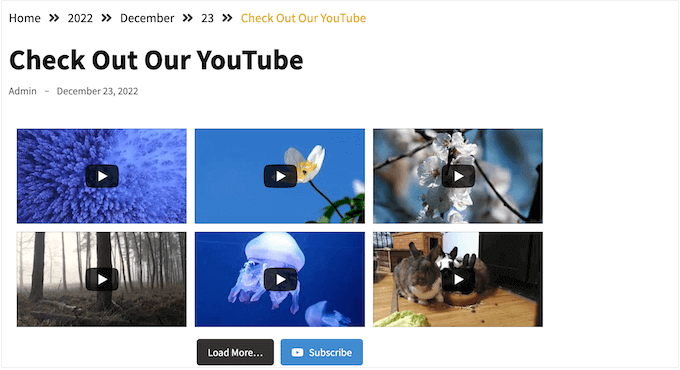
Per questo tutorial, puoi usare sia la versione Pro che quella gratuita del plugin, poiché entrambe funzioneranno. Il kit completo di plugin Smash Balloon ha anche funzionalità per incorporare video da TikTok, Facebook e così via.
Innanzitutto, installa e attiva il plugin Feeds for YouTube. Per maggiori dettagli, consulta la nostra guida passo passo su come installare un plugin di WordPress.
Dopo l'attivazione, vai su YouTube Feed » Impostazioni e fai clic su ‘Aggiungi sorgente’.
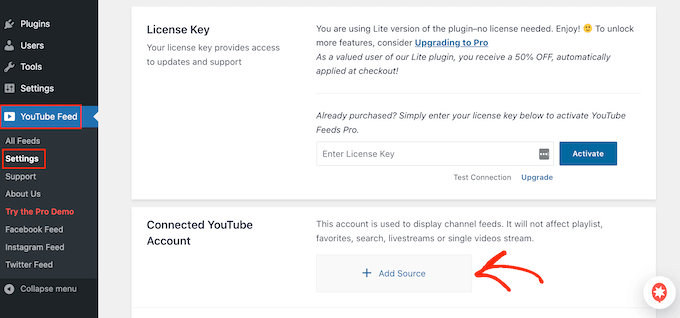
Nella schermata successiva, fai clic su ‘Connetti a YouTube tramite Google’. Smash Balloon mostrerà ora tutti i tuoi account Google.
Puoi scegliere un account dall'elenco o fare clic su ‘Usa un altro account’ e aggiungere un nuovo account Google.
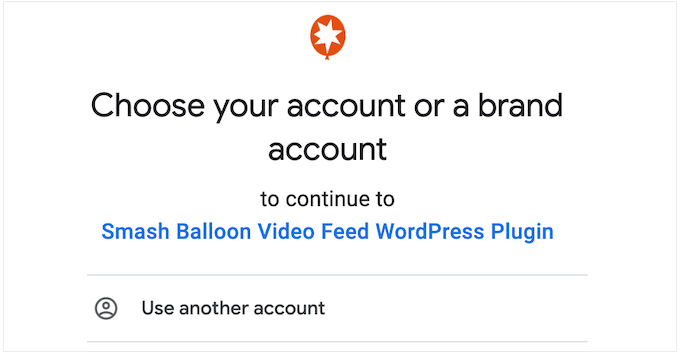
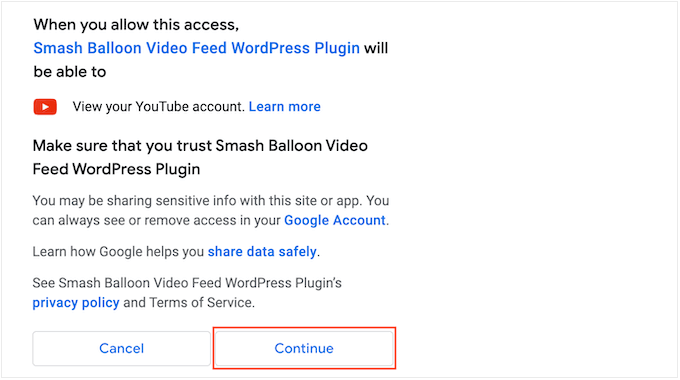
Dopodiché, vedrai un avviso che Smash Balloon sarà in grado di accedere alle informazioni sul tuo canale YouTube.
Supponendo che tu sia d'accordo, fai clic su ‘Continua’.
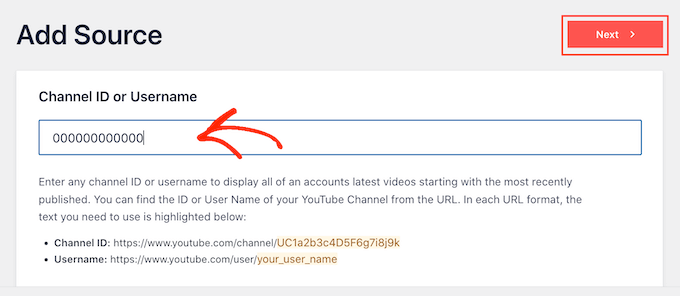
A questo punto, dovrai aggiungere l'ID o il nome utente del tuo canale YouTube.
Per ottenere queste informazioni, vai sul sito web di YouTube e fai clic sull'immagine del tuo profilo nell'angolo in alto a destra. Quindi, seleziona ‘Il tuo canale’.
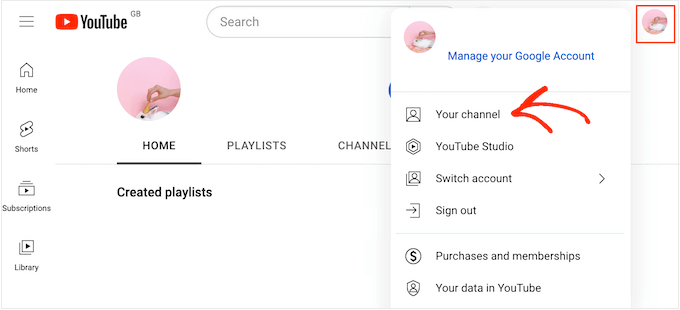
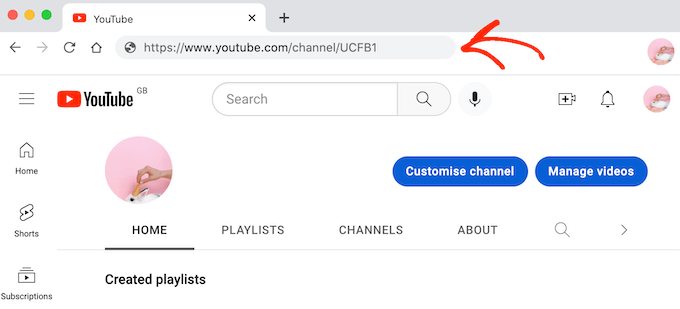
Ora, guarda la barra degli indirizzi del tuo browser. Se vedi del testo dopo ‘user/’, allora questo è il nome utente del tuo canale.
Se vedi ‘channel/’ seguito da una stringa di numeri e lettere, allora questo è l'ID del canale, come puoi vedere nell'immagine seguente.
Copia semplicemente il valore e torna alla tua bacheca di WordPress. Ora, incolla il valore nel campo che mostra ‘Inserisci ID canale o nome utente’.
Fatto ciò, fai clic sul pulsante ‘Avanti’.
Passaggio 2: Crea una chiave API di YouTube nella Google Console
A questo punto, vedrai il seguente messaggio: Nessuna chiave API inserita.
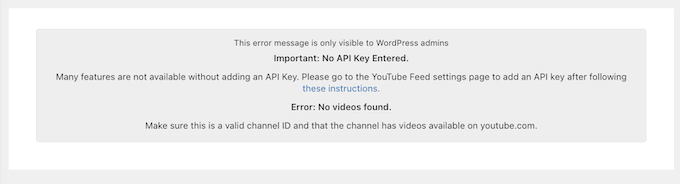
Per evitare interruzioni, ti consigliamo di creare una chiave API di YouTube e aggiungerla al tuo blog WordPress o sito web.
È possibile visualizzare i miei video di YouTube senza una chiave API?
La risposta è sì, è possibile. Tuttavia, Smash Balloon non consiglia di saltare questo passaggio perché fornisce un accesso più stabile e coerente ai dati di YouTube nel tempo. Ciò riduce al minimo la possibilità di interruzioni nel mantenere aggiornato il tuo feed.
In una nuova scheda, vai alla Google Console ed effettua l'accesso utilizzando il tuo account Google.
Una volta effettuato l'accesso alla console, fai clic sul menu a discesa nella barra degli strumenti. Per impostazione predefinita, questo mostra il nome del tuo ultimo progetto Google Console.
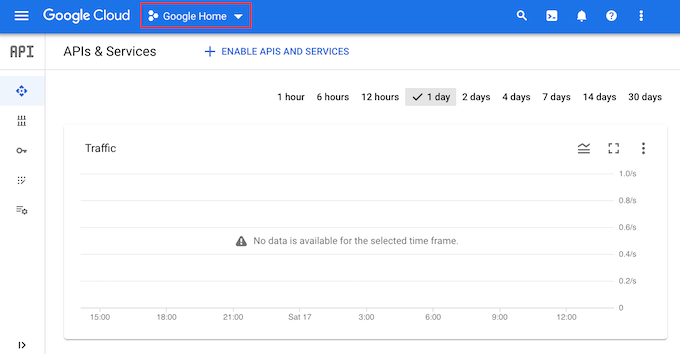
Se è la prima volta che accedi alla Google Console, dovrai accettare i termini e le condizioni.
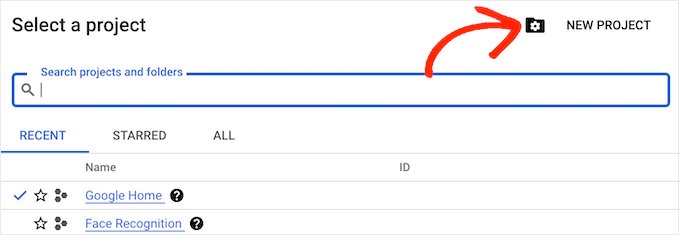
Fatto ciò, fai clic su 'Nuovo progetto'.
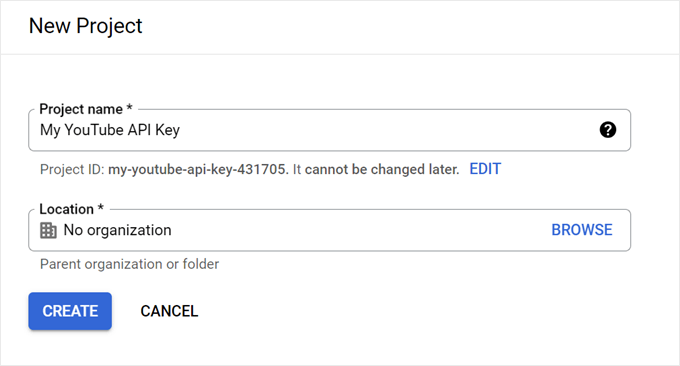
Ora puoi digitare un nome per il progetto. Questo è solo per riferimento, quindi puoi usare quello che vuoi.
Una volta fatto ciò, fai clic su 'Crea'.
Ora, fai clic sull'icona 'Cerca' e digita 'YouTube Data API'.
Sotto 'Marketplace', trova la YouTube Data API e fai clic su di essa.
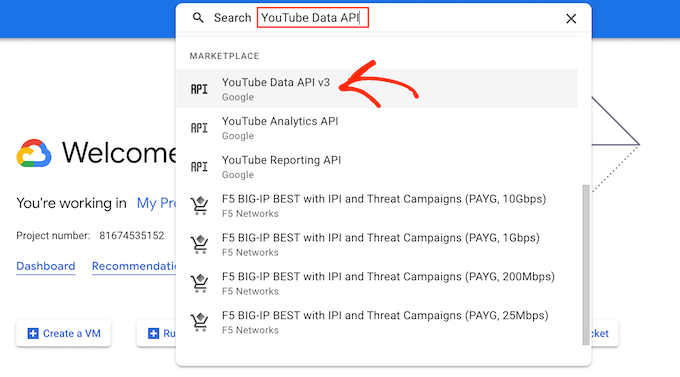
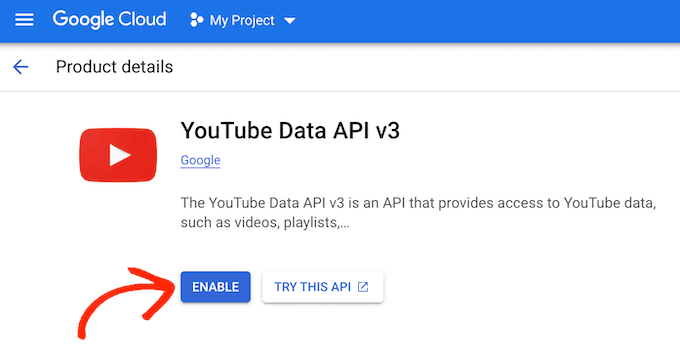
Questo ti porterà a una schermata in cui puoi attivare la chiave per effettuare richieste API di YouTube.
Per fare ciò, fai semplicemente clic sul pulsante 'Abilita'.
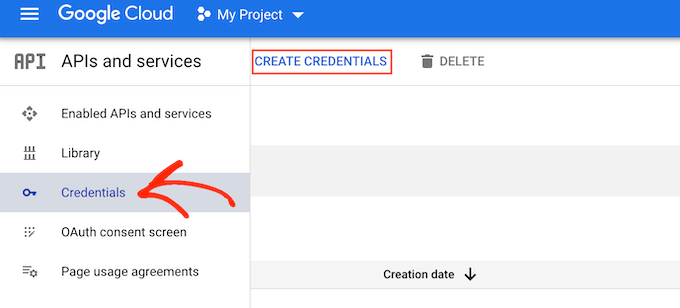
Nel menu a sinistra, fai clic su 'Credenziali'.
Fatto ciò, seleziona 'Crea credenziali'.
Nel menu a discesa, fai clic su 'Chiave API'.
Dopo qualche istante, vedrai un popup 'Chiave API creata'. Dovrai aggiungere queste informazioni al tuo sito web, quindi prendine nota.
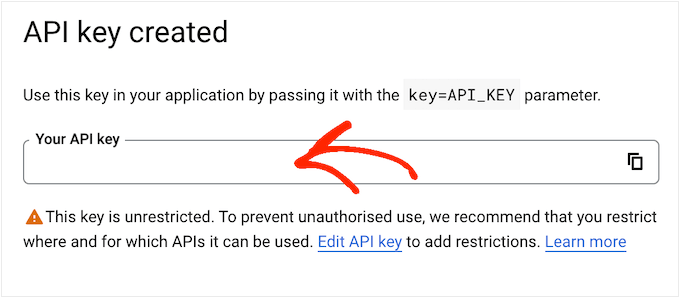
Per impostazione predefinita, la chiave API di YouTube non è soggetta a restrizioni. Per impedire ad altri di utilizzare la chiave API, è consigliabile restringerla facendo clic sul link 'Modifica chiave API' all'interno del popup.
Questo aprirà una schermata che mostra tutte le tue chiavi API di Google. Trova semplicemente la chiave che hai appena creato e fai clic su di essa.
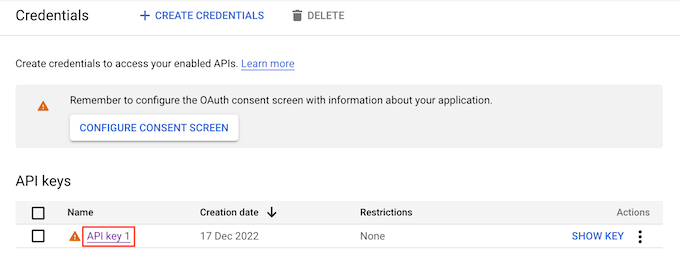
Nota: Se hai chiuso il popup per errore, non preoccuparti. Puoi accedere alla stessa schermata selezionando 'Credenziali' dal menu a sinistra. Allo stesso modo, se non hai registrato la chiave API, fai semplicemente clic su 'Mostra chiave' per visualizzare le tue credenziali.
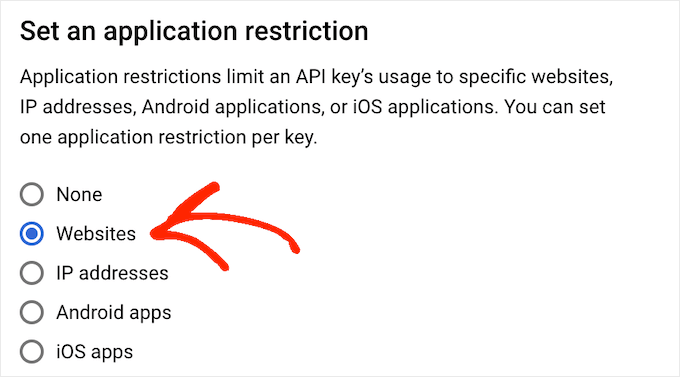
Sotto 'Imposta una restrizione dell'applicazione', seleziona l'opzione 'Siti web'.
Sotto 'Restrizioni sito web', fai clic su 'Aggiungi'.
Ora puoi digitare l'indirizzo del tuo sito web e fare clic su 'Fatto'.
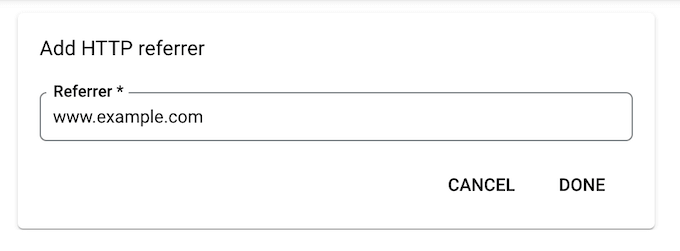
Per concedere a Smash Balloon l'accesso all'API, dovrai anche digitare www.googleapis.com e fare clic su 'Fatto'.
Sotto 'Restrizioni API', seleziona il pulsante accanto a 'Restringi chiave'.
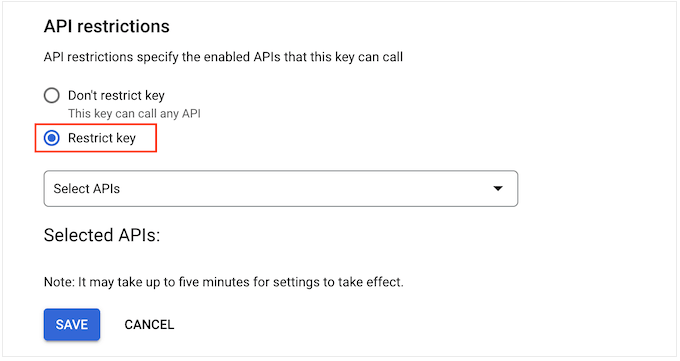
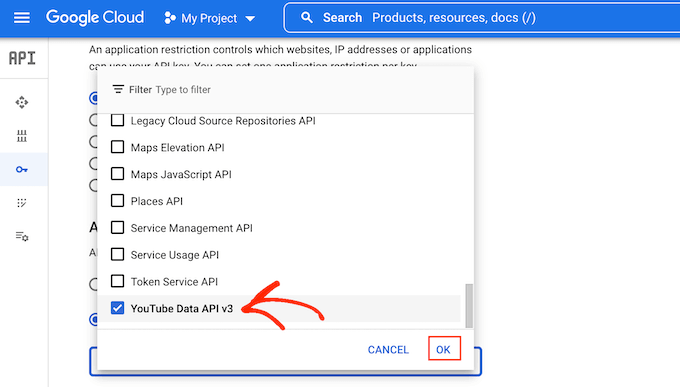
Fatto ciò, fai clic sul menu a discesa 'Seleziona API' e seleziona la casella accanto a 'YouTube Data API'.
Dopo di che, fai clic su ‘OK.’
Quando sei soddisfatto di come è configurata la chiave API di YouTube, fai clic su 'Salva'.
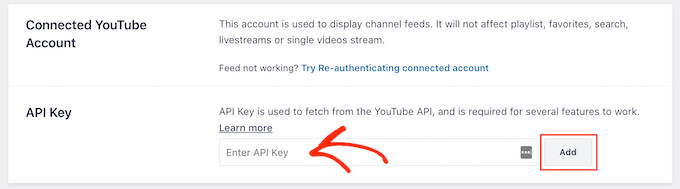
Ora sei pronto per aggiungere la chiave API al tuo sito web WordPress. Nella dashboard di WordPress, vai su YouTube Feed » Impostazioni.
Infine, incolla la chiave nel campo 'Chiave API' e quindi fai clic su 'Aggiungi'.
Passaggio 3: Crea e personalizza un feed del canale YouTube
Dopo aver collegato il tuo sito web WordPress con YouTube, puoi creare una galleria video del tuo canale.
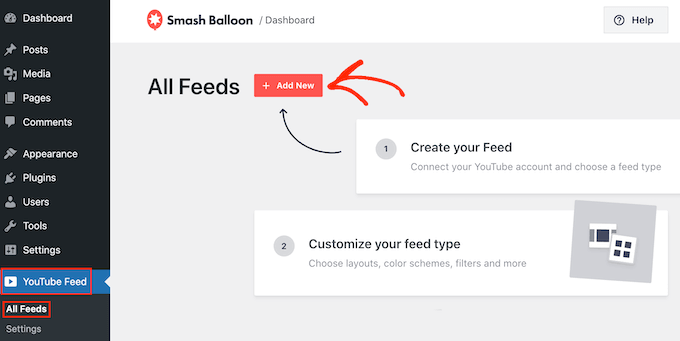
Vai semplicemente su YouTube Feed » Tutti i feed e quindi fai clic su ‘Aggiungi nuovo’.
YouTube Feed Pro ti consente di incorporare singoli video di YouTube, playlist, livestream e altro ancora.
Puoi persino creare un social wall combinando post da più piattaforme social. Ad esempio, potresti incorporare post di stato di Facebook, aggiungere foto di Instagram e altro ancora.
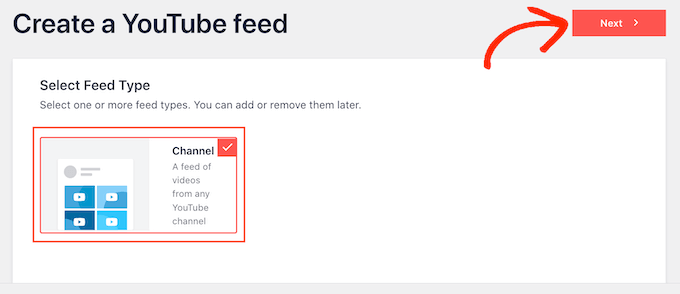
Dato che stai usando il plugin gratuito, fai semplicemente clic su 'Canale' e poi seleziona 'Avanti'.
Questo apre l'editor, che mostra un'anteprima del tuo feed di YouTube sulla destra.
Sul lato sinistro, vedrai tutte le diverse impostazioni che puoi utilizzare per perfezionare l'aspetto dei video di YouTube.
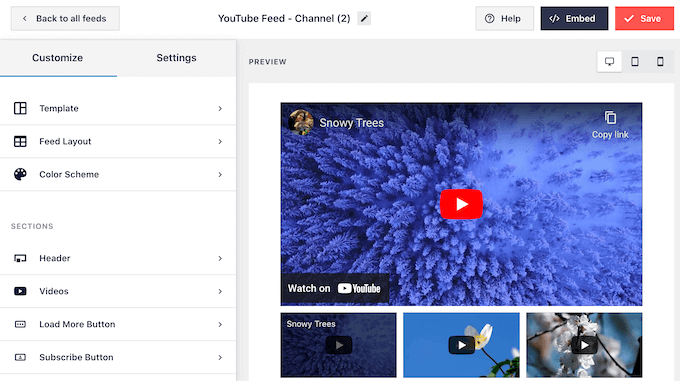
Queste impostazioni sono semplici, quindi fai semplicemente clic su ogni opzione nel menu di sinistra e apporta le modifiche desiderate.
Man mano che modifichi le impostazioni, l'anteprima live si aggiornerà automaticamente, così potrai provare diverse impostazioni per vedere quale funziona meglio sul tuo sito web.
Per iniziare, puoi cambiare il modo in cui i video vengono visualizzati facendo clic su 'Layout del feed'. In questa schermata, puoi scegliere tra layout a griglia, galleria, elenco e carosello.
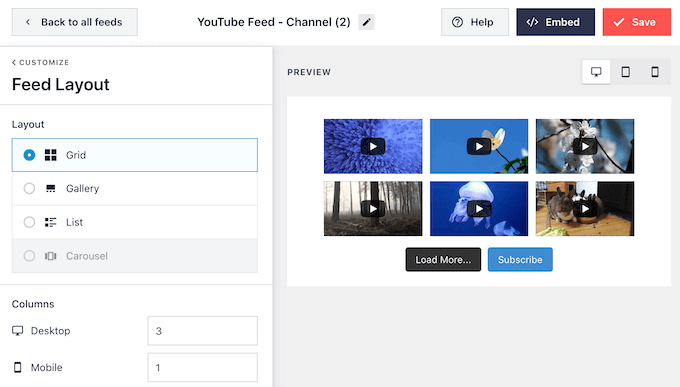
A seconda del layout scelto, potresti avere accesso ad alcune impostazioni aggiuntive.
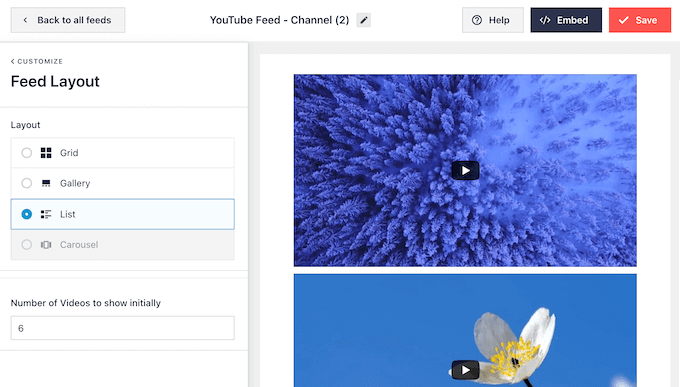
Ad esempio, se selezioni 'Elenco', puoi cambiare quanti video Smash Balloon mostra nell'elenco e creare più spazio tra i video di YouTube.
Gli studi dimostrano che il 90% dei consumatori guarda video sui propri dispositivi mobili e il 70% delle persone visita YouTube utilizzando uno smartphone o un tablet. Tenendo conto di ciò, vorrai assicurarti che i tuoi ultimi video siano belli da vedere su dispositivi mobili, proprio come lo sono sul desktop.
Puoi visualizzare in anteprima come apparirà il feed di YouTube su computer desktop, tablet e smartphone utilizzando la riga di pulsanti nell'angolo in alto a destra.
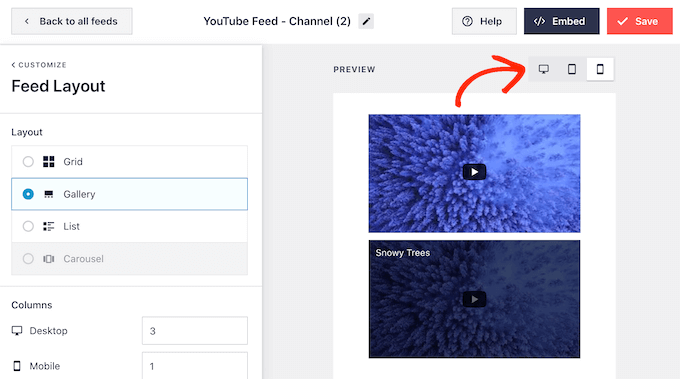
Potresti anche voler cambiare quanti video mostri su smartphone e tablet. Questo può aiutare i tuoi video di YouTube a adattarsi comodamente ai più piccoli schermi di tablet e smartphone.
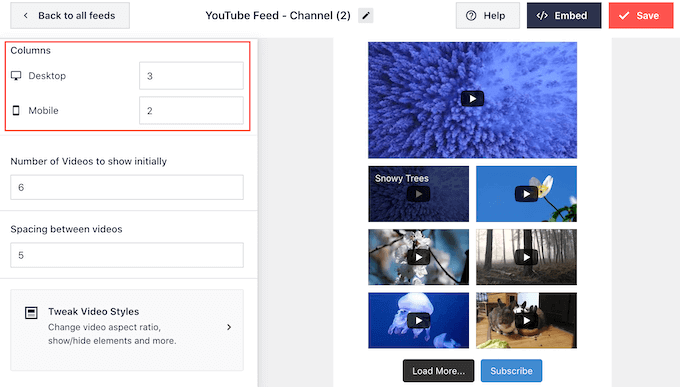
Per impostazione predefinita, Smash Balloon mostra un numero diverso di colonne su dispositivi mobili e computer desktop. Per modificare queste impostazioni predefinite, digita semplicemente nuovi numeri nella sezione 'Colonne'.
Ora sei pronto per esplorare la schermata delle impostazioni successive, che è 'Schema colori'.
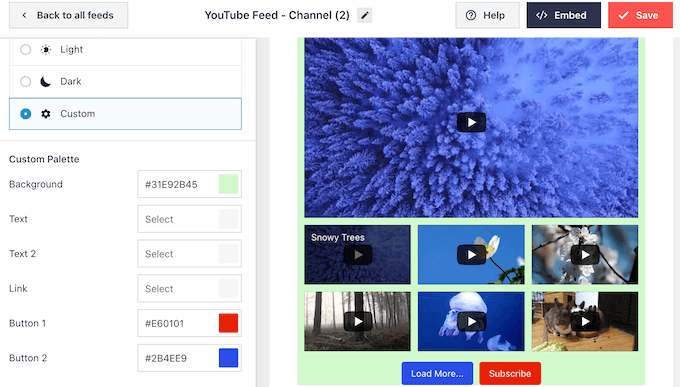
Per impostazione predefinita, Feeds for YouTube utilizza lo stesso schema colori del tuo tema WordPress. Tuttavia, puoi anche utilizzare uno schema colori 'Chiaro' o 'Scuro' per il tuo feed video.
Puoi persino creare il tuo schema colori selezionando 'Personalizzato' e quindi utilizzando le impostazioni per cambiare il colore dei link, il colore del testo, cambiare il colore dello sfondo e altro ancora.
Smash Balloon può anche aggiungere un'intestazione sopra il feed video di YouTube. Questa intestazione mostra la tua immagine del profilo di YouTube e il nome del canale, in modo che i visitatori possano vedere esattamente da dove proviene il contenuto.
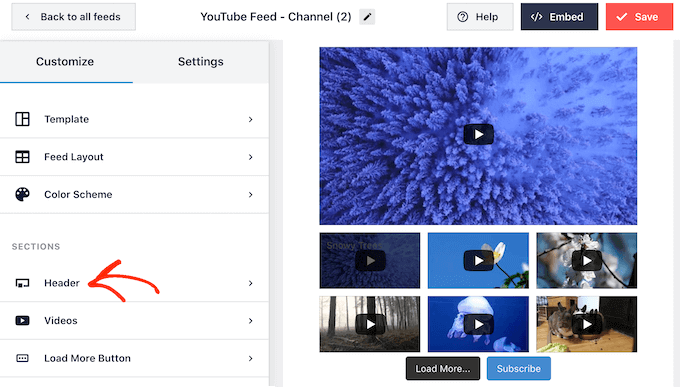
Per personalizzare questa sezione, fai clic su 'Intestazione' nel menu a sinistra.
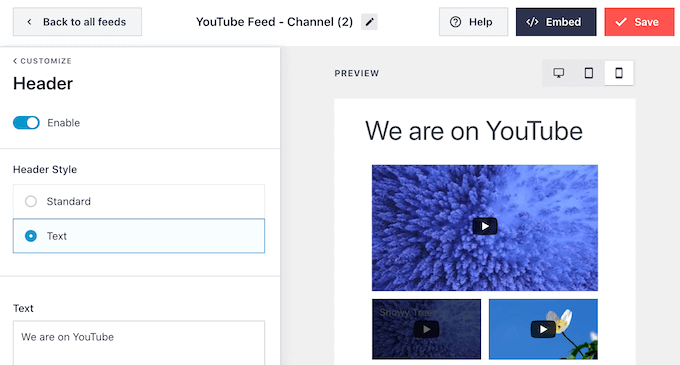
Qui, puoi usare i controlli per scegliere tra stili di intestazione standard e testuali.
Se scegli ‘Testo’, puoi modificare il colore del testo e la dimensione del carattere. Per impostazione predefinita, l'intestazione mostra il messaggio ‘Siamo su YouTube.’ Puoi sostituirlo con il tuo messaggio digitandolo nella casella ‘Testo’.
Quando sarai soddisfatto dell'aspetto dell'intestazione, la schermata successiva delle impostazioni è ‘Video’.
Questo ti porta a una nuova schermata dove puoi perfezionare l'aspetto di ogni video di YouTube per impostazione predefinita, quando un visitatore ci passa sopra con il mouse e quando il video è in riproduzione.
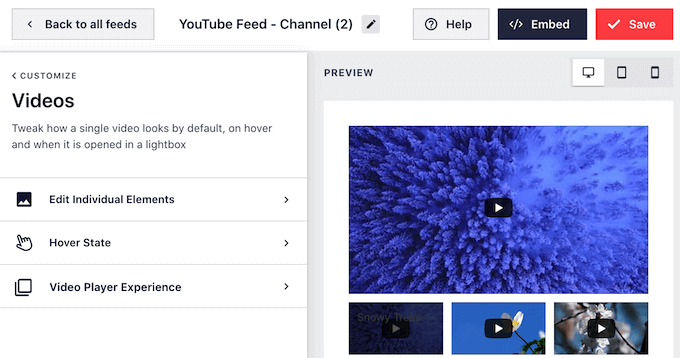
Se fai clic su ‘Modifica singoli elementi’, puoi scegliere se mostrare o nascondere l'icona ‘Play’.
Nell'immagine seguente, stiamo aggiungendo un'icona ‘Play’ a ogni video nel feed di YouTube.
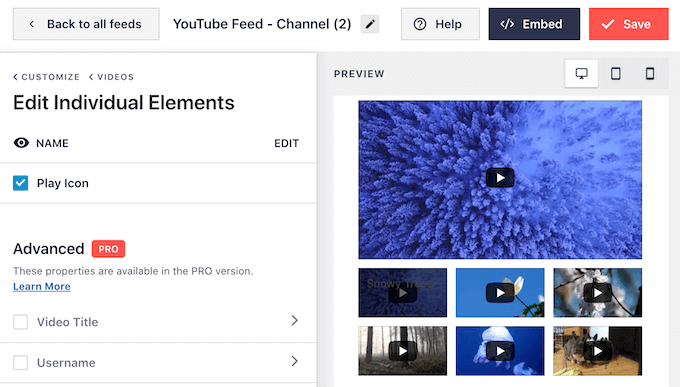
Quando sei soddisfatto delle modifiche, fai clic sul link ‘Video’.
Questo ti riporta alla schermata precedente, dove puoi selezionare ‘Stato al passaggio del mouse’.
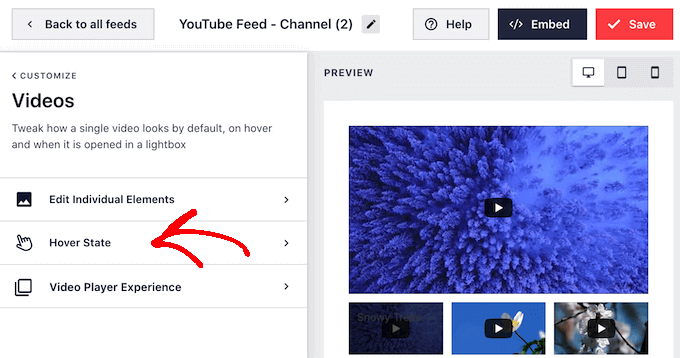
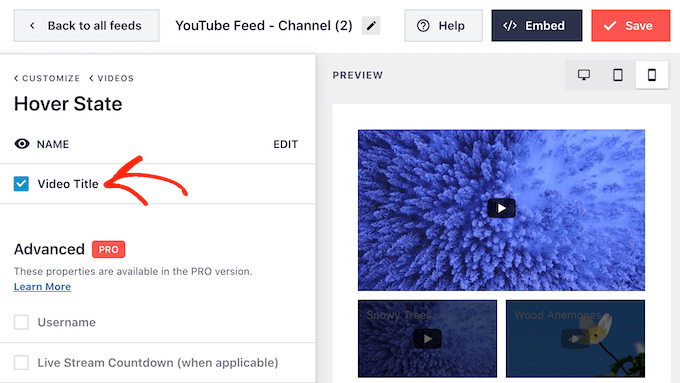
Qui, puoi scegliere se mostrare il titolo del video quando il visitatore ci passa sopra con il mouse.
Il titolo può fornire informazioni utili aggiuntive e incoraggiare i visitatori a riprodurre il video. Tenendo conto di ciò, potresti voler selezionare la casella accanto a ‘Titolo video’.
Quando un visitatore fa clic su un video, questo inizierà a essere riprodotto in un lettore video incorporato.
Puoi cambiare il modo in cui il lettore agisce e appare facendo clic su ‘Esperienza lettore video’.
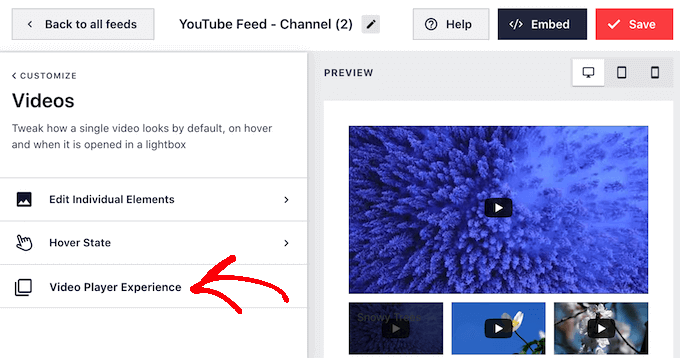
Qui, puoi cambiare le proporzioni del player e scegliere se il video deve iniziare a essere riprodotto automaticamente o attendere che il visitatore prema il pulsante di riproduzione.
Quando sei soddisfatto di come è configurato il lettore video, fai clic sul link ‘Personalizza’ per tornare alla schermata principale dell'editor di Smash Balloon.
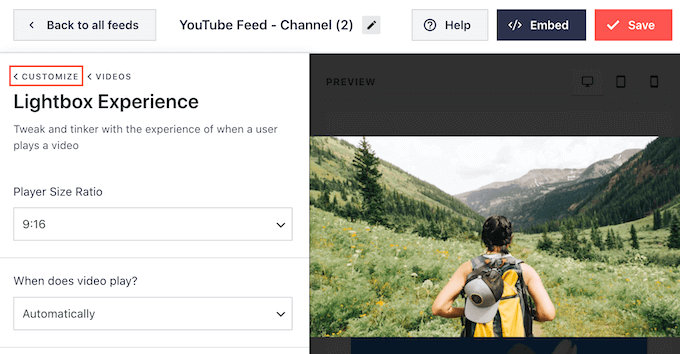
Qui, seleziona ‘Pulsante Carica Altro’ dal menu a sinistra.
I visitatori possono utilizzare il pulsante ‘Carica Altro’ per vedere altri tuoi video di YouTube. Questo può mantenere i visitatori più a lungo sul tuo sito web, aumentando al contempo l'engagement e le visualizzazioni sul tuo canale YouTube.
Tenendo conto di ciò, potresti voler far risaltare il pulsante ‘Carica Altro’ modificando il suo colore di sfondo, lo stato al passaggio del mouse e il colore del testo.
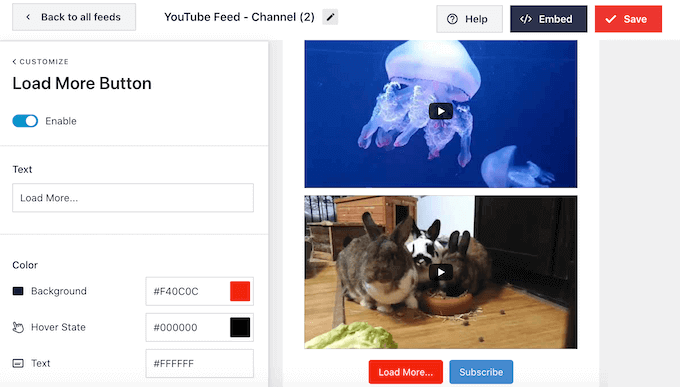
Questo pulsante mostra ‘Carica Altro…’ per impostazione predefinita, ma puoi sostituirlo con una call to action unica digitando nel campo ‘Testo’.
Per impostazione predefinita, Smash Balloon mostra un pulsante 'Iscriviti' sotto i tuoi recenti video di YouTube.
Questo incoraggia i visitatori a unirsi al tuo canale YouTube. Per ottenere più iscritti, potresti voler personalizzare il pulsante selezionando ‘Pulsante di iscrizione’ dalla schermata principale delle impostazioni di Smash Balloon.
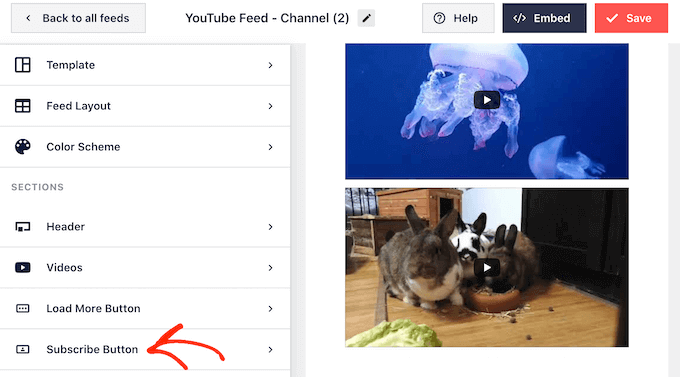
In questa schermata, puoi aggiungere e rimuovere il pulsante ‘Iscriviti’ facendo clic su ‘Abilita.’
Puoi anche cambiare il colore di sfondo del pulsante, lo stato al passaggio del mouse e il colore del testo.
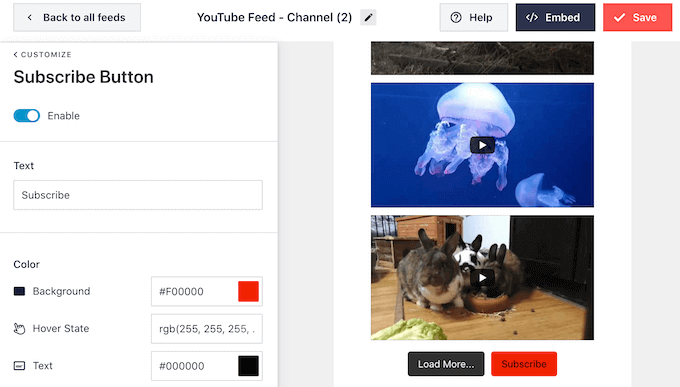
Per impostazione predefinita, questo pulsante mostra una call to action 'Iscriviti'.
Puoi sostituire questo con il tuo messaggio digitandolo nella casella 'Testo'.
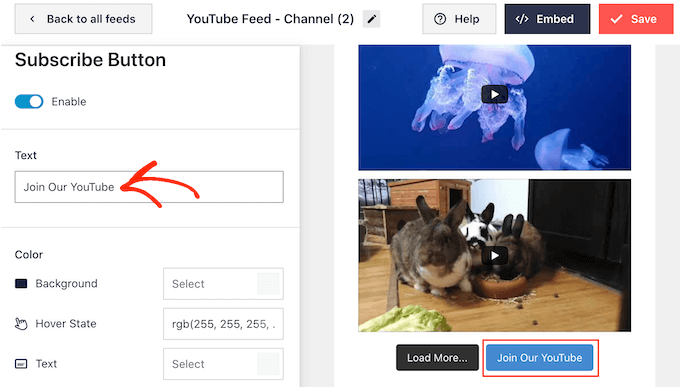
Quando sei soddisfatto dell'aspetto del feed video, non dimenticare di fare clic su 'Salva' per memorizzare le modifiche. Ora sei pronto per aggiungere gli ultimi video di YouTube al tuo sito WordPress.
Passaggio 4: Incorpora gli ultimi video del canale YouTube in WordPress
Puoi aggiungere il tuo feed video di YouTube a WordPress utilizzando un blocco, un widget o uno shortcode.
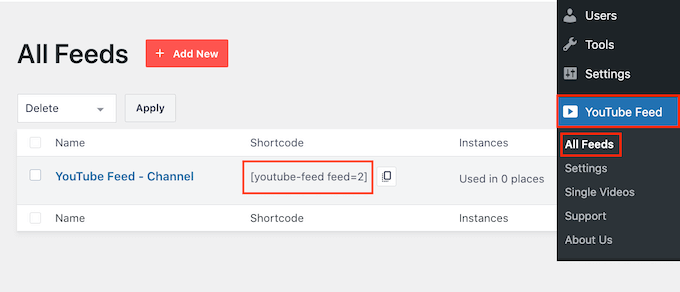
Se hai creato più di un feed utilizzando il plugin Feeds for YouTube, dovrai conoscere lo shortcode del feed se utilizzerai un blocco o un widget.
Per ottenere il codice, vai su YouTube Feed » Tutti i feed e quindi copia il testo sotto 'Shortcode'.
Nel seguente esempio, dovremo usare youtube-feed feed=2.
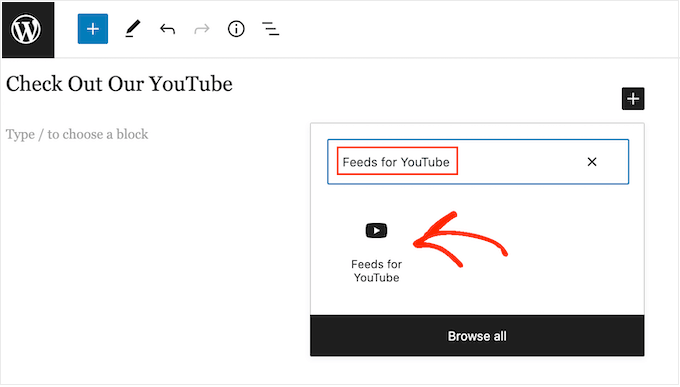
Se vuoi mostrare gli ultimi video su una pagina o un post, ti consigliamo di utilizzare il blocco 'Feeds for YouTube'.
Apri semplicemente la pagina o il post in cui desideri mostrare i tuoi video di YouTube. Quindi, fai clic sull'icona '+ Aggiungi blocco' per aggiungere un nuovo blocco e inizia a digitare 'Feeds for YouTube'.
Quando appare il blocco corretto, fai clic per aggiungerlo alla pagina o al post.
Il blocco mostrerà uno dei tuoi feed di YouTube per impostazione predefinita. Se desideri utilizzare un feed diverso, cerca 'Impostazioni shortcode' nel menu a destra.
Ora puoi aggiungere lo shortcode a questa casella. Una volta fatto, fai clic sul pulsante ‘Applica modifiche’.
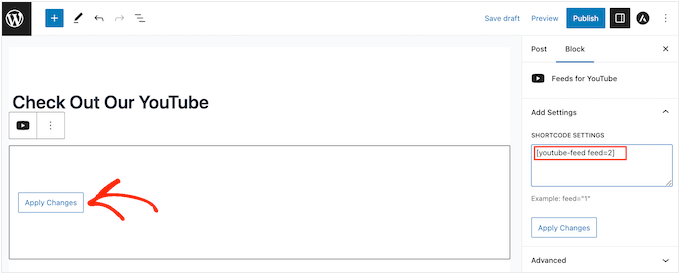
Il blocco mostrerà ora gli ultimi video dal tuo canale YouTube. Pubblica o aggiorna semplicemente la pagina per rendere live il tuo feed dei social media di YouTube.
Se stai utilizzando un tema abilitato ai blocchi, puoi utilizzare l'editor completo del sito per aggiungere il blocco Feeds for YouTube ovunque sul tuo sito. I passaggi sono per lo più simili a quelli spiegati sopra, devi solo sapere in quale modello o schema aggiungere il blocco.
Per maggiori informazioni su questo, puoi leggere la nostra guida completa all'editing completo del sito di WordPress.
Puoi anche aggiungere il feed a qualsiasi area pronta per i widget, come la barra laterale. Questo ti permette di mostrare gli ultimi video di YouTube su tutto il tuo sito web.
Per fare ciò, vai su Aspetto » Widget nella dashboard di WordPress e quindi fai clic sul pulsante '+'.
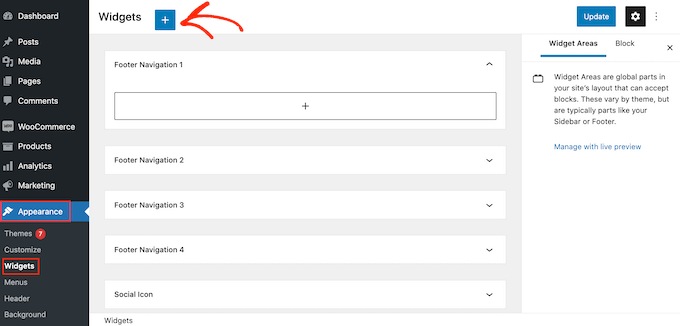
Ora, inizia a digitare 'Feeds for YouTube' nella barra di ricerca per trovare il widget giusto.
Puoi quindi trascinare il widget nell'area in cui desideri mostrare gli ultimi video dal tuo canale YouTube.
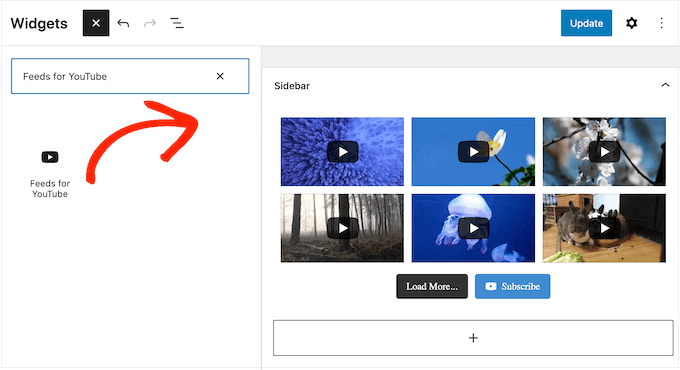
Per impostazione predefinita, il widget mostrerà uno dei feed che hai creato utilizzando Feeds for YouTube.
Per mostrare invece un feed diverso, digita il codice di quel feed nella casella 'Impostazioni Shortcode'. Quindi, fai clic su 'Applica modifiche'.
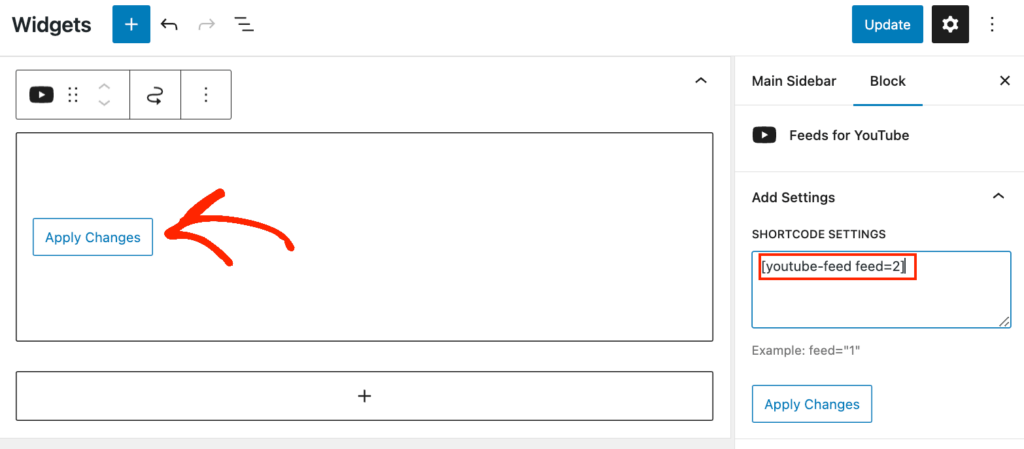
Infine, fai clic sul pulsante 'Aggiorna' per rendere il widget attivo.
Per maggiori informazioni, consulta la nostra guida dettagliata su come aggiungere e utilizzare i widget.
Un'altra opzione è incorporare gli ultimi video in qualsiasi pagina, post o area pronta per i widget utilizzando uno shortcode. Per ottenere lo shortcode corretto, vai semplicemente su YouTube Feed » Tutti i feed e copia il valore nella colonna 'Shortcode'.
Ora, aggiungi semplicemente questo codice al tuo sito. Per maggiori informazioni, consulta la nostra guida dettagliata su come aggiungere uno shortcode in WordPress.
Altri suggerimenti per gestire un canale YouTube e un sito WordPress
Vuoi saperne di più su come visualizzare video di YouTube sul tuo sito WordPress? O forse hai bisogno di altri suggerimenti per gestire un canale YouTube?
Dai un'occhiata a questi articoli per trovare le tue risposte:
- Come avviare un canale YouTube di successo per la tua attività
- I migliori plugin per gallerie video di YouTube per WordPress
- Dovresti avviare un blog o un canale YouTube? (Guida per principianti)
- Come creare automaticamente un post di WordPress da un video di YouTube
- Come monitorare le analisi video in WordPress (passo dopo passo)
- Come ottimizzare i video per il tuo sito WordPress
- Ricerca: La Verità Dietro i Video su Come Fare Soldi Online su YouTube e TikTok
Speriamo che questo articolo ti abbia aiutato ad aggiungere gli ultimi video del tuo canale YouTube al tuo sito web WordPress. Potresti anche voler consultare la nostra guida su come incorporare un video di Facebook in WordPress e le nostre scelte esperte dei migliori plugin per social media di WordPress.
Se ti è piaciuto questo articolo, iscriviti al nostro Canale YouTube per tutorial video su WordPress. Puoi trovarci anche su Twitter e Facebook.


Dennis Muthomi
Mi è sorta una domanda mentre leggevo.
Quando si collega il plugin Smash Balloon al proprio canale YouTube, dagli screenshot, ho notato che estrae automaticamente i video da visualizzare nel feed.
Mi chiedo se lei sappia se include anche i video non in elenco dal proprio canale YouTube? O visualizza solo i video pubblici?
Supporto WPBeginner
Finché utilizzi la chiave API quando configuri il feed, non includerà i tuoi video non in elenco o privati.
Amministratore
GRAZIE DIO GIOVANNI
Penso che questo metodo aiuterà sia il sito web che il canale YouTube. Ma non ti ho sentito menzionare, questo migliora la SEO del mio sito web?
Supporto WPBeginner
Normalmente sarebbe un aumento indiretto della tua SEO, i tuoi visitatori scoprirebbero il tuo canale YouTube tramite il feed degli ultimi video e il tuo canale crescerebbe, poi se menzioni il tuo sito nei tuoi video puoi far crescere il tuo pubblico in quel modo.
Amministratore
Sona
Come posso fornire la paginazione per i video?
gnfb
I tuoi articoli sono molto utili, grazie
joan
brillante, grazie mille per queste chiare istruzioni... stavo cercando ovunque una risposta.
Robert Thompson
Bel articolo. Ho un lettore video di YouTube sulla homepage del mio sito web. Inoltre, il mio template è responsive al tocco.
Marika
Ciao! Mi piace molto questo plugin.. Ma mi chiedo se sia possibile ottenere tutti i miei video utente sulla pagina? Ora ne sono visibili solo 9...
Mike Johnson
Come posso rimuovere il lettore video E far sì che i video vengano riprodotti al loro interno, anziché aprirsi su YouTube?
Emma
Questo è fantastico! Adoro i tuoi consigli!
Ramesh Joshi
È un modo fantastico e facile per imparare. Grazie mille per aver fornito un buon metodo per saperne di più su WordPress.
Nancy Seeger
Sembra fantastico. Hai idea se funziona con WordPress 3.8? Su wordpress.org mostra che è compatibile fino alla versione 3.5.2 e nessuno ha ancora commentato se funziona con la 3.8.
Supporto WPBeginner
Sì, l'abbiamo testato con WordPress 3.8 e funziona bene.
Amministratore