


Gestire più siti WordPress può essere un problema, soprattutto quando si tratta di gestire account utente e accessi.
Condividere informazioni su clienti, membri o visitatori tra più siti può migliorare l'esperienza consentendo agli utenti di accedere a più siti con lo stesso account. Può anche farti risparmiare un sacco di tempo se devi aggiungere dipendenti, studenti o altri utenti a diversi siti.
In questo articolo, ti mostreremo come condividere facilmente utenti e accessi tra più siti web WordPress.
Perché condividere utenti e accessi tra più siti WordPress?
Se hai più siti web, potresti voler condividere utenti e informazioni di accesso tra di essi.
Questo può far risparmiare tempo e fatica ai tuoi visitatori, poiché devono completare il modulo di registrazione utente una sola volta. Ad esempio, potresti avere un blog WordPress e un sito web in cui vendi corsi online.
Se qualcuno acquista un corso dal tuo blog, puoi aggiungerlo automaticamente al sito che dispone del sistema di gestione dell'apprendimento (LMS). L'utente può quindi accedere all'LMS e iniziare a lavorare al proprio corso, senza doversi registrare utilizzando il proprio indirizzo email, nome utente e altre informazioni.
Se sei un'agenzia di sviluppo WordPress o lavori su più siti di clienti, potresti dover creare manualmente diversi account per ogni sviluppatore, tester e altro membro dello staff. Invece, puoi risparmiare tempo registrando ogni persona una volta e quindi condividendo le informazioni di accesso tra tutti i siti dei clienti.
Tenendo presente questo, vediamo come puoi condividere utenti e accessi tra siti web WordPress.
Come condividere utenti e accessi tra più siti WordPress
Il modo migliore per condividere informazioni su utenti e accessi è utilizzare Uncanny Automator. È il miglior plugin di automazione WordPress e ti aiuta a creare flussi di lavoro automatizzati che possono farti risparmiare un sacco di tempo e fatica.
Quando si tratta di connettere più siti, molte persone presumono che sia necessario impostare una rete multisito di WordPress. Tuttavia, è spesso più facile utilizzare i webhook. Questi sono frammenti di codice che consentono a diversi strumenti e app di condividere informazioni in tempo reale.
Dopo aver installato Uncanny Automator, puoi utilizzare i webhook per condividere informazioni tra siti web WordPress, inclusi account utente e dettagli di accesso.
Per iniziare, dovrai installare Uncanny Automator sul sito web in cui gli utenti creeranno il loro account originale. Chiameremo questo il sito web 'sorgente'.
Dovrai quindi installare Uncanny Automator su ogni sito web che dovrebbe ricevere dati dal sito sorgente.
Infine, utilizzerai ricette di automazione e webhook per inviare informazioni utente dalla sorgente a tutti gli altri siti web che necessitano di queste informazioni.
Tenendo presente questo, esamineremo i passaggi in modo più dettagliato.
Aggiungi Uncanny Automator al Sito Sorgente
La prima cosa da fare è installare e attivare Uncanny Automator sul tuo sito web di origine. Per maggiori dettagli, consulta la nostra guida passo passo su come installare un plugin WordPress.
Nota: Esiste un plugin gratuito Uncanny Automator che ti consente di automatizzare molte attività comuni e viene fornito con 300 trigger e azioni di automazione. Tuttavia, utilizzeremo Uncanny Automator Pro perché è necessario per utilizzare il trigger 'Un utente viene creato'.
Dopo l'attivazione, ti verrà chiesto di installare la versione gratuita di Uncanny Automator core. Il plugin gratuito ha funzionalità limitate, ma viene utilizzato come base per la versione Pro.
Fatto ciò, vai su Automator » Impostazioni e inserisci la tua chiave di licenza.
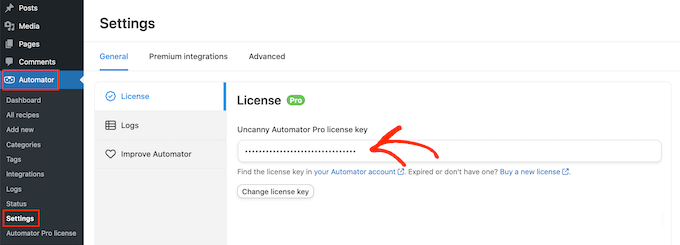
Puoi trovare queste informazioni nel tuo account sul sito web di Uncanny Automator.
Dopo aver inserito la chiave, fai clic sul pulsante ‘Attiva Licenza’.
Crea una Nuova Ricetta di Automazione
Dopo l'attivazione, sei pronto per creare flussi di lavoro automatizzati in WordPress. Uncanny Automator chiama questi flussi di lavoro 'ricette'.
Creerai una ricetta che invia informazioni a un webhook, ogni volta che un utente si registra sul tuo sito web WordPress.
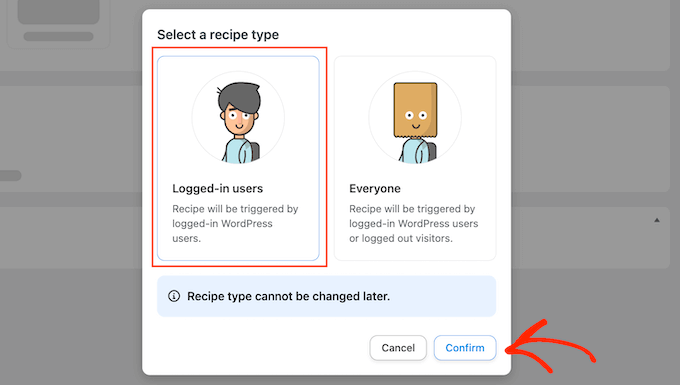
Per iniziare, vai semplicemente alla pagina Automator » Aggiungi Nuovo. Uncanny Automator ti chiederà ora se vuoi creare una ricetta ‘Con accesso effettuato’ o una ricetta ‘Tutti’.
Le ricette ‘Con accesso effettuato’ possono essere attivate solo da utenti con accesso effettuato, ma chiunque può attivare le ricette ‘Tutti’. Detto questo, seleziona ‘Con accesso effettuato’ e poi fai clic su ‘Conferma’.
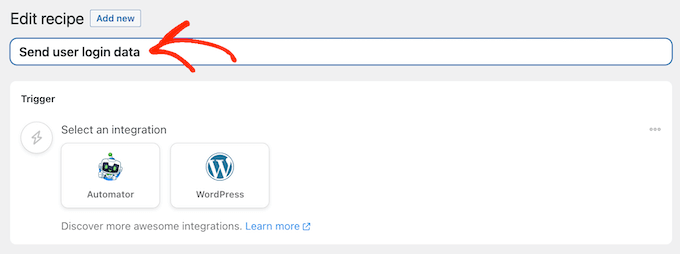
Ora puoi dare un titolo a questa ricetta, digitando nel campo ‘Titolo’.
Questo è solo per tuo riferimento, quindi puoi usare quello che vuoi.
Aggiungi Trigger e Azioni al Flusso di Lavoro Automatizzato
Ogni ricetta in Uncanny Automator ha due parti chiamate Trigger e Azioni.
Un trigger è qualsiasi evento che avvia il flusso di lavoro automatizzato, come l'aggiunta di nuovi utenti e autori al tuo blog WordPress. Le azioni sono i compiti che la ricetta eseguirà, come la condivisione di informazioni con un altro sito web, blog o negozio online.
Per iniziare, dovrai impostare il trigger scegliendo un'integrazione.
Uncanny Automator supporta molti plugin WordPress popolari, tra cui WPForms, WooCommerce e OptinMonster. Le opzioni che vedi possono variare a seconda dei plugin che hai installato.
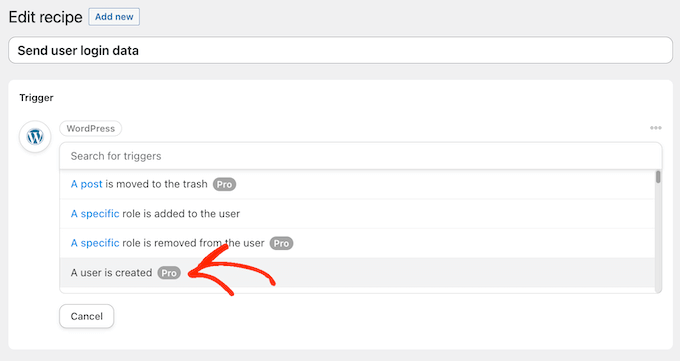
Per iniziare, seleziona 'WordPress' e poi fai clic su 'Viene creato un utente'.
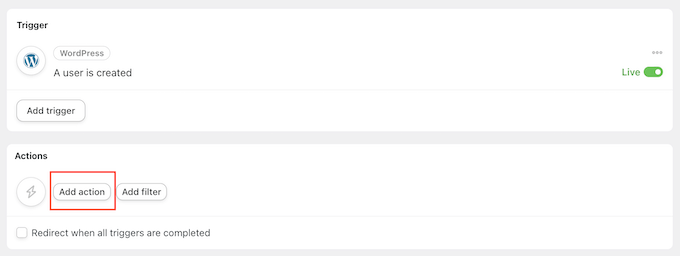
Successivamente, devi dire a Uncanny Automator cosa fare quando la ricetta viene attivata.
Per fare ciò, fai clic sul pulsante 'Aggiungi azione'.
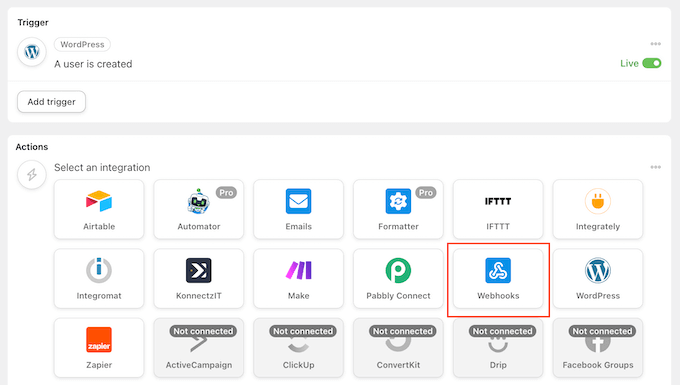
Uncanny Automator mostrerà ora tutte le diverse integrazioni che puoi utilizzare nell'azione.
Per inviare dati a un webhook, fai clic su 'Webhooks'.
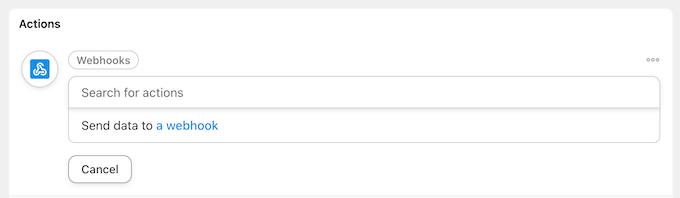
Questo aggiunge un nuovo menu a discesa.
Qui, seleziona 'Invia dati a un webhook'.
Ora vedrai una nuova sezione in cui puoi configurare il webhook.
Per ora, scorri fino alla sezione 'Corpo'.
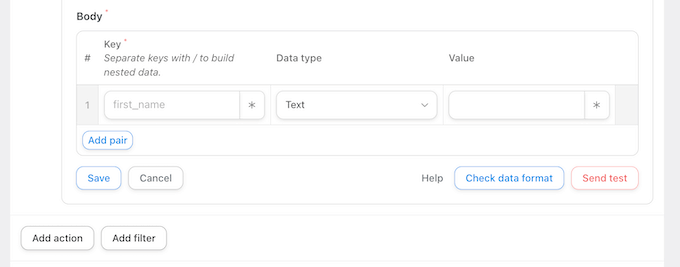
Qui devi specificare i dati che Uncanny Automator dovrebbe passare ai blog o ai siti web riceventi. Ad esempio, ti mostreremo come condividere l'indirizzo email dell'utente, il nome e il nome utente. Non condivideremo la password dell'utente tramite Uncanny Automator.
Invece, Uncanny Automator genererà una password temporanea casuale. Più avanti in questa guida, ti mostreremo come inviare un'email contenente un link per il ripristino della password in modo che gli utenti possano creare facilmente la propria password.
Suggerimento Pro: È buona norma utilizzare una password univoca per ogni account. Per saperne di più su questo argomento, consulta la nostra guida definitiva alla sicurezza di WordPress.
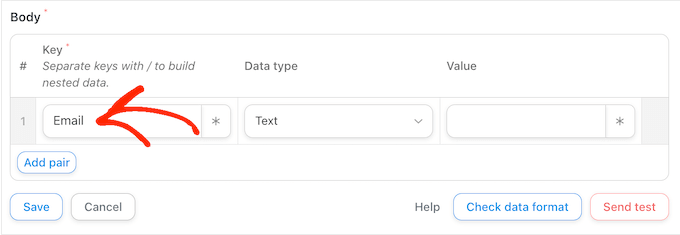
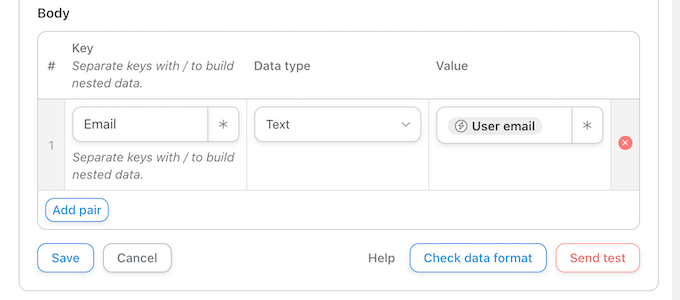
Per procedere e condividere l'indirizzo email dell'utente, fai clic sul campo sotto 'Chiave' e digita 'Email'. Utilizzerai la chiave nel tuo webhook, quindi prendine nota.
Sotto 'Tipo di dati', scegli 'Testo' se non è già selezionato.
Ora, fai clic sull'asterisco accanto a 'Valore'.
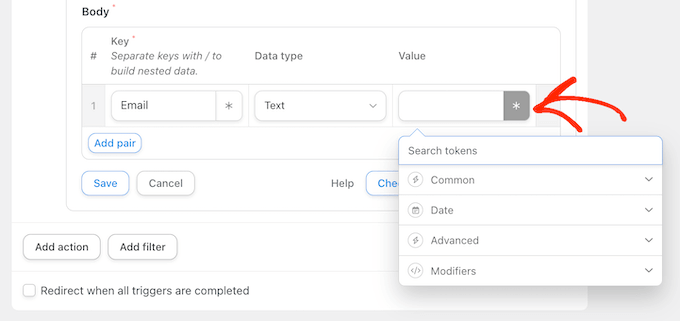
Questo apre un menu a discesa con tutti i diversi dati che puoi condividere. Ad esempio, potresti condividere il nome utente, il nome e il cognome della persona.
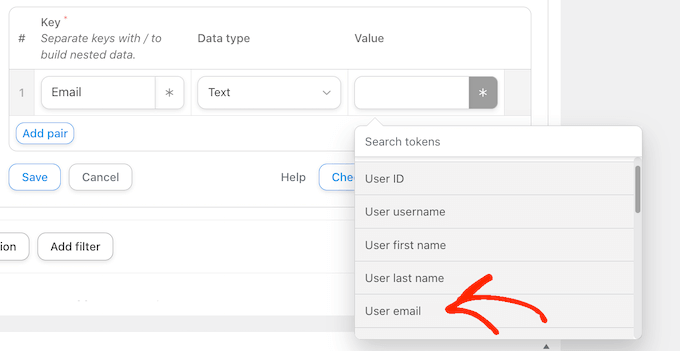
Per condividere l'indirizzo email dell'utente, fai clic su 'Comune' e quindi seleziona 'Email utente'.
Di solito vorrai condividere informazioni aggiuntive, come il nome e il cognome dell'utente.
Per condividere maggiori informazioni, fai clic sul pulsante 'Aggiungi coppia'.
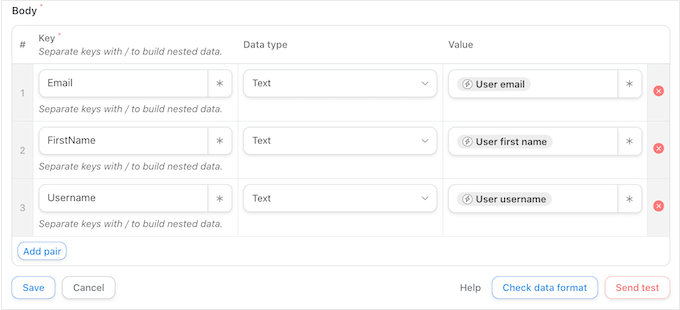
Quindi, digita una chiave, seleziona il tipo di dati e scegli un valore dal menu a discesa seguendo lo stesso processo descritto sopra.
Ad esempio, nell'immagine seguente, stiamo condividendo l'email, il nome e il nome utente.
Questa ricetta è quasi completa, ma devi ancora digitare l'URL del webhook. Per ottenere questo link, dovrai configurare Uncanny Automator sul sito web che riceverà i dati.
Detto questo, lascia aperto il sito web di origine in una scheda in background e apri una nuova scheda.
Ricevi informazioni di accesso utente tramite Webhook
Nella nuova scheda, accedi al sito web, al blog o al negozio WooCommerce che riceverà le informazioni sull'utente e i dati di accesso. Ora puoi installare e attivare il plugin Uncanny Automator seguendo lo stesso processo descritto sopra.
Fatto ciò, è ora di creare una ricetta che recupererà i dati dal webhook e li aggiungerà a un nuovo account utente.
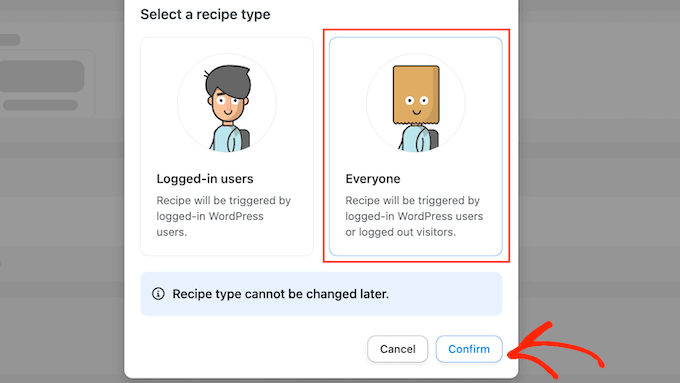
Per iniziare, vai su Automator » Aggiungi nuovo. Nel popup che appare, fai clic su 'Tutti' e quindi seleziona 'Conferma'.
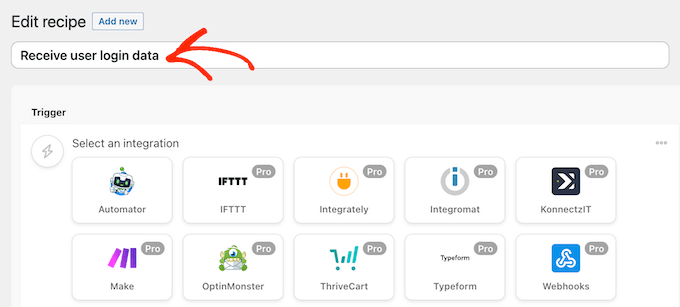
Ora puoi digitare un titolo per il flusso di lavoro automatizzato.
Ancora una volta, questo è solo per riferimento, quindi puoi usare quello che vuoi.
Sotto 'Integrazioni', seleziona 'Webhooks'.
Nel menu a discesa che appare, seleziona 'Ricevi dati da un webhook'.
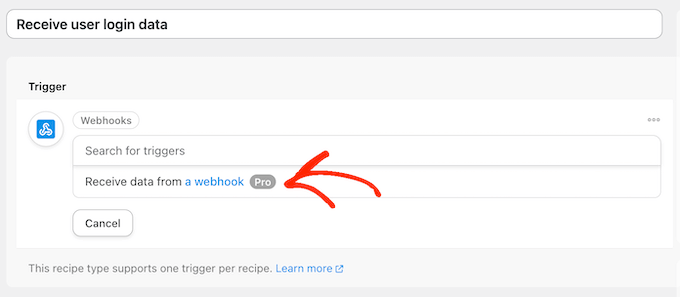
Questo aggiunge una nuova sezione con l'URL del webhook già compilato. In un passaggio successivo, aggiungerai questo URL al sito web di origine.
Per ora, scorri fino alla sezione ‘Campi’. Qui dovrai configurare tutte le informazioni che recupererai dal webhook. Queste sono semplicemente le coppie chiave/valore che hai creato nella prima ricetta di automazione.
Sotto ‘Chiave’, digita la chiave esatta che hai usato per la prima informazione. Se hai usato la maiuscola per ‘Email’ in precedenza, usala anche qui.
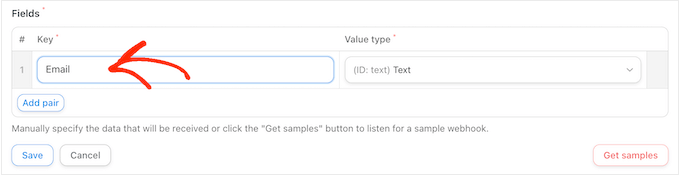
Dopodiché, apri il menu a discesa ‘Tipo di valore’ e scegli ‘Testo’.
Per configurare la prossima coppia chiave/valore, fai clic su ‘Aggiungi coppia’. Ora puoi semplicemente ripetere questi passaggi per aggiungere tutte le coppie chiave/valore.
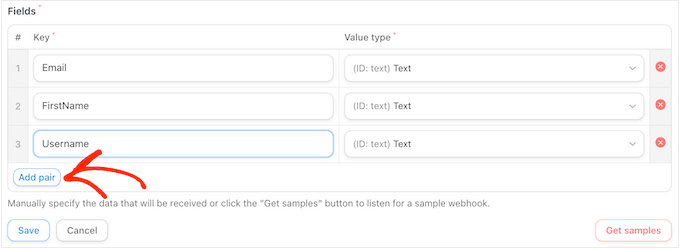
Fatto ciò, fai clic su ‘Salva’.
Imposta i Dati Utente in Uncanny Automator
Se hai seguito le istruzioni, Uncanny Automator condividerà ora l'indirizzo email, il nome utente e il nome del nuovo sito web dell'utente.
Come già accennato, la ricetta creerà una password casuale, quindi dovrai fornire ai visitatori un modo semplice per reimpostare la loro password.
Il modo più semplice è inviare un'email contenente un link alla tua pagina di reimpostazione della password. Puoi anche includere altre informazioni utili, come il nome utente della persona, un link al tuo sito web e le tue informazioni di contatto.
Per iniziare, fai clic sul pulsante ‘Aggiungi azione’.
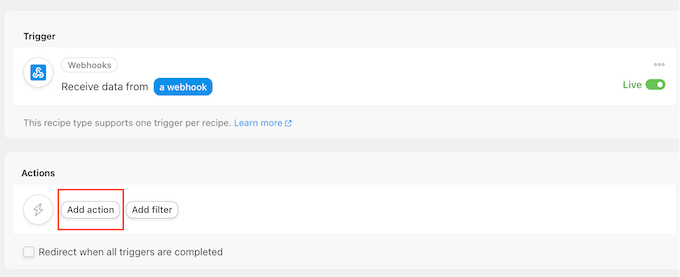
Uncanny Automator mostrerà ora tutte le diverse integrazioni che puoi utilizzare.
Procedi e fai clic su ‘Email’.
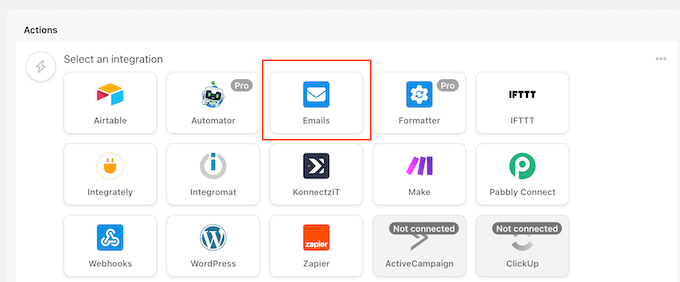
Nel menu a discesa che appare, seleziona ‘Invia un’email’.
Questo aggiunge una nuova sezione con alcune impostazioni già precompilate. Ad esempio, per impostazione predefinita Uncanny Automator invierà tutti i messaggi dal tuo indirizzo email di amministrazione di WordPress. Utilizzerà anche il nome del tuo sito come 'Nome mittente'.
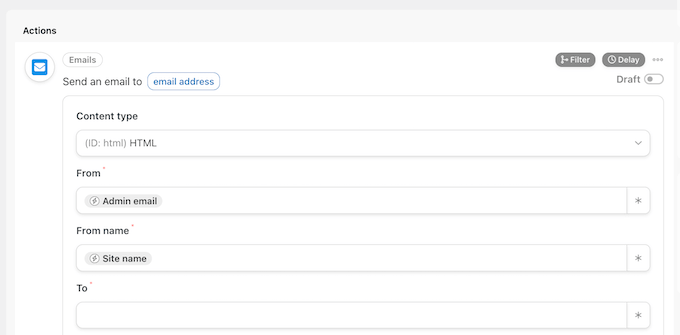
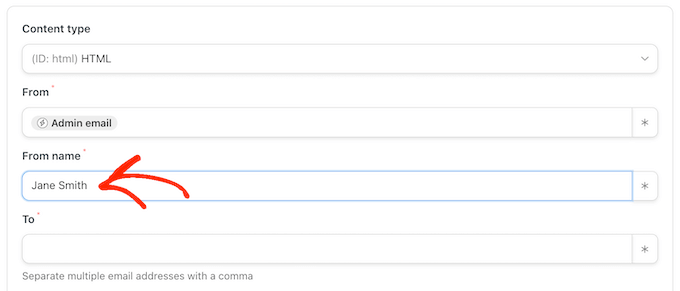
Per modificare una di queste impostazioni, elimina semplicemente il valore predefinito.
Quindi, digita il valore che desideri utilizzare in alternativa oppure fai clic sull'asterisco e scegli un token dal menu a discesa. Questi token verranno sostituiti con informazioni reali quando la ricetta verrà eseguita, quindi sono un ottimo modo per mostrare contenuti personalizzati a utenti diversi.
Il tuo prossimo compito è ottenere l'indirizzo email dell'utente dal webhook.
Per fare ciò, trova il campo 'A' e quindi fai clic sul suo asterisco.
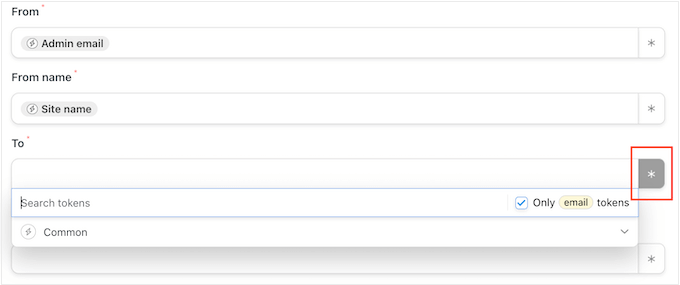
Successivamente, fai clic per espandere la sezione 'Comune'.
Quando appare, fai clic su 'Email utente'.
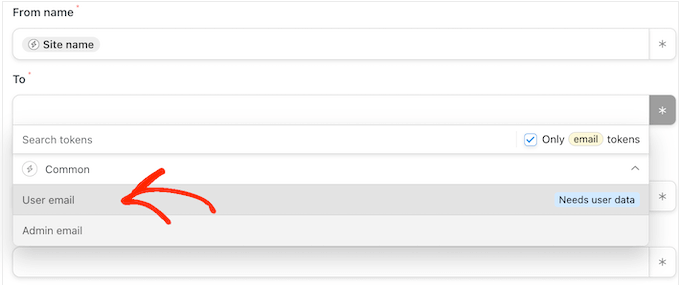
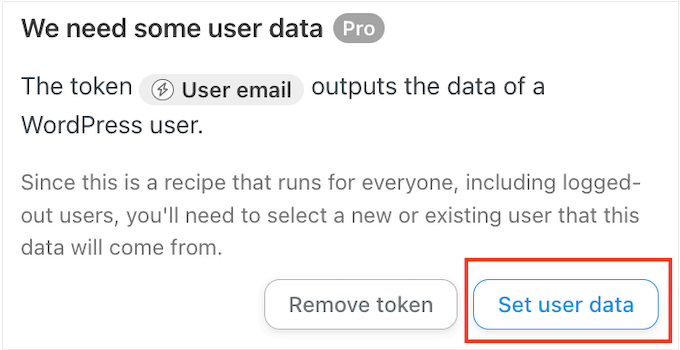
Uncanny Automator mostrerà ora un popup che spiega che è necessario specificare da dove provengono le informazioni dell'utente.
Nel popup, fai clic su 'Imposta dati utente'.
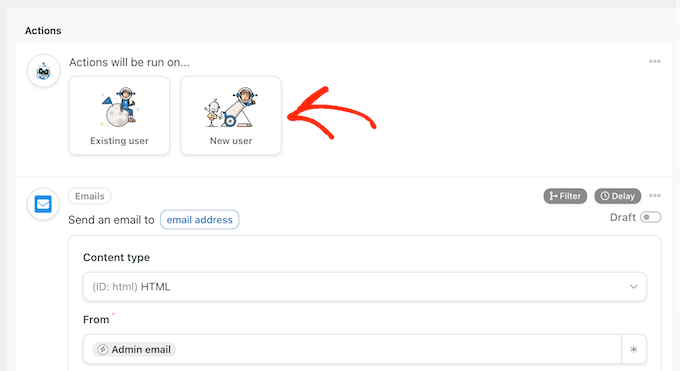
Ora, se scorri verso l'alto, vedrai una nuova sezione 'Le azioni verranno eseguite su...'.
Vuoi creare un nuovo account utente ogni volta che la ricetta viene eseguita, quindi seleziona 'Nuovo utente'.
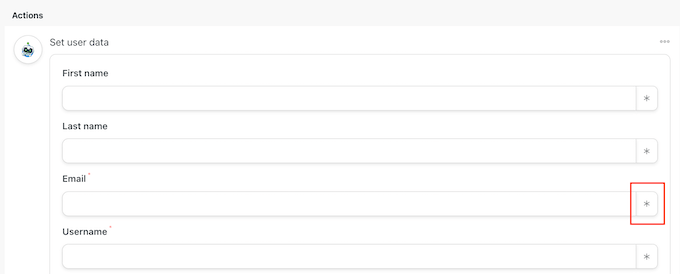
Ora devi mappare ogni campo alle informazioni recuperate dal webhook. Alcuni di questi campi sono obbligatori, come il nome utente e l'indirizzo email, ma altri sono facoltativi, come il nome visualizzato.
Per iniziare, trova semplicemente il primo campo in cui desideri mappare alcuni dati e quindi fai clic sul pulsante asterisco.
Nel menu a discesa, fai clic per espandere la sezione 'Ricevi dati da un webhook'.
Ora puoi scegliere le informazioni che desideri mostrare in questo campo. Nelle nostre immagini, stiamo recuperando l'indirizzo email dell'utente dal webhook.
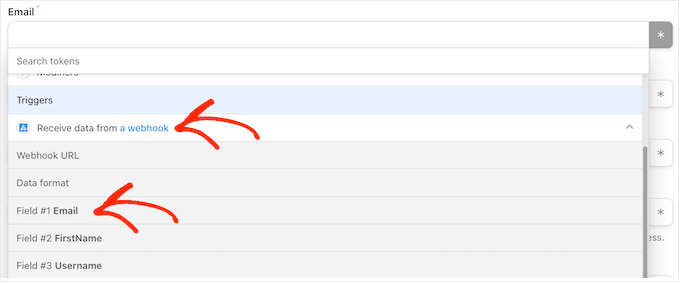
Ripeti semplicemente questi passaggi per ogni campo in cui desideri utilizzare le informazioni del visitatore. Ricorda di lasciare vuoto il campo ‘Password’ in modo che Uncanny Automator generi una nuova password casuale.
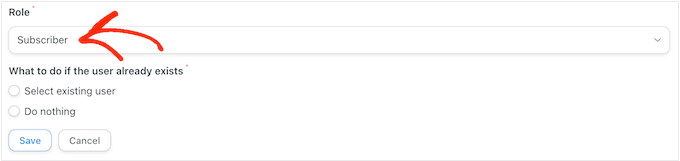
Per impostazione predefinita, Uncanny Automator crea ogni nuovo utente come abbonato. Se desideri assegnare loro un ruolo diverso, apri il menu a discesa ‘Ruolo’ e scegli un'opzione dall'elenco.
Per saperne di più su questo argomento, consulta la nostra guida per principianti ai ruoli e alle autorizzazioni utente di WordPress.
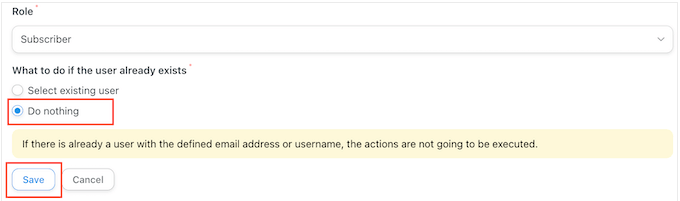
Infine, puoi indicare a Uncanny Automator cosa fare se esiste già un account per questo nome utente o indirizzo email. Poiché non desideri creare account duplicati, fai clic sul pulsante radio ‘Non fare nulla’.
Fatto ciò, fai clic su ‘Salva’.
Crea un'email di reimpostazione password
Ora sei pronto per creare l'email che Uncanny Automator invierà ai tuoi utenti.
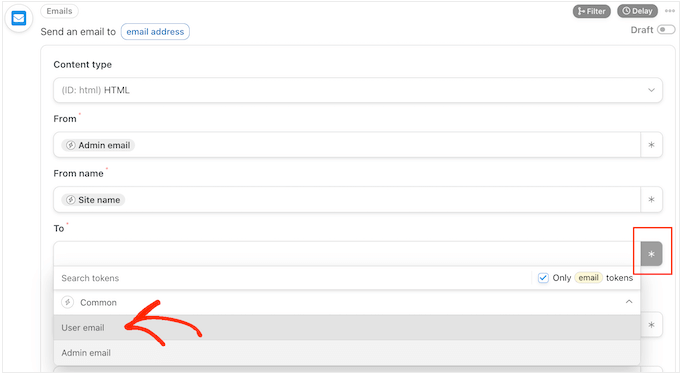
Per iniziare, scorri fino alla sezione ‘Invia un'email’ e trova il campo ‘A’. Ora puoi fare clic sul suo pulsante asterisco e selezionare ‘Email utente’ dal menu a discesa.
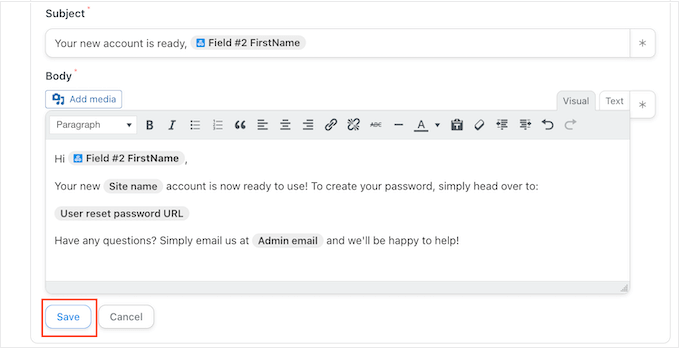
Una volta fatto, scorri fino al campo ‘Oggetto’.
Qui puoi digitare qualsiasi testo normale che desideri visualizzare nella riga dell'oggetto. Puoi anche personalizzare l'oggetto dell'email utilizzando i token che Uncanny Automator sostituirà con dati utente reali.
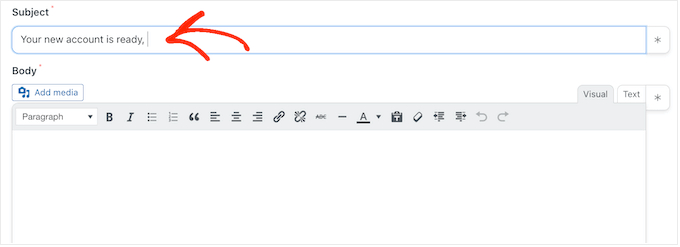
Per inserire un token, seleziona il pulsante asterisco e quindi fai clic per espandere la sezione ‘Ricevi dati da un webhook’.
Ora puoi scegliere il token che desideri utilizzare, come il nome utente, il nome o il cognome della persona. In questo modo, puoi creare un oggetto personalizzato, che può migliorare i tuoi tassi di apertura delle email.
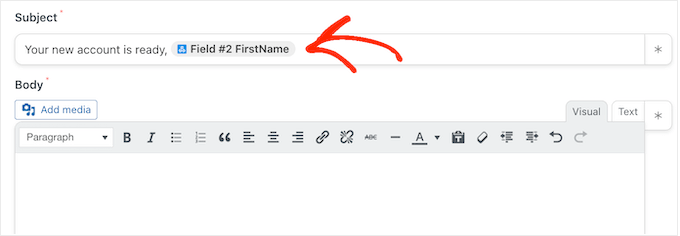
Quando sei soddisfatto della riga dell'oggetto, è ora di creare il corpo dell'email.
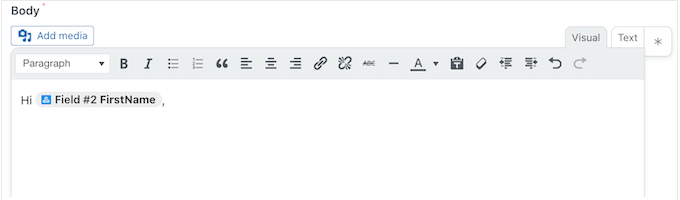
Simile all'oggetto, puoi digitare testo normale direttamente nell'editor o utilizzare i token per creare un messaggio personalizzato. Ad esempio, se hai recuperato il nome dell'utente dal webhook, puoi salutarlo per nome.
Dovrai anche includere un link per il ripristino della password, in modo che l'utente possa creare la propria password e mantenere sicuro il proprio account.
Per includere questo link, fai semplicemente clic sull'asterisco e inizia a digitare 'URL di ripristino password utente'.
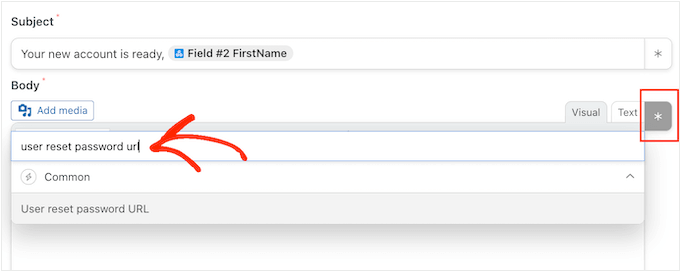
Quando appare l'opzione corretta, fai clic per aggiungerla al messaggio.
Quando sei soddisfatto di come è impostata l'email, fai clic sul pulsante 'Salva'.
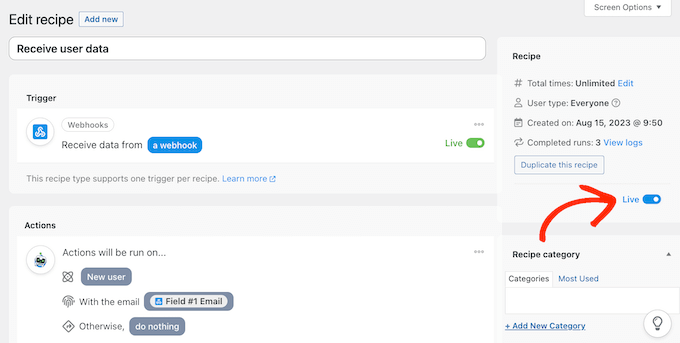
Fatto ciò, sei pronto per rendere attiva questa ricetta automatizzata.
Scorri semplicemente verso l'alto e fai clic sull'interruttore 'Bozza' in modo che mostri invece 'Attiva'.
Collega più siti Web WordPress utilizzando un Webhook
Nella sezione 'Trigger', trova l''URL del Webhook'. Tieni presente che potrebbe essere necessario fare clic per espandere questa sezione per vedere l'URL del webhook.
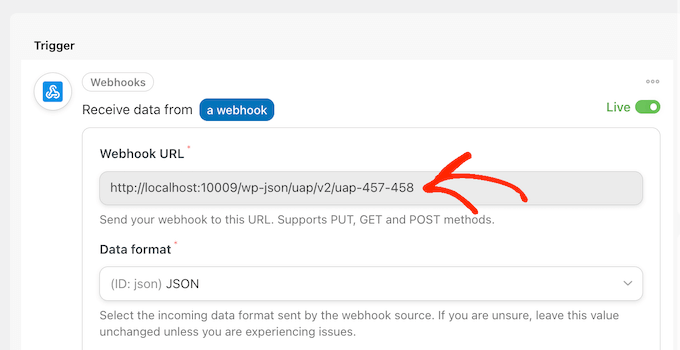
Il passaggio finale consiste nell'aggiungere questo URL alla prima ricetta creata sul tuo sito di origine. Per fare ciò, copia l'URL e quindi torna alla ricetta sul tuo sito originale.
In questa scheda, scorri fino alla sezione 'Azioni' e trova il campo vuoto 'URL del Webhook'. Puoi quindi procedere e incollare l'URL in questo campo.
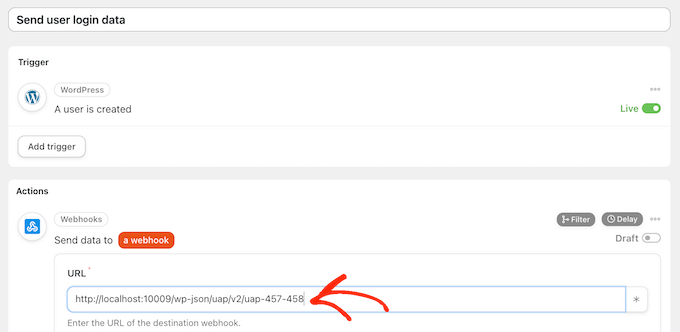
Non appena ciò è fatto, il sito Web di origine è pronto per condividere dati e informazioni di accesso degli utenti.
Per rendere tutto attivo, fai semplicemente clic sull'interruttore 'Bozza' in modo che mostri invece 'Attiva'.
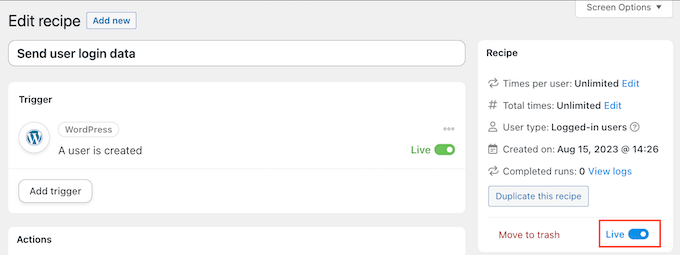
A questo punto, hai due ricette Uncanny Automator attive su due siti Web separati.
Ora, ogni volta che qualcuno crea un account sul sito Web di origine, Uncanny Automator condividerà le sue informazioni con il secondo sito Web. L'utente riceverà anche un'email con un link per reimpostare la password.
Vuoi condividere utenti e informazioni di accesso con più siti Web?
Quindi, ripeti semplicemente i passaggi precedenti per configurare Uncanny Automator su altri siti web. In questo modo, puoi condividere facilmente i dati degli utenti con un numero illimitato di blog, siti web e marketplace online di WordPress.
Bonus: Assicurati che le tue email WordPress vengano inviate in modo affidabile
A volte, gli utenti potrebbero non ricevere le tue email come previsto. Questo perché molte società di hosting WordPress non hanno la funzione di posta elettronica configurata correttamente.
Molte aziende di hosting disabilitano la funzione di posta elettronica per evitare che i loro server vengano utilizzati in modo improprio. Questo può essere un grosso problema, poiché i tuoi utenti non riceveranno informazioni su come creare le loro password e accedere ai loro account.
Fortunatamente, puoi risolvere facilmente questo problema utilizzando WP Mail SMTP, che è il miglior plugin SMTP per WordPress sul mercato.
Ti consente di inviare le tue email di WordPress tramite una piattaforma SMTP affidabile, configurata specificamente per inviare email come SendLayer, Gmail e Outlook.
Per maggiori dettagli, consulta la nostra guida su come risolvere il problema di WordPress che non invia email.
Speriamo che questo articolo ti abbia aiutato a imparare come condividere automaticamente utenti e accessi tra più siti WordPress. Potresti anche voler consultare la nostra guida per principianti su come cambiare la password in WordPress o vedere il nostro tutorial su come inviare un'email a tutti gli utenti registrati in WordPress.
Se ti è piaciuto questo articolo, iscriviti al nostro Canale YouTube per tutorial video su WordPress. Puoi trovarci anche su Twitter e Facebook.


Mrteesurez
Se ho capito bene, ciò significa che posso collegare due siti web tra loro in modo tale che se un utente si registra su un sito web, può utilizzare lo stesso accesso per accedere a un altro sito collegato. Come funziona? È un accesso automatico a un altro sito dopo aver completato una registrazione sul sito web iniziale o dovrà accedere manualmente.
Supporto WPBeginner
The user would need to manually log in on the sites with their information
Amministratore
Ralph
Funzionerà con livelli di utenti tra siti web?
2 siti web, entrambi hanno account gratuiti e premium con contenuti diversi disponibili.
Se il cliente paga per l'account premium, può accedere ai contenuti premium sul sito A e B con 1 login.
È possibile?
Supporto WPBeginner
It would depend on how you have your accounts set up. If you reach out to Uncanny Automator’s support they can help clarify how to set it up
Amministratore
Ralph
Li contatterò sicuramente per conferma. Grazie ancora per la guida!