


Una comunicazione efficace è fondamentale per creare fiducia e offrire esperienze utente positive su qualsiasi sito web WordPress. Una parte importante di ciò è l'invio di email di conferma dopo l'invio di moduli.
Le email di conferma servono a molti scopi. Rassicurano gli utenti che il loro messaggio è stato ricevuto correttamente, riducono l'ansia che gli invii di moduli passino inosservati e potenzialmente forniscono dettagli aggiuntivi o passaggi successivi.
Lavoriamo con i moduli di contatto da molto tempo e ci assicuriamo anche di dare seguito a tutte le domande dei lettori che riceviamo. E in questo articolo, ti mostreremo come inviare facilmente email di conferma ai tuoi utenti dopo l'invio di un modulo WordPress (passo dopo passo).
Perché impostare email di conferma automatiche in WordPress?
Le email di conferma vengono inviate quando un utente compila un modulo di contatto o un altro modulo sul tuo sito web WordPress.
L'invio di un'email di conferma automatica crea fiducia e credibilità con il tuo pubblico. Assicura inoltre ai tuoi utenti che le loro azioni, come l'iscrizione a una newsletter o la creazione di un account, sono state completate.
Ci sono molti buoni motivi per impostare le email di conferma dei moduli WordPress:
- Apri una linea di comunicazione con i tuoi iscritti.
- Fornisci preziose informazioni di follow-up, come link, credenziali di accesso e tutorial.
- Conferma l'iscrizione alla newsletter via email e avvia una sequenza di autoresponder.
- Riduci spam e account falsi creati sul tuo sito web verificando l'indirizzo email dell'utente.
- Se hai un negozio online, questo ti dà la possibilità di offrire un upsell o un cross-sell.
Detto questo, vediamo come inviare facilmente email di conferma dopo l'invio di un modulo in WordPress.
Come inviare email di conferma dopo l'invio di un modulo WordPress
Puoi facilmente inviare email di conferma dopo l'invio di un modulo WordPress utilizzando il plugin WPForms.
È il miglior plugin per moduli di contatto WordPress sul mercato, utilizzato da oltre 6 milioni di siti web.
Lo abbiamo utilizzato su WPBeginner per creare tutti i tipi di moduli e abbiamo sempre avuto un'esperienza meravigliosa. Per maggiori informazioni, consulta la nostra recensione completa di WPForms.
Innanzitutto, devi installare e attivare il plugin WPForms. Per istruzioni dettagliate, consulta la nostra guida per principianti su come installare un plugin WordPress.
Nota: Se hai un budget limitato, puoi utilizzare la versione gratuita di WPForms per impostare la conferma via email. Offre anche funzionalità come pagamenti Stripe e protezione antispam.
Tuttavia, la versione Pro ti darà accesso a ancora più funzionalità come moduli con logica condizionale, oltre 2.000 modelli, integrazione con strumenti di email marketing e altro ancora.
Dopo l'attivazione, vai alla pagina WPForms » Tutti i moduli dalla barra laterale di amministrazione di WordPress e fai clic sul pulsante 'Aggiungi nuovo'.
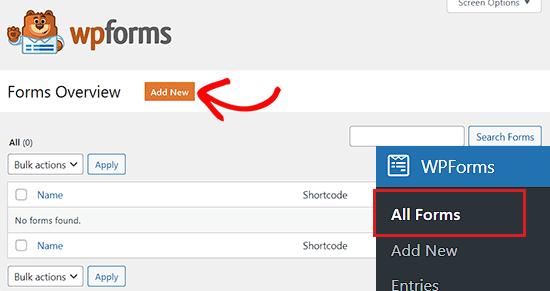
Questo ti porterà alla pagina 'Seleziona un modello', dove puoi iniziare digitando un nome per il modulo che stai creando.
Successivamente, seleziona un modello di modulo. Per questo tutorial, utilizzeremo il modello 'Modulo di contatto semplice' per creare un modulo.
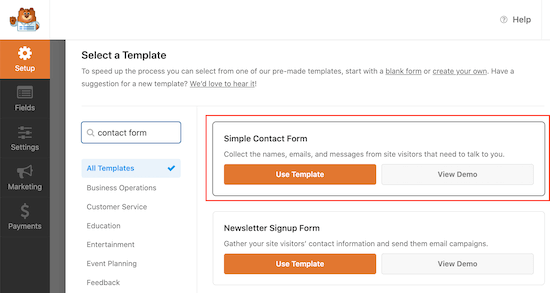
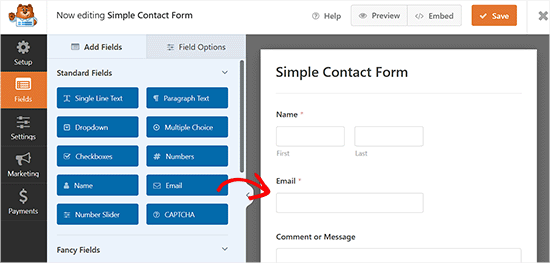
Una volta fatta la tua scelta, il costruttore di moduli WPForms verrà avviato sul tuo schermo.
Da qui, puoi trascinare e rilasciare diversi campi del modulo dalla barra laterale a sinistra nell'anteprima del modulo a destra.
Per istruzioni dettagliate, potresti voler consultare il nostro tutorial su come creare un modulo di contatto WordPress.
Ora che hai creato un modulo, è il momento di configurare un'email di conferma per WordPress. Questa email verrà inviata automaticamente e informerà i tuoi utenti che la loro sottomissione del modulo è stata ricevuta con successo.
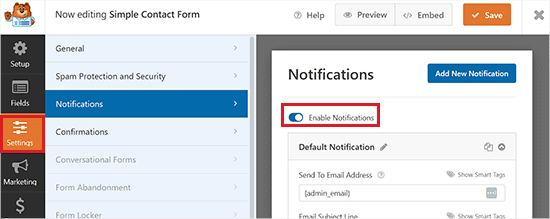
Per fare ciò, devi passare alla scheda 'Impostazioni' dalla colonna di sinistra nell'editor del modulo.
Una volta lì, apri semplicemente la scheda 'Notifiche'. Qui, devi assicurarti che l'interruttore 'Abilita notifiche' sia attivato.
Se disattivi questo interruttore, non sarai in grado di inviare email di conferma ai tuoi utenti.
Successivamente, devi scegliere a chi invierai le email di conferma.
Per impostazione predefinita, l'opzione 'Invia a indirizzo email' è impostata sullo Smart Tag email admin {admin_email}. Questa è l'email che hai utilizzato per configurare il tuo blog WordPress.
Ciò significa che ogni volta che un utente invia il proprio modulo, riceverai un'email di conferma al tuo indirizzo email aziendale.
Per garantire che le email di conferma vengano recapitate anche ai tuoi utenti, dovrai aggiungere un nuovo smart tag al campo email.
Per fare ciò, fai semplicemente clic sull'opzione 'Mostra Smart Tag' che si trova direttamente sopra il campo 'Invia all'indirizzo email'.
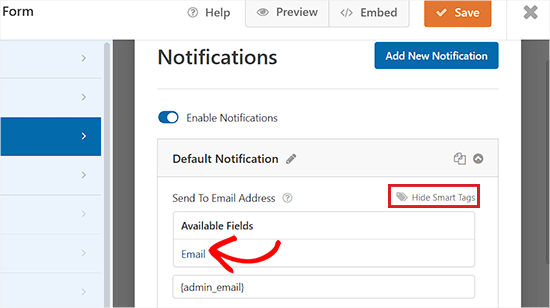
Questo visualizzerà gli smart tag disponibili, dove dovrai selezionare l'opzione 'Email'. Questo taggherà l'indirizzo email del tuo utente nel campo 'Invia all'indirizzo email'.
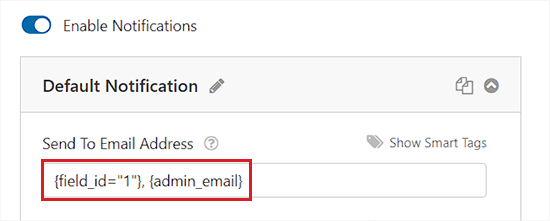
WPForms invierà ora email di conferma all'indirizzo email che i tuoi utenti inseriranno nei loro moduli.
Tieni presente che dovrai separare entrambi gli smart tag nel campo con una virgola.
Successivamente, è ora di cambiare l'oggetto della tua email.
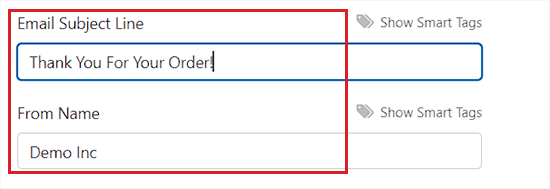
L'oggetto predefinito dell'email è 'Nuova voce'. Tuttavia, puoi facilmente cambiare questa riga digitando qualcos'altro che abbia più senso per i tuoi utenti.
Ad esempio, se hai un negozio WooCommerce e stai inviando un'email di conferma dell'ordine, puoi modificare la riga dell'oggetto in "Grazie per il tuo ordine!".
Dopodiché, devi cambiare il 'Nome mittente' per la tua email di conferma.
Questo è il nome che verrà utilizzato per mostrare agli utenti chi ha inviato loro l'email di conferma. Ha senso digitare il nome della tua azienda o del tuo sito web in questo campo.
Successivamente, devi compilare il campo 'Email mittente'. Questo sarà l'indirizzo email da cui invierai le email di conferma ai tuoi utenti.
Per impostazione predefinita, l'indirizzo email in questo campo è lo stesso della tua email di amministrazione e ti consigliamo di lasciare questa impostazione così com'è.

Dopodiché, vorrai cambiare il campo 'Rispondi a' in modo che i tuoi utenti possano rispondere alla tua email automatizzata.
Se lasci questo campo vuoto, l'email sarà la stessa dell'email di amministrazione predefinita. Questo sarà l'indirizzo email dove riceverai le risposte alle email di conferma inviate agli utenti.
Non è necessario cambiarlo, ma ci sono alcune situazioni in cui vorrai che l'email di risposta sia diversa dal tuo indirizzo email di amministrazione standard.
Ad esempio, se hai un sito web di fotografia e hai un modulo per i nuovi clienti per richiedere un preventivo, potresti voler che queste email vengano inviate a un indirizzo email diverso.

Una volta fatto ciò, scorri verso il basso fino alla sezione 'Messaggio email'.
Ora puoi scrivere l'email che verrà inviata a tutti coloro che inviano questo modulo sul tuo sito web. Inoltre, puoi modificare l'aspetto delle tue email di testo normale aggiungendo HTML.
Oltre a ciò, puoi anche includere il tag intelligente {all_fields}, che aggiungerà le informazioni inviate dall'utente all'email.
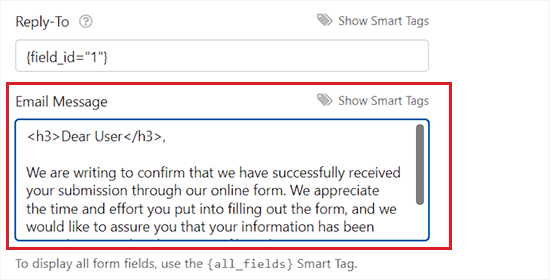
Una volta terminato, non dimenticare di fare clic sul pulsante 'Salva' in alto per archiviare le tue impostazioni.
Ora hai aggiunto con successo un'email di conferma per l'invio del modulo in WordPress.
Aggiungi il modulo a una pagina di WordPress
Dopo aver configurato l'email di conferma per un modulo, dovresti aggiungere il modulo a una pagina di WordPress.
Innanzitutto, devi aprire una pagina esistente o crearne una nuova dalla barra laterale di amministrazione di WordPress.
Una volta lì, fai clic sul pulsante Aggiungi blocco (+) nell'angolo in alto a sinistra dello schermo per aprire il menu dei blocchi.
Da qui, individua e aggiungi il blocco WPForms all'editor a blocchi.

Successivamente, seleziona il modulo che hai appena creato dal menu a comparsa nel blocco WPForms.
Infine, fai clic sul pulsante 'Pubblica' o 'Aggiorna' per salvare le modifiche.
Gli utenti saranno ora in grado di compilare e inviare il modulo di contatto che hai creato sul tuo sito web.
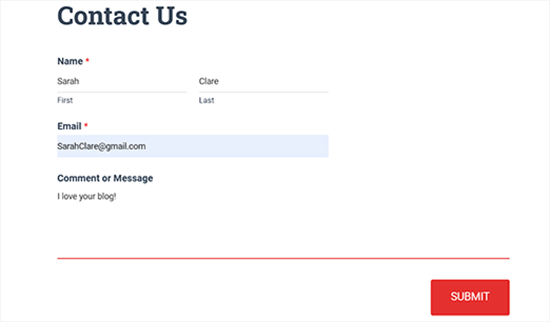
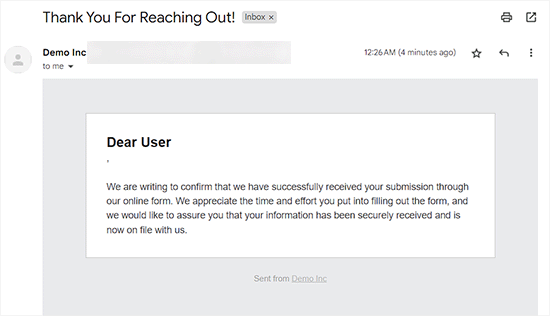
Al momento dell'invio del modulo, gli utenti riceveranno anche un'e-mail di conferma ai loro indirizzi e-mail.
Ecco come appariva l'e-mail di conferma creata con WPForms nella nostra demo.
Bonus: Risolvi il problema di WordPress che non invia e-mail con WP Mail SMTP
Un grosso problema che molti utenti WordPress riscontrano è quando il loro sito web smette di inviare email WordPress.
WordPress utilizza PHP per inviare e-mail, che possono essere erroneamente contrassegnate come spam. Se ciò accade alle tue e-mail, non raggiungeranno mai le caselle di posta dei tuoi utenti o potrebbero finire nella cartella spam.
Ecco perché consigliamo di utilizzare sempre SMTP per l'invio di e-mail in WordPress. Un plugin SMTP aggiunge un ulteriore livello di verifica e invia e-mail tramite un server di posta ufficiale.
Consigliamo di utilizzare WP Mail SMTP, che è il miglior plugin SMTP WordPress sul mercato in grado di connettersi facilmente con qualsiasi servizio SMTP di tua scelta, inclusi SendLayer, Brevo o MailGun.
Molti dei nostri marchi partner lo stanno ora utilizzando per inviare email e hanno notato un miglioramento significativo nella recapito. Le loro email non finiscono più nello spam, ma raggiungono costantemente le caselle di posta dei clienti. Per saperne di più, consulta la nostra recensione di WP Mail SMTP.
Si integra anche con WPForms, il che rende super facile e sicuro inviare email direttamente nelle caselle di posta dei tuoi utenti.
Per ulteriori istruzioni, consulta il nostro tutorial su come utilizzare un server SMTP gratuito per inviare email da WordPress.
Tutorial video
Se non ti piacciono le istruzioni scritte, puoi guardare il nostro video tutorial:
Speriamo che questo articolo ti abbia aiutato a capire come inviare email di conferma dopo l'invio di un modulo WordPress. Potresti anche voler consultare le nostre migliori pratiche per la progettazione di moduli di contatto con esempi e la nostra guida definitiva all'utilizzo dei moduli WordPress.
Se ti è piaciuto questo articolo, iscriviti al nostro Canale YouTube per tutorial video su WordPress. Puoi trovarci anche su Twitter e Facebook.




kzain
Grazie per questo tutorial super utile su come inviare email di conferma dopo l'invio di un modulo WordPress! Stavo cercando di migliorare il mio processo di follow-up dei moduli e questa guida ha reso facile la configurazione. Apprezzo le istruzioni passo passo e i consigli sui plugin: mi hanno fatto risparmiare un sacco di tempo. Il tuo suggerimento sulla personalizzazione del contenuto dell'email per adattarla al tono del mio brand è particolarmente prezioso. Grazie per avermi aiutato a migliorare l'esperienza utente e a costruire fiducia con il mio pubblico. I tuoi tutorial sono sempre così chiari e attuabili, WPBeginner – continua così con il tuo fantastico lavoro!
Jiří Vaněk
Mi ero completamente dimenticato di questo nel mio modulo di contatto. WpForms è davvero ottimo a questo riguardo.