


Sappiamo quanto sia emozionante vedere i commenti arrivare dopo aver pubblicato un nuovo post sul blog. Sembra che il tuo contenuto venga finalmente notato.
Ma poi... niente. La conversazione si interrompe. È facile chiedersi perché nessuno risponda o torni per continuare la discussione.
Abbiamo visto succedere questo su molti blog WordPress, e una ragione è sorprendentemente semplice: le persone non ricevono una notifica quando il loro commento viene approvato. Quindi non sanno mai che è stato pubblicato.
Una soluzione rapida è notificare automaticamente agli utenti quando il loro commento viene approvato. Questo piccolo passo può incoraggiarli a tornare, rispondere e rimanere parte della conversazione.
In questa guida, ti mostreremo come impostare le notifiche di approvazione dei commenti sul tuo sito WordPress per aiutare a costruire una community più attiva e coinvolgente. 💬
Perché notificare agli utenti quando il loro commento viene approvato in WordPress
La risposta è semplice: i commenti consentono ai visitatori del tuo sito web di comunicare con te e con altri lettori, e notificarli aiuta a mantenere viva quella conversazione mostrando ai commentatori che il loro contributo è importante.
Sono un ottimo modo per ottenere coinvolgimento e feedback, e possono aiutare a costruire una community fedele attorno al tuo blog WordPress.
Per impostazione predefinita, WordPress mette tutti i nuovi commenti in una coda di moderazione. Puoi vedere questi commenti nell'area amministrativa, ma non appariranno sul tuo sito web finché non li approvi.
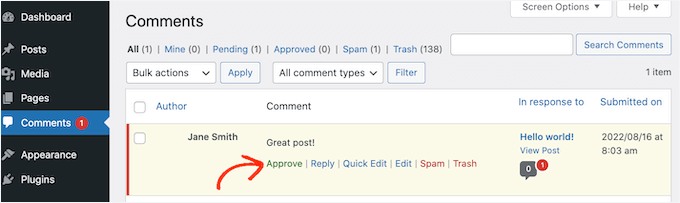
La moderazione dei commenti è il modo migliore per mantenere le discussioni sicure e prive di spam.
Tuttavia, le impostazioni predefinite di WordPress non notificano agli utenti quando approvi i loro commenti, quindi non sanno mai quando il loro commento viene pubblicato a meno che non controllino manualmente la pagina.
La cattiva notizia? La maggior parte dei commentatori potrebbe dimenticarsene. A volte, i visitatori potrebbero persino presumere che tu abbia rifiutato il loro commento se non ricevono una notifica.
Confermando di aver pubblicato il loro commento, puoi incoraggiare i visitatori a tornare sul tuo sito web WordPress. Questo è ottimo per il coinvolgimento, può portare a più visualizzazioni di pagina e spesso si traduce in discussioni più interessanti e vivaci.
Tenendo conto di ciò, ti mostreremo come notificare gli utenti quando approvi i loro commenti. Ecco una rapida panoramica di tutti gli argomenti che condivideremo in questa guida:
- Notifica agli utenti quando il loro commento viene approvato in WordPress
- Suggerimento bonus: esporta gli indirizzi email dai commenti di WordPress
- Domande frequenti: Notifica agli utenti quando il loro commento viene approvato in WordPress
- Esplora altri suggerimenti per migliorare i tuoi commenti su WordPress
Iniziamo subito!
Notifica agli utenti quando il loro commento viene approvato in WordPress
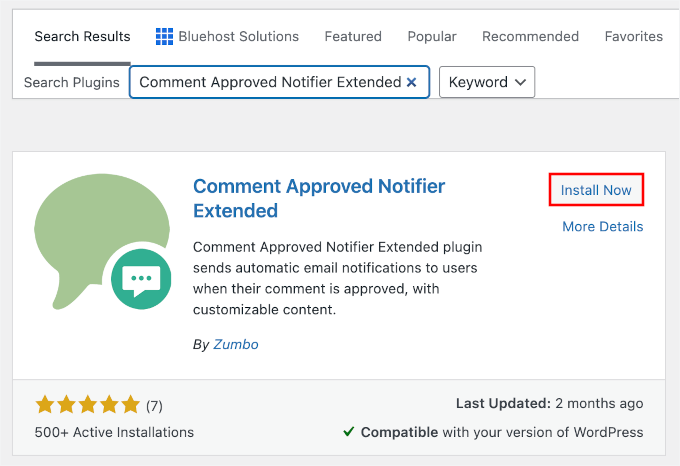
Il modo più semplice per notificare le persone quando pubblichi i loro commenti è utilizzare il plugin Comment Approved Notifier Extended. Questo strumento gratuito è semplice da configurare e ti consente di inviare un'email personalizzata ai tuoi utenti non appena approvi il loro commento.
Innanzitutto, dovrai installare e attivare il plugin. Dalla tua bacheca di WordPress, puoi iniziare andando su Plugin » Aggiungi Nuovo.

Successivamente, puoi usare la barra di ricerca per trovare rapidamente il plugin.
Nel risultato della ricerca, fai clic su 'Installa ora' e, una volta terminata l'installazione, fai clic su 'Attiva'.
Se hai bisogno di aiuto, consulta la nostra guida su come installare un plugin di WordPress.
Dopo l'attivazione, il plugin funziona automaticamente.
Ogni volta che approvi un commento, invierà una notifica all'indirizzo email della persona senza alcun passaggio aggiuntivo da parte tua.
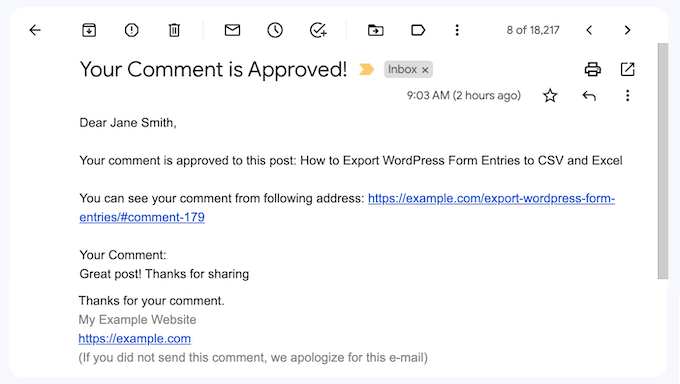
💡 Nota: Fai attenzione quando moderi i commenti. Se approvi accidentalmente un commento di spam, il plugin invierà comunque un'email di notifica allo spammer, confermando che il tuo sistema di posta elettronica è attivo.
Se desideri modificare il contenuto della tua email, fai semplicemente clic su 'Commento Approvato' nella bacheca di WordPress.
Vedrai quindi il modello di email predefinito con vari shortcode.
Questi shortcode inseriscono automaticamente informazioni specifiche nell'email, come il nome del commentatore o il titolo del post.
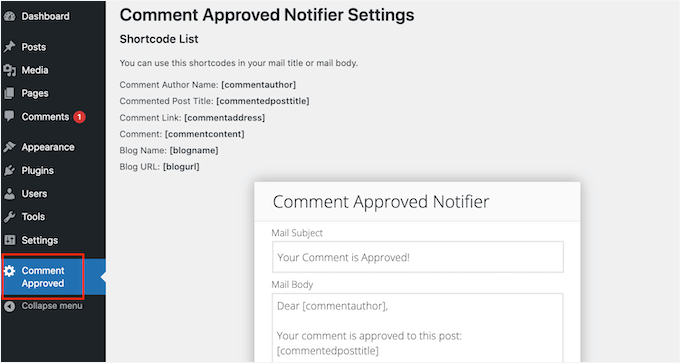
Quando crea un'email, Comment Approved Notifier Extended sostituirà ogni shortcode con informazioni reali.
Ad esempio, sostituirà [commentauthor] con il nome dell'utente e [commentedposttitle] con il titolo del post del blog in cui l'utente ha lasciato un commento. Digita o incolla semplicemente qualsiasi shortcode nell'editor di email.
Puoi anche digitare testo normale, come mostrato nell'immagine seguente:
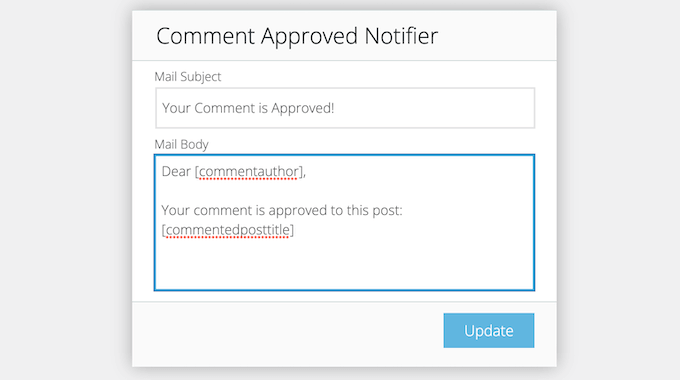
Nel campo 'Corpo dell'email', puoi modificare il modello per cambiare il messaggio che gli utenti ricevono quando il loro commento viene approvato.
Quando sei soddisfatto dell'aspetto dell'email, puoi procedere e fare clic sul pulsante 'Aggiorna'.
Comment Approved Notifier Extended inizierà quindi a inviare il tuo modello di email aggiornato agli utenti ogni volta che approverai i loro commenti.
💡 Suggerimento esperto: Ti consigliamo di lasciare un commento di prova sul tuo sito utilizzando un indirizzo email diverso. Quindi, approva il commento per assicurarti che la notifica arrivi nella tua casella di posta come previsto.
Se hai problemi con l'invio di email, ti consigliamo di installare un plugin SMTP come WP Mail SMTP. È una scelta eccellente per migliorare la recapitalità delle email di WordPress.
Per maggiori dettagli, consulta la nostra guida su come risolvere il problema di WordPress che non invia email.
Suggerimento bonus: esporta gli indirizzi email dai commenti di WordPress
Una volta che avrai coinvolto gli utenti tramite le notifiche di approvazione dei commenti, potresti voler considerare altri modi per rimanere in contatto e costruire relazioni a lungo termine con loro.
Un'opzione è esportare gli indirizzi email dai commenti di WordPress per creare una mailing list. Tuttavia, è importante ricordare che commentare un post non ti dà automaticamente il permesso di aggiungere qualcuno a una lista di marketing.
A condizione che tu abbia il consenso esplicito dell'utente, puoi:
- Aggiungi persone alla tua newsletter via email per aggiornamenti e suggerimenti.
- Importali nel tuo CRM per un contatto personalizzato.
- Usali per campagne pubblicitarie mirate su Facebook.
Ogni metodo può aiutare a coinvolgere il tuo pubblico ed espandere la tua portata. Ma assicurati sempre di rispettare le preferenze degli utenti e di conformarti alle normative sulla privacy come il GDPR.
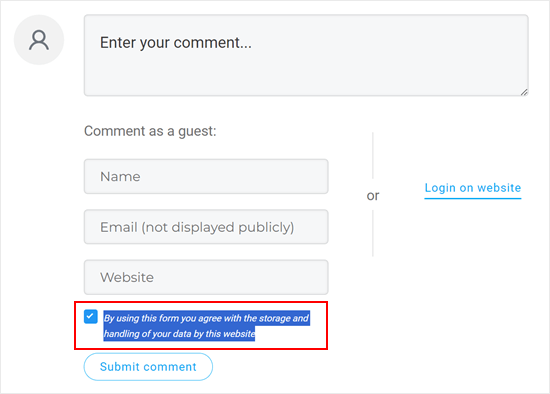
Per istruzioni dettagliate, puoi leggere il nostro articolo su come esportare indirizzi email dai commenti di WordPress.
Domande frequenti: Notifica agli utenti quando il loro commento viene approvato in WordPress
Prima di concludere, ecco alcune domande comuni sull'invio di notifiche di approvazione dei commenti e sull'utilizzo del plugin Comment Approved Notifier Extended.
Ho bisogno di competenze di codifica per utilizzare il plugin Comment Approved Notifier Extended?
No, non sono necessarie competenze di codifica. Il plugin è facile da usare per i principianti e funziona subito dopo l'installazione e l'attivazione.
Posso personalizzare l'email di notifica inviata agli utenti?
Sì, il plugin Comment Approved Notifier Extended ti consente di modificare il modello di email. Puoi persino utilizzare gli shortcode per personalizzare il messaggio con dettagli come il nome del commentatore o il titolo del post del blog.
È possibile notificare solo commentatori specifici quando i loro commenti vengono approvati?
Al momento no. Il plugin Comment Approved Notifier Extended invia notifiche per tutti i commenti approvati e non offre un modo per notificare solo specifici commentatori.
Come posso assicurarmi che le email vengano consegnate nella casella di posta e non nella cartella spam?
Consigliamo di utilizzare un plugin SMTP come WP Mail SMTP. Aiuta a migliorare la recapitalità delle email in modo che le tue notifiche abbiano maggiori probabilità di arrivare nella casella di posta.
Esplora altri suggerimenti per migliorare i tuoi commenti su WordPress
Speriamo che questo articolo ti abbia aiutato a imparare come notificare agli utenti quando il loro commento è stato approvato in WordPress. Se l'hai trovato utile, potresti voler consultare le nostre altre guide su:
- Come consentire agli utenti di mettere "Mi piace" o "Non mi piace" ai commenti in WordPress
- Come consentire agli utenti di iscriversi ai commenti
- Come consentire agli utenti di modificare i propri commenti in WordPress
- Come consentire agli utenti di pubblicare commenti anonimi in WordPress
- I migliori plugin per migliorare i commenti di WordPress
Se ti è piaciuto questo articolo, iscriviti al nostro Canale YouTube per tutorial video su WordPress. Puoi trovarci anche su Twitter e Facebook.



Jiří Vaněk
Apprezzo queste informazioni perché credo che questa funzionalità contribuisca in modo significativo a riportare gli utenti sul sito web. Oltre alla notifica di approvazione, penso anche che sia fantastico avere notifiche per le risposte. Questo aiuta molto a costruire una community sul sito web, poiché le persone tornano per impegnarsi nelle discussioni, il che è fantastico perché aumenta il loro coinvolgimento nell'attività del sito.
Mrteesurez
Apprezzo molto questo post.
Stavo cercando di risolvere questo problema tempo fa. Ora che l'ho scoperto, proverò il plugin oggi.
WPbeginner ha davvero fatto un ottimo lavoro, che alcuni di noi stanno appena scoprendo, me compreso.
Supporto WPBeginner
Siamo lieti che la nostra guida sia stata utile!
Amministratore
Ben
C'è un modo per farlo senza un plugin?
Grazie!
Supporto WPBeginner
There is, however that would require some coding which would be less beginner friendly than we would like this article to be
Amministratore
Ben
Ha senso, nel frattempo sto provando il plugin Better Notifications for Wordpress, grazie.
Syed Balkhi
Non l'ho provato su un multisito.
Syed Balkhi
Yup CommentLuv is a good alternative. Thanks for the comment Jeannette
James Moriana
Buone informazioni. Questa funzionalità sarebbe molto utile per gli utenti WP che gestiscono siti web di blogging su WordPress.
pravdamien
hai idea di quanto bene funzionerebbe in un ambiente multisito?
Jane Etherton
Idea fantastica, molto facile da installare e configurare. Molte grazie per questo, il tuo plugin "Comment Approved" aumenterà sicuramente l'interazione sul mio blog.
Jeannette Paladino
Questo è un buon consiglio e lo passerò ai miei amici blogger che non hanno un metodo per rispondere ai commenti. Un'altra opzione è acquistare il plugin CommentLuv Premium ($67 per sito singolo). Il proprietario del blog viene avvisato quando viene pubblicato un commento, così può rispondere. Il plugin incoraggia il visitatore a lasciare commenti sui post futuri perché per ogni commento viene fornito un link all'ultimo post del blog del commentatore.
Mark
So che è leggermente diverso, ma trovo che quando commento tramite Jetpack (penso fosse quello) non ho alcun feedback visivo sul fatto che il mio commento sia stato inviato, né vedo alcun "in attesa di moderazione". Recentemente ho scoperto che stanno ricevendo i commenti e pensavo che il modulo di commento fosse rotto...
Chris
È pazzesco che questo argomento venga fuori proprio ora. Stavo giusto pensando a questo la settimana scorsa quando ho abilitato i commenti in uno dei miei temi. Grazie WPB