


Quando abbiamo lanciato il nostro primo blog WordPress, i tempi di caricamento lenti hanno frustrato i nostri visitatori e danneggiato il nostro posizionamento sui motori di ricerca. Scoprire come memorizzare nella cache il nostro sito web è stato un punto di svolta fondamentale per il nostro traffico.
Sappiamo che la configurazione delle impostazioni di caching può sembrare opprimente per i principianti. La paura che un clic sbagliato possa compromettere il layout del tuo sito è del tutto valida.
Ecco perché stiamo condividendo le esatte impostazioni di W3 Total Cache che abbiamo utilizzato per ridurre i tempi di caricamento da 8 secondi a meno di 2. Analizzeremo l'intero processo di configurazione in passaggi semplici e sicuri.
Nota dell'editore: Non utilizziamo più W3 Total Cache sul nostro sito Web e siamo passati a WP Rocket, un plugin di caching premium. W3 Total Cache è ancora una buona soluzione che funziona bene.
Cos'è W3 Total Cache?
W3 Total Cache è uno dei migliori plugin di caching per WordPress che ti consente di migliorare facilmente le prestazioni e la velocità di WordPress.
Per impostazione predefinita, WordPress utilizza PHP per generare dinamicamente ogni pagina del tuo sito Web quando viene richiesta da un utente.
PHP è un linguaggio di programmazione lato server. Ciò significa che ogni richiesta dell'utente aumenta il carico sul tuo server. Ciò influisce sulle prestazioni del tuo sito Web, sull'esperienza utente e sul SEO.
I plugin di caching di WordPress ti aiutano a ridurre questo problema saltando PHP e servendo una copia memorizzata nella cache della tua pagina web. Pensala come risolvere una complessa equazione matematica (500 x 43). Invece di calcolare la risposta ogni singola volta che qualcuno la chiede, il caching consente a WordPress di calcolarla una volta e semplicemente fornire la risposta finale alla persona successiva.

Ti consente inoltre di collegare facilmente il tuo sito Web a una CDN (rete di distribuzione dei contenuti) per migliorare ulteriormente le prestazioni del tuo sito Web.
Installare W3 Total Cache in WordPress
Prima di installare il plugin W3 Total Cache in WordPress, dovrai assicurarti di disattivare qualsiasi altro plugin di caching sul tuo sito web. Questo ti aiuterà a risparmiare risorse del server e a prevenire conflitti tra plugin.
Dopo di che, puoi procedere all'installazione e all'attivazione del plugin W3 Total Cache. Per maggiori dettagli, consulta la nostra guida passo passo su come installare un plugin di WordPress.
Dopo l'attivazione, W3 Total Cache aggiungerà una nuova voce di menu etichettata Performance alla barra laterale di amministrazione di WordPress. Cliccandoci sopra si avvierà la procedura guidata di configurazione del plugin.
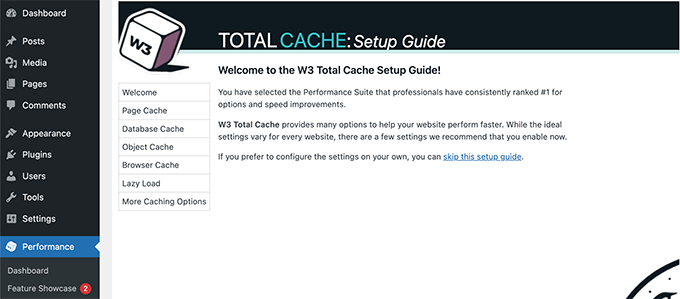
Fai semplicemente clic sul pulsante Avanti per continuare.
Per prima cosa, ti verrà chiesto di attivare la Cache della pagina. Fai clic sul pulsante Test Page Cache per continuare.
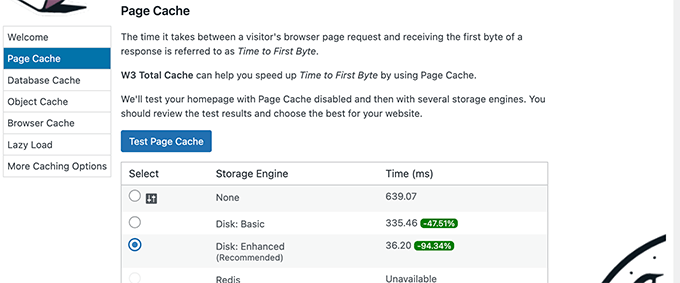
W3 Total Cache ti mostrerà diverse opzioni di motore di archiviazione. Devi sceglierne una che ti faccia risparmiare più tempo. Di solito, sarà l'opzione 'Disco: Migliorato' per la maggior parte delle piattaforme di hosting condiviso.
Fai clic sul pulsante Avanti per continuare.
Ora ti verrà data l'opzione di Testare la cache del database. Si consiglia di scegliere Nessuno. Per la maggior parte dei siti Web di piccole e medie dimensioni, il tuo server MySQL sarà in grado di recuperare i dati più velocemente della cache del database.
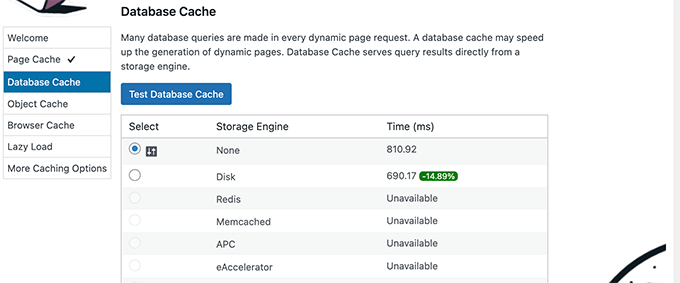
Fai clic sul pulsante Avanti per passare alla fase successiva.
Questo ti porterà alla sezione Cache Oggetti. La Cache Oggetti consente a W3 Total Cache di memorizzare le query del database per le pagine dinamiche e riutilizzarle per migliorare le prestazioni.
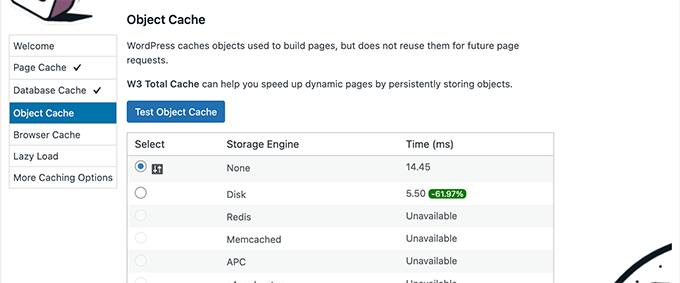
Se il risultato del test mostra una differenza di pochi millisecondi, allora puoi scegliere Nessuno.
La maggior parte dei piani di hosting condiviso di base non dispone del software server specializzato (come Memcached o Redis) necessario per rendere efficace il caching degli oggetti. In questi casi, attivarlo può effettivamente rallentare il tuo sito, quindi è più sicuro lasciarlo disattivato.
Fai clic sul pulsante Avanti per continuare.
Dopo di che, fai clic sul pulsante Test Browser Cache e quindi seleziona l'opzione ‘Abilitato’ sotto i risultati del test.
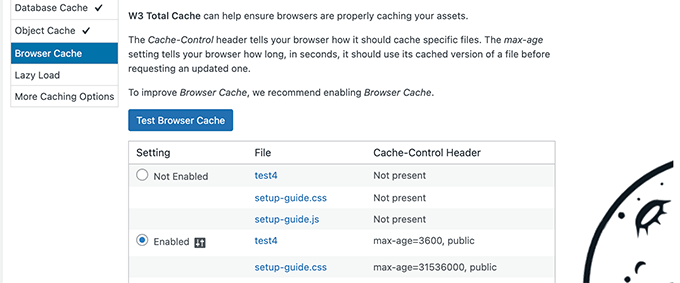
Questo dice al browser del visitatore di salvare una copia temporanea delle tue pagine web. Quando visitano di nuovo, la pagina può caricarsi dal loro computer invece che dal tuo server, il che è molto più veloce.
Fai clic sul pulsante Avanti per passare alla fase successiva.
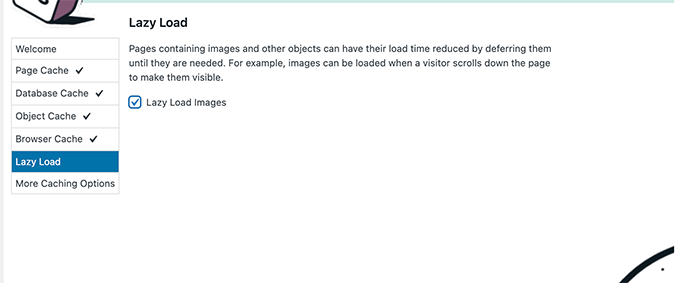
Infine, la procedura guidata di configurazione ti chiederà di abilitare il caricamento lazy per le immagini.
Ora, WordPress include il caricamento lazy integrato per le immagini. Tuttavia, alcuni browser più vecchi potrebbero non supportare questa funzionalità.
W3 Total Cache utilizza un metodo JavaScript per il caricamento pigro (lazy loading). Questo può aiutare a garantire che il caricamento pigro funzioni correttamente con tutti i temi e plugin, e su tutti i browser degli utenti.
Dopodiché, fai clic sul pulsante Avanti per completare la procedura guidata di configurazione e visualizzare la dashboard di W3 Total Cache.
Opzioni di caching avanzate in W3 Total Cache
Le impostazioni di base funzionerebbero per la maggior parte dei siti web. Tuttavia, ci sono molte opzioni avanzate che puoi configurare per migliorare ulteriormente le prestazioni.
Diamo un'occhiata a quelle più importanti.
Minificazione di JavaScript e CSS in W3 Total Cache
La minificazione è un modo rapido per ridurre le dimensioni dei file del tuo sito web. Lo fa rimuovendo spazi bianchi, righe e caratteri non necessari dal codice sorgente.
Nota: La minificazione dei file JS e CSS può potenzialmente rompere il tuo sito web. Se la attivi e il layout del tuo sito appare danneggiato, disabilita semplicemente queste opzioni, salva le impostazioni e fai clic su 'Purge All Caches' per ripristinare il tuo sito.
W3 Total Cache ti consente di minificare facilmente anche il codice sorgente JavaScript, CSS e HTML. Tuttavia, consigliamo di minificare solo i file JavaScript e CSS.
Vai semplicemente alla pagina Performance » Minify e scorri verso il basso fino alla sezione JS.
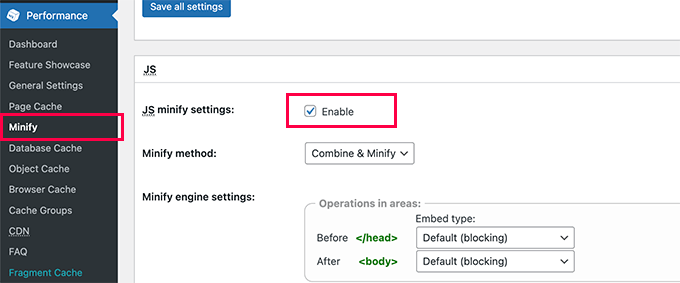
Seleziona la casella accanto a 'JS minify settings' per abilitarla.
Ora, scorri verso il basso fino alla sezione CSS e abilita le impostazioni di minificazione CSS nello stesso modo.
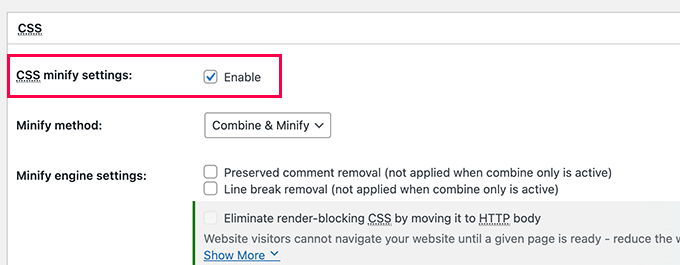
Non dimenticare di fare clic sul pulsante 'Salva tutte le impostazioni' per memorizzare le tue modifiche.
Per metodi alternativi, consulta la nostra guida su come minimizzare i file JavaScript e CSS in WordPress.
Abilitazione del supporto CDN in W3 Total Cache
Le CDN o reti di distribuzione dei contenuti ti aiutano a migliorare ulteriormente le prestazioni del tuo sito web servendo file statici come immagini, CSS e JavaScript da una rete globale di server.
Questo riduce il carico sul tuo server di hosting WordPress e migliora la velocità di caricamento delle pagine.
W3 Total Cache è dotato di supporto integrato per varie piattaforme CDN.
Consigliamo di utilizzare Bunny.net, che è la migliore soluzione CDN sul mercato. Questo è ciò che utilizziamo per il nostro sito web OptinMonster.
Innanzitutto, devi iscriverti a un account Bunny.net. Dopo l'iscrizione, devi creare una Pull Zone per il tuo sito web.
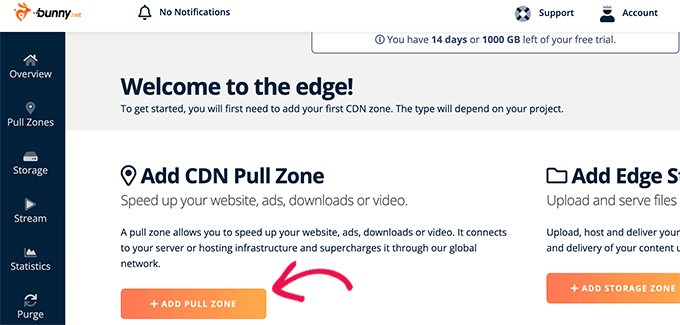
Una pull zone aggiunge un hostname a Bunny.net CDN. Questo hostname viene quindi utilizzato per servire file statici per il tuo sito web. Nota: l'hostname di Bunny.net di solito assomiglierà a yourwebsitename.b-cdn.net.
Aggiungi un nome per la tua pull zone e quindi fornisci il nome di dominio del tuo sito web.
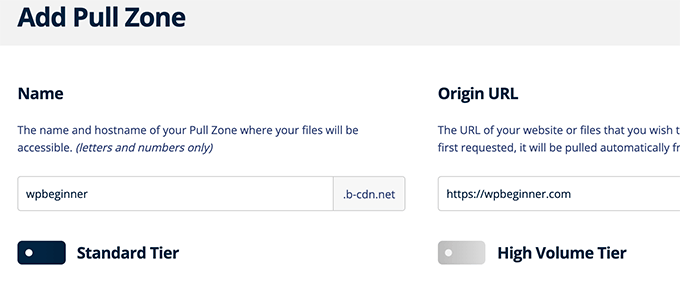
Dopo aver aggiunto la pull zone, devi visitare la pagina Performance » General Settings.
Quindi, scorri verso il basso fino alla sezione CDN.
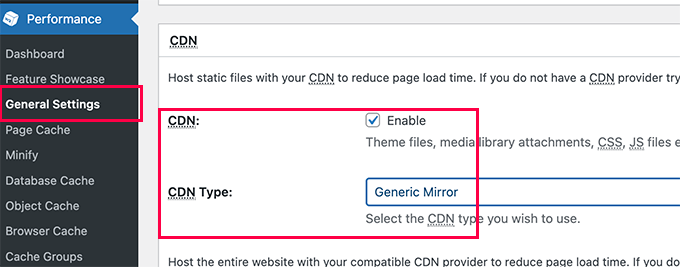
Seleziona la casella Abilita accanto all'opzione CDN e scegli Generic Mirror accanto all'opzione Tipo CDN.
Non dimenticare di fare clic sul pulsante Salva tutte le modifiche per memorizzare le tue impostazioni.
Successivamente, devi visitare la pagina Performance » CDN e scorrere verso il basso fino alla sezione Configuration: Objects.
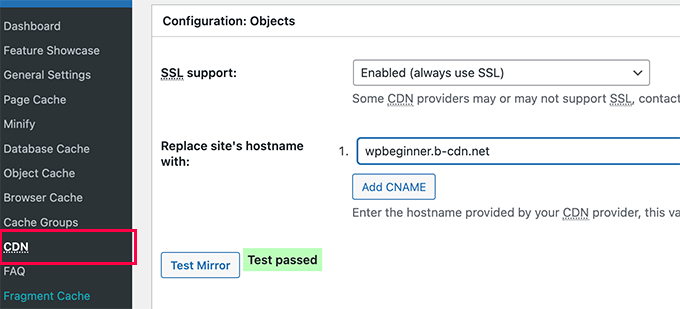
Da qui, devi aggiungere l'hostname che hai creato in precedenza per la tua pull zone e fare clic sul pulsante test mirror.
W3 Total Cache verificherà la disponibilità del tuo hostname e mostrerà il messaggio Test Superato quando avrà successo.
Ora puoi fare clic sul pulsante 'Salva tutte le impostazioni' per memorizzare le tue modifiche.
W3 Total Cache inizierà ora a servire i tuoi file statici dalla CDN.
W3 Total Cache funziona bene anche con Cloudflare CDN gratuito. In alternativa, puoi anche usarlo con Sucuri che è il miglior servizio firewall per siti Web con servizio CDN integrato.
Risoluzione dei problemi di W3 Total Cache
Una volta configurato correttamente W3 Total Cache, dovrebbe funzionare senza problemi in background per migliorare la velocità di WordPress e aumentare le prestazioni.
Occasionalmente, potresti riscontrare problemi in cui non vedi subito le modifiche apportate al tuo sito Web, o un plugin potrebbe non funzionare correttamente.
La ragione più comune per questi problemi è che stai probabilmente visualizzando una vecchia versione memorizzata nella cache del tuo sito web.
Questo può essere facilmente risolto cancellando la cache in WordPress.
Fai semplicemente clic sul menu Prestazioni in alto e quindi seleziona l'opzione Cancella tutte le cache. W3 Total Cache cancellerà tutti i contenuti memorizzati nella cache sul tuo sito web.
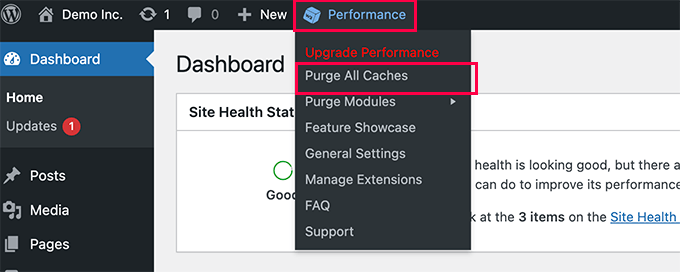
Se stai ancora vedendo la vecchia versione del tuo sito Web, prova anche a svuotare la cache del tuo browser.
Domande frequenti su W3 Total Cache
1. Cos'è la cache e perché è importante per WordPress?
Per impostazione predefinita, WordPress utilizza PHP per creare ogni pagina richiesta da un visitatore. La cache velocizza questo processo creando e memorizzando una versione HTML statica delle tue pagine.
Quando un utente visita il tuo sito, WordPress serve la versione memorizzata nella cache, più veloce. Questo riduce il carico del server, migliora la velocità del sito web e può avere un impatto positivo sul tuo posizionamento SEO.
2. W3 Total Cache è un plugin gratuito?
Sì, il plugin principale W3 Total Cache presente nella directory di WordPress è completamente gratuito. Offre anche una versione pro con funzionalità aggiuntive per utenti avanzati, ma la versione gratuita ha tutto ciò di cui la maggior parte dei siti web ha bisogno per ottenere un significativo aumento di velocità.
3. I plugin di caching come W3 Total Cache possono compromettere il mio sito?
È raro che il caching comprometta un sito web, ma alcune impostazioni avanzate come la minificazione di JavaScript e CSS possono talvolta entrare in conflitto con il tuo tema o altri plugin. Questo può causare problemi di visualizzazione sul front-end del tuo sito.
Se ciò accade, puoi semplicemente disabilitare l'impostazione che ha causato il problema. È anche buona norma svuotare tutte le cache dopo aver apportato modifiche importanti al tuo sito.
4. Qual è la differenza tra W3 Total Cache e WP Rocket?
Entrambi sono eccellenti plugin di caching, ma soddisfano esigenze diverse. W3 Total Cache è un plugin gratuito con un vasto numero di impostazioni, che offre un controllo approfondito per gli utenti che desiderano ottimizzare ogni aspetto del caching.
WP Rocket è un plugin premium che si concentra sulla facilità d'uso e sui risultati potenti con una configurazione minima. Come menzionato nella nota del nostro editor, utilizziamo WP Rocket su WPBeginner perché offre incredibili miglioramenti della velocità subito dopo l'installazione.
Risorse aggiuntive sul caching di WordPress
Speriamo che questo articolo ti abbia aiutato a installare e configurare W3 Total Cache in WordPress. Potresti voler vedere altre opzioni per la cache di WordPress:
- I migliori plugin di caching per WordPress per velocizzare il tuo sito web
- Come installare e configurare WP Super Cache per principianti (modo facile)
- Come Installare e Configurare Correttamente WP Rocket in WordPress
- Recensione WP Rocket
- LiteSpeed Cache vs. WP Rocket – Quale è Meglio?
- Come svuotare la cache in WordPress (passo dopo passo)
Se ti è piaciuto questo articolo, iscriviti al nostro Canale YouTube per tutorial video su WordPress. Puoi trovarci anche su Twitter e Facebook.




Francis
Ottimo tutorial di qualità
Grazie Syed Balkhi.
Questo mi ha davvero aiutato
Raj singh
Ho un problema con questo plugin, quando provo ad aggiornare questo plugin fallisce e dopo il fallimento quando aggiorno il mio sito WordPress.
Dice che è in manutenzione, torna tra qualche ora.
Quindi me ne vado e torno dopo qualche ora, ma dopo qualche ora quando provo ad aprire il mio sito.
È completamente vuoto, non viene mostrato nulla sul mio sito.
Appare solo una pagina bianca quando provo ad aprirla.
Quindi, cosa dovrei fare ora?
Aiutami per favore...
Derek C
Grazie mille! Stavo per pagare altri 15$ al mese per l'hosting basato su cloud perché il mio blog era diventato così lento a volte da essere insopportabile! Avevo configurato W3 Total Cache e attivato tutto.
Non l'avevo riconosciuto finché non ho seguito la tua guida, ma questo era il motivo principale per cui la mia dashboard e la console WP impiegavano un'eternità per fare qualsiasi cosa. A volte aspettavo 20-30 secondi solo per creare o salvare un post. Ora ci vogliono al massimo 2-3 secondi. Inoltre, il mio sito si carica ancora più velocemente con un sacco di quella roba disattivata.
Sono su un piano di hosting condiviso, e immagino che tutta la cache stesse effettivamente creando un collo di bottiglia per la CPU o qualcosa del genere... Comunque, grazie per una guida così utile!
Huu
Grazie Bro! ^^
Pronob
grazie mille per questo articolo. lo stavo cercando.
Amit
Egregio signore,
Uso la tua guida con w3 total cache ma riscontro il problema del rendering del file CSS. Questo è il link del mio blog Come funziona
Posso usare Cloudflare con CDN per sottodomini? Accelera il tempo di caricamento?
Rahul Rampal
Ciao, ho un problema con le mie sitemap Yoast che non vengono visualizzate. Appare una schermata bianca quando ci clicco sopra. La mia domanda è: dovrei includere o escludere il file Sitemap.xsl nelle impostazioni dei file personalizzati nel CDN?
Per favore, consigliami.
Dinuka
Cos'è il 'tempo di risposta del server'? E come si riduce?
Mody Star
Hello , I’m using w3 Total Cache on multisite wordpress … I want to exclude certain site from being excluded
mysite.com/ms/
mysite.com/ms/2/
mysite.com/ms/3/
mysite.com/ms/4/
mysite.com/ms/5/
mysite.com/ms/6/
I want to exclude the whole mysite.com/ms/4/ site from being cached
and what about exclude caching of certain plugin on mysite.com/ms/5/
Help me Please
Utkarsh
Ho apportato le impostazioni del plugin W3 total cache e la favicon del mio sito ha smesso di apparire. Puoi per favore controllarlo
Jon
Ho scaricato il plugin e ora si carica più lentamente.
Ogni volta che testo in Pingdom, la percentuale di velocità rispetto ad altri siti diminuisce.
Al momento è solo un sito di 1 pagina.
Ian Smith
Ho recentemente configurato W3 Total Cache con Rackspace Cloud Files CDN. Funziona tutto, ma mi aspettavo che i file multimediali nella cartella wp-content/uploads venissero pubblicati solo sul CDN anziché sul server. Invece, i caricamenti multimediali ora vanno sia sul CDN CHE nella cartella wp-content/uploads. È così che dovrebbe succedere? Mi sembrava inutilmente ridondante.
Supporto WPBeginner
Sì, ma le immagini sul tuo server sono archiviate in modo da poter interrompere l'uso del servizio CDN quando vuoi, o passare a un altro servizio, o creare un backup utilizzando i plugin di backup di WordPress. Tuttavia, ai tuoi visitatori verranno servite immagini dal server CDN più vicino invece che dal tuo sito.
Amministratore
Himanshu Grewal
MAXCDN è gratuito o no??
Supporto WPBeginner
No, è un servizio a pagamento.
Amministratore
Ian
Ciao,
Stai ancora usando maxcdn su questo sito? Sto cercando di decidere tra maxcdn e keycdn. Ho notato che questo post risale a qualche anno fa e mi chiedevo se i tuoi pensieri su maxcdn siano ancora gli stessi?
Grazie
Supporto WPBeginner
Sì, usiamo ancora e raccomandiamo MaxCDN.
Amministratore
Bart Percy
Sito superbo che hai qui, ma mi chiedevo se conoscessi qualche forum che tratta gli stessi argomenti discussi in questo articolo? Mi piacerebbe davvero far parte di un gruppo in cui posso ricevere feedback da altri individui competenti che condividono lo stesso interesse. Se hai qualche suggerimento, fammelo sapere. Dio ti benedica!
ROSANNA
Ciao! Ho installato Super Cache ieri perché sembrava più facile da configurare di W3 Total Cache, ma stamattina il mio sito era lentissimo… Così ho deciso di seguire il tuo tutorial passo dopo passo e cambiare plugin.
Quindi, il primo passo è stato disattivare il primo plugin, così ho cliccato su disattiva Super Cache e tutto il mio sito è andato in crash!!! Ricevo questo messaggio: 503 SERVICE UNAVAILABLE nessun server è disponibile per gestire questa richiesta.
Non so cosa fare. Puoi aiutarmi?
Anant
Minify via disk è attualmente disabilitato
Ho provato a selezionare la casella e quando salvo dopo l'aggiornamento, è disabilitata. Abilitandola 100 volte ancora risulta una casella deselezionata, e il messaggio "Minify via disk is currently disabled. Qualcuno sa come risolvere?
Grazie
Rispondi
TJ
Grazie per questo tutorial. L'ho usato per un paio dei miei siti.
Una cosa, che potrebbe essere una situazione "ovvia"... Ma, avevo il mio sito in "Modalità Manutenzione" usando SeedProd's Coming Soon Pro. Non ho visto il CDN davanti agli URL delle immagini finché non ho disattivato la modalità manutenzione. Poi, quando l'ho riattivata, sono spariti di nuovo.
Just in case someone needs this information
Rahul
ciao, grazie per aver creato questo post per principianti di wp. sto anche usando il plugin wp total cache per . potresti aiutarmi o controllare il mio sito web qual è il problema qui perché non sto ricevendo visite per favore aiutami una umile richiesta a te
grazie
Gioiello
Ciao,
Apprezzo moltissimo i tuoi post. Mi hanno aiutato a imparare un po' sull'impostazione del mio sito web. Tuttavia, questo post in particolare mi ha portato a selezionare un sacco di caselle sotto "Performance » Browser Cache" che mi ha fatto passare da più veloce del 91% a più veloce del 71% in termini di velocità. Le avevo selezionate proprio come hai fatto tu nella tua immagine sopra. Ho deselezionato tutte le caselle che hai suggerito e sono tornato all'84%. (su Pingdom) Questa è stata l'unica modifica che ho apportato. Non capisco perché abbia rallentato le cose, o perché non sia riuscito a tornare alla mia velocità originale. Se potessi spiegarlo, te ne sarei grato. Grazie.
Supporto WPBeginner
Molte ragioni possono mostrarti risultati contrastanti quando ti aspetti qualcosa di diverso. Ad esempio, potresti aver dimenticato di salvare le impostazioni del plugin, il tuo server è particolarmente sotto traffico intenso in quel momento. Assicurati di abilitare la compressione gzip come abbiamo mostrato sopra, quindi testa.
Amministratore
sojib
Non sto più usando questo plugin di cache. Sto usando wpfc per due dei miei siti. Semplice e più veloce di altri plugin.
Tè
Grazie per il tutorial…molto utile
Tuttavia il mio sito web è più lento di prima.
Ho anche questi problemi di prestazioni: “Rimuovi stringhe di query dalle risorse statiche”.
Non ho ancora abilitato la cache del database e Minify come da tue istruzioni…né ho un servizio CDN.
prima il mio sito web era più veloce.
Qualche idea?
Grazie
Tea
Supporto WPBeginner
Come stai controllando la velocità e le prestazioni del tuo sito web? Ti consigliamo di testare con Pingdom utilizzando diverse località. Se è ancora lento, prova a reimpostare il plugin e a seguire nuovamente le istruzioni di configurazione.
Amministratore
Tè
yes using pingdom to test and speed is 2.55s…I think we can do better
Tutti i miei punteggi di performance sono 100 o 95 il più basso, ma “Rimuovi stringhe di query dalle risorse statiche” è a 12.
Suggerimenti?
Molte grazie
Tea
Lifa
Questo deve essere uno dei migliori, se non il migliore, sito di apprendimento di WordPress di sempre! Moduli dettagliati e molto facili da capire. Grazie per tutto il tuo lavoro di ricerca.
Penelope
GRAZIE PER AVER FATTO QUESTO! Sono ESTREMAMENTE cauto riguardo ai plugin che installo a causa di storie terrificanti. Ho anche sentito storie terrificanti su questo stesso plugin. Pertanto, faccio ricerche il più possibile: tutorial, forum, recensioni, risoluzione problemi, ecc. Seguirò esattamente il tuo tutorial. Il mio server dice che il mio sito è troppo grande, 500kb, e deve essere compresso con gzip. [sospiro] Un altro plugin da cercare.
Nota utile: Potresti avere istruzioni scaricabili sul tuo sito da qualche parte & che non vedo. Ma sarebbe utile se potessi scaricarle per stamparle OPPURE se questo fosse stampabile. Hai un link ma non lo vedo.
–Penny
Keami
Quando seleziono la casella per abilitare la cache delle pagine e clicco su Salva tutte le impostazioni, non rimane selezionata. Aiuto per favore?
reza
Si prega di informare che se la cache degli oggetti è abilitata, potrebbe causare un pannello di amministrazione molto lento o inaccessibile dopo un po' di tempo, come è successo a me e ho dovuto disabilitare la cache degli oggetti e dopo non ho avuto problemi con questo fantastico plugin.
Grazie anche per il tuo tutorial
deepa tiwari
Grazie per aver condiviso. Ho provato a installare W3 total cache mostrando l'errore non disponibile per te. Come risolverlo. Per favore, aiutami
Manu
i always come back for W3 Super Cache settings after messing-up with the plugin and i never back or restore its settings because i know where to look for it.
Grazie Wpbeginner per questo fantastico tutorial.
tracey sharp
Molte grazie per questa guida passo passo davvero dettagliata. Ho installato Google AdSense insieme ad un paio di altri plugin e il mio tempo di caricamento sembra essersi quasi fermato. Ho installato Total Cache che ha aiutato un po', ma non sono sicuro di cosa fare dopo. Continuerò a cercare!
Hasnain Abid Khanzada
Ho una domanda: come sappiamo, quando apriamo un nuovo sito web, il browser lo memorizza nella cache, quindi perché abbiamo bisogno di un plugin per migliorare le prestazioni della cache?
Muhammad Imran
Ciao team WPB,
Ho collegato MAxCDN seguendo tutte le linee guida suggerite nell'articolo. Ma dopo alcuni giorni il 99% delle mie immagini è stato deindicizzato da Google. C'è qualche tutorial per risolvere questo problema? Vi sarò molto grato per l'aiuto.
Grazie
Tristian
Ciao,
Ho una domanda: quando vengono create le pagine statiche, ad esempio hai 200 pagine e hai appena installato e configurato la cache W3. Quindi, quando verranno create le pagine statiche per tutti quei 200 siti.
Devi caricarle manualmente sito per sito nel tuo browser? Capisco che questa azione richiede del tempo, quindi quando esattamente vengono creati quei siti (copie statiche su un disco)?
Ali Emami
Ciao
Quando faccio clic sul link “Specificalo qui”, W3 Total Cache non mi porta alla pagina CDN
Vado a questo indirizzo:
http://example.com/#configuration
Cosa dovrei fare?
Aiutami per favore
Grazie
Supporto WPBeginner
Si prega di contattare il supporto di W3 Total Cache
Amministratore
Nabeel
Questa pagina ha un punteggio di 91 su Pingdom
Supporto WPBeginner
Yes it is, thanks for noticing.
Amministratore
Sacha
Grazie! Avevo molti problemi con questo plugin e ora funziona perfettamente!
Abhishek
Ciao team,
In attesa dell'aggiornamento per questo post, uso Cloudflare (gratuito) con WordPress e i miei risultati GTMetrix sono tutt'altro che buoni. Il blog con cui ho bisogno di aiuto è:
Grazie!
Sandy
Ho installato il plugin W3 e funziona benissimo da solo, tuttavia quando ho configurato un account con un CDN tutto il mio sito ha rallentato a meno della metà della velocità. Da 2 secondi a volte 6 secondi in media.
Penso che la parte CDN sia di nessun valore se si dispone di un buon server host. Digital Ocean ha prestazioni molto buone da solo.
Saluti
Palla Sridhar
Come uso Cloudflare con W3TC. Non c'è supporto per esso.
Morgan Cole
Ho anche bisogno dell'integrazione con Cloudflare. Aiuto per favore!
Lynne Adams
Ho usato questo tutorial ogni volta che installo il plugin W3 Total Cache senza problemi. Questa volta sono andato un passo avanti nel tuo tutorial e sotto la pagina Performance » Browser Cache per altre impostazioni ho selezionato quelle che raccomandi. Quando testo il sito su PageSpeedGrader ricevo un errore che dice
Avviso DataTables: tabella id=recommendations – Impossibile reinizializzare DataTable. Per maggiori informazioni su questo errore, si prega di consultare .
È qualcosa di cui preoccuparsi?
Debbie Bridge
Mi stavo chiedendo se fa differenza se il tuo sito è un wordpress.com piuttosto che un wordpress.org per questo plugin?
Supporto WPBeginner
Non è possibile installare plugin su WordPress.com. Consulta la nostra guida sulla differenza tra WordPress.com e WordPress.org.
Amministratore
Lyheang IBell
Errore W3 Total Cache: Sembra che la riscrittura degli URL Minify non funzioni. Verifica che la configurazione del server consenta .htaccess
Sfortunatamente, la minificazione non funzionerà senza regole di riscrittura personalizzate. Chiedi assistenza al tuo amministratore di server. Fai anche riferimento alla pagina di installazione per le regole per il tuo server.
Informazioni tecniche ?
Julian
Penso che questo post necessiti di un aggiornamento.
D
Mi piace come le persone fanno domande e l'autore non risponde mai. Siete nel settore o aiutate le persone o state creando link bait per vendere/"raccomandare" plugin a pagamento e simili?
Rispondete un po' alle domande delle persone e il resto del web non vi penserà così male.
Supporto WPBeginner
Facciamo del nostro meglio per fornire aiuto e consulenza. Tuttavia, a volte le domande esulano dall'ambito del nostro sito. Consulta la nostra guida su come richiedere correttamente il supporto per WordPress e ottenerlo.
Amministratore
Arsalan Mughal
Sto utilizzando l'hosting gestito WordPress di GoDaddy su . Voglio installare il plugin W3 Cache a causa delle tante opzioni presenti. Ma il pulsante "Installa ora" per W3 Cache è disabilitato e mostra "Questo plugin non è consentito nel nostro sistema...". Ho parlato con il team di supporto di GoDaddy ma mi hanno detto che non devi preoccuparti di alcun plugin di cache e non puoi installare W3 Cache poiché c'è anche un'opzione "Svuota cache" nella barra di WordPress.
Quindi, vorrei solo sapere da te, c'è qualche possibilità che io possa installare il plugin W3 Cache? In caso contrario, c'è davvero bisogno di un plugin di cache nell'hosting gestito WP di GoDaddy.
Puoi guidarmi brevemente?
Grazie
Supporto WPBeginner
I provider di hosting gestito a volte utilizzano i propri sistemi di caching e ottimizzano i loro server per prestazioni ottimali. A volte possono bloccare plugin che ritengono causeranno conflitti con i loro server. Se il tuo host sta bloccando un plugin, è meglio non utilizzare quel plugin o passare a un host che supporta il plugin desiderato.
Amministratore
Kate
Ciao! Spero tu possa aiutare. Ieri ho scaricato il plugin e ho seguito le tue istruzioni. Non ho ancora fatto nulla riguardo al CDN. (Per tua informazione, il plugin sembra un po' diverso dagli screenshot del tuo video... Più campi sono precompilati). Comunque, mentre il sito è più veloce (evvai!) ho notato stamattina che il mio nuovo post pubblicato oggi non appare sulla mia homepage (cosa che di solito fanno tutti i nuovi post). Appare solo nella sua pagina designata. Mi chiedevo se sapessi quale potrebbe essere il problema? C'è qualcosa spuntato nel plugin che non dovrebbe esserlo?
Grazie, Kate
Adam Thomas
Wow, ho seguito le istruzioni del video e il mio sito web era "il 70% più lento di tutti i siti web". Ora è "il 61% PIÙ VELOCE di tutti i siti web testati" su Pingdom.
Grazie mille per il video. Tutti dicono di usare W3 Total Cache ma non ho mai saputo come impostarlo. Stavo diventando davvero frustrato con il mio tempo di caricamento di oltre 10 secondi.
Ora sceso a 2,49 secondi. Non è perfetto ma molto meglio considerando che questa è l'unica cosa che ho fatto per cercare di migliorare la velocità.
Grazie ancora!
Staff di WPBeginner
Si prega di contattare il supporto MaxCDN.
Mathieu
Hi and thanks for another very well written article. This website is definitely becoming a reference for me.
I was about to signup on MaxCDN and follow all the steps when I realise that my hosting provider doesn’t allow me to edit the DNS. It isn’t one of your recommended hosting providers for wordpress and I start to understand now why
Anyway, I talked to my hosting provider and its suggestion was to add a subdomain service to my hosting. This optional subdomain service includes DNS configuration. So assuming my website is http://www.website.com, I could add a subdomain like example.website.com with DNS options.
Now the question is: would it work the same way? Or MaxCDN needs to create the subdomains itself? Also, considering that my website would still run on the main domain and not on the subdomain. So I would activate that subdomain just to be able to edit DNS really.
I hope that I explained myself clear enough, I admit that this is still a little bit complicated for me to understand.
Thanks.
Richelle
Ciao! Sto cercando di far funzionare W3 Total Cache da secoli, ma ho sempre problemi. Ho seguito tutte le tue istruzioni sopra, e al momento dice:
New Relic non funziona correttamente. Il plugin ha rilevato i seguenti problemi:
Modulo PHP non abilitato.
Agente PHP non abilitato.
Chiave API non valida.
ID account non configurato.
ID applicazione non configurato. Inserisci/Seleziona il nome dell'applicazione.
Chiave di licenza non rilevata.
Un problema di configurazione impedisce il funzionamento della CDN: I campi "Chiave di autorizzazione" e "Sostituisci hostname predefinito con" non possono essere vuoti. Devi selezionare / creare una pull zone. Specificala qui.
Onestamente non ho idea di cosa siano tutte queste cose e come risolverle...
stooni
mostra dove ci sono collegati, controlla i diritti del file!
—- stooni