


Inserire il contenuto di una pagina di WordPress in un'altra pagina o articolo ti consente di mostrare le stesse informazioni in più posizioni sul tuo sito web. Riutilizzare il contenuto in questo modo può farti risparmiare tempo e garantire coerenza. Può anche aiutarti ad aumentare la tua produttività quando aggiorni materiale vecchio.
Gestiamo un blog da oltre 16 anni, quindi comprendiamo appieno l'importanza di risparmiare tempo e semplificare le attività. Nel corso degli anni, abbiamo sviluppato flussi di lavoro efficienti per gestire i nostri contenuti. Una strategia che si è rivelata preziosa è l'inserimento di contenuti di pagine in articoli del blog e viceversa.
Questo ci aiuta a massimizzare il valore dei contenuti esistenti e a fornire costantemente materiale fresco al nostro pubblico senza dover sempre partire da zero.
In questo articolo, ti mostreremo come inserire facilmente il contenuto di una pagina in un'altra pagina o articolo in WordPress, passo dopo passo.
Perché incorporare contenuti di pagine in altre pagine e articoli di WordPress?
Incorporare contenuti di pagine in altre pagine e articoli in WordPress può farti risparmiare tempo.
Invece di ricreare il contenuto più volte, puoi semplicemente creare la pagina o l'articolo una volta e poi incorporarlo in più posizioni sul tuo blog WordPress. Questo è perfetto per gallerie, portfolio e altri siti web in cui riutilizzi spesso gli stessi contenuti.
È anche una buona scelta se si desidera visualizzare le stesse recensioni o testimonianze nella pagina Chi siamo, nelle pagine dei prodotti WooCommerce, nella homepage e in altre posizioni.
Questo approccio rende anche più facile aggiornare i contenuti. Invece di modificare più pagine, puoi semplicemente aggiornare la 'sorgente' e tali modifiche appariranno quindi su tutto il tuo sito web WordPress.
Detto questo, ti mostreremo come inserire il contenuto di una pagina in un'altra pagina o articolo in WordPress.
Inserire Contenuti di Pagine WordPress in Pagine e Articoli
Il modo più semplice per inserire contenuti WordPress in altri post e pagine è utilizzare Insert Pages. Questo plugin ti consente di inserire facilmente contenuti utilizzando un blocco o uno shortcode.
La prima cosa da fare è installare e attivare il plugin. Per maggiori dettagli, consulta la nostra guida passo passo su come installare un plugin di WordPress.
Dopo l'attivazione, apri il post o la pagina in cui desideri incorporare il contenuto della pagina e fai clic sull'icona '+'.
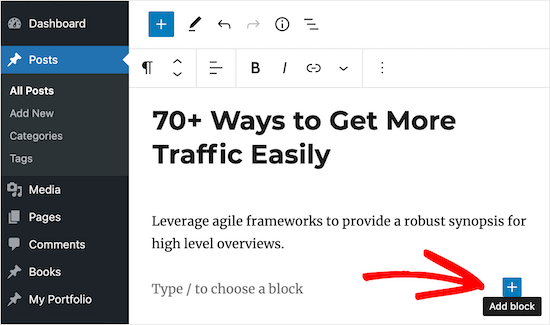
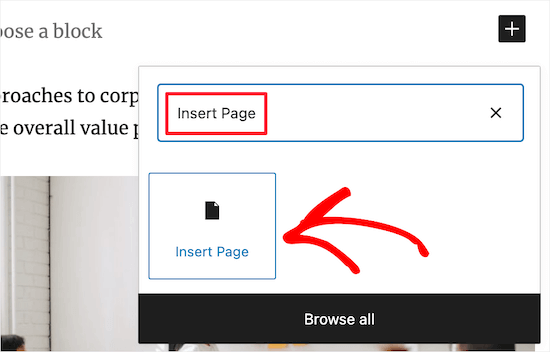
Ora puoi digitare 'Insert Page'.
Quando appare il blocco corretto, fai clic per aggiungerlo al tuo sito web.
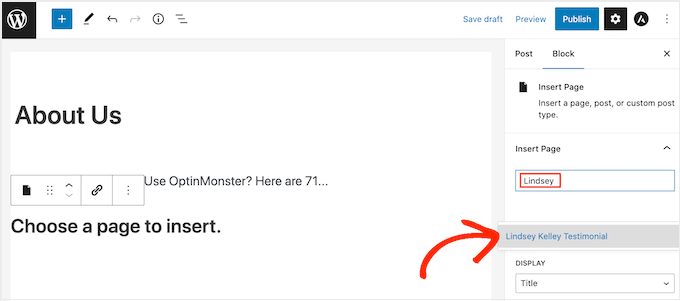
Il passo successivo è scegliere la pagina che desideri incorporare utilizzando le impostazioni nel menu di destra.
Sotto 'Insert Page', inserisci l'URL della pagina o inizia a digitare il suo titolo, il che aprirà un menu a discesa. Puoi quindi scegliere la pagina o l'articolo giusto dal menu a discesa.
Dopodiché, puoi perfezionare l'aspetto del contenuto incorporato nella sezione 'Impostazioni'.
Nel menu a discesa 'Visualizza', scegli il contenuto che desideri includere, come il titolo del post, il link, l'estratto del post o persino l'intero contenuto della pagina.
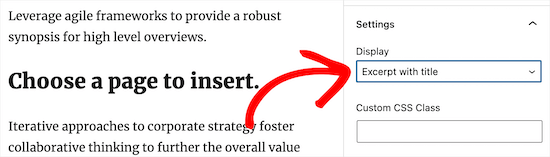
Puoi anche aggiungere CSS personalizzato, scegliere di visualizzare il contenuto della pagina inline e persino nascondere le pagine a qualsiasi utente anonimo che non si sia registrato sul tuo sito web WordPress.
Quando sei soddisfatto dell'aspetto del contenuto, assicurati di fare clic sul pulsante ‘Aggiorna’ o ‘Pubblica’ per salvare le modifiche.
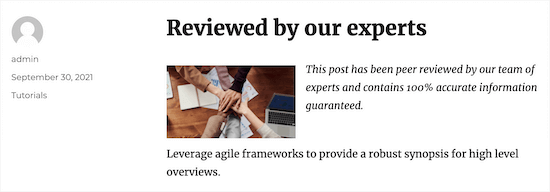
Ora, se visiti il tuo post o la tua pagina, vedrai il contenuto della pagina o del post incorporato nel tuo sito WordPress.
Utilizzo degli Shortcode per aggiungere contenuti di pagina in WordPress
Se non si desidera utilizzare il blocco Inserisci pagina, è possibile utilizzare uno shortcode.
Il plugin dispone di parametri per gli shortcode che consentono di personalizzare il contenuto della pagina che si desidera visualizzare. Ad esempio:
[insert page='slug-pagina|ID' display='titolo|link|contenuto|tutto|modello-personalizzato.php']
Questo metodo con shortcode potrebbe essere più veloce se si desidera aggiungere lo stesso contenuto e stile a più pagine. Basta incollare lo shortcode ovunque sul tuo sito e WordPress mostrerà il contenuto giusto con lo stile giusto.
Nello shortcode sopra, dovrai sostituire 'slug-pagina|ID' con lo slug della pagina o del post o l'ID del post.
Per ulteriori informazioni, consulta la nostra guida su come trovare gli ID in WordPress.
Devi anche cambiare 'titolo|link|contenuto|tutto|modello-personalizzato.php' con il tipo di contenuto della pagina che desideri visualizzare e lo stile che dovrebbe avere.
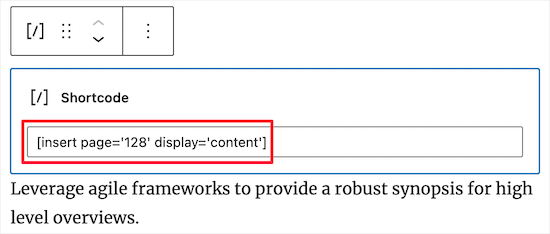
Ad esempio, lo shortcode seguente mostrerà una pagina con l'ID '128'. Mostrerà anche il contenuto della pagina:
[insert page='128' display='content']
Per posizionare lo shortcode, apri un post o una pagina e quindi fai clic su '+' per aggiungere un nuovo blocco.
Nel popup, cerca 'Shortcode' e quindi seleziona il blocco corretto quando appare.
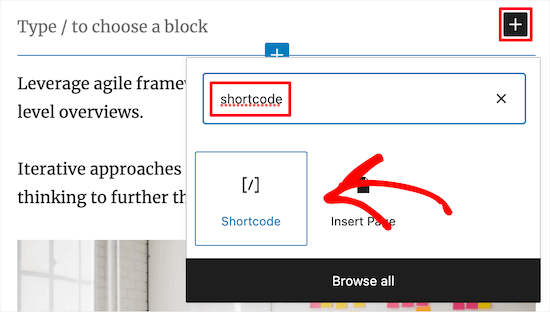
Ora, incolla semplicemente lo shortcode nel nuovo blocco.
Assicurati di fare clic sul pulsante 'Aggiorna' o 'Pubblica' per salvare le modifiche.
Fatto ciò, puoi visitare il tuo sito web WordPress per vedere il contenuto della pagina o del post incorporato in tempo reale.
Come inserire il contenuto di una pagina WordPress nel tuo tema WordPress
Se stai utilizzando uno dei più recenti temi di editing completo del sito, puoi inserire contenuti di pagine WordPress in qualsiasi modello o parte di modello. Questo è un modo semplice per visualizzare gli stessi contenuti su più pagine. Ad esempio, potresti aggiungere una recensione del cliente a tutte le tue pagine del blog.
È anche un modo per aggiungere contenuti ad aree che non puoi modificare utilizzando l'editor di contenuti standard di WordPress. Ad esempio, puoi inserire contenuti di pagine nel tuo modello di pagina 404.
Per iniziare, vai su Aspetto » Editor nella dashboard di WordPress.
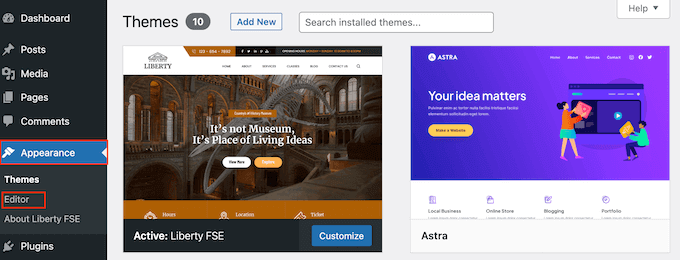
Per impostazione predefinita, l'editor completo del sito mostra il modello della home page del tuo tema, ma puoi inserire contenuti di pagine in qualsiasi area.
Per vedere tutte le opzioni disponibili, seleziona semplicemente 'Modelli' o 'Parti del modello'.
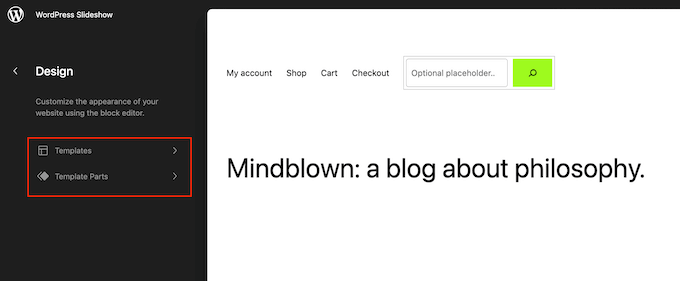
Ora puoi fare clic sul modello o sulla parte del modello che desideri modificare.
WordPress mostrerà ora un'anteprima del design. Per procedere e inserire contenuti di pagina, fai clic sulla piccola icona a forma di matita.
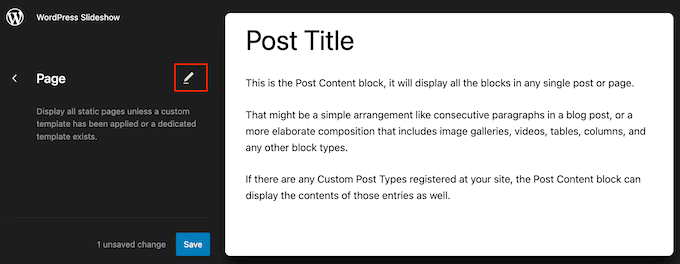
Ora puoi aggiungere il blocco Inserisci Pagina seguendo lo stesso processo descritto sopra.
Un'altra opzione è incorporare il contenuto della pagina utilizzando il blocco Shortcode. Per farlo, segui semplicemente le istruzioni sopra.
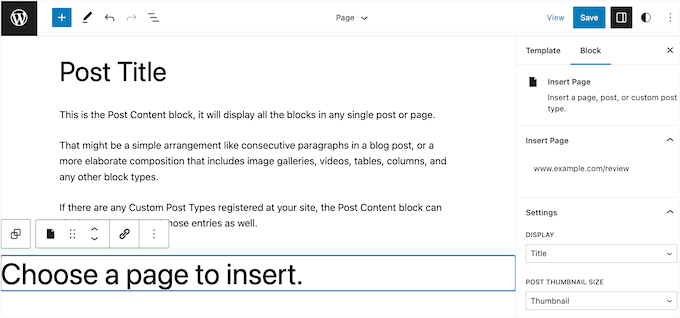
Quando sei soddisfatto dell'aspetto del contenuto incorporato, fai clic sul pulsante 'Salva' per renderlo live.
Aggiungere tipi di post personalizzati a post e pagine di WordPress
Se stai utilizzando tipi di post personalizzati per organizzare i tuoi contenuti, puoi aggiungerli anche ai tuoi post e pagine.
Ad esempio, potresti creare un tipo di post personalizzato per le tue gallerie di immagini, video, testimonianze, elementi del portfolio e altro ancora.
Per maggiori dettagli, consulta la nostra guida su come creare tipi di post personalizzati in WordPress.
Una volta aggiunto un tipo di post personalizzato a WordPress, vai semplicemente alla pagina o al post in cui desideri incorporare quel contenuto. Puoi quindi inserire il contenuto seguendo lo stesso processo descritto sopra.
Ecco una pagina con contenuti incorporati da più post che hanno tutti il tipo di post personalizzato 'Libro'.

Utilizzo di modelli personalizzati per visualizzare le pagine inserite
Come abbiamo già visto, Inserisci Pagine ha alcune impostazioni che ti permettono di personalizzare l'aspetto del contenuto inserito. Tuttavia, se desideri un controllo completo sul contenuto incorporato, puoi creare un modello di pagina personalizzato.
Questo metodo richiede la modifica dei file del tema e l'aggiunta di codice personalizzato, quindi non è consigliato ai principianti. Se non hai mai modificato il codice del tuo sito web prima, consulta la nostra guida per principianti su come incollare snippet dal web in WordPress.
Ti consigliamo inoltre di creare un backup di WordPress in modo da poter ripristinare il tuo sito web in caso di problemi. Per maggiori dettagli, consulta la nostra guida su come eseguire il backup del tuo sito WordPress.
Fatto ciò, sei pronto per creare un modello di pagina personalizzato.
Innanzitutto, apri un editor di testo semplice come Blocco note e assegna un nome al file. Puoi usare quello che vuoi, ma è una buona idea usare qualcosa di descrittivo, come custom-page-template.php.
Quindi, incolla il seguente codice nel file vuoto:
<?php
/**
 * Template Name: Custom page template
 */
?>

<div id="your-wrapper-div">
  <?php while ( have_posts() ) : the_post(); ?>
    <div id="your-container-div-for-each-post">
      <?php the_content(); ?>
      <?php the_post_thumbnail(); ?>
    </div>
  <?php endwhile; ?>
</div>
Lo snippet di codice sopra è un modello molto basilare, quindi potresti volerlo personalizzare per adattarlo meglio ai tuoi feed.
Quando sei soddisfatto dell'aspetto del modello, il passo successivo è caricarlo nella cartella del tuo tema WordPress.
Per iniziare, dovrai connetterti al tuo sito web tramite FTP o il file manager del tuo hosting WordPress e quindi caricare il file nella cartella corretta.
Per ulteriori informazioni, consulta la nostra guida su come utilizzare FTP per caricare file su WordPress.
Dopodiché, apri la pagina o il post in cui desideri utilizzare il modello personalizzato. Nel menu di destra, apri il menu a tendina 'Visualizzazione' e scegli 'Usa un modello personalizzato'.
Ora puoi digitare una barra rovesciata nel campo 'Nome file modello personalizzato', seguito dal nome del modello.
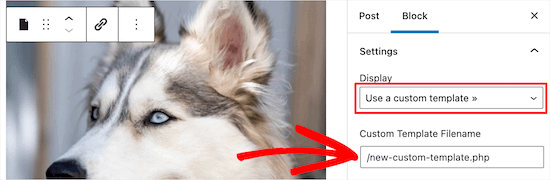
Una volta terminato, assicurati di fare clic su 'Aggiorna' o 'Pubblica' per rendere effettive le tue modifiche.
Bonus: Inserisci annunci all'interno del contenuto della tua pagina
Oltre ad aggiungere contenuti da una pagina all'altra, puoi anche inserire annunci all'interno del contenuto della tua pagina. Se hai un blog WordPress, questo può aiutarti a guadagnare online.
Per inserire annunci all'interno del contenuto della pagina, devi installare e attivare il plugin WPCode perché è un ottimo strumento di gestione degli annunci.
Dopo l'attivazione, visita la pagina Snippet di codice » + Aggiungi snippet e fai clic sul pulsante 'Usa snippet' sotto l'opzione 'Aggiungi il tuo codice personalizzato (Nuovo snippet)'.
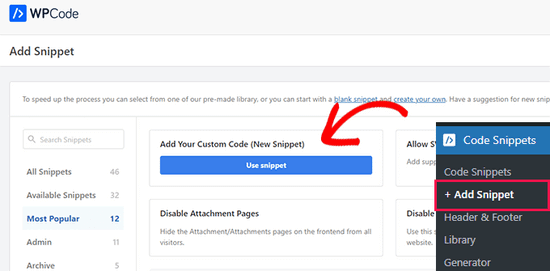
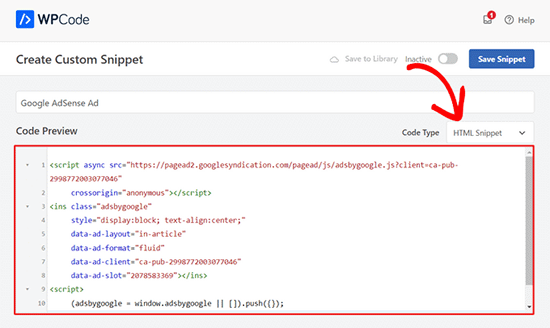
Questo ti porterà alla pagina 'Crea snippet personalizzato' dove dovrai selezionare 'Snippet HTML' come tipo di codice dal menu a tendina.
Successivamente, incolla semplicemente il tuo codice pubblicitario nella casella 'Anteprima codice'.
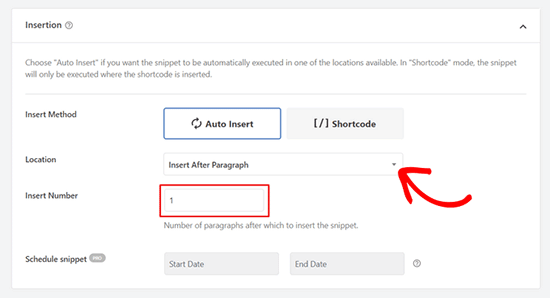
Una volta fatto ciò, scorri verso il basso fino alla sezione 'Posizione' e seleziona l'opzione 'Inserisci dopo paragrafo'.
Quindi, digita il numero di paragrafi dopo i quali l'annuncio verrà inserito nel contenuto della tua pagina.
Infine, scorri fino in cima e imposta l'interruttore 'Inattivo' su 'Attivo'. Quindi, fai clic sul pulsante 'Salva frammento' per memorizzare le tue impostazioni.
Hai ora inserito con successo un annuncio all'interno del contenuto della tua pagina. Per maggiori informazioni, potresti voler consultare il nostro tutorial su come inserire annunci all'interno del contenuto della tua pagina in WordPress.
Speriamo che questo articolo ti abbia aiutato a imparare come inserire il contenuto di una pagina di WordPress in un altro post o pagina. Potresti anche voler consultare la nostra guida su come aggiungere storie web di Google al tuo sito WordPress e il nostro tutorial su come aggiungere mappe interattive in WordPress.
Se ti è piaciuto questo articolo, iscriviti al nostro Canale YouTube per tutorial video su WordPress. Puoi trovarci anche su Twitter e Facebook.


Jiří Vaněk
Vorrei chiedere, se uso questa pratica e ho lo stesso contenuto inserito in più punti, danneggerà la mia SEO a causa della duplicazione? È necessario contrassegnare in qualche modo il contenuto in modo che Google non lo interpreti come duplicazione ma piuttosto come contenuto inserito che non è necessariamente duplicato?
Supporto WPBeginner
Dipende molto dal contenuto, se è una call to action allora non verrebbe penalizzato, ma se è l'unico contenuto su più post allora verrebbe penalizzato.
Amministratore
Jiří Vaněk
Capisco, mi riferivo in realtà al testo, non alla call to action. Quindi dalla tua risposta, deduco che non è una buona idea per me avere lo stesso testo inserito su più pagine. Grazie per avermelo fatto notare. Troverò un approccio diverso per evitare la duplicazione. Grazie per il consiglio, probabilmente avrei danneggiato la SEO del mio sito senza di esso.
Supporto WPBeginner
Se è un piccolo estratto dovrebbe andare bene per il tuo sito, ma se è il contenuto principale allora diventerebbe una cattiva idea per il tuo sito.
Philip L Franckel
Vorrei usarlo per aggiungere informazioni di contatto e una foto, come la box autore, in fondo a ogni pagina in modo da poter aggiornare una pagina e aggiornare automaticamente tutte le altre pagine. Questo plugin rallenterà il mio sito?
Supporto WPBeginner
Il plugin non dovrebbe rallentare il tuo sito.
Amministratore
Bobby
Ciao, ho aggiunto il plugin & il codice. Ha funzionato. ma ad esempio, quando ho contenuto nella pagina2 e voglio copiarci il contenuto della pagina1, non funziona.
Cosa dovrei fare?
Vico
Ho una domanda:
Se creo una Pagina e visualizzo un Post ora avrò 2 contenuti identici: 1 per la pagina e l'altro nel post... Non sarà contenuto duplicato...?
Veerapandi
La mia pagina aggiunta di WordPress non è visibile per l'editor CPT...
Uriy
Salve. Come inserire le categorie di prodotti WooCommerce? Scusate il mio inglese
Jason
Sto cercando di usare il plugin insert page ma riscontro due problemi casuali.
1. Non aggiorna l'autore. Ho creato il post ma l'ho assegnato a qualcun altro, ma quando il plugin è abilitato continua a mostrarmi come autore e quando disattivo il plugin l'autore mostra chi l'ho selezionato.
2. il plugin sembra disabilitare il sistema di commenti. Quando il plugin è abilitato i commenti non vengono visualizzati e quando è disabilitato ritornano.
abhay
l'uso di contenuti duplicati danneggerà il mio posizionamento SEO..
Sig. David
per favore è possibile aggiungere un'altra pagina blog del sito al tuo sito?
Michael
Grazie per questo ottimo lavoro.
<Richiesta: Uso il tipo di post predefinito di WP per creare i miei contenuti, prima di conoscere il tipo di post personalizzato. Ora, vorrei spostare Film nella sezione dei tipi di post personalizzati per film da quella predefinita, come posso farlo o posso ottenere un link al tutorial che hai che copre questo.
Spero di sentirti, grazie.
Whit Wright
Devo aggiungere sei post separati a un blog collaborativo di Wordpress.com per un compito scolastico. Ho già creato il post nel mio account WordPress.com, ma non so come trasferire quel post sull'altro blog. Ho provato alcune opzioni, ma sono bloccato. Ho esportato il mio post dal mio blog, ma non vedo un modo per importarlo nell'altro blog. Ho anche provato a installare e utilizzare il plugin "Insert Pages", ma, secondo questo post, non posso usare quel plugin a meno che non trasferisca il mio sito su WordPress.org. Qualcuno ha suggerimenti?
Grazie!
Sam
Grazie per aver condiviso questo! Penso che sia proprio quello di cui ho bisogno per creare biografie degli autori in fondo ai miei post senza i rischi di sicurezza dell'aggiunta di nuovi utenti.
Staff di WPBeginner
Grazie per averci avvisato. Abbiamo corretto il link.
Staff di WPBeginner
Puoi farlo e se questo serve allo scopo. Questo metodo è più utile quando vuoi gestire separatamente i contenuti di una pagina in modo che quando aggiorni quella pagina la modifica appaia su altri post/pagine dove l'hai aggiunta.
mc
oooh…grazie per la chiarificazione!
mc
Non sono sicuro di capire perché non avresti potuto semplicemente copiare e incollare il testo da una pagina all'altra. (e aggiornare manualmente eventuali collegamenti di pagina) … Useresti questo se volessi mantenere il formato/layout della pagina originale? Sto fraintendendo la domanda?
Staff di WPBeginner
Sì, puoi farlo creando un modello personalizzato e utilizzando the_excerpt invece di the_content nel tuo loop di WordPress.
Mo
Ciao,
Puoi visualizzare un certo numero di parole invece dell'intera pagina e con un link alla pagina completa?
Thanks for sharing the infos on this plugin, can be very useful
Mo
BobM
Ciao,
Solo per informarti che il tuo plugin 'Insert Pages' sembra rimandare a una pagina 404...
Jarkko Saltiola
Il plugin discusso sembra essere fuori dal repository ufficiale, ma ho trovato questo plugin da Github github.com/uhm-coe/insert-pages. Basta fare clic su "Clone or Download" e "Download ZIP", quindi caricare il file zip e installarlo.
Don Avant
Oppure potrei semplicemente aprire entrambe le pagine/articoli e copiare e incollare... Più semplice, non devo scaricare e installare un plugin e so già come fare...
Chrymo
In alcuni casi, quando crei un modello di pagina personalizzato solo per una pagina particolare, ma consenti solo una pagina più semplice per le modifiche all'area del contenuto.
Cioè, la pagina di destinazione ha tutti i fronzoli che non vuoi modificare frequentemente. Ma una parte di quella pagina vuoi che qualcuno la modifichi per te. Usi il trucco sopra in modo che altri possano modificare quel contenuto, ma non il tuo layout per una pagina particolare.