


Hai mai avuto bisogno urgentemente di un aggiornamento di un plugin di WordPress ma non l'hai visto nella tua dashboard? Poiché gestiamo più siti, abbiamo affrontato questa situazione innumerevoli volte.
Che si tratti di una patch di sicurezza critica o di una nuova entusiasmante funzionalità, aspettare che WordPress rilevi naturalmente gli aggiornamenti può sembrare un'eternità. Ecco perché abbiamo sviluppato metodi affidabili per forzare WordPress a controllare gli aggiornamenti dei plugin su richiesta.
Questo articolo condividerà le nostre tecniche provate e testate per attivare controlli immediati degli aggiornamenti dei plugin.
Quando forzare WordPress a controllare gli aggiornamenti dei plugin
Dovresti forzare WordPress a controllare gli aggiornamenti dei plugin quando desideri ottenere rapidamente le ultime versioni dei tuoi plugin.
Per impostazione predefinita, WordPress controlla regolarmente gli aggiornamenti del core, dei plugin e dei temi. Tuttavia, potrebbero esserci casi in cui hai bisogno immediatamente dell'ultima versione di un plugin, come ad esempio:
- Quando viene rilasciata una correzione di bug critica, specialmente se il bug sta influenzando significativamente il tuo sito web. Vuoi aggiornare il tuo plugin il prima possibile per mantenere sicuro il tuo sito web.
- Quando c'è una nuova funzionalità e vuoi provarla. In questo caso, vuoi aggiornare il tuo plugin per testare l'ultima versione e vedere se la nuova funzionalità funziona con il tuo sito web.
Tenendo conto di ciò, vediamo come forzare WordPress a controllare gli aggiornamenti dei plugin. Puoi utilizzare i collegamenti rapidi qui sotto per saltare a una sezione specifica:
Metodo 1: Utilizzo degli aggiornamenti integrati di WordPress
Se vuoi semplicemente che WordPress controlli se è disponibile un aggiornamento di un plugin, questo è il modo più semplice per farlo.
Vai semplicemente alla pagina Dashboard » Aggiornamenti nella tua bacheca di amministrazione di WordPress e quindi fai clic sul collegamento 'Controlla di nuovo'.
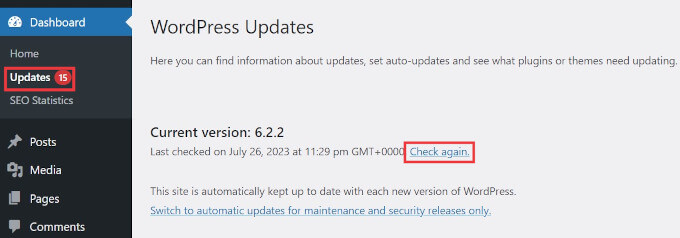
WordPress ricaricherà ora la pagina e controllerà tutti i tuoi plugin, temi e il software di base di WordPress per gli aggiornamenti.
Se è disponibile un aggiornamento, ti verrà mostrato sulla pagina e come notifica nella barra di amministrazione.
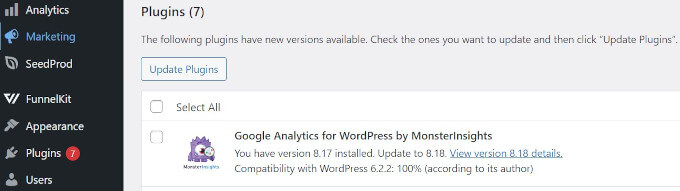
Ora puoi procedere e installare l'aggiornamento.
Nota: Se il tuo plugin non ha un aggiornamento e appare obsoleto, non preoccuparti. Puoi comunque usarlo finché funziona correttamente e rimane compatibile con la tua versione di WordPress. Per ulteriori informazioni, leggi la nostra guida su se è sicuro utilizzare plugin obsoleti.
Metodo 2: Gestione degli aggiornamenti di WordPress tramite un plugin
Se gestisci più siti web WordPress, mantenere aggiornati tutti i tuoi plugin WordPress può essere difficile.
Noterai che ci sono aggiornamenti disponibili ogni volta che accedi a uno dei tuoi siti web. Noterai anche che alcuni plugin vengono aggiornati più frequentemente di altri.
Puoi impostare alcuni di questi plugin per essere aggiornati automaticamente ogni volta che è disponibile una nuova versione.
Innanzitutto, è necessario installare e attivare il plugin Easy Updates Manager. Per maggiori dettagli, consulta la nostra guida passo passo su come installare un plugin WordPress.
Dopo l'attivazione, è necessario visitare la pagina Dashboard » Opzioni di aggiornamento per configurare il plugin.
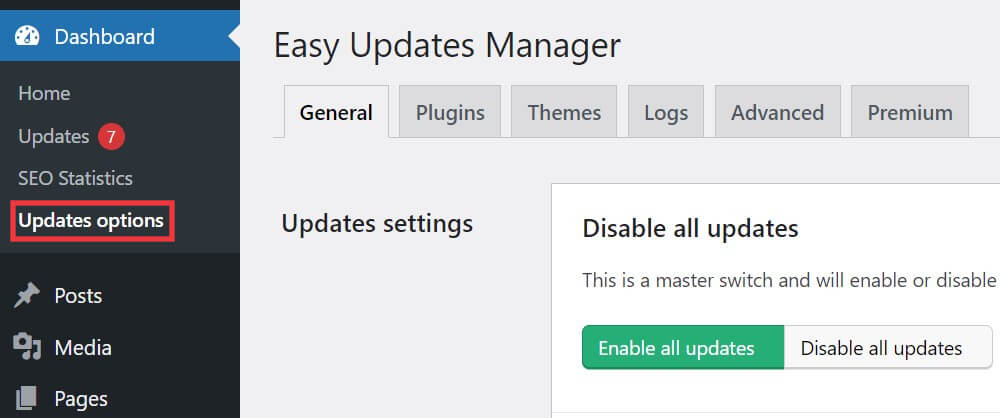
Nella scheda Generale, scorri fino a 'Aggiornamenti plugin' e quindi fai clic su 'Scegli per plugin'.
Questo ti permetterà di impostare aggiornamenti automatici per specifici plugin WordPress sul tuo sito web.

Successivamente, è necessario passare alla scheda 'Plugin'.
Qui puoi fare clic su ‘Consenti’ per consentire gli aggiornamenti dei plugin e su ‘Attiva’ per attivare gli aggiornamenti automatici sotto i plugin di cui ti fidi e che desideri vengano aggiornati automaticamente.

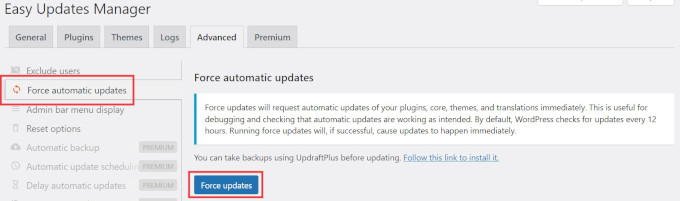
Per forzare gli aggiornamenti automatici, devi passare alla scheda ‘Avanzate’ e fare clic sull’opzione ‘Forza aggiornamenti automatici’ nella colonna di sinistra.
Successivamente, seleziona ‘Forza aggiornamenti’.
Per istruzioni più dettagliate sull’aggiornamento di WordPress, consulta i seguenti tutorial:
- Come gestire meglio gli aggiornamenti automatici di WordPress
- Perché dovresti usare sempre l'ultima versione di WordPress
- Come verificare gli aggiornamenti di sicurezza di WordPress (guida per principianti)
- Come configurare le notifiche email per gli aggiornamenti di WordPress
- Dovrei aggiornare prima WordPress o i plugin? (Ordine di aggiornamento corretto)
- Come aggiornare un tema WordPress senza perdere le personalizzazioni
Speriamo che questo articolo ti abbia aiutato a imparare come forzare gli aggiornamenti dei plugin di WordPress. Potresti anche voler consultare la nostra guida su come risolvere il problema del sito web WordPress che non si aggiorna subito e come disabilitare gli aggiornamenti dei plugin in WordPress e perché non dovresti farlo.
Se ti è piaciuto questo articolo, iscriviti al nostro canale YouTube per tutorial video su WordPress. Puoi anche trovarci su Twitter e Facebook.




Wayne
È stato effettivamente un plug-in a causare il problema. Grazie per il tuo aiuto.
Wayne
Supporto WPBeginner
Glad we could help
Amministratore
Wayne
Ciao,
Ho notato negli ultimi mesi che alcune delle mie installazioni di WordPress non mostrano il fatto che ci sono aggiornamenti disponibili. Questo è il caso di core, plugin e temi. Anche se seleziono "Controlla di nuovo" nella pagina degli aggiornamenti di wp, mi notifica che tutto è aggiornato quando non è assolutamente così. Ho cercato post/problemi simili senza successo. Qualche idea?
Grazie per il tuo aiuto
Wayne
Supporto WPBeginner
Potresti provare a disabilitare tutti i plugin per vedere se uno potrebbe impedirne la visualizzazione o aggiornare manualmente i tuoi file WordPress per vedere se si tratta di un problema con un file: https://www.wpbeginner.com/wp-tutorials/how-to-manually-update-wordpress-using-ftp/
Amministratore