


Recensioni e valutazioni possono aiutarti a guadagnare la fiducia dei potenziali clienti e incoraggiarli ad acquistare dal tuo sito web. Se hai una pagina Facebook, potresti già avere molte recensioni che puoi facilmente incorporare nel tuo sito WordPress.
Questo è un ottimo modo per costruire fiducia e credibilità con il tuo pubblico. Le recensioni positive possono migliorare la reputazione del tuo brand e aumentare l'engagement fornendo prova sociale.
I social media sono stati uno strumento inestimabile per noi di WPBeginner. Ci permettono di connetterci con il nostro pubblico, condividere efficacemente i nostri contenuti e guidare l'engagement. Ecco perché raccomandiamo vivamente di aggiungere i social media alla tua strategia aziendale.
In questo articolo, ti mostreremo come visualizzare facilmente recensioni e valutazioni della pagina Facebook sul tuo sito WordPress.

Perché visualizzare le recensioni della pagina Facebook in WordPress?
Le recensioni possono aiutarti a costruire prova sociale e guadagnare la fiducia dei visitatori del sito web, il che significa più vendite per la tua attività.
Ci sono molti modi per raccogliere il feedback dei clienti, incluso l'utilizzo dei migliori plugin per recensioni dei clienti per WordPress o dei migliori plugin per testimonianze dei clienti.
Tuttavia, Facebook ha un suo sistema di recensioni integrato. Se hai già una pagina Facebook, i follower possono recensire i tuoi prodotti e servizi su quella piattaforma.
È anche una buona idea mostrare queste recensioni sul tuo sito WordPress. In questo modo, le persone potranno vedere tutte le tue recensioni positive, anche se non visitano la tua pagina Facebook.
Tenendo presente questo, vediamo come visualizzare le recensioni della tua pagina Facebook in WordPress.
Come visualizzare le recensioni della tua pagina Facebook in WordPress
Il modo migliore per aggiungere recensioni di Facebook al tuo sito web WordPress è utilizzare Reviews Feed Pro di Smash Balloon.
È il miglior plugin per le recensioni dei clienti per WordPress e ti consente di mostrare recensioni da Facebook, Google, Yelp e TripAdvisor senza dover installare un plugin WordPress aggiuntivo o necessitare di un'API.
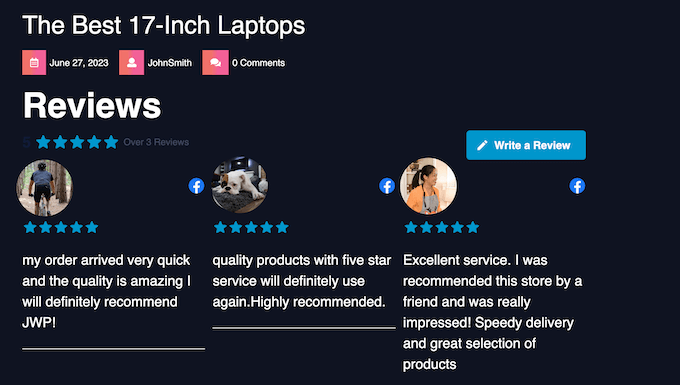
Ancora meglio, il feed si aggiornerà automaticamente man mano che i clienti pubblicheranno nuove recensioni sulla tua pagina Facebook. Ciò significa che i potenziali clienti vedranno sempre le recensioni più recenti senza che tu debba aggiungerle manualmente.
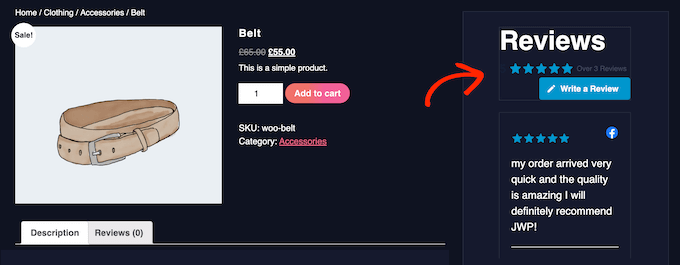
Reviews Feed Pro copia anche il design del tuo sito e il tema WordPress, in modo che le recensioni di Facebook sembrino una parte naturale del tuo sito web anziché contenuti incorporati da una piattaforma di social media esterna.
Esiste anche una versione gratuita di Reviews Feed che ti consente di visualizzare recensioni da Google e Yelp. Tuttavia, è necessario eseguire l'aggiornamento alla versione Pro per accedere alle recensioni di Facebook.
Configura il plugin Reviews Feed Pro
Innanzitutto, dovrai installare e attivare il plugin Reviews Feed Pro. Se hai bisogno di aiuto, consulta la nostra guida passo passo su come installare un plugin WordPress.
Dopo l'attivazione, fai clic su Feed Recensioni nel menu a sinistra. Ora puoi aggiungere la chiave di licenza del plugin e fare clic sul pulsante ‘Attiva’.
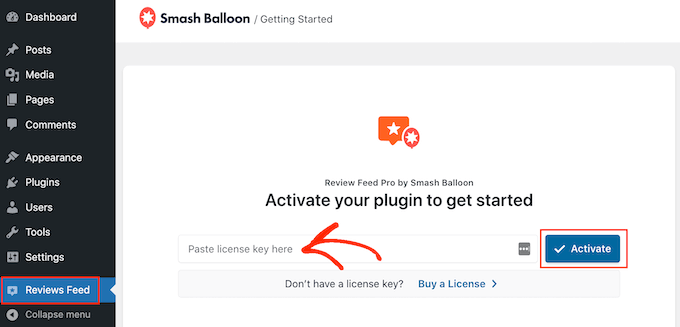
Troverai la chiave di licenza nel tuo account sul sito web di Smash Balloon.
Collega Smash Balloon alla tua Pagina Facebook
Ora sei pronto per collegare la tua pagina Facebook al tuo blog WordPress. Questo potrebbe sembrare complicato, ma Reviews Feed Pro ti guiderà attraverso il processo.
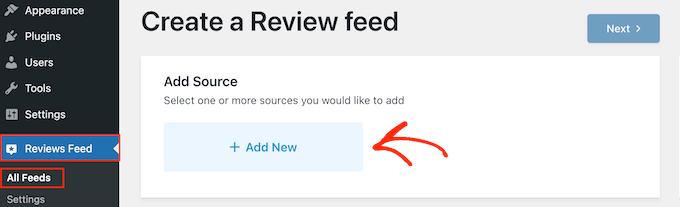
Per iniziare, visita la pagina Feed Recensioni » Tutti i Feed dalla dashboard di WordPress e fai clic su ‘Aggiungi Nuovo’.
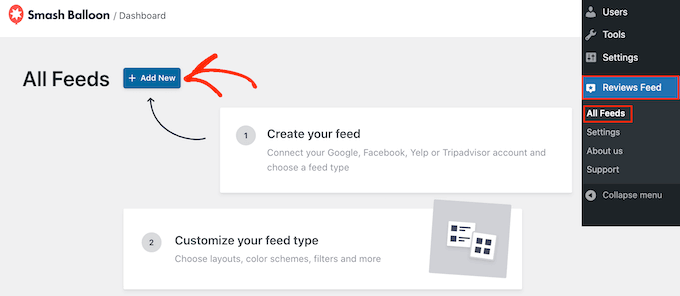
Reviews Feed Pro è un plugin avanzato che può mostrare facilmente recensioni di Facebook, Yelp e Google.
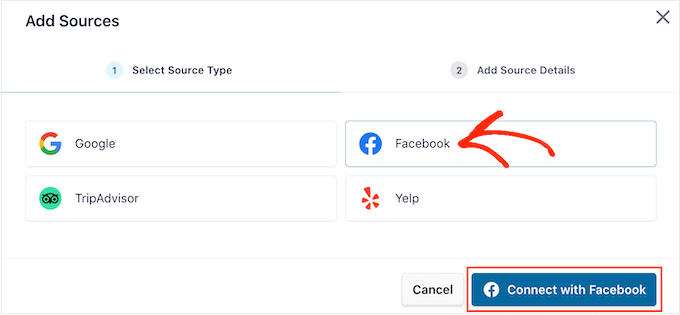
Per visualizzare le recensioni della tua pagina Facebook, fai clic su ‘Facebook’. Quindi, seleziona ‘Connetti con Facebook’.
Fatto ciò, seleziona il pulsante di opzione accanto a ‘Pagina’.
Quindi, fai semplicemente clic su ‘Connetti a Facebook’.
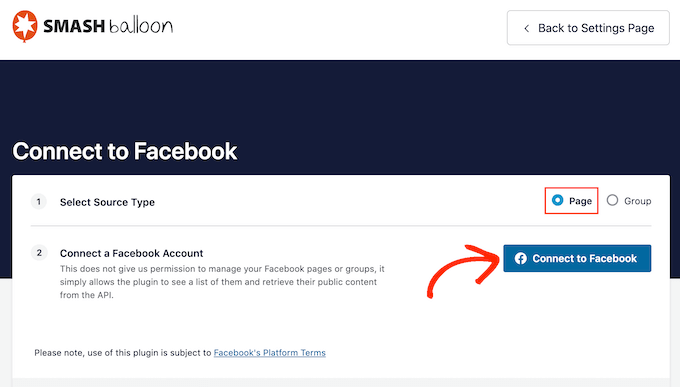
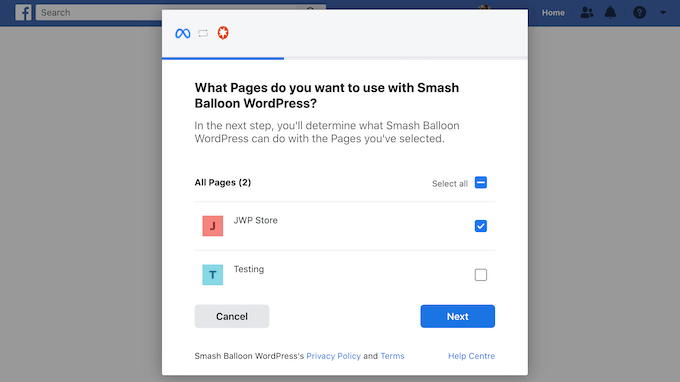
Questo apre un popup in cui puoi accedere al tuo account Facebook e scegliere una o più pagine da cui otterrai le recensioni.
Dopodiché, fai semplicemente clic su ‘Avanti’.
Facebook mostrerà ora tutte le informazioni a cui Smash Balloon avrà accesso e le azioni che potrà eseguire.
Per limitare l'accesso di Smash Balloon alla tua pagina Facebook, fai semplicemente clic su qualsiasi interruttore per trasformarlo da ‘Sì’ a ‘No’.
Tieni presente che ciò potrebbe influire sulle recensioni visualizzate sul tuo sito web WordPress. Detto questo, è una buona idea lasciare tutti gli interruttori attivati.
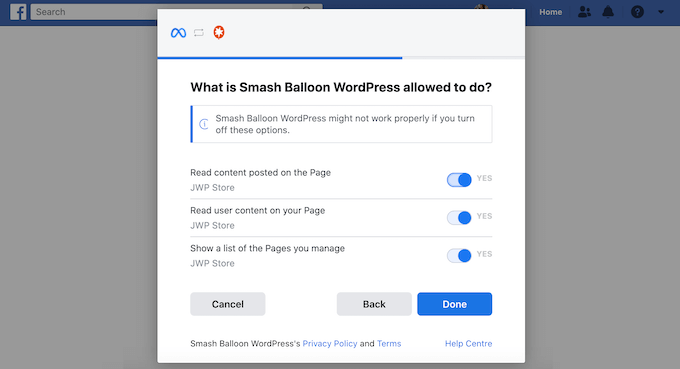
Quando sei soddisfatto di come sono impostate le autorizzazioni di Facebook, seleziona ‘Fatto’.
Dopo alcuni istanti, vedrai un messaggio che conferma che hai collegato il tuo blog WordPress alla tua pagina Facebook.
Una volta fatto, fai semplicemente clic sul pulsante ‘OK’.
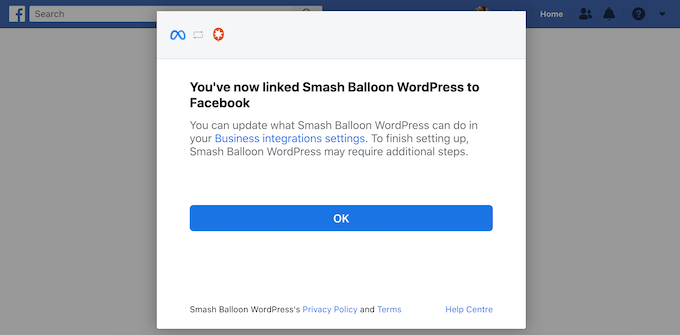
Reviews Feed Pro ti riporterà automaticamente alla dashboard di WordPress.
Crea un feed di recensioni di Facebook per WordPress
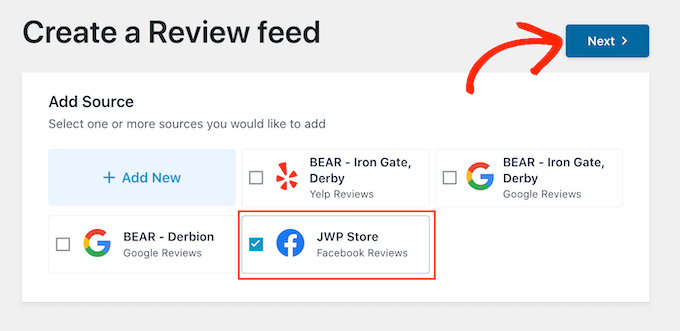
Ora sei pronto per creare un feed che mostri tutte le recensioni dalla tua pagina Facebook.
Per fare ciò, seleziona semplicemente la casella accanto alla tua pagina Facebook e quindi fai clic su ‘Avanti’.
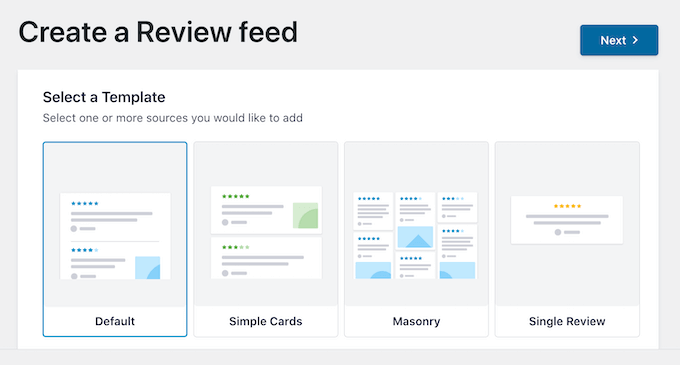
Ora puoi scegliere il modello che desideri utilizzare per le recensioni della tua pagina. Ad esempio, potresti voler evidenziare una singola recensione o mostrare più recensioni in un layout a griglia.
Dopo aver preso una decisione, fai clic su ‘Avanti’.
Smash Balloon creerà ora il feed e lo aprirà nell'editor, pronto per essere personalizzato.
Personalizzazione del tuo feed di recensioni di Facebook
Smash Balloon copia automaticamente il design del tuo sito, quindi il feed dovrebbe già adattarsi perfettamente al tuo tema WordPress. Tuttavia, puoi perfezionare ogni parte del feed per ottenere esattamente il design che desideri.
L'editor mostra un'anteprima live del tuo feed di recensioni sulla destra. Sulla sinistra c'è un menu che mostra le diverse impostazioni che puoi utilizzare per cambiare l'aspetto delle recensioni di Facebook.
La maggior parte di queste impostazioni sono autoesplicative, ma daremo una rapida occhiata alle aree principali. Per iniziare, fai clic su 'Layout' nel menu di sinistra.
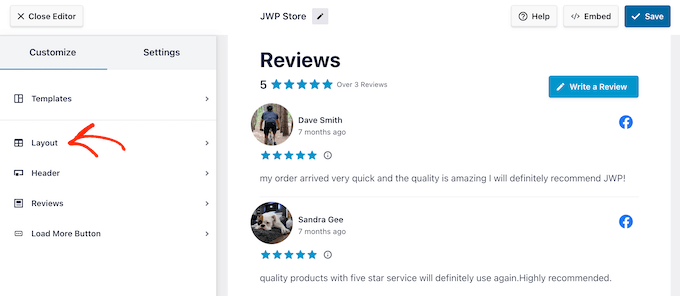
Qui puoi scegliere tra un layout Griglia, Masonry o Carousel.
Mentre fai clic sulle diverse opzioni, l'anteprima live si aggiorna automaticamente per mostrare il nuovo layout. Questo ti permette di provare diversi layout per vedere quale funziona meglio.
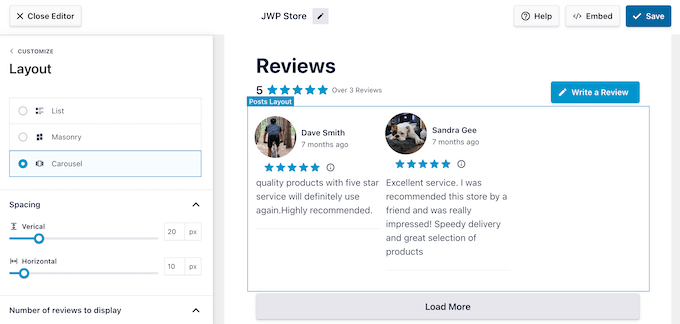
Puoi anche cambiare lo spazio, quante recensioni di Facebook visualizzare nel feed e il numero di caratteri che WordPress mostra per ogni recensione.
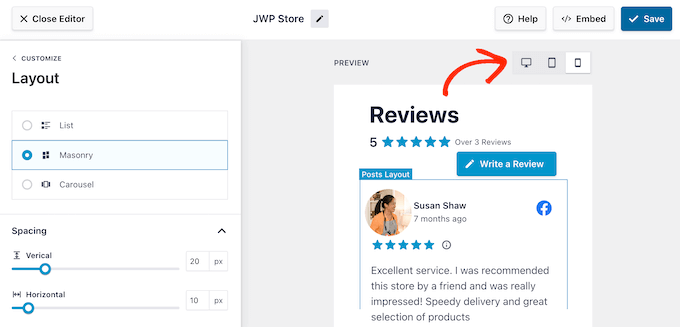
Mentre apporti modifiche, ricorda che il feed potrebbe apparire diverso su smartphone e tablet rispetto ai computer desktop.
Tenendo presente ciò, è una buona idea testare la versione mobile del tuo feed di recensioni utilizzando la riga di pulsanti nell'angolo in alto a destra. In questo modo, puoi creare un feed di recensioni di Facebook che abbia un aspetto altrettanto buono su smartphone e tablet quanto sui computer desktop.
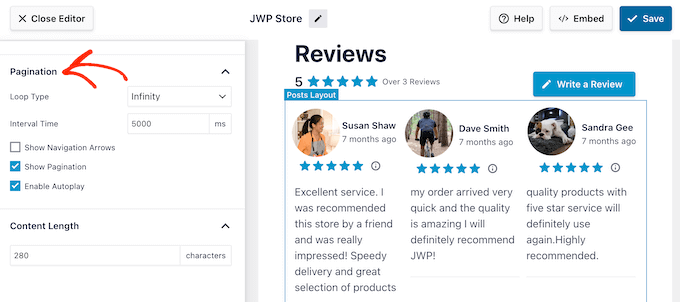
Se utilizzi il layout Carousel per creare uno slider reattivo, puoi cambiare il modo in cui le recensioni scorrono utilizzando le impostazioni 'Paginazione'.
Ad esempio, puoi abilitare l'autoplay in modo che le recensioni scorrano automaticamente o allungare l'intervallo in modo che i clienti abbiano più tempo per leggere ogni recensione di Facebook.
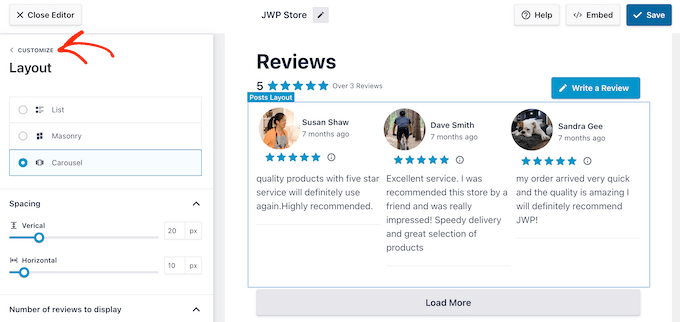
Quando sei soddisfatto di queste modifiche, fai semplicemente clic sulla piccola freccia accanto a 'Personalizza'.
Questo ti riporta alla schermata principale delle impostazioni.
L'opzione successiva è ‘Intestazione’, che controlla il testo che appare in cima al tuo feed di recensioni di Facebook.
Per impostazione predefinita, Smash Balloon mostra un'intestazione "Recensione", la tua valutazione media a stelle, il numero totale di recensioni e un pulsante "Scrivi una recensione".
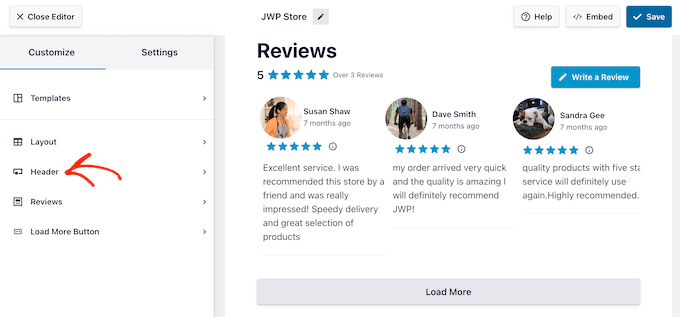
Per rimuovere un elemento, deseleziona semplicemente le caselle Intestazione, Pulsante o Valutazione media recensione.
Un'altra opzione è modificare il padding e i margini utilizzando le impostazioni sotto ‘Spaziatura intestazione elemento’.
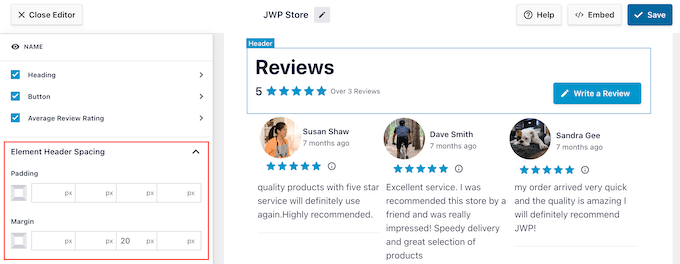
Vuoi personalizzare il testo dell'intestazione? Allora fai clic su Intestazione, Pulsante o Valutazione media recensione, a seconda del contenuto che desideri modificare.
Questo ti porterà a una schermata in cui puoi modificare il colore del testo, la dimensione e altro ancora.
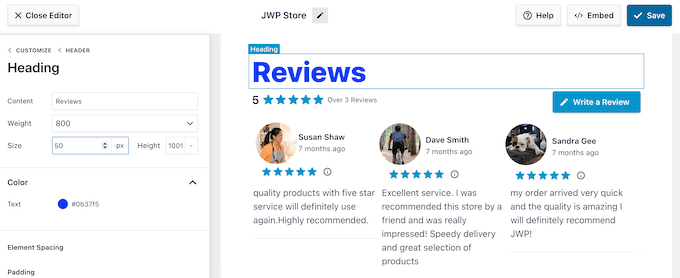
Puoi anche sostituire il testo predefinito con i tuoi messaggi personalizzati digitando nel campo ‘Contenuto’.
Dopo aver apportato queste modifiche, fai semplicemente clic sul collegamento ‘Intestazione’ per tornare alla schermata precedente.
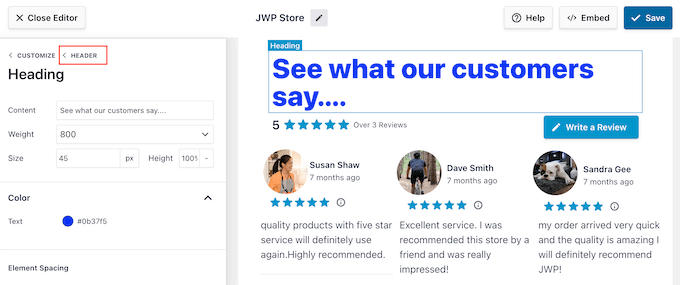
L'intestazione predefinita di Facebook fornisce un contesto utile incoraggiando al contempo i visitatori a scrivere le proprie recensioni.
Per questo motivo, consigliamo di lasciare abilitata l'intestazione. Tuttavia, se preferisci, puoi rimuovere l'intestazione facendo clic sull'interruttore ‘Abilita’.
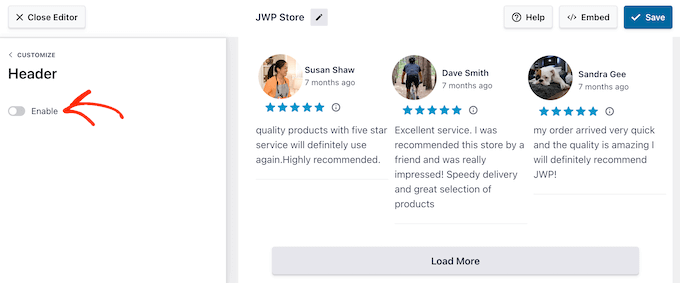
Pronto per tornare alla schermata principale dell'editor?
Quindi, fai semplicemente clic sul collegamento ‘Personalizza’.
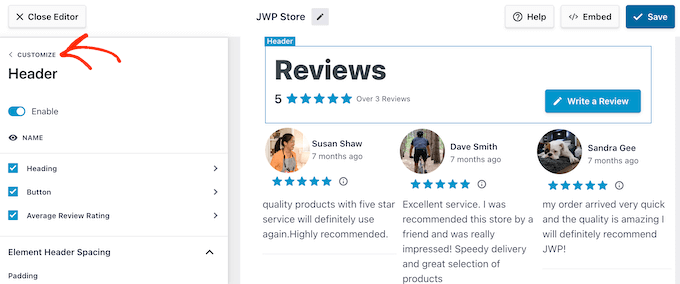
L'impostazione successiva è ‘Recensioni’, quindi fai clic su questa opzione.
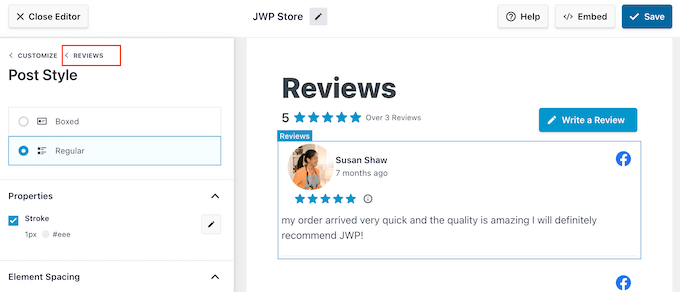
Qui puoi scegliere tra ‘Stile post’ e ‘Modifica elementi individuali’.
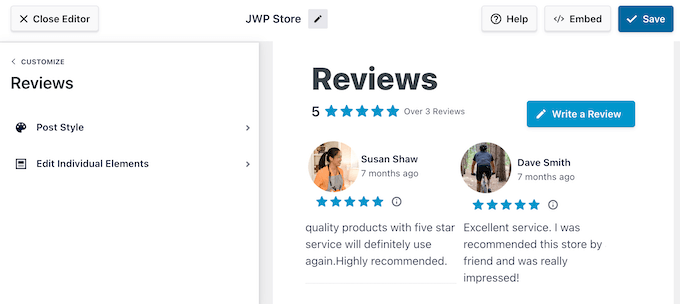
Se selezioni ‘Stile post’, puoi modificare l'aspetto delle singole recensioni all'interno del feed.
Ad esempio, puoi passare a un layout a scatola, aggiungere un'ombra alla scatola e modificare il raggio degli angoli per creare bordi arrotondati.
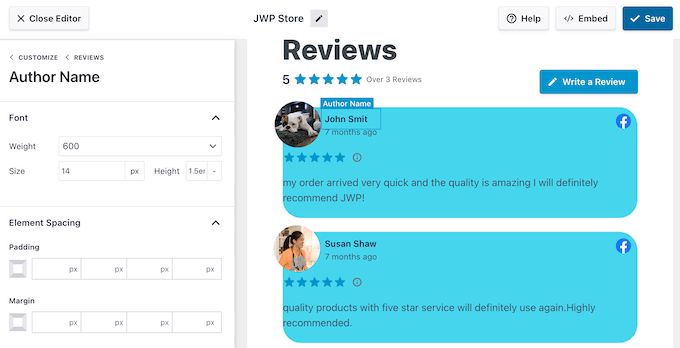
Come sempre, l'anteprima si aggiornerà automaticamente, quindi puoi provare diverse impostazioni per vedere quale funziona meglio.
Quando sei soddisfatto dell'aspetto del feed, fai semplicemente clic sul link 'Recensioni' per tornare alla schermata precedente.
Questa volta, seleziona 'Modifica singoli elementi'. Ora vedrai tutto il diverso contenuto che Reviews Feed Pro include in ogni recensione, come il punteggio, l'autore e la data, le immagini e il testo della recensione.
Puoi aggiungere e rimuovere questo contenuto per mostrare esattamente le informazioni che i visitatori devono vedere. Per fare ciò, seleziona e deseleziona semplicemente le diverse caselle.
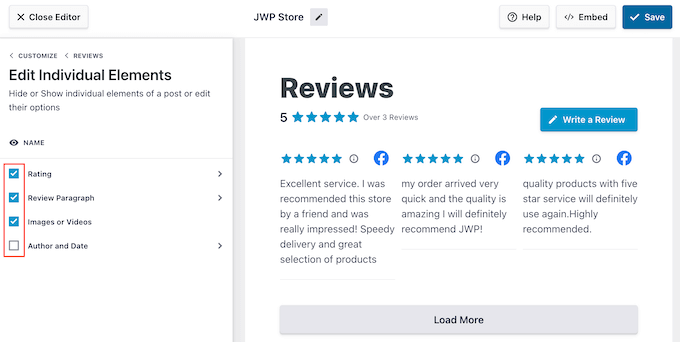
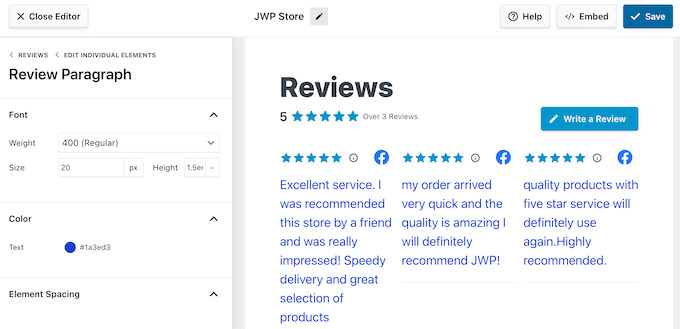
Puoi anche personalizzare i diversi contenuti facendo clic su di essi.
Ad esempio, nell'immagine seguente, abbiamo modificato il colore e le dimensioni del contenuto della recensione, noto come 'Paragrafo della recensione'. In questo modo, puoi attirare l'attenzione del visitatore sulle informazioni più importanti.
Quando sei soddisfatto dell'aspetto del feed, fai clic su 'Personalizza' per tornare all'editor principale di Smash Balloon.
Ora puoi selezionare il 'Pulsante Carica Altro'.
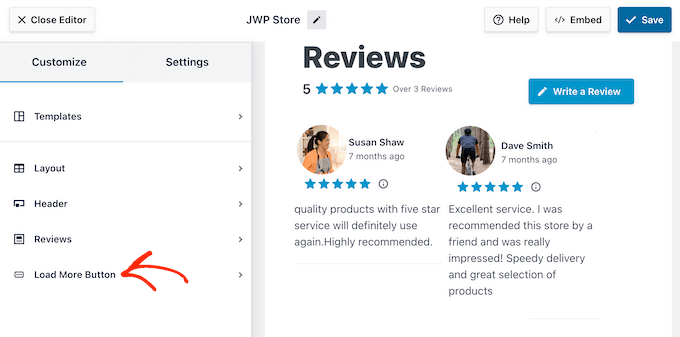
Questo pulsante consente ai visitatori di vedere altre recensioni e Smash Balloon lo aggiunge al tuo feed per impostazione predefinita. Poiché è un pulsante così importante, potresti volerlo far risaltare modificando il colore di sfondo, lo stato al passaggio del mouse, l'etichetta, i margini e altro ancora.
Puoi anche sostituire il testo predefinito ‘Carica altro’ con il tuo messaggio digitando nel campo ‘Testo’.
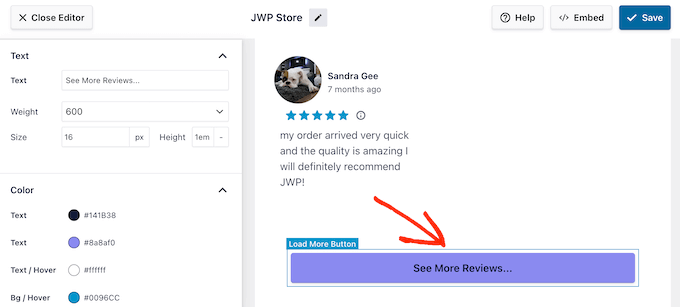
Se preferisci, puoi rimuovere il pulsante facendo clic sull'interruttore 'Abilita'. In questo modo, puoi incoraggiare le persone a visitare la tua pagina Facebook per leggere altre recensioni.
Personalizza le impostazioni delle recensioni della pagina Facebook
Quando sei soddisfatto dell'aspetto del feed delle recensioni di Facebook, potresti voler modificarne le impostazioni.
Ti consentono di riorganizzare le recensioni che appaiono sul tuo sito e di moderare il contenuto utilizzando i filtri. Puoi persino scegliere recensioni individuali da mostrare nel feed di Facebook.
Per vedere le opzioni disponibili, seleziona la scheda 'Impostazioni'.
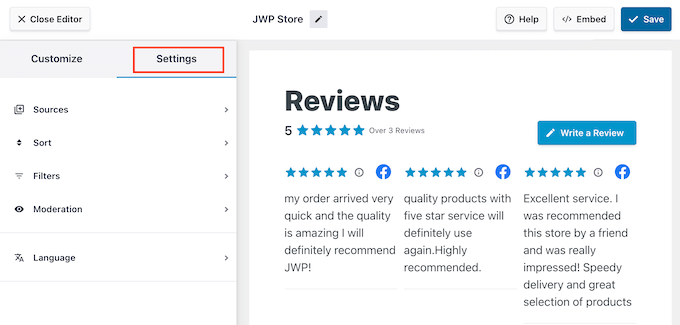
Innanzitutto, potresti voler riorganizzare le recensioni selezionando ‘Ordina’.
Qui puoi organizzare le recensioni in base alla data o alla valutazione.
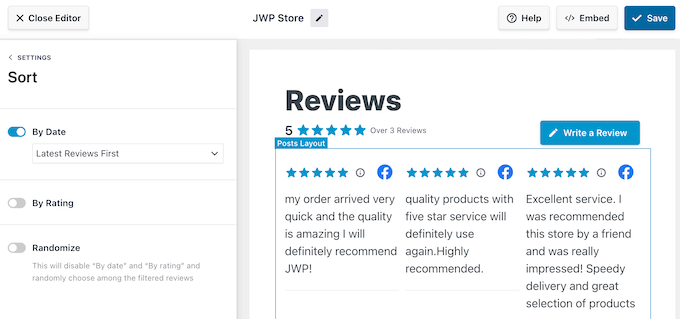
Dopo aver scelto una di queste opzioni, avrai accesso ad alcune impostazioni aggiuntive.
Ad esempio, se abiliti lo slider ‘Per valutazione’, puoi scegliere se mostrare prima le recensioni con la valutazione più alta o più bassa.
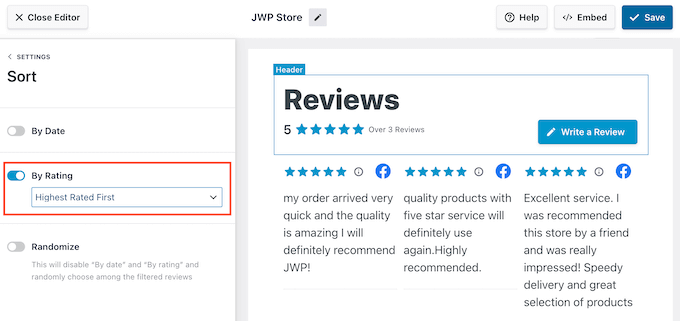
Un'altra opzione è mostrare le tue recensioni di Facebook in modo casuale facendo clic sullo slider ‘Randomizza’.
Questo può essere un modo per mantenere il feed interessante, anche per i visitatori abituali.
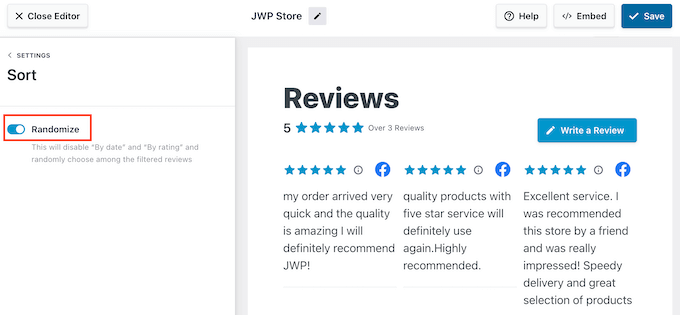
Quando sei soddisfatto dell'ordine, fai clic sul link ‘Impostazioni’.
Questo ti riporterà alla scheda principale ‘Impostazioni’.
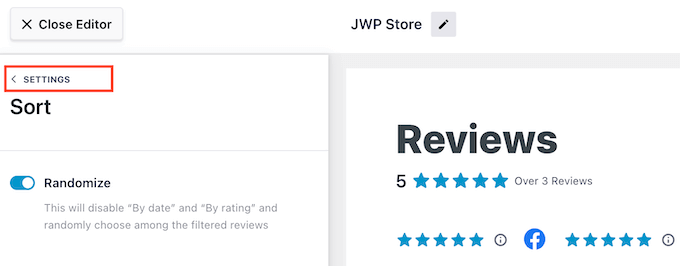
Successivamente, potresti voler filtrare le recensioni che appaiono sul tuo sito WordPress selezionando ‘Filtri’.
Per iniziare, puoi scegliere se mostrare recensioni che hanno una determinata valutazione a stelle.
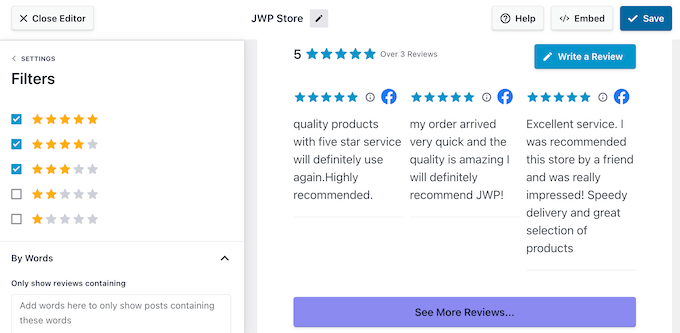
In questo modo, puoi mostrare le migliori recensioni ai potenziali clienti e ottenere più vendite. Tuttavia, se visualizzi solo recensioni positive, alcuni visitatori potrebbero considerarti meno affidabile, il che può danneggiare i tuoi tassi di conversione.
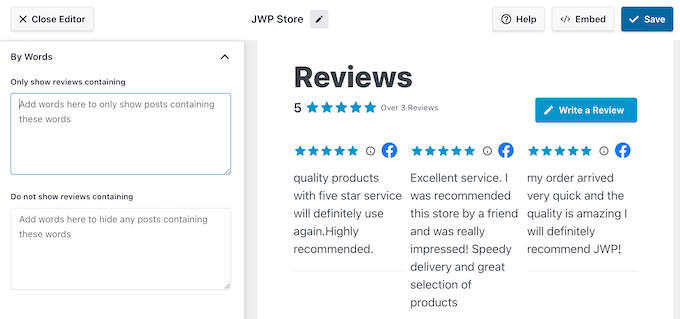
Puoi anche filtrare le recensioni in base al loro contenuto. Ad esempio, potresti voler nascondere tutte le recensioni che includono il nome del tuo più grande concorrente o linguaggio offensivo.
Un'altra opzione è mostrare solo le recensioni che contengono una parola o una frase specifica. Ad esempio, se stai creando una landing page per un particolare prodotto WooCommerce, potresti mostrare solo le recensioni che menzionano il prodotto.
Per impostare uno di questi filtri, digita semplicemente le parole bloccate o permesse nella sezione ‘Per parole’.
Fatto ciò, fai clic sul link ‘Impostazioni’.
L'opzione finale è 'Moderazione', che ti permette di scegliere le singole recensioni che vuoi mostrare ai visitatori. Questo ti dà il controllo completo sul feed delle recensioni di Facebook.
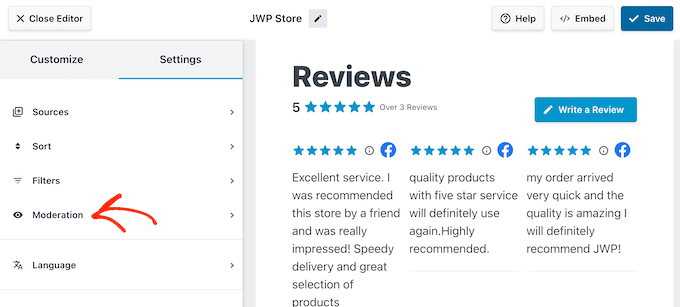
Dopo aver selezionato 'Moderazione', puoi scegliere tra 'Lista Consentiti' o 'Lista Bloccati'.
Se selezioni 'Lista Consentiti', puoi selezionare la casella accanto a ogni recensione che vuoi mostrare. Se invece scegli 'Lista Bloccati', puoi selezionare la casella per ogni recensione che vuoi nascondere.
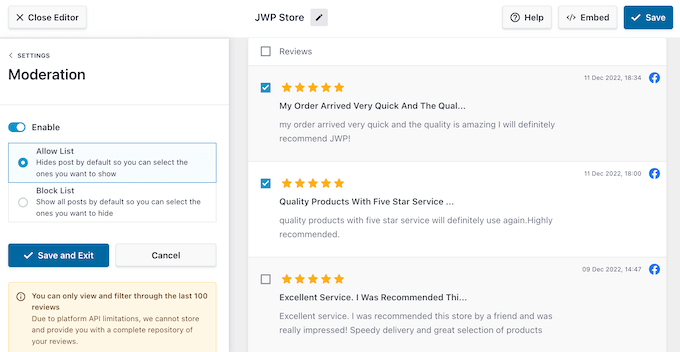
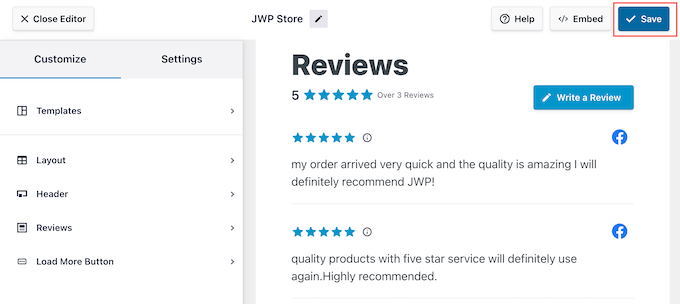
Sei soddisfatto di come è impostato il feed delle recensioni?
Allora clicca su 'Salva' per memorizzare le tue modifiche.
Fatto questo, sei pronto per aggiungere le recensioni al tuo sito web WordPress.
Come aggiungere le recensioni della pagina Facebook in WordPress
Ora puoi aggiungere il feed di recensioni al tuo negozio online, blog o sito web utilizzando un blocco, un widget o uno shortcode.
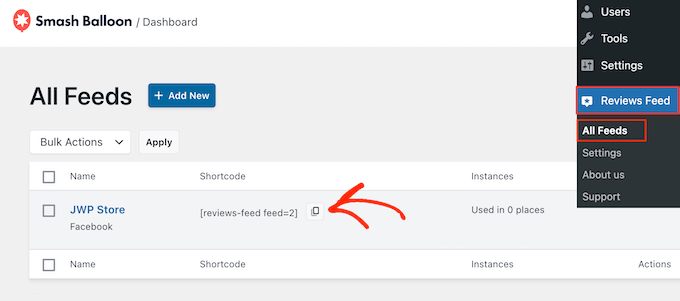
Se hai creato più di un feed utilizzando Reviews Feed Pro, dovrai conoscere lo shortcode del feed prima di poter utilizzare il widget o il blocco.
Per ottenere queste informazioni, vai su Recensioni Feed » Tutti i Feed e poi guarda il valore sotto 'Shortcode'. Dovrai aggiungere questo codice al blocco o al widget, quindi prendine nota.
Se vuoi incorporare il feed in un post o in una pagina, ti consigliamo di utilizzare il blocco Smash Balloon Reviews Feed.
Apri semplicemente la pagina o il post in cui vuoi mostrare le recensioni della tua pagina Facebook. Quindi, fai clic sull'icona '+' per aggiungere un nuovo blocco e inizia a digitare 'Reviews Feed'.
Quando appare il blocco giusto, fai clic per aggiungerlo all'editor di blocchi di WordPress.
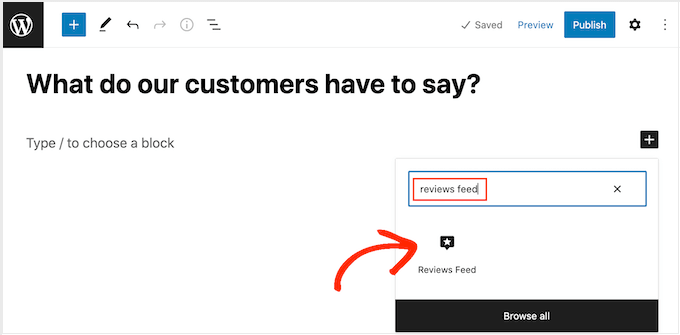
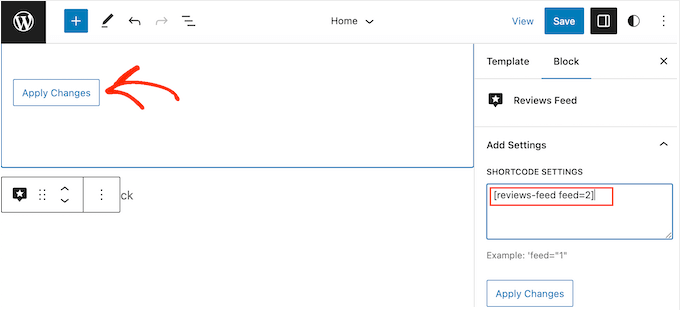
Il blocco mostrerà uno dei tuoi feed di recensioni per impostazione predefinita. Se vuoi mostrare un feed diverso, trova le 'Impostazioni Shortcode' nel menu a destra.
Qui, aggiungi semplicemente lo shortcode che hai ottenuto in precedenza, quindi fai clic su ‘Applica modifiche’.
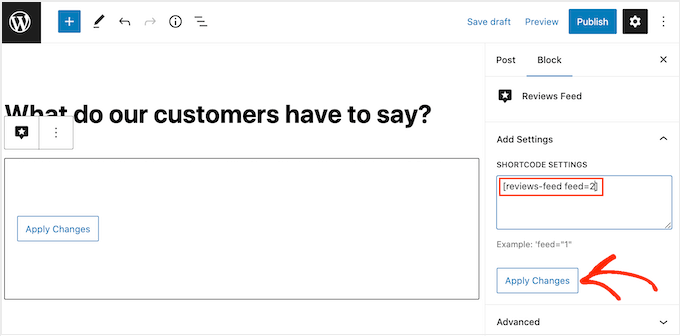
Se sei soddisfatto dell'aspetto del feed delle recensioni, puoi procedere alla pubblicazione o all'aggiornamento della pagina.
Un'altra opzione è aggiungere il widget Reviews Feed al tuo sito web. Questo è un ottimo modo per mostrare recensioni positive dei clienti su ogni pagina e post. Ad esempio, potresti aggiungere il widget alla barra laterale o al footer di WordPress.
Per visualizzare le recensioni sul tuo sito, vai su Aspetto » Widget. Puoi quindi fare clic sull'icona blu '+' in alto nella schermata.
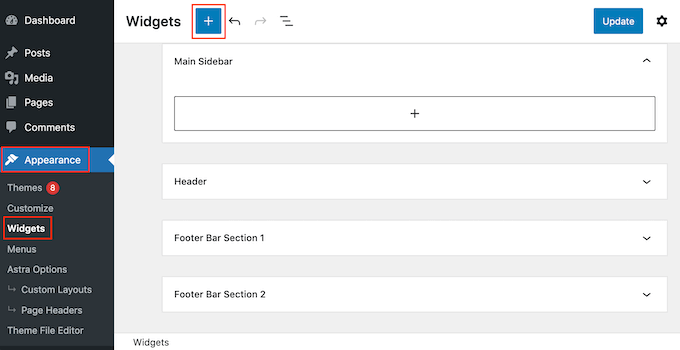
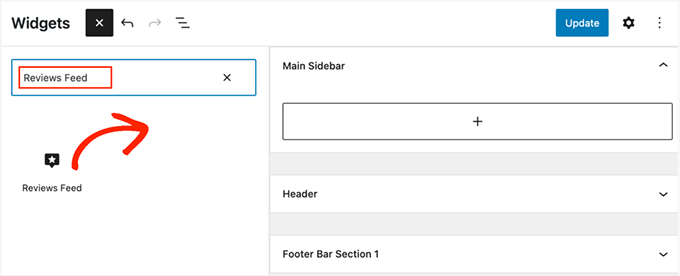
Nel pannello che appare, digita ‘Reviews Feed’ per trovare il widget giusto.
Quindi, trascina semplicemente il widget nell'area in cui desideri mostrare le recensioni, come la barra laterale o una sezione simile.
Il widget mostrerà automaticamente uno dei feed che hai creato utilizzando il plugin Reviews Feed. Se questo non è il feed che desideri visualizzare, digita lo shortcode del feed nella casella ‘Shortcode Settings’.
Dopodiché, fai clic su ‘Apply Changes.’
Ora puoi rendere attivo il widget facendo clic sul pulsante "Aggiorna". Per ulteriori informazioni, consulta la nostra guida su come aggiungere e utilizzare i widget in WordPress.
Un'altra opzione è aggiungere il feed delle recensioni di Facebook a qualsiasi pagina, post o area pronta per i widget utilizzando lo shortcode.
Per assistenza nel posizionamento dello shortcode, consulta la nostra guida su come aggiungere uno shortcode.
Stai usando un tema a blocchi? In tal caso, puoi usare l'editor del sito completo per aggiungere il blocco Feed Recensioni ovunque sul tuo sito web. Ciò include aree che non puoi modificare utilizzando l'editor di contenuti standard di WordPress, come il modello della pagina 404 del tuo sito.
Nella dashboard di WordPress, vai su Aspetto » Editor.
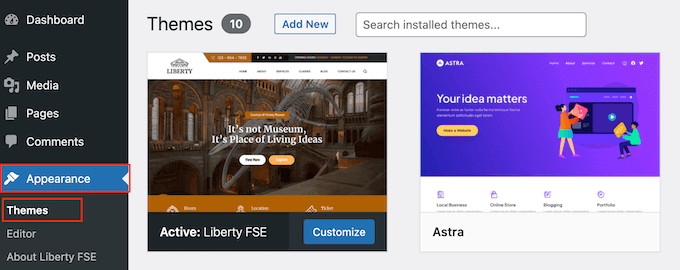
Per impostazione predefinita, l'editor completo del sito mostra il modello della home page del tuo tema, ma puoi aggiungere il feed delle recensioni a qualsiasi modello o parte del modello, come il piè di pagina.
Per vedere tutte le opzioni disponibili, seleziona 'Modelli' o 'Parti del modello'.
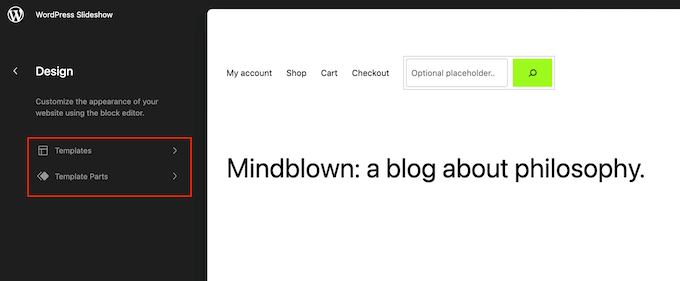
Ora puoi fare clic sul modello o sulla parte del modello che desideri modificare.
Come esempio, aggiungeremo il feed delle recensioni a un modello di pagina 404, ma i passaggi saranno gli stessi indipendentemente dal modello che scegli.
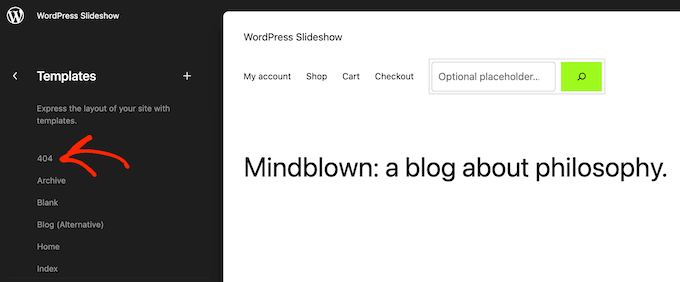
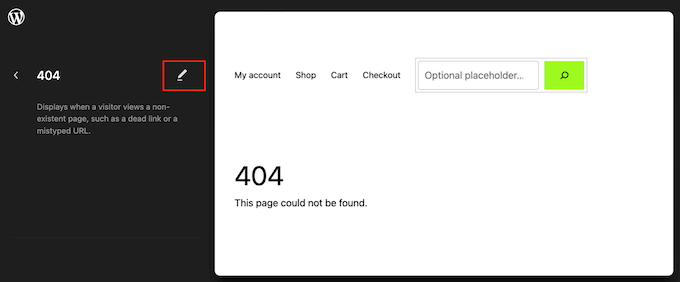
Dopo aver selezionato un modello, WordPress mostrerà un'anteprima del modello o della parte di modello.
Per aggiungere le recensioni della tua pagina Facebook a questo modello, fai clic sulla piccola icona a forma di matita.
Fatto ciò, fai clic sull'icona blu '+' nell'angolo in alto a sinistra.
Nella barra di ricerca, digita ‘Reviews Feed’.
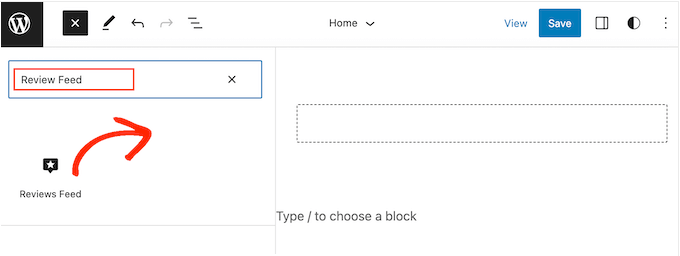
Quando appare il blocco giusto, trascinalo sul modello del tema.
Come sempre, Reviews Feed mostrerà un feed per impostazione predefinita. Per modificare questo feed, aggiungi semplicemente lo shortcode seguendo lo stesso processo descritto sopra.
Bonus: Come aggiungere recensioni di Google, Yelp e TripAdvisor
Visualizzare le recensioni della tua pagina Facebook in WordPress è un ottimo inizio. Tuttavia, ci sono molti posti diversi in cui i clienti possono recensire la tua attività online.
A seconda del tuo settore, potresti ricevere più recensioni su altre piattaforme oltre a Facebook. Ad esempio, se hai un sito web di un ristorante o gestisci un bed and breakfast, allora ha spesso senso mostrare le recensioni di TripAdvisor.
Con Smash Balloon Reviews Feed Pro, puoi mostrare recensioni da TripAdvisor, Google e altro ancora senza installare plugin aggiuntivi.
Crea semplicemente un nuovo feed seguendo il processo descritto sopra. Quando arrivi alla schermata ‘Crea un feed di recensioni’, seleziona ‘Aggiungi nuovo’.
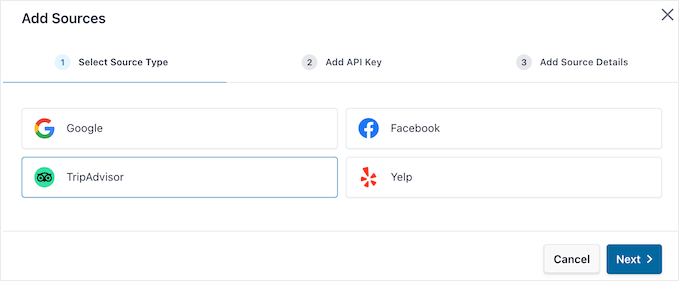
Nel popup che appare, seleziona semplicemente la piattaforma da cui desideri recuperare le recensioni, come Google o TripAdvisor.
Quindi, seleziona il pulsante ‘Avanti’.
Successivamente, Smash Balloon Reviews Feed Pro ti guiderà attraverso il processo di connessione di WordPress alla piattaforma scelta. Per maggiori dettagli, consulta la nostra guida su come mostrare recensioni di Google, Facebook e Yelp in WordPress.
Speriamo che questo articolo ti abbia aiutato a imparare come visualizzare le recensioni della tua pagina Facebook in WordPress. Potresti anche voler consultare la nostra guida per principianti su come creare un feed fotografico personalizzato di Instagram o le nostre scelte esperte per i migliori plugin di Facebook per il tuo blog.
Se ti è piaciuto questo articolo, iscriviti al nostro Canale YouTube per tutorial video su WordPress. Puoi trovarci anche su Twitter e Facebook.


Olaf
Smash Balloon è un plugin assolutamente perfetto, anche nella sua versione base. Avere le recensioni dei clienti su un sito web è importante, non solo quelle di Google. Molte persone lasciano recensioni anche sui social media, e ogni recensione può creare una risposta positiva negli altri verso i servizi offerti sul sito web o l'azienda stessa. E poiché non è davvero facile portare le recensioni di Facebook su un sito web se non si sa esattamente come fare, è fantastico che si possa seguire facilmente questo tutorial.
Jiří Vaněk
Solitamente gestivo questo tipo di cose nel vecchio modo. Di solito prendevo le recensioni da Facebook e le riscrivevo manualmente sul sito web. Ciò significava copiarle, solitamente salvare la foto dell'autore, e poi inserire manualmente tutto sul sito web (solitamente usando un widget in Elementor). Beh, era il miglior metodo che conoscevo, e i risultati erano sempre buoni. Ma come sempre, mi hai dato un consiglio brillante su come risparmiare tempo. E il tempo è denaro in questi giorni, quindi grazie ancora per avermi mostrato come fare un'altra cosa in WordPress in modo più efficiente e veloce.
Ralph
Mi piacerebbe farlo, ma temo che spariranno tutte. Ho sentito una voce (da mesi) che Facebook abbandonerà tutte le recensioni, quindi questo sarà inutile. C'è qualche conferma a riguardo?
Supporto WPBeginner
Al momento non abbiamo alcuna conferma, Facebook sarebbe quello da consultare per eventuali piani attivi.
Amministratore
Kelly
Ho installato e attivato il plugin, l'ho messo nella barra laterale e ho effettuato l'accesso a FB (scegliendo la mia pagina designata), tuttavia non sono comparse le opzioni Recensione e Slider, solo i dettagli di Facebook, Titolo, Paginazione, Caratteri prima del link 'leggi di più', Larghezza widget, ecc.
Supporto WPBeginner
Dovresti contattare il supporto del plugin e loro dovrebbero essere in grado di aiutarti a verificare che la connessione sia stata impostata correttamente.
Amministratore
ashika gowde
Oggi ho imparato una nuova tecnica da questo blog.
Grazie