


Recentemente, uno dei nostri lettori ha chiesto se fosse possibile creare contenuti lunghi e accattivanti in WordPress? I contenuti lunghi con un elemento narrativo si sono dimostrati più coinvolgenti rispetto al semplice testo e alle immagini. In questo articolo, ti mostreremo come creare contenuti lunghi e accattivanti in WordPress con StoryBuilder.

Perché usare StoryBuilder per articoli lunghi in WordPress?
Gli utenti trascorrono solo pochi secondi su un sito web prima di decidere se vogliono rimanere o andarsene. Se pubblichi articoli lunghi, allora mantenere gli utenti sul tuo sito diventa ancora più impegnativo.
L'aggiunta di elementi multimediali e aiuti visivi interattivi rende i contenuti lunghi altamente coinvolgenti per gli utenti. Invece di scorrere semplicemente testo e immagini, gli utenti possono interagire con gli elementi sulla pagina.
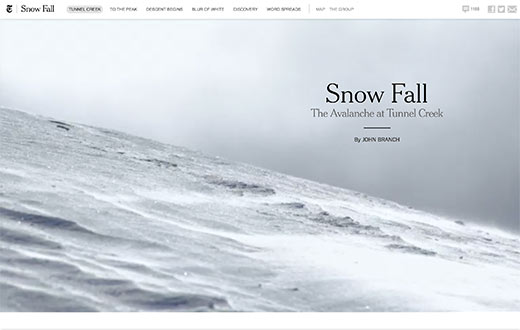
Ecco alcuni dei migliori esempi di contenuti lunghi con ricchi elementi narrativi.
- New York Times – Riding The New Silk Road
- Washington Post – Washington – A World Apart
- The Guardian – Firestorm
- Pitchfork – Machines for Life
Tutti questi articoli lunghi condividono tratti simili di grande narrazione. Utilizzano media immersivi, effetti parallax e elementi UI interattivi per creare contenuti coinvolgenti.
I tradizionali temi WordPress di solito non ti permettono di creare tali pagine o articoli. Anche se ci provassi, dovresti usare una serie di plugin e potrebbe comunque non funzionare bene per il tuo pubblico.
Detto questo, vediamo come puoi creare bellissimi contenuti lunghi in WordPress con StoryBuilder, utilizzando qualsiasi tema e senza scrivere codice.
Creare la tua prima storia lunga con StoryBuilder
La prima cosa da fare è installare e attivare il plugin Press75 Long Form Storybuilder. Per maggiori dettagli, consulta la nostra guida passo passo su come installare un plugin di WordPress.
Dopo l'attivazione, devi creare un nuovo post o una nuova pagina. Noterai la nuova casella meta 'Abilita contenuto lungo' nella schermata di modifica del post.
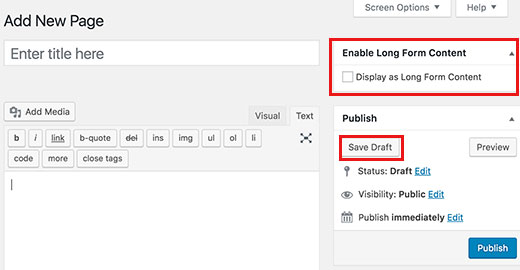
Devi selezionare la casella accanto all'opzione 'Visualizza come contenuto lungo' e quindi fare clic sul pulsante Salva bozza.
WordPress ricaricherà la pagina e vedrai ora un avviso che il contenuto lungo è abilitato per la pagina o l'articolo. Invece di editor di articoli, vedrai un pulsante etichettato 'Modifica la mia pagina di contenuto lungo'.
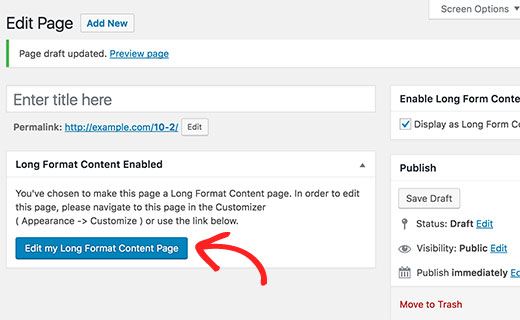
Fai clic sul pulsante per avviare l'editor di contenuti lunghi.
Si aprirà una nuova finestra del browser con la tua pagina corrente nel personalizzatore del tema di WordPress.
Il riquadro di destra mostrerà alcune istruzioni di base su come utilizzare StoryBuilder. Queste istruzioni scompariranno una volta che inizi a modificare la pagina.
Il riquadro di sinistra contiene i controlli del Personalizzatore, inclusi quelli utilizzati per modificare il tuo tema WordPress. Noterai due opzioni nei controlli del Personalizzatore che sono evidenziate.
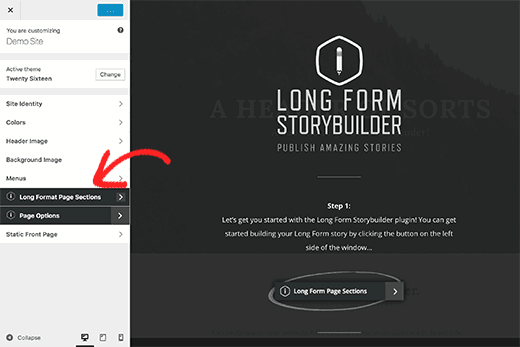
Fai clic prima sulla scheda Opzioni pagina. Ti consente di scegliere i colori primari e secondari da utilizzare nella pagina di contenuto di formato lungo che stai modificando.
Ti consente inoltre di scegliere i font che desideri utilizzare per la pagina.
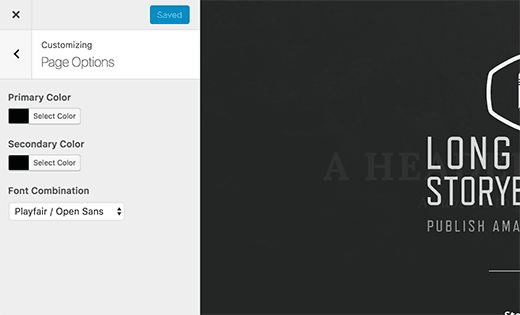
Dopodiché, fai clic sulla freccia indietro accanto all'intestazione 'Opzioni pagina' nel riquadro di sinistra.
Ora puoi fare clic sulla scheda 'Sezioni di formato lungo' per iniziare a creare il tuo contenuto di formato lungo.
Nella scheda successiva, fai clic sul pulsante Aggiungi sezioni. Si aprirà un'altra scheda con l'elenco delle sezioni che puoi aggiungere alla tua pagina.
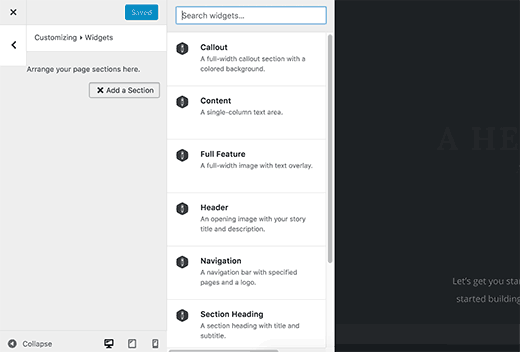
Facendo clic su una sezione, questa verrà aggiunta alla tua pagina. Vedrai le impostazioni per la modifica di quella sezione.
Ogni sezione ha impostazioni diverse. Ad esempio, la sezione intestazione ti chiede un titolo di sezione, un'immagine, il testo da mostrare come titolo principale e sottotitolo.
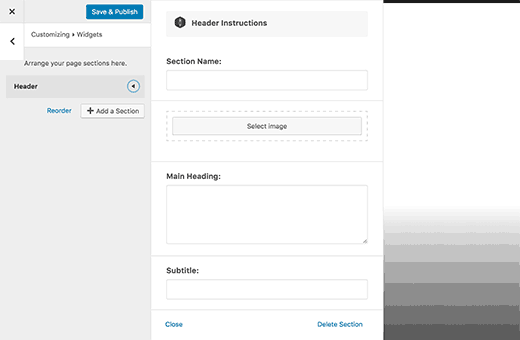
Dopo aver compilato le impostazioni, fai semplicemente clic sul pulsante di chiusura in basso. Ora puoi aggiungere un'altra sezione alla tua pagina.
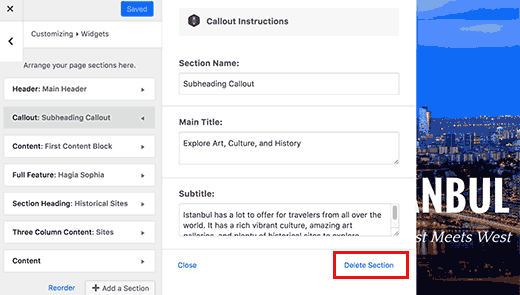
Tutte le sezioni appariranno nel riquadro di sinistra. Puoi riordinarle trascinandole.
Se desideri rimuovere una sezione, fai semplicemente clic su di essa e quindi fai clic sul collegamento Rimuovi in fondo alle impostazioni della sezione.
Ecco un elenco delle sezioni attualmente disponibili con StoryBuilder.
- Menu di navigazione – Ti permette di aggiungere un menu di navigazione alla tua storia. Puoi usare un menu di navigazione esistente o crearne uno personalizzato.
- Callout – Una sezione callout a larghezza intera con sfondo colorato. Utilizza il colore primario selezionato nelle Opzioni pagina per lo sfondo.
- Contenuto – Un'area di contenuto a colonna singola
- Area di contenuto a due colonne
- Area di contenuto a tre colonne
- Full Feature – Ti consente di aggiungere un'immagine a larghezza intera con effetto parallax, titolo, sottotitolo e contenuto.
- Titolo sezione – Aggiunge una riga di titolo sezione
Le sezioni dell'area di contenuto sono proprio come l'editor di articoli di WordPress. Puoi incorporare video, immagini, blockquote, incorporare Tweet o post di Facebook.
Proprio come l'intera pagina, anche le aree di contenuto multicolonna sono completamente responsive. Il tuo contenuto verrà visualizzato in una singola colonna per gli utenti con schermi più piccoli.
Una volta aggiunte alcune sezioni alla tua pagina, fai clic sul pulsante Salva e pubblica in alto. Anche se il pulsante dice 'Pubblica', la tua pagina verrà comunque salvata come Bozza.
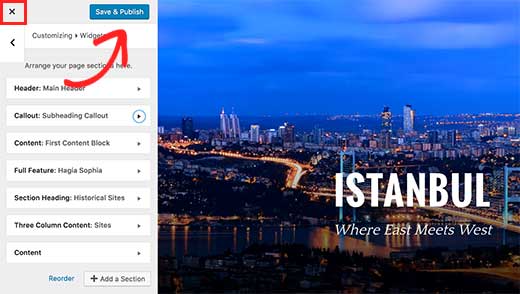
Dovrai uscire dal personalizzatore facendo clic sul pulsante di chiusura.
Questo ti riporterà alla schermata di modifica del post di WordPress, dove puoi scegliere di pubblicare la pagina o il post o mantenerlo salvato come bozza.
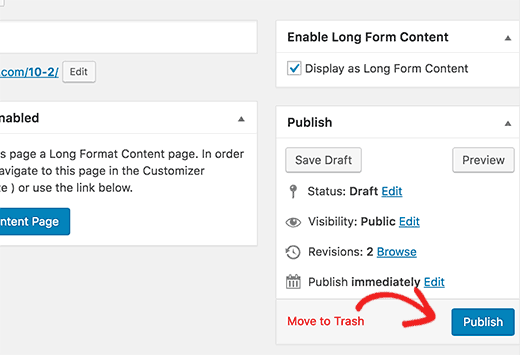
Tutto qui, speriamo che questo articolo ti abbia aiutato a imparare come creare bellissimi contenuti lunghi in WordPress con StoryBuilder. Se ti è piaciuta la funzionalità drag and drop di StoryBuilder, potresti anche voler vedere il nostro confronto dei migliori page builder drag and drop per WordPress.
Se ti è piaciuto questo articolo, iscriviti al nostro Canale YouTube per tutorial video su WordPress. Puoi anche trovarci su Twitter e Facebook.




Robert Vodicka
1. Come posso aggiungere una barra degli strumenti o un link in cima alla pagina per tornare alla mia homepage?
2. Non riesco a scorrere le immagini delle funzionalità complete, dovendo usare la barra di trascinamento per raggiungere il blocco di testo successivo. C'è una soluzione?
Supporto WPBeginner
Ciao Robert,
Se per barra degli strumenti intendi un menu di navigazione, puoi aggiungere un link alla barra di navigazione superiore del tuo sito visitando la pagina Aspetto » Menu. Consulta la nostra guida su come aggiungere menu di navigazione in WordPress per istruzioni passo passo.
Per quanto riguarda le immagini in evidenza, non siamo sicuri di aver compreso appieno il problema. Ecco cosa puoi provare: cambia temporaneamente il tuo sito web con un tema predefinito come TwentySeventeen. Visita il tuo sito web per vedere se questo ha risolto il problema delle immagini in evidenza. In tal caso, è probabile che ci sia un problema con il tuo tema.
Spero questo aiuti
Amministratore
Robert Vodicka
Grazie per la risposta. Proverò la tua soluzione per la mia prima domanda. Per quanto riguarda la seconda, lo scorrimento delle immagini, puoi rivedere la pagina in questione? Si trova all'indirizzo: . Dovresti notare che puoi scorrere con la rotellina del mouse attraverso le sezioni di contenuto, ma non le sezioni costruite utilizzando la sezione funzionalità completa, che sono immagini. Grazie
Supporto WPBeginner
Ciao Robert,
Queste immagini non sono un bug o un errore. Queste immagini che rimangono sullo sfondo mentre scorri sono chiamate effetti di sfondo parallax. Sono usate abbastanza comunemente da molti siti web. Tuttavia, se non ti piacciono, puoi rimuoverle e inserire immagini all'interno dell'editor di articoli.
Janet Fuller
Ho letto il tuo articolo completo. Ottimo post su alcuni buoni plugin per WordPress. Ho usato StoryBuilder e ho ottenuto un buon risultato. Mi ha aiutato a gestire gli utenti. Possono registrarsi e accedere facilmente. Dico sempre ai miei amici di usare StoryBuilder.
Lars Eriksson
Il plugin “Press75 Long Form Storybuilder” non è stato aggiornato da oltre un anno.
E ha solo oltre 100 installazioni attive.
Non ci sono alternative?
Abhishek Prakash
Cosa succede ai contenuti quando elimino questo plugin?
Safar Fiertze
Non vedo l'ora di iniziare con questo plugin, ma ho riscontrato un problema subito dopo l'installazione. Quando ho premuto salva bozza, è stato reindirizzato al personalizzatore come previsto, ma non si è caricato. La finestra dice personalizza: Caricamento. E rimane così.
Al momento il blog è ospitato localmente e non sto usando un tema Press75. Non sono sicuro se uno di questi stia causando il problema. Consigli apprezzati. Grazie!
Supporto WPBeginner
Potrebbe essere un conflitto con il tuo tema o con un plugin sul tuo sito. Puoi risolvere il problema passando a un tema predefinito e disattivando tutti i plugin. Verifica se questo risolve il problema.
Amministratore
Safar Fiertze
Grazie per la risposta e dopo aver provato, ho pensato che potesse essere un problema di plugin o tema. Ho disattivato tutti i plugin e provato i tre temi predefiniti di Twenty che avevo quando ho ricevuto il blog per la prima volta. Presumo che sia quello che intendi per tema predefinito? Non sono riuscito a risolvere il problema.
pohchue
Ho installato il plugin. Ma perché non porta a una nuova pagina del browser dopo aver selezionato "Mostra come contenuto lungo" e salvato la bozza?
Khürt L. Williams
L'articolo è stato informativo. Tuttavia, avrei apprezzato alcuni link a siti web che utilizzano StoryBuilder.
Gopinath
Ciao Wpbeginer,
Sto usando un blog WordPres.com. Adoro il contenuto lungo in Firestorm.
Voglio lo stesso tema o un aspetto simile o una soluzione per contenuti lunghi come questo sul mio blog wordpress.com. Come posso fare. Per favore, aiutami.
Supporto WPBeginner
Sarebbe piuttosto difficile da realizzare in WordPress.com. Si prega di consultare la nostra guida su quali sono le limitazioni di WordPress.com.
Amministratore
Gopinath
Sì, conosco queste limitazioni, ecco perché sto cercando altre soluzioni per ottenere gli stessi risultati. Se non c'è modo con wp.com, allora grazie. Se sì, per favore, illuminami a riguardo.
Khürt L. Williams
Ha risposto alla tua domanda fornendo un link alle differenze tra WordPress.com e WordPress. In sostanza, NON PUOI FARLO SU WORDPRESS.COM POICHÉ NON CONSENTE L'INSTALLAZIONE DI PLUGIN.
Cristi Pitner
Ottimo materiale – merita un tentativo! Grazie!