


“Cosa vuole veramente il nostro pubblico?” Questa è la domanda che ci siamo posti continuamente quando abbiamo avviato WPBeginner. Dopo aver provato diversi metodi di feedback, abbiamo finalmente trovato la risposta nei sondaggi interattivi. Hanno completamente cambiato il modo in cui comprendevamo le esigenze dei nostri lettori.
Per scoprire i modi più efficaci per coinvolgere i visitatori, abbiamo trascorso innumerevoli ore a testare diversi strumenti di sondaggio per WordPress. Dagli plugin gratuiti alle opzioni premium.
Quello che abbiamo imparato è che la giusta strategia di sondaggio può trasformare completamente il modo in cui ti connetti con il tuo pubblico. Inoltre, ti aiuta a prendere decisioni sui contenuti più intelligenti.
In questa guida passo passo, ti mostreremo esattamente come creare un sondaggio interattivo a cui i tuoi visitatori adoreranno partecipare. Nessun codice complesso richiesto – solo metodi pratici e comprovati che funzionano per qualsiasi sito web WordPress. 🙌
💡 Riepilogo: Il modo migliore per creare un sondaggio interattivo in WordPress è utilizzare un plugin dedicato. Uno strumento potente come WPForms ti consente di creare, personalizzare e visualizzare sondaggi coinvolgenti sul tuo sito web in pochi minuti, senza bisogno di codice.
Perché aggiungere un sondaggio interattivo al tuo sito WordPress?
Aggiungere sondaggi interattivi al tuo sito web è un ottimo modo per coinvolgere gli utenti, poiché catturano immediatamente la loro attenzione. Puoi generare lead utilizzando i sondaggi e raccogliere feedback preziosi dal tuo pubblico allo stesso tempo.
Sebbene ci siano molti strumenti disponibili, alcuni richiedono di creare un account esterno, archiviare i tuoi dati sui loro server o avere un'interfaccia utente confusa.
Se stai cercando una buona esperienza utente con il controllo completo dei dati del sondaggio, allora avrai bisogno di WPForms. È il miglior plugin per la creazione di moduli WordPress e include un potente componente aggiuntivo per sondaggi e questionari.
Con WPForms, sarai in grado di ottenere le seguenti funzionalità e vantaggi:
| Funzionalità | Beneficio |
|---|---|
| ✅ Generatore di moduli drag-and-drop | Crea e personalizza facilmente i tuoi sondaggi senza alcun codice. |
| ✅ Controllo completo dei dati | Raccogli e archivia tutti i risultati dei sondaggi direttamente sul tuo sito web WordPress. |
| ✅ Risultati istantanei visualizzati | Mostra il conteggio dei voti dopo che un utente ha inviato il proprio voto. |
| ✅ Incorporamento flessibile | Visualizza il tuo sondaggio ovunque sul tuo sito. |
| ✅ Visualizzazione dei risultati | Mostra i risultati visivamente ovunque tu voglia sul tuo sito web. |
Su WPBeginner, utilizziamo WPForms per il nostro modulo di contatto, per eseguire i nostri sondaggi annuali per i lettori e per gestire le richieste di migrazione del sito.
Per saperne di più sul plugin, consulta la nostra recensione completa di WPForms.
Detto questo, vediamo come creare facilmente sondaggi online in WordPress utilizzando WPForms. Ecco una rapida panoramica di tutti i passaggi che tratteremo in questa guida:
- Creazione di sondaggi online in WordPress
- Aggiunta del sondaggio al tuo sito web WordPress
- Visualizzazione dei risultati dei sondaggi in tempo reale
- Incorpora i risultati dei sondaggi ovunque in WordPress
- Bonus: aggiungi un widget per sondaggi con UserFeedback
- Domande frequenti: Crea un sondaggio interattivo in WordPress
- Risorse aggiuntive: Utilizzo dei moduli in WordPress
Creazione di sondaggi online in WordPress
La prima cosa da fare è configurare WPForms sul tuo sito WordPress.
Avrai bisogno del piano WPForms Pro perché include il componente aggiuntivo per sondaggi e questionari. Gli utenti di WPBeginner ottengono uno sconto aggiuntivo utilizzando il codice coupon WPForms.
Esiste anche una versione WPForms Lite che puoi provare gratuitamente, ma non include le funzionalità di sondaggio che utilizzeremo in questa guida.
Per creare un account, puoi visitare il sito web di WPForms e fare clic su 'Get WPForms Now'.

Nella schermata successiva, puoi scegliere un piano e seguire le istruzioni sullo schermo per completare il checkout.
Fatto ciò, vedrai la tua dashboard di WPForms. Copia la tua chiave di licenza: ti servirà per sbloccare tutte le funzionalità Pro durante l'installazione del plugin in WordPress.
Fatto ciò, puoi installare e attivare il plugin WPForms. Vai su Plugin » Aggiungi Nuovo Plugin nella tua bacheca di WordPress.

Quindi, puoi usare la barra di ricerca per trovare rapidamente il plugin WPForms.
Nei risultati della ricerca, fai clic sul pulsante ‘Installa Ora’ e poi su ‘Attiva’ quando appare.

Dopodiché, puoi visitare la pagina WPForms » Impostazioni per inserire la tua chiave di licenza.
Quindi, fai semplicemente clic su ‘Verifica Chiave’ per aggiornare la versione gratuita di WPForms.

Una volta verificato, navighiamo alla pagina WPForms » Addon e scorriamo verso il basso fino all’addon Sondaggi e Quiz.
Fai clic sul pulsante ‘Installa Addon’.

Ora sei pronto per creare un sondaggio online.
Puoi iniziare andando alla pagina WPForms » Aggiungi Nuovo per creare un nuovo modulo. Qui hai due ottimi modi per creare il tuo sondaggio. Puoi usare il generatore di moduli AI di WPForms per crearne uno da una descrizione testuale, oppure puoi scegliere tra oltre 2.000 modelli predefiniti.
Esamineremo prima l’opzione AI. Per iniziare, fai semplicemente clic sull’opzione ‘Genera con AI’.

Dopodiché, dovrai inserire un prompt per il generatore di moduli AI per creare un sondaggio.
Puoi iniziare descrivendo il tipo di modulo che desideri, a cosa serve, quali tipi di campi modulo dovrebbe includere e altro ancora.
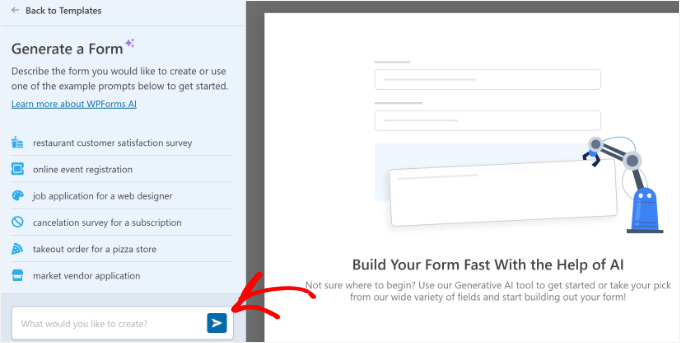
Puoi premere il tasto Invio o Ritorno dopo aver aggiunto il prompt.
Il generatore di moduli AI di WPForms creerà quindi un modulo per te. Puoi vedere un'anteprima accanto al prompt. Per modificare o personalizzare ulteriormente il modello di modulo, fornisci semplicemente ulteriori istruzioni al generatore AI.
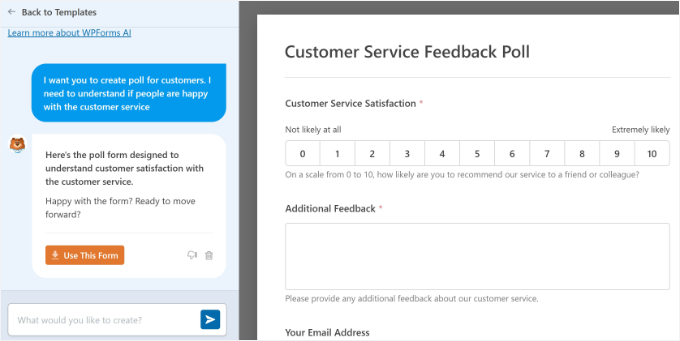
Quando sei soddisfatto del sondaggio creato dai moduli AI, fai semplicemente clic sul pulsante ‘Usa questo modulo’ nella colonna del prompt.
D’altra parte, puoi anche selezionare tra oltre 2.000 modelli predefiniti offerti da WPForms.
Fai clic e inserisci un titolo per il tuo modulo sondaggio. Quindi, seleziona il modello ‘Modulo Sondaggio’.
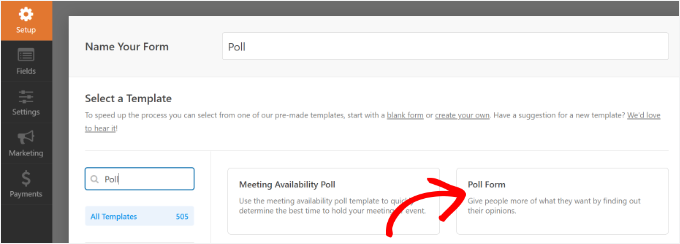
Questo avvierà l'interfaccia del generatore di moduli drag-and-drop di WPForms.
Vedrai un modello di modulo sondaggio predefinito con campi di esempio già aggiunti al modulo.
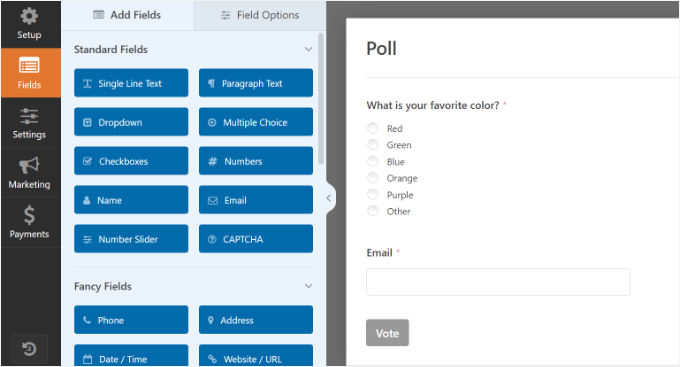
Ci sono opzioni per aggiungere nuovi campi modulo dalla colonna di sinistra. Tutto quello che devi fare è trascinare e rilasciare il campo che desideri aggiungere al modulo.
Oltre a ciò, puoi semplicemente puntare e fare clic per modificare qualsiasi campo, riorganizzarli o rimuoverli.
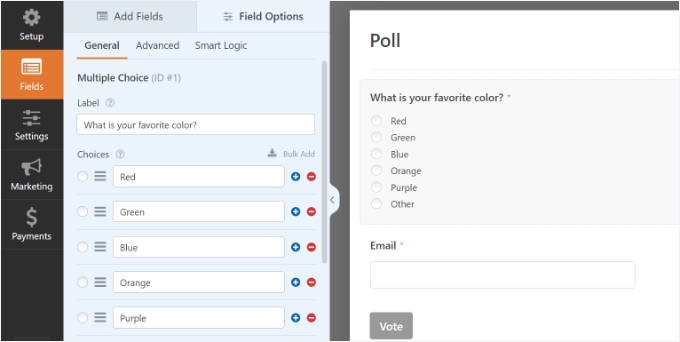
Ad esempio, se fai clic sulla domanda del sondaggio nel modello, vedrai più opzioni nel menu a sinistra. Riorganizza semplicemente l'ordine e modifica i loro titoli, etichette e altro ancora.
Successivamente, devi fare clic sul pulsante ‘Impostazioni’ dal menu di sinistra e quindi andare alla scheda ‘Sondaggi e Questionari’.
Qui puoi abilitare o disabilitare l'opzione dei risultati del sondaggio.
Per impostazione predefinita, il modello di sondaggio di WPForms mostrerà i risultati del sondaggio agli utenti dopo che avranno inviato i loro voti. Se disabiliti questa opzione, gli utenti non vedranno i risultati del sondaggio.

D'altra parte, puoi mostrare agli utenti un messaggio personalizzato o reindirizzarli a un'altra pagina o URL.
Per fare ciò, puoi andare alla scheda ‘Conferma’ e scegliere il tuo ‘Tipo di Conferma’ preferito dal menu a discesa.
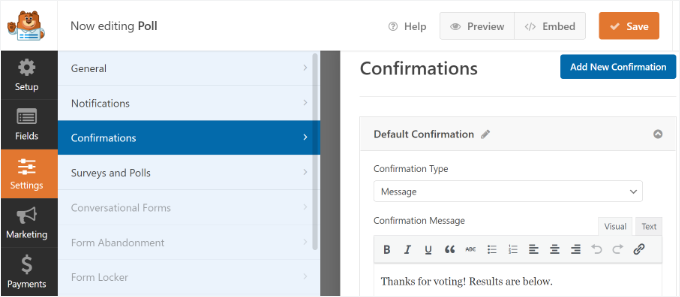
Una volta creato il modulo sondaggio, procedi e fai clic sul pulsante ‘Salva’ per memorizzare le impostazioni del tuo modulo.
Aggiunta del sondaggio al tuo sito web WordPress
WPForms semplifica l'aggiunta del tuo sondaggio online ovunque sul tuo sito web, inclusi post, pagine, tipi di post personalizzati e widget della barra laterale.
Puoi fare clic sul pulsante ‘Incorpora’ nell’editor di moduli per aggiungere il tuo modulo del sondaggio.
Una volta fatto ciò, si aprirà una nuova finestra popup, dove potrai selezionare una pagina esistente o crearne una nuova per incorporare il tuo modulo.

Selezioniamo il pulsante ‘Crea nuova pagina’ per questo tutorial.
Dovrai quindi inserire un nome per la tua pagina e fare clic sul pulsante ‘Iniziamo’.

Ora dovresti vedere il tuo modulo del sondaggio incorporato nell'editor di contenuti di WordPress.
Un altro modo per aggiungere il tuo modulo è utilizzare il blocco WPForms. Fai semplicemente clic sul pulsante ‘+’ per aggiungere WPForms e seleziona il tuo modulo dal menu a discesa.
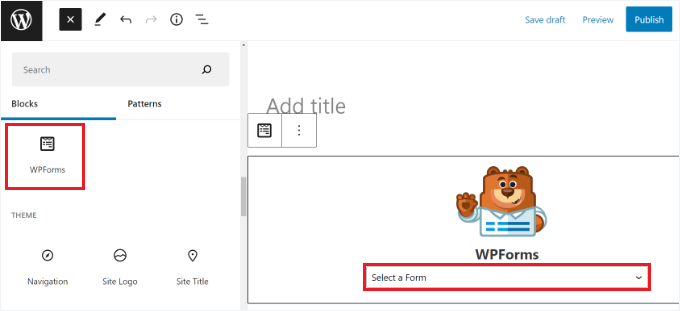
Successivamente, vedrai un’anteprima del tuo modulo.
Puoi salvare o pubblicare il tuo post/pagina e visitare il tuo sito web per vedere il tuo sondaggio in azione.
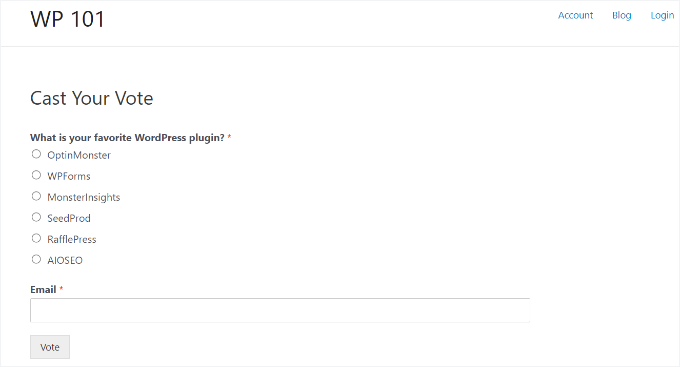
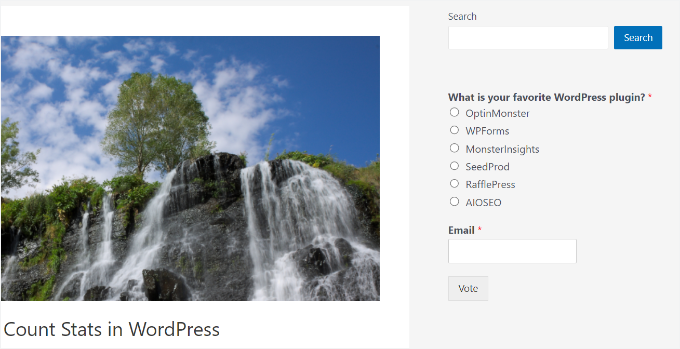
Puoi anche aggiungere il tuo sondaggio a una barra laterale o a un'area predisposta per i widget.
Per fare ciò, devi andare alla pagina Aspetto » Widget e aggiungere il blocco widget WPForms a una barra laterale dove desideri visualizzare il sondaggio.

Nel blocco widget WPForms, devi selezionare il modulo del sondaggio che hai creato in precedenza.
Non dimenticare di fare clic sul pulsante ‘Aggiorna’ per salvare le impostazioni del tuo widget. Ora puoi visitare il tuo sito web per vedere il tuo sondaggio online visualizzato in una barra laterale o in un’altra area pronta per i widget.
Visualizzazione dei risultati dei sondaggi in tempo reale
Se hai abilitato i risultati dei sondaggi, i tuoi utenti vedranno i risultati dopo aver inviato i loro voti.
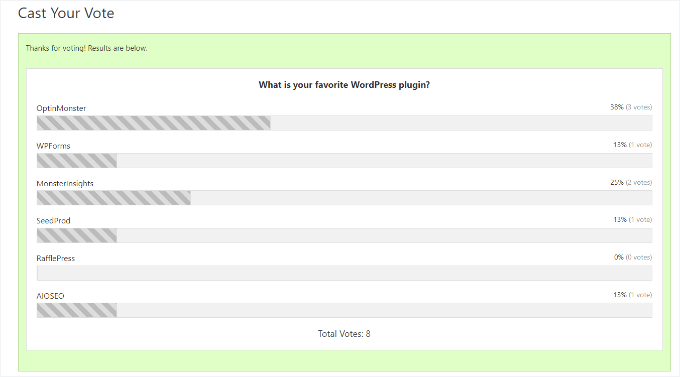
Puoi anche visualizzare i risultati dei sondaggi in qualsiasi momento senza inviare un voto.
Visita semplicemente la pagina WPForms » Tutti i moduli e fai clic sul link ‘Risultati sondaggio’ sotto il tuo modulo sondaggio.
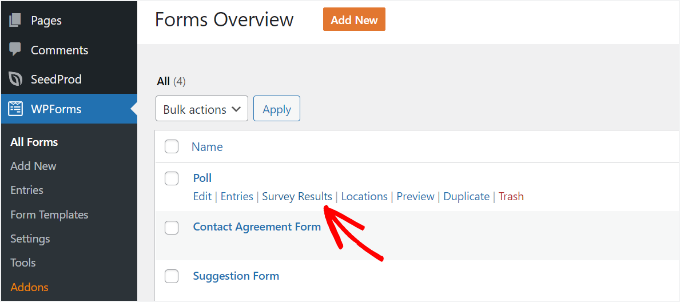
Questo ti porterà alla pagina dei risultati del sondaggio, dove vedrai le risposte del sondaggio in un grafico interattivo.
Puoi cambiare il tipo di addebito ed esportare i risultati in formato JPEG, PDF e stampabile.

Incorpora i risultati dei sondaggi ovunque in WordPress
WPForms ti consente inoltre di incorporare facilmente i risultati dei tuoi sondaggi online ovunque sul tuo sito web. Questo è particolarmente utile se hai disabilitato i risultati dei sondaggi e desideri condividerli in seguito.
Innanzitutto, dovrai scoprire l'ID del tuo modulo del sondaggio. Puoi farlo andando alla pagina WPForms » Tutti i moduli e cercando lo shortcode accanto al tuo modulo del sondaggio.
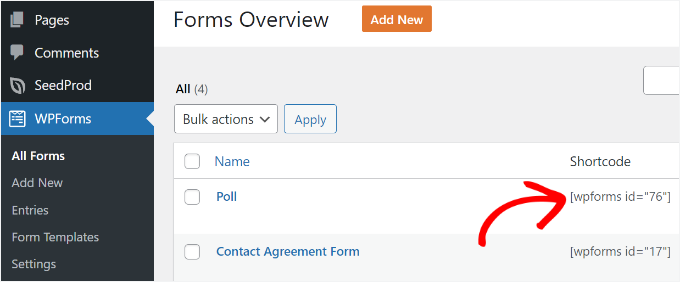
Nello shortcode, troverai il numero ID del tuo sondaggio. Ad esempio, l'ID del nostro sondaggio di prova è 76, come mostrato nello screenshot sopra.
Successivamente, devi scoprire l'ID del campo. Questo è il campo nel tuo modulo per il quale desideri mostrare i risultati.
Modifica semplicemente il tuo modulo sondaggio e fai clic sul campo del sondaggio. Troverai l'ID del campo nella colonna di sinistra.
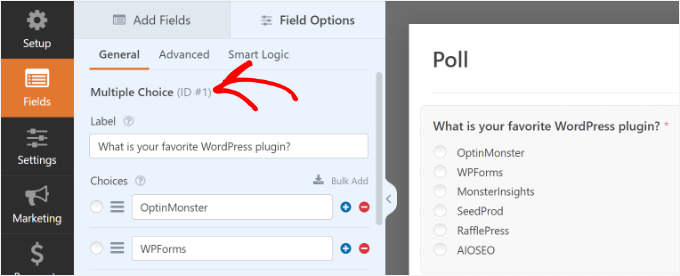
Ora che hai entrambi gli ID richiesti, puoi procedere e aggiungere lo shortcode dei risultati del sondaggio in questo modo:
[wpforms_poll form_id="76" field_id="1" label="true" counts="true"]
Non dimenticare di sostituire i valori dell'ID del modulo e dell'ID del campo con i tuoi. Puoi utilizzare questo shortcode nei post o nelle pagine di WordPress, nonché nei widget di testo.
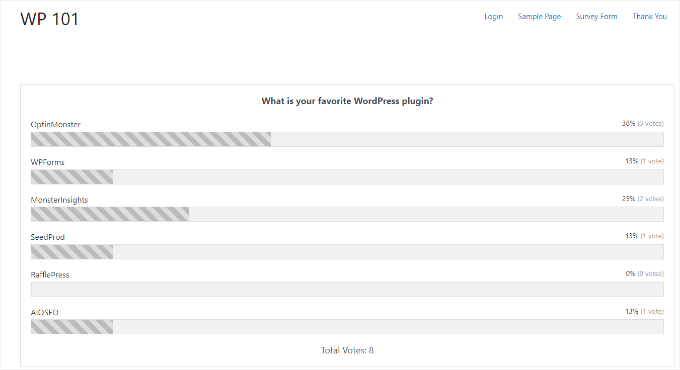
Ecco un'anteprima di come appariranno i risultati del tuo sondaggio:
Bonus: aggiungi un widget per sondaggi con UserFeedback
Mentre WPForms è perfetto per incorporare sondaggi direttamente nei tuoi contenuti, a volte potresti desiderare un modo rapido per ottenere feedback con un widget popup che appare in tutto il tuo sito. Per questo, UserFeedback è uno strumento eccellente.
UserFeedback è uno dei migliori plugin per sondaggi WordPress per raccogliere facilmente feedback dai visitatori del tuo sito web in tempo reale. Puoi creare sondaggi popup illimitati e ricevere risposte illimitate, il che ti fornirà preziose informazioni su come far crescere la tua attività.
Abbiamo utilizzato UserFeedback per eseguire sondaggi interattivi e apprendere rapidamente cosa cercavano i nostri clienti di web design. Era facile da usare e ha fornito risultati chiari e attuabili.
Dai un'occhiata alla nostra recensione completa di UserFeedback per un'analisi più approfondita delle sue funzionalità e prestazioni.

La versione pro di UserFeedback include potenti funzionalità come il targeting a livello di pagina, il branding personalizzato, i modelli premium e altro ancora. Esiste anche una versione gratuita di UserFeedback che contiene tutto il necessario per creare widget di sondaggio.
Per maggiori dettagli, consulta questo tutorial su come aggiungere facilmente un modulo di feedback in WordPress.
Domande frequenti: Crea un sondaggio interattivo in WordPress
Qual è il miglior plugin gratuito per sondaggi per WordPress?
WPForms Lite è il miglior costruttore di moduli gratuito e, sebbene non disponga di sondaggi avanzati, puoi creare un sondaggio di base utilizzando i suoi campi a scelta multipla. Per widget di feedback dedicati, UserFeedback Lite è un'ottima scelta.
Posso vedere chi ha votato in un sondaggio di WordPress?
Per impostazione predefinita, i sondaggi sono anonimi per incoraggiare la partecipazione. Se hai bisogno di identificare gli elettori, aggiungi un campo 'Nome' o 'Email' al tuo modulo di sondaggio WPForms e rendilo obbligatorio.
In che modo i sondaggi aiutano ad aumentare il coinvolgimento degli utenti?
I sondaggi offrono al tuo pubblico un modo semplice per interagire con i tuoi contenuti e condividere la propria opinione. Ciò li fa sentire più coinvolti, il che può portare a un maggiore coinvolgimento del sito e a una community più forte.
Risorse aggiuntive: Utilizzo dei moduli in WordPress
Speriamo che questo articolo ti abbia aiutato a creare un sondaggio interattivo in WordPress. Successivamente, potresti anche voler consultare le nostre altre guide utili su:
- Guida definitiva all'uso dei moduli WordPress
- Come creare moduli WordPress con campi a discesa
- Come aggiungere l'autocompletamento per i campi indirizzo in WordPress
- Modi per utilizzare la logica condizionale nei moduli WordPress
- Le migliori alternative a Typeform (gratuite + a pagamento)
Se ti è piaciuto questo articolo, iscriviti al nostro Canale YouTube per tutorial video su WordPress. Puoi trovarci anche su Twitter e Facebook.




Olaf
I always use an external plugin for polls because I rarely embed them on websites. The irony is that I have WP Forms on all my sites I manage for the contact form. It never occurred to me to explore its other features, but since a polls are also essentially a form, it makes perfect sense. At least it could mean one less plugin on the website if WP Forms can handle all these tasks. I’m surprised I didn’t realize this earlier and that I was using something so powerful just for the simplest task (contact forms).
Chris Pauly
I bought the basic package for polling but it now says that that is a”Pro” version. Is this correct?
Supporto WPBeginner
The polls are currently a part of the Pro plan that we mention in the article itself. If you’re looking to upgrade you can reach out to their support and they can assist
Amministratore
Ula
Ciao,
ci sono precauzioni in wp poll and survey forms per impedire all'utente di votare più di una volta? Gli elettori devono fornire la loro e-mail per inviare il modulo? Se acquisto la versione pro, dove ci sono moduli di sondaggio e questionari, ho la possibilità di controllare e impedire a una persona di votare più di una volta? Sarò grato per la tua risposta!
Supporto WPBeginner
L'addon Form Locker sarebbe in grado di aiutare a prevenire voci duplicate e, se lo desideri, potresti rimuovere il requisito dell'e-mail, normalmente consigliamo di mantenerlo per avere un modo per contattare l'utente.
Amministratore
Detra
In WPForms c'è un'opzione per aggiungere un'immagine a ogni selezione di un sondaggio? Ad esempio, voglio che le persone votino per il loro libro preferito e vorrei mostrare le copertine dei libri.
Supporto WPBeginner
You would want to reach out to WPForms directly and they can let you know what options are available
Amministratore
Tim
Ciao a tutti,
Sto cercando il codice per favore, al momento l'articolo non lo mostra.
Non c'è nessun codice visibile.
Cercherò sul tuo YouTube per ora.
Grazie
Supporto WPBeginner
Thank you for letting us know about this, the article should be fixed now
Amministratore
Tim White
Prego e GRAZIE A TE!
Amo WPForms e WP Beginner!
Rimani felice e in salute!
Deepak
Ho bisogno di aggiungere un sondaggio alla fine di ognuno dei miei blog. Questo sondaggio fungerà anche da QnA per aiutare i lettori a valutare la loro comprensione dell'articolo. Come posso farlo?
Per favore, aiutami.
Supporto WPBeginner
A seconda di ciò che stai cercando specificamente, dovresti dare un'occhiata ai plugin LMS come quelli nel nostro articolo qui sotto:
https://www.wpbeginner.com/plugins/best-wordpress-lms-plugins-compared/
Amministratore
Cathy Novaresi
Ho bisogno di creare un sondaggio/scheda elettorale in cui posso inserire video per votare. Dove posso mostrare i video numerati da 1 a 10, ad esempio, e poi avere un menu a tendina dove votano per il loro video preferito. La funzione sondaggio di Facebook non consente video specifici, Survey Monkey e Doodle non possono soddisfare le mie esigenze. Qualsiasi aiuto è apprezzato!
Supporto WPBeginner
A meno che non senta diversamente, purtroppo non abbiamo una configurazione consigliata per quello che sembra tu stia cercando, ma ci assicureremo di tenerlo d'occhio.
Amministratore
Omaye Daniel
Grazie per aver condiviso queste informazioni davvero utili. Ho imparato molto.
Supporto WPBeginner
You’re welcome
Amministratore
sazia
Ciao, ottime informazioni condivise sui sondaggi interattivi in WordPress. Grazie per aver condiviso queste informazioni utili con noi.