


Un calendario è un ottimo modo per condividere eventi di persona e virtuali con i tuoi visitatori. Puoi utilizzare i calendari per promuovere i tuoi eventi imminenti, ottenere più partecipanti e aumentare la consapevolezza del marchio.
WordPress offre una funzionalità integrata per mostrare calendari, ma il blocco predefinito ha opzioni di personalizzazione limitate. Un modo più semplice per aggiungere calendari eventi è utilizzare un plugin.
Noi di WPBeginner utilizziamo Sugar Calendar per tutte le nostre esigenze di calendario. Offre molte opzioni di personalizzazione e funzionalità potenti, e ottieni maggiore flessibilità nella gestione di tutti i tuoi eventi.
In questo articolo, ti mostreremo come creare facilmente un semplice calendario eventi in WordPress con Sugar Calendar.
Perché creare un semplice calendario eventi per il tuo sito web WordPress?
Aggiungendo un calendario in WordPress, puoi mostrare i prossimi eventi ai tuoi visitatori.
Questo rende facile per le persone conoscere i tuoi futuri webinar, ritiri virtuali, sermoni online, chiamate di coaching e altro ancora. In questo modo, un calendario può promuovere i tuoi eventi e incoraggiare più persone a partecipare.
Se hai un sito web di appartenenza o un forum, puoi persino accettare eventi inviati dagli utenti. Questo è un ottimo modo per costruire una community, attrarre nuovi visitatori e mantenere aggiornato il tuo calendario con gli ultimi eventi.
Risparmierai anche tempo poiché non dovrai ricercare gli eventi imminenti e aggiungerli tu stesso al calendario.
Detto questo, vediamo come puoi aggiungere un semplice calendario di eventi al tuo sito.
Come creare un semplice calendario di eventi in WordPress
Il modo più semplice per aggiungere un calendario eventi a WordPress è utilizzare Sugar Calendar.
È il miglior plugin per calendari di WordPress e ha tutto ciò di cui hai bisogno per creare più calendari, impostare orari di inizio e fine per i tuoi eventi, sincronizzare con Google Calendar e altro ancora.
La prima cosa che devi fare è installare e attivare il plugin Sugar Calendar. Per maggiori dettagli, consulta la nostra guida passo passo su come installare un plugin di WordPress.
Dopo l'attivazione, vai alla pagina Calendario » Impostazioni. Qui, puoi inserire la tua chiave di licenza nel campo 'Chiave di licenza'.

Troverai questa chiave accedendo al tuo account Sugar Calendar. Si trova anche nell'email che hai ricevuto quando hai acquistato Sugar Calendar.
Dopodiché, fai clic sul pulsante 'Verifica' per controllare che la tua chiave di licenza sia valida. Infine, puoi fare clic su 'Salva impostazioni' in fondo alla pagina per memorizzare le tue modifiche.

Crea un nuovo calendario
Una volta fatto ciò, sei pronto per creare un calendario andando su Sugar Calendar » Calendari dalla dashboard di amministrazione di WordPress.
Da qui, fai clic sul pulsante ‘Aggiungi calendario’.

Questo apre una nuova pagina dove puoi digitare un titolo nel campo ‘Nome’.
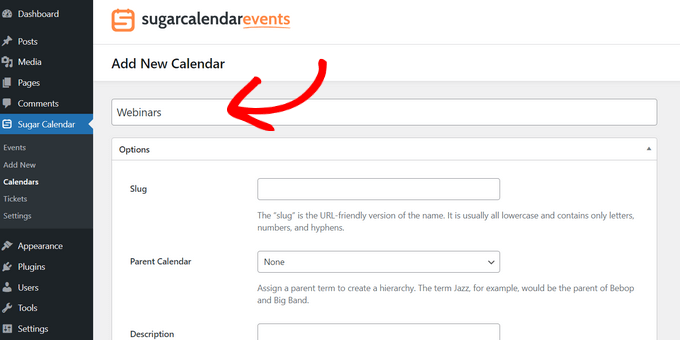
Sugar Calendar ti consente di creare più calendari.
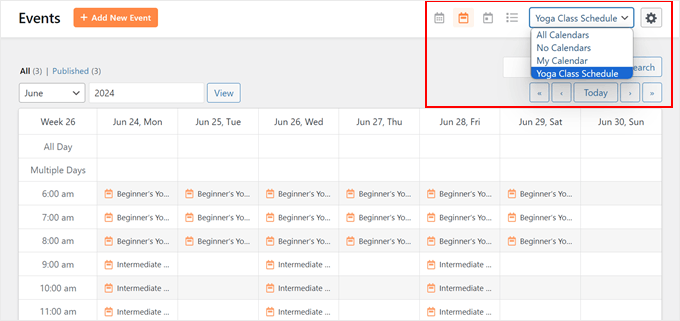
I visitatori potranno passare da un calendario all'altro utilizzando un menu a discesa, come puoi vedere nell'immagine seguente. Tenendo presente questo, un ‘Nome’ descrittivo aiuterà i visitatori a trovare il calendario giusto nel menu a discesa.
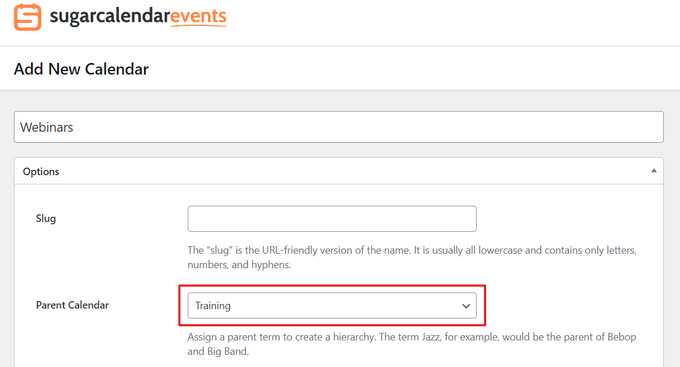
Simile alle pagine figlio, puoi organizzare i calendari in relazioni padre-figlio.
I figli appaiono sotto i loro genitori nella dashboard di WordPress, quindi questo può essere un modo utile per organizzare i tuoi calendari. Questo è particolarmente utile se hai molti calendari diversi.
Tutti i calendari sono calendari padre per impostazione predefinita. Per creare un calendario figlio, dovrai aprire il menu a discesa ‘Padre’ e quindi scegliere il calendario che desideri utilizzare come padre.
Successivamente, puoi aggiungere una descrizione opzionale. A seconda del tuo tema WordPress, questa potrebbe apparire accanto al calendario sul tuo sito web, ma non tutti i temi mostrano la descrizione del calendario. Se aggiungi una descrizione, controlla sempre che appaia sul tuo sito web WordPress.
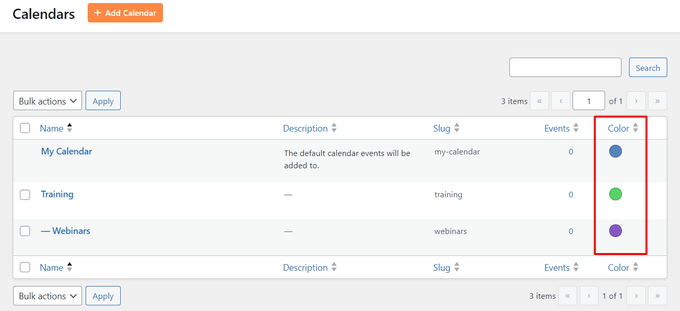
Infine, potresti voler aggiungere un colore che apparirà accanto al calendario nella tua bacheca di WordPress. Questa codifica a colori può aiutarti a raggruppare calendari correlati o a identificare facilmente un calendario particolare.
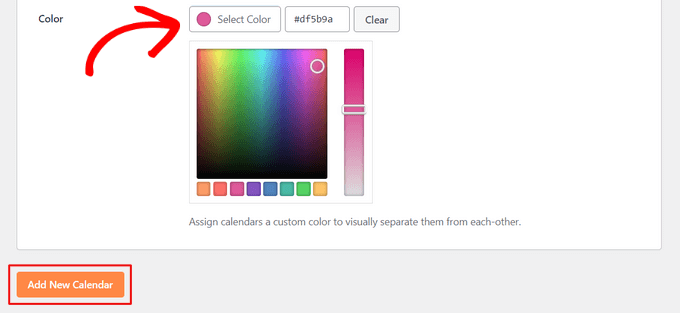
Per aggiungere un colore, fai semplicemente clic sul pulsante 'Seleziona colore' e quindi effettua la tua scelta utilizzando i controlli che appaiono.
Quando sei soddisfatto delle informazioni che hai inserito, fai clic su 'Aggiungi nuovo calendario' per procedere e creare il tuo primo Sugar Calendar.
Puoi creare più calendari semplicemente ripetendo lo stesso processo descritto sopra.
Aggiungere eventi in Sugar Calendar
Una volta creato almeno un calendario, sei pronto per aggiungere eventi a quel calendario.
Per iniziare, vai su Sugar Calendar » Eventi e quindi fai clic sul pulsante 'Aggiungi nuovo evento'.

Ora puoi aggiungere tutte le informazioni sul tuo evento, come data e ora, durata e se è ricorrente o meno.
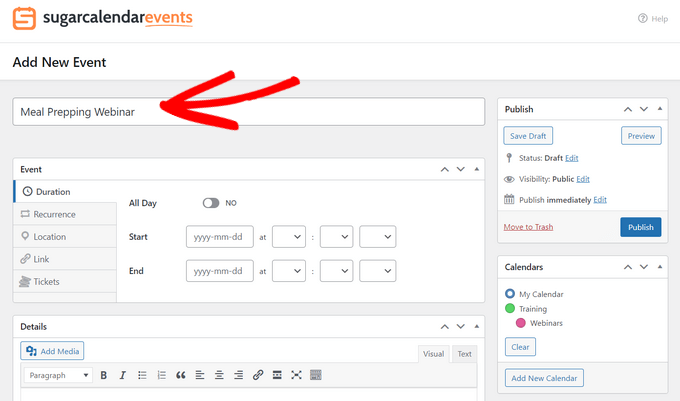
Innanzitutto, vorrai procedere e dare un nome all'evento.
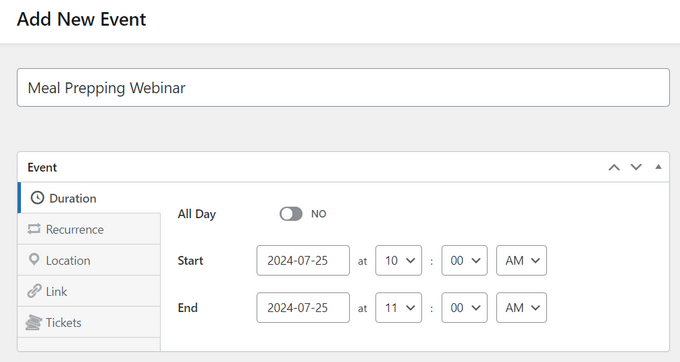
Quindi, aggiungi un'ora di inizio e una data di fine. Se l'evento dura tutto il giorno, puoi semplicemente selezionare la casella 'Tutto il giorno'.
Un'altra opzione è impostare un'ora di inizio e un'ora di fine, come puoi vedere nell'immagine seguente.
Per impostazione predefinita, Sugar Calendar crea tutti gli eventi come eventi singoli. Tuttavia, alcuni eventi sono ricorrenti. Ad esempio, potresti tenere un webinar ogni lunedì mattina o avere un incontro mensile per tutti i volontari della tua organizzazione no profit.
Per creare un evento ricorrente, seleziona semplicemente la scheda ‘Ricorrenza’ e poi scegli un'opzione dal menu a discesa ‘Ripeti’, come Giornaliero, Settimanale o Mensile.
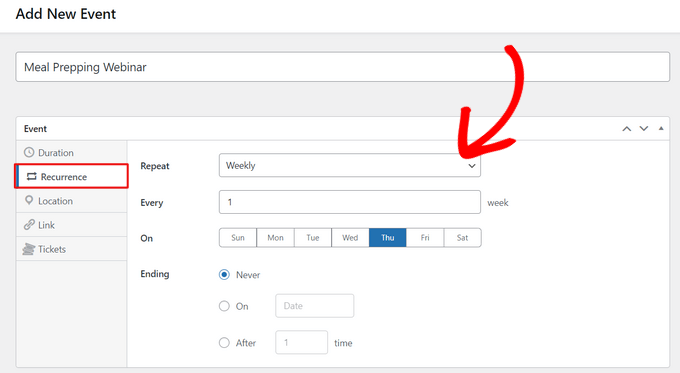
Puoi anche impostare una data di ‘Fine’ opzionale, che è quando l'evento smette di ripetersi. Ad esempio, potresti pianificare di organizzare webinar solo fino alla fine dell'anno.
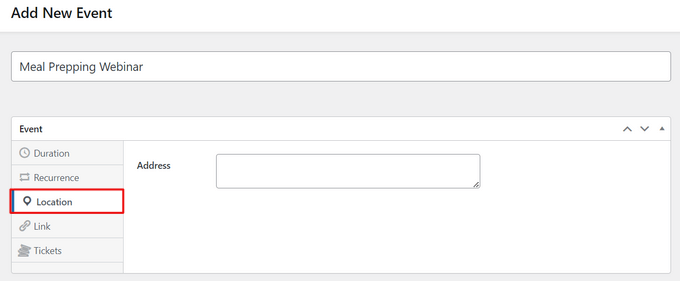
Se stai organizzando un evento di persona, puoi anche selezionare la scheda ‘Luogo’ e digitare dove si svolgerà questo evento.
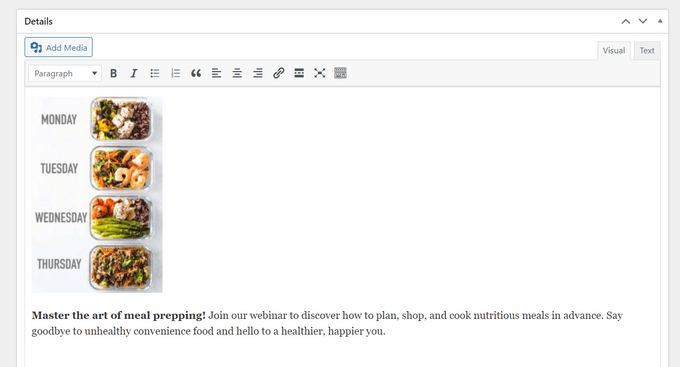
Successivamente, inserisci alcune informazioni sull'evento nella casella ‘Dettagli’.
Questo funziona esattamente come l'editor di contenuti di WordPress, quindi puoi aggiungere immagini, video e formattazione.
Puoi anche aggiungere un'immagine in evidenza, che apparirà sulla pagina dell'evento. Questo può rendere la pagina più coinvolgente e può anche essere utilizzato nei risultati di ricerca e sui siti di social media.
Per aggiungere un'immagine in evidenza, fai semplicemente clic su ‘Imposta immagine in evidenza’ e poi scegli un'immagine dalla libreria multimediale o carica un nuovo file.
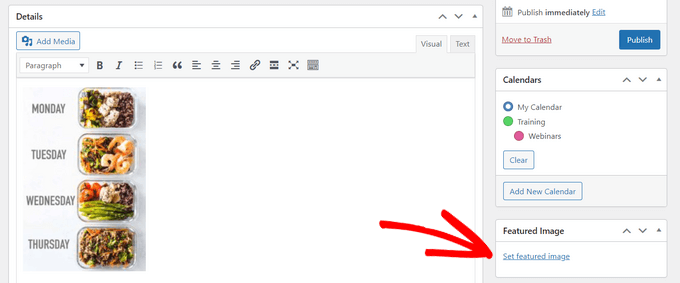
Nella sezione ‘Calendari’, trova il calendario in cui desideri aggiungere questo evento.
Puoi quindi fare clic per selezionare il suo pulsante di opzione.
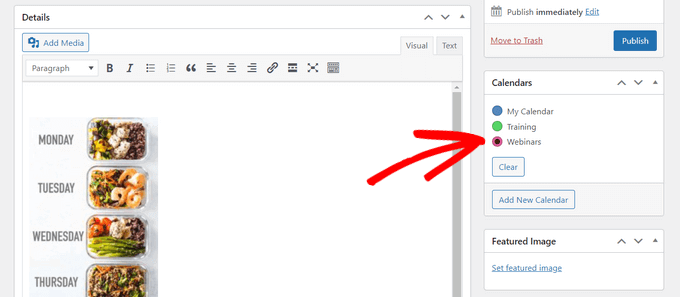
Puoi anche creare un nuovo calendario in questa sezione semplicemente facendo clic sul pulsante ‘Aggiungi Nuovo Calendario’.
Questo aggiunge nuove impostazioni in cui puoi dare un nome al nuovo calendario e assegnarlo a un Sugar Calendar padre.
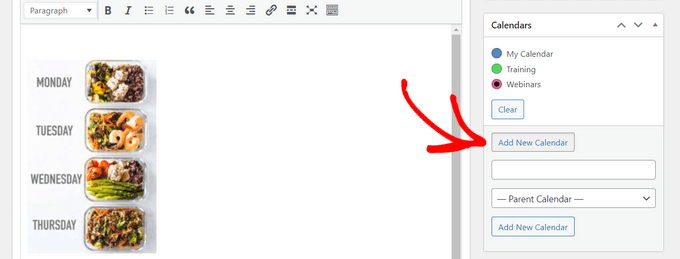
Una volta inserite tutte le informazioni, fai semplicemente clic sul pulsante ‘Pubblica’.
Puoi ripetere questo processo per aggiungere altri eventi al calendario.
Aggiungere il Calendario Eventi al Tuo Sito WordPress
Puoi aggiungere un calendario a qualsiasi post o pagina utilizzando i blocchi Sugar Calendar per WordPress. Se hai creato più calendari, i visitatori possono passare da uno all'altro utilizzando un menu a discesa.
Tuttavia, puoi scegliere quali calendari visualizzare in WordPress, quindi avrai un certo controllo sugli eventi che i visitatori vedono.
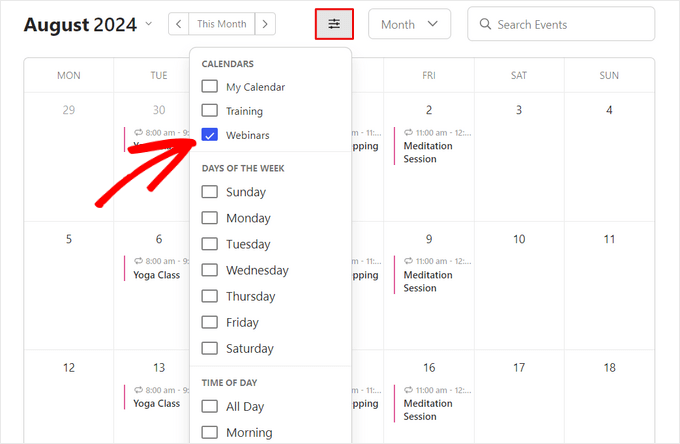
Come esempio, aggiungeremo il calendario a una nuova pagina WordPress, ma i passaggi saranno simili indipendentemente da dove stai aggiungendo il calendario.
Per iniziare, apri la pagina in cui desideri inserire il calendario. Puoi quindi fare clic sull'icona '+' per creare un nuovo blocco e digitare 'Sugar Calendar'. Ci sono due blocchi Sugar Calendar: Calendario Eventi e Elenco Eventi.
Fai clic sul blocco 'Calendario Eventi' per aggiungerlo alla pagina.
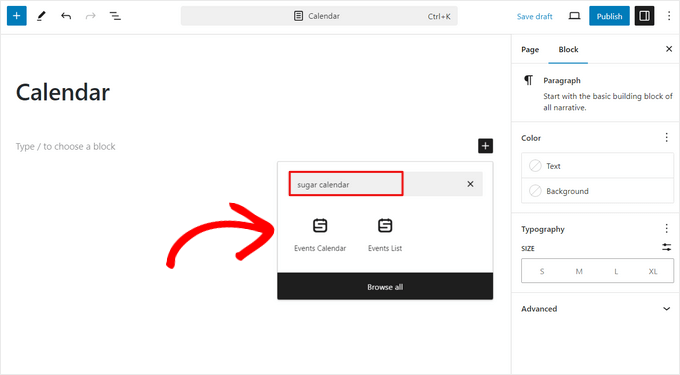
Ora apparirà un'anteprima del tuo calendario nell'editor di WordPress.
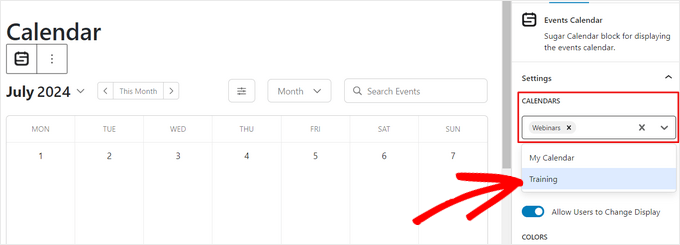
Per selezionare quali calendari desideri visualizzare, fai clic sul menu a discesa sotto l'opzione 'Calendari' nelle impostazioni del blocco. Quindi, seleziona il tuo calendario facendo clic su di esso.
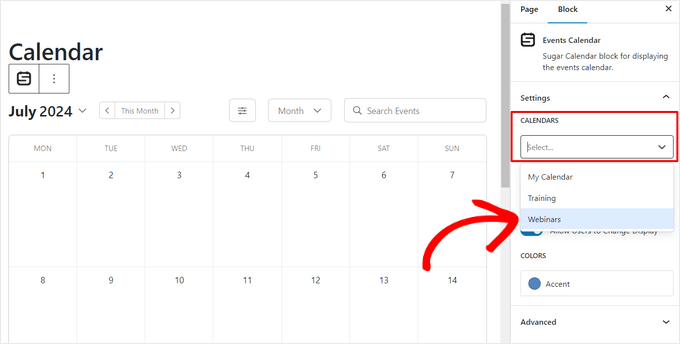
Se desideri visualizzare più di un calendario, ripeti semplicemente il processo e seleziona i tuoi calendari aggiuntivi.
Ora puoi pubblicare o aggiornare la pagina per rendere il calendario attivo sul tuo sito web.
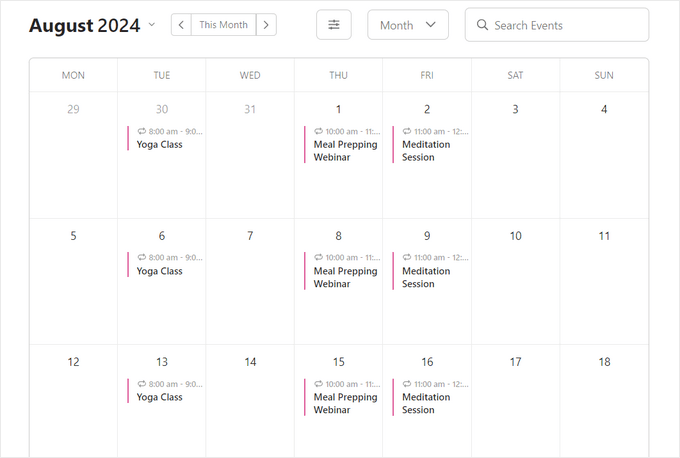
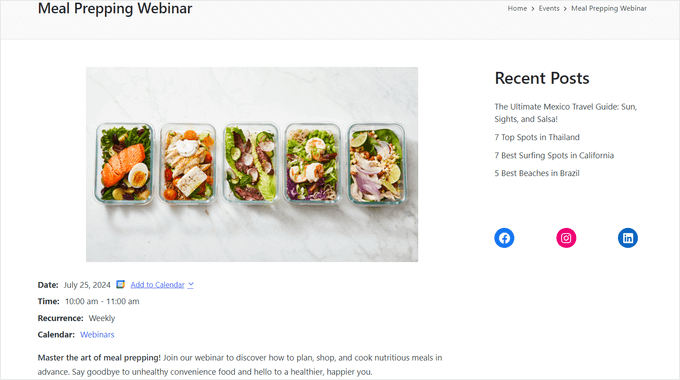
Per vedere maggiori informazioni su un evento nel calendario, fai semplicemente clic su di esso.
Questo aprirà la pagina dell'evento, mostrando l'ora, la data e qualsiasi altro dettaglio.
Sugar Calendar ha anche un widget che puoi aggiungere a qualsiasi area del tuo tema WordPress pronta per i widget. Questo è un modo semplice per aggiungere un calendario a ogni pagina del tuo sito web o blog WordPress.
Per aggiungere un widget in WordPress, vai semplicemente su Aspetto » Widget. Qui, fai clic sul pulsante blu '+'.
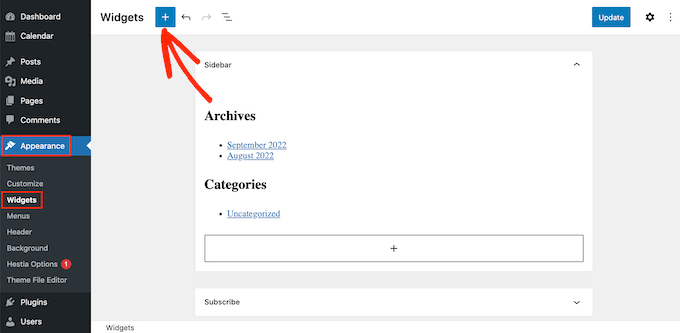
Puoi quindi digitare 'Sugar Calendar'.
Ci sono alcuni diversi widget di Sugar Calendar, quindi assicurati di selezionare il widget 'Calendario Eventi'.
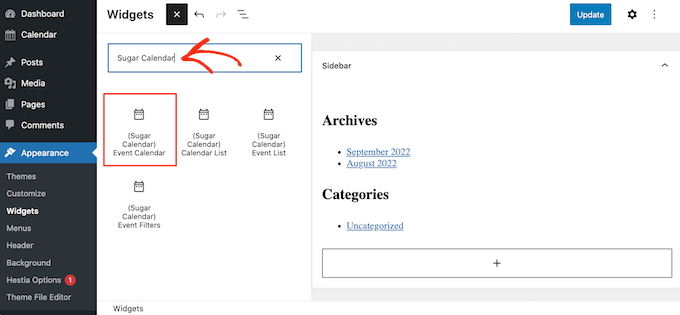
Ora, semplicemente trascina e rilascia il widget nell'area in cui desideri mostrare il calendario.
A questo punto, puoi aggiungere un titolo opzionale e modificare le dimensioni del calendario.
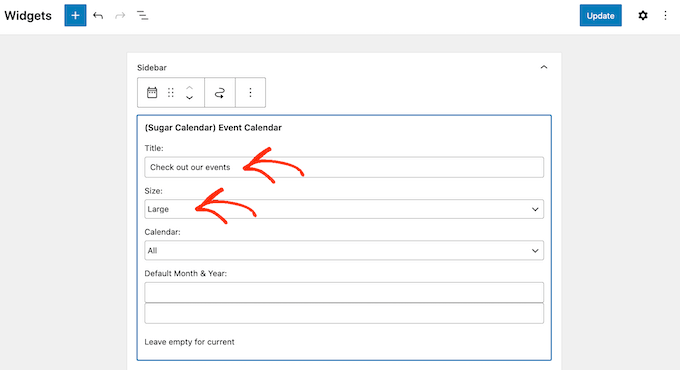
Per impostazione predefinita, il plugin mostra gli eventi da tutti i tuoi Sugar Calendars. Per cambiare questo, apri il menu a discesa 'Calendario' e quindi scegli il calendario che desideri mostrare al primo caricamento della pagina.
Per impostazione predefinita, Sugar Calendar mostrerà il mese corrente, ma potresti preferire mostrare un mese diverso. Per apportare questa modifica, digita semplicemente una nuova data nel campo 'Mese e anno predefiniti'.
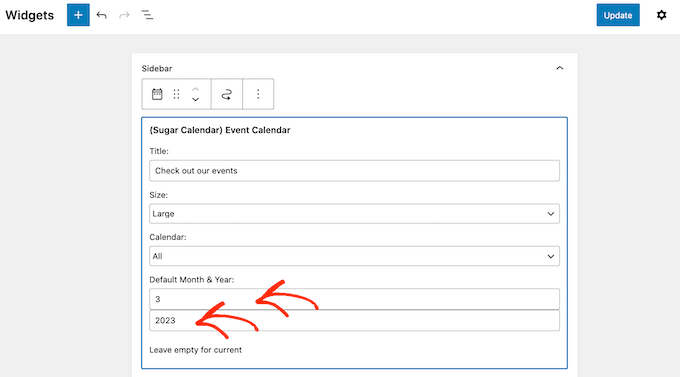
Una volta terminato, non dimenticare di fare clic sul pulsante 'Aggiorna'. Il tuo widget Sugar Calendar apparirà ora sul tuo sito.
Bonus: Crea un calendario eventi di Facebook in WordPress
Pubblichi anche i tuoi eventi su Facebook?
Se utilizzi il calendario eventi integrato di Facebook, un'altra opzione è incorporare questo contenuto sul tuo sito WordPress in modo che più persone possano vederlo. Queste persone potrebbero persino visitare la tua pagina Facebook e contrassegnarsi come interessate all'evento o iniziare a seguirti sui social media.
Custom Facebook Feed Pro è il miglior plugin per feed di social media sul mercato. Ti consente di visualizzare facilmente la tua timeline di Facebook, album, video ed eventi sul tuo sito web WordPress.
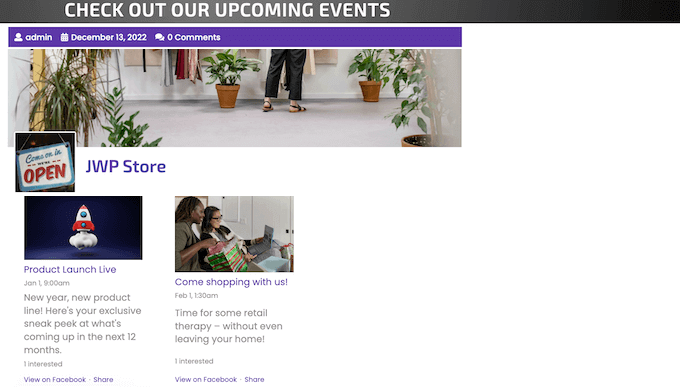
Puoi persino visualizzare gli eventi in un popup lightbox in modo che i visitatori possano scorrere l'intero programma. Ancora meglio, Facebook Feed Pro recupererà automaticamente i tuoi eventi più recenti, quindi non è necessario aggiungerli manualmente al tuo sito.
Dopo aver creato un feed di eventi, puoi perfezionare il suo aspetto utilizzando l'editor intuitivo di Smash Balloon. In questo modo, puoi creare un feed di social media che si adatti perfettamente al tuo tema WordPress.
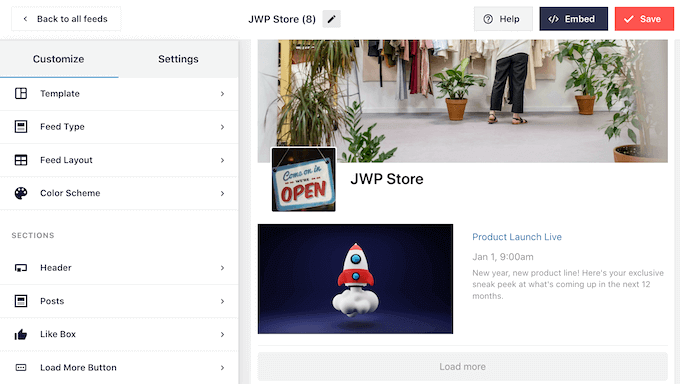
Per istruzioni dettagliate passo passo, consulta la nostra guida su come aggiungere un calendario eventi di Facebook in WordPress.
Speriamo che questo articolo ti abbia aiutato a imparare come creare un semplice calendario eventi con Sugar Calendar. Potresti anche voler consultare la nostra selezione di esperti dei migliori plugin per la biglietteria di eventi WordPress e come aggiungere lo schema eventi in WordPress.
Se ti è piaciuto questo articolo, iscriviti al nostro Canale YouTube per tutorial video su WordPress. Puoi trovarci anche su Twitter e Facebook.


LaNita C
La mia web designer ha sviluppato il calendario utilizzando Sugar Calendar. L'ha impostato con un design a 3 colonne con la data a sinistra, la descrizione dell'evento al centro e una foto a destra. Vorrei sapere chi aggiungere eventi a questo calendario.
Supporto WPBeginner
You should be able to go to Sugar Calendar>Events in your admin area to add an event to your calendar
Amministratore
Lisa
Quindi, come lo aggiungiamo a una pagina se non stiamo usando i blocchi Gutenberg?
Supporto WPBeginner
It would depend on what other editor you are using but the plugin does have shortcodes to for displaying events as another option
Amministratore
Jiří Vaněk
Grazie per l'ottimo suggerimento sul calendario. Fino ad ora, l'ho gestito piuttosto goffamente con Google Calendar, che ho incorporato sul mio sito web. Non è molto pratico. Volevo qualcosa che fosse interno a WordPress, e questo sembra soddisfare perfettamente tutte le mie esigenze. Voglio assolutamente provare questo calendario per sostituire la mia soluzione attuale, meno che ideale.
Glenton
Sugar Calendar è abbandonato? Il plugin non è stato aggiornato da oltre tre anni.
Supporto WPBeginner
Il plugin non è abbandonato, gli sviluppatori stanno lavorando per aggiornarlo.
Amministratore
Ahmed Omar
Grazie per il post dettagliato
come hai menzionato sopra, è uno dei migliori plugin per il calendario.
ed è ovvio dalle opzioni disponibili nella spiegazione dettagliata.
Ma sfortunatamente non c'è un piano GRATUITO sul loro sito.