


Immagina di trasformare il tuo sito di membership WordPress in una vivace community online dove i membri possono facilmente connettersi, collaborare e costruire relazioni preziose. Molti dei nostri lettori utilizzano una directory dei membri ricercabile per raggiungere questo obiettivo.
Una directory dei membri fornisce un hub centrale per i profili dei membri che può creare un senso di appartenenza e incoraggiare l'interazione. I nuovi membri si sentiranno accolti e connessi, mentre i membri esistenti potranno trovare rapidamente e fare rete con persone che la pensano allo stesso modo.
Questo articolo ti mostrerà come creare una directory dei membri ricercabile in WordPress, permettendoti di aggiungere un nuovo senso di community al tuo sito web di membership.
Perché Creare una Directory dei Membri Ricercabile in WordPress?
Un sito di appartenenza riunisce spesso utenti che condividono interessi comuni. Puoi creare un senso di comunità sul tuo sito WordPress rendendo facile per i tuoi membri comunicare tra loro sui loro interessi condivisi.
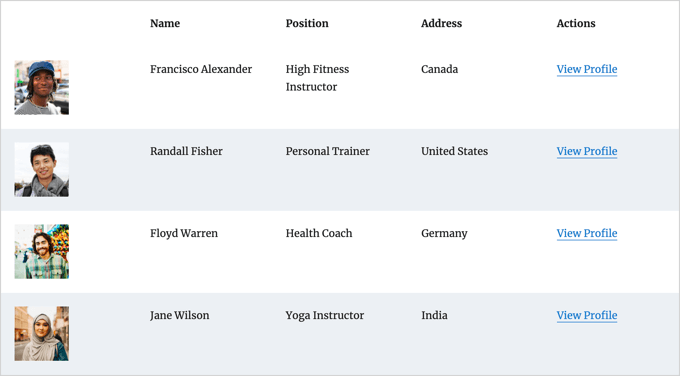
Puoi farlo creando una directory dei membri. Questo è un elenco ricercabile dei membri del tuo sito. Permette ai tuoi membri di vedere i profili e i dettagli di contatto degli altri membri.
Questo aumenterà la credibilità del tuo sito web e lo renderà più prezioso per i tuoi membri. Potrebbe persino aiutare i tuoi membri a sentirsi importanti e riconosciuti.
Tuttavia, per proteggere la loro privacy, potresti voler richiedere a ciascun membro di accettare prima che le loro informazioni personali vengano visualizzate nella directory.
Se non hai ancora creato il tuo sito di appartenenza, puoi seguire la nostra guida definitiva su come creare un sito di appartenenza WordPress.
Sebbene tu possa utilizzare qualsiasi metodo per creare un sito di appartenenza, consigliamo il plugin MemberPress. Offre funzionalità avanzate di appartenenza e si integra bene con il componente aggiuntivo Formidable Forms Directory utilizzato in questo tutorial.
Come Creare una Directory dei Membri Ricercabile in WordPress
Il modo migliore per creare una directory di membri è utilizzare il plugin Formidable Forms . Viene fornito con funzionalità avanzate che ti consentono di formattare, filtrare e visualizzare i dati inviati dagli utenti sul front-end del tuo sito Web, incluse le informazioni del profilo dei tuoi membri.
È uno dei migliori plugin di registrazione utente per WordPress sul mercato e può aiutarti a creare facilmente una directory di membri utilizzando un componente aggiuntivo. Inoltre, si integra con MemberPress per darti il controllo completo sull'aspetto e sulla funzionalità della tua directory.

Puoi utilizzare Formidable Forms per creare un modulo di profilo in cui i membri possono inserire le proprie informazioni e iscriversi alla directory. Puoi anche utilizzarlo per visualizzare la directory di membri ricercabile stessa.
Oltre a ciò, sarai anche in grado di utilizzare Formidable Forms per tutti i tipi di altri scopi sul tuo sito Web, come la creazione di un modulo di prenotazione o una directory web, consentendo ai tuoi clienti di richiedere un preventivo e altro ancora.
Tenendo presente questo, vediamo come creare una directory membri ricercabile utilizzando il plugin Formidable Forms.
- Installazione di Formidable Forms sul tuo sito di appartenenza
- Creazione dell'applicazione Formidable Member Directory
- Personalizzazione del modulo profilo membro e della pagina 'Aggiungi un membro'
- Personalizzazione della pagina 'Directory membri'
- Eliminazione dei dati di esempio nella tua directory membri
- Guide esperte sui siti di appartenenza WordPress
1. Installazione di Formidable Forms sul tuo sito di appartenenza
La prima cosa da fare è installare e attivare Formidable Forms Lite, che è la versione gratuita del plugin. Formidable Forms Lite funge da base per le funzionalità avanzate della versione Pro.
Per maggiori dettagli, puoi leggere la nostra guida su come installare un plugin WordPress.
Successivamente, dovrai visitare la pagina Formidable Directory e fare clic sul pulsante 'Get Formidable Directory'. Ti verrà quindi richiesto di acquistare il piano Elite, che include il componente aggiuntivo Directory.

Prima di lasciare il sito web Formidable, dovrai copiare la tua chiave di licenza. Puoi trovarla facendo clic su ‘Account’ in alto nella pagina.
Ora torna al tuo sito web e naviga su Formidable » Impostazioni globali. Una volta lì, fai semplicemente clic sul link che dice ‘Fai clic per inserire manualmente una chiave di licenza’ per incollare la tua chiave di licenza e quindi fai clic sul pulsante ‘Salva licenza’.

Ora sei pronto per creare una directory membri in WordPress.
2. Creazione dell'applicazione Directory Membri Formidable
Successivamente, devi navigare su Formidable » Applications dalla barra laterale di amministrazione di WordPress. Questa pagina ti mostrerà i modelli di applicazione disponibili.
Una volta lì, devi trovare l'applicazione Directory Membri e fare clic sul pulsante ‘+ Aggiungi’ per installarla.
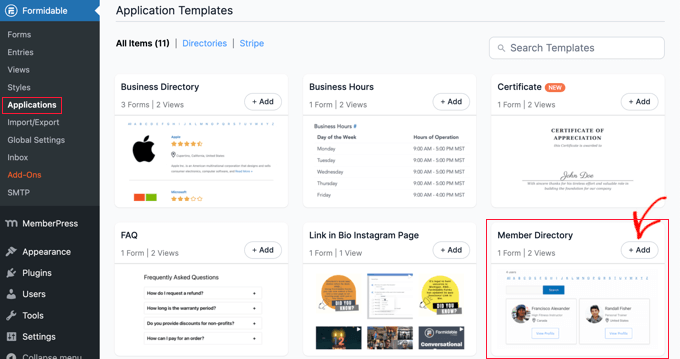
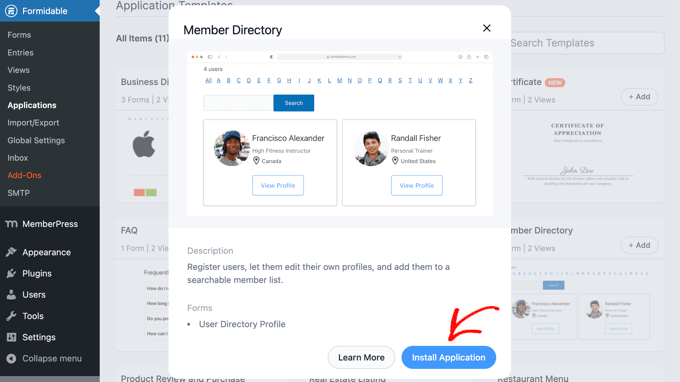
Questo aprirà un popup che descrive l'applicazione Directory Membri.
Fai semplicemente clic sul pulsante ‘Installa applicazione’ per continuare.
Successivamente, ti verrà chiesto di dare un nome all'applicazione.
Per questo tutorial, lasceremo il nome predefinito, ‘Directory Membri’, e poi faremo clic sul pulsante ‘Installa Applicazione’ per continuare.
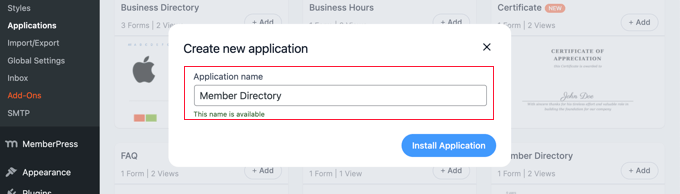
Formidable Forms creerà ora le pagine, i moduli e le viste necessarie per la tua directory membri.
Le pagine vengono salvate come bozze, quindi puoi personalizzarle prima che vengano pubblicate.
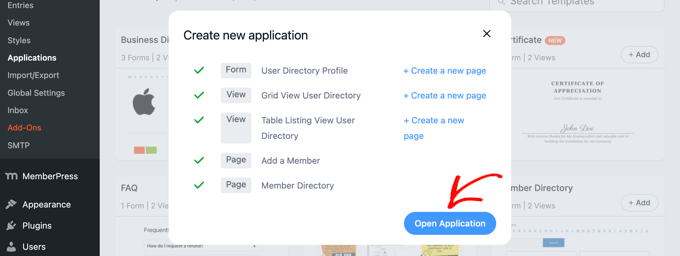
Ora devi fare clic sul pulsante ‘Apri Applicazione’. Questo aprirà la pagina dell'applicazione Directory Membri, dove puoi personalizzare e pubblicare la tua directory.
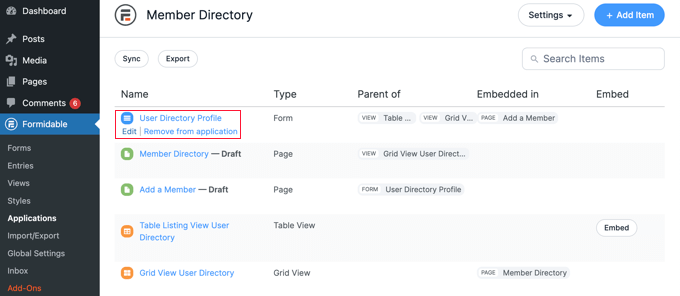
Hai ora creato un modulo ‘Profilo Directory Utente’ che i tuoi membri possono compilare nella pagina ‘Aggiungi un Membro’.
C'è anche una pagina ‘Directory Membri’ dove puoi visualizzare la directory in vista tabella o vista griglia.
3. Personalizzazione del Modulo Profilo Membro e della Pagina ‘Aggiungi un Membro’
Successivamente, potresti voler aggiungere o rimuovere alcuni campi dal modulo ‘Profilo Directory Utente’. Questo è il modulo che i tuoi membri devono compilare per essere inclusi nella directory.
Potresti anche voler aggiungere alcune istruzioni alla pagina in cui viene visualizzato il modulo del profilo prima di pubblicarla.
Personalizzazione del Modulo ‘Profilo Directory Utente’
Il modulo ‘Profilo Directory Utente’ contiene tutti i campi necessari per la maggior parte dei profili membro. Puoi personalizzarlo facendo clic sul link ‘Profilo Directory Utente’ o passando il mouse sopra di esso e quindi facendo clic su ‘Modifica’.
Questo aprirà l'editor del modulo. Vedrai un'anteprima del modulo sulla destra e i campi disponibili sulla sinistra.
Il modulo include dettagli di contatto, collegamenti social e altro ancora. Alcuni dei campi verranno compilati automaticamente utilizzando le informazioni dal profilo utente WordPress del membro. Ciò include il loro nome, indirizzo email e biografia.
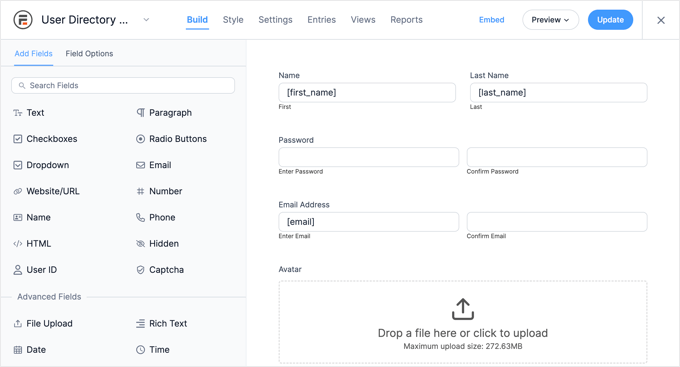
Per aggiungere nuovi campi, semplicemente trascinali sul modulo dalla colonna ‘Aggiungi Campi’ sulla sinistra.
Puoi cambiare le opzioni di un campo cliccandoci sopra. Questo aprirà la scheda ‘Opzioni campo’ a sinistra, dove puoi personalizzare il campo modificandone le impostazioni.
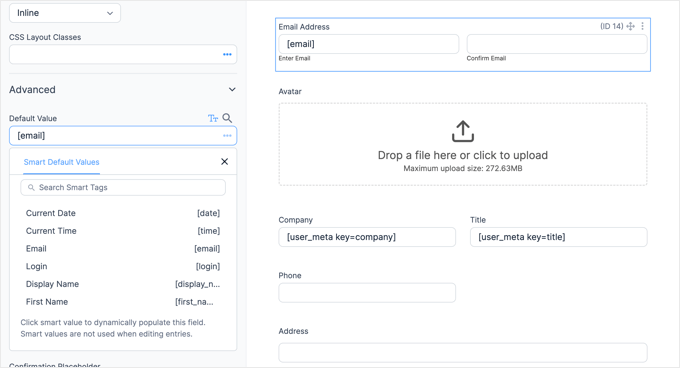
Troverai le opzioni per il valore predefinito del campo nella sezione ‘Avanzate’. Qui puoi scegliere il valore predefinito da un elenco di smart tag. Questo prenderà le informazioni che l'utente ha già aggiunto al proprio profilo WordPress in modo che non debbano essere inserite due volte.
Scorrendo fino in fondo al modulo, noterai che include già campi per i collegamenti social e un'opzione in cui il membro può scegliere di essere incluso nella directory.
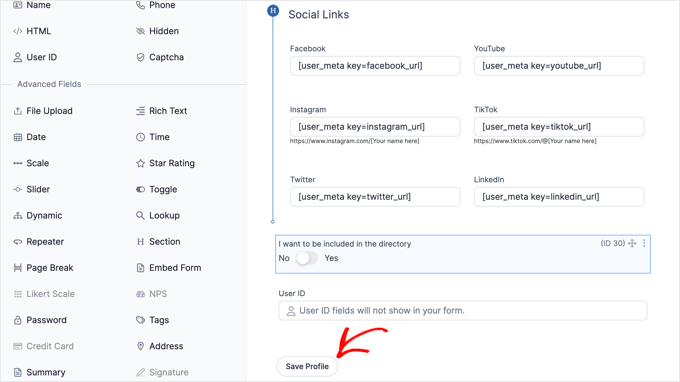
Una volta terminata la personalizzazione del modulo, fai semplicemente clic sul pulsante ‘Salva profilo’ per memorizzare le modifiche.
Personalizzazione della pagina ‘Aggiungi un membro’
Successivamente, dovrai personalizzare e pubblicare la pagina ‘Aggiungi un membro’ che visualizzerà il modulo del profilo sul tuo sito web.
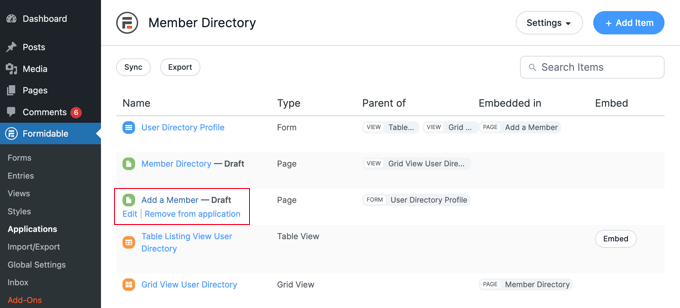
Potrebbe essere necessario tornare a Formidable » Applicazioni » Directory membri per vedere la pagina. Quindi, fai semplicemente clic sul link ‘Aggiungi un membro’, oppure passaci sopra con il mouse e fai clic su ‘Modifica’.
Questo aprirà la pagina ‘Aggiungi un membro’ nell'editor di contenuti di WordPress. Contiene semplicemente il titolo della pagina e il modulo Formidable che stavi guardando.
Se lo desideri, puoi dare alla pagina un titolo diverso, come ‘Iscriviti alla nostra directory membri’.
Se desideri aggiungere istruzioni prima del modulo, fai clic sul titolo della pagina e premi il tasto Invio. Questo creerà un nuovo blocco in cui potrai digitare tali istruzioni.
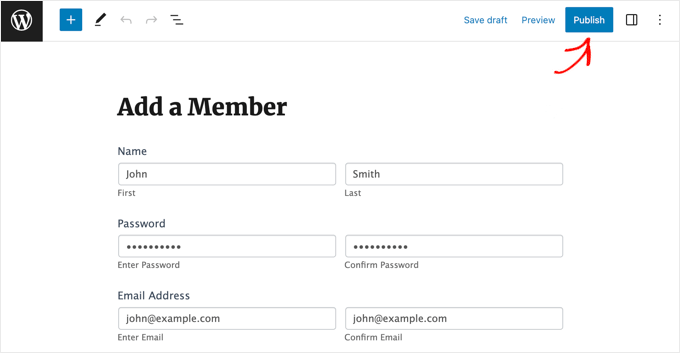
Quando sarai soddisfatto della pagina, fai semplicemente clic sul pulsante ‘Pubblica’ in cima allo schermo per rendere la pagina live sul tuo sito web.
4. Personalizzazione della pagina ‘Directory membri’
Ora puoi personalizzare e pubblicare la directory membri stessa. Dovrai scegliere se visualizzare i membri in una griglia o in una tabella. Quindi, devi anche pubblicare la pagina in modo che sia visibile sul tuo sito web.
Personalizzazione della pagina ‘Directory membri’
Innanzitutto, torna semplicemente a Formidable » Applicazioni e fai clic sulla tua applicazione della directory membri.
Dovrai pubblicare la bozza della pagina ‘Directory membri’. Tuttavia, prima di farlo, puoi decidere se quella pagina debba visualizzare la directory in formato griglia o tabella.
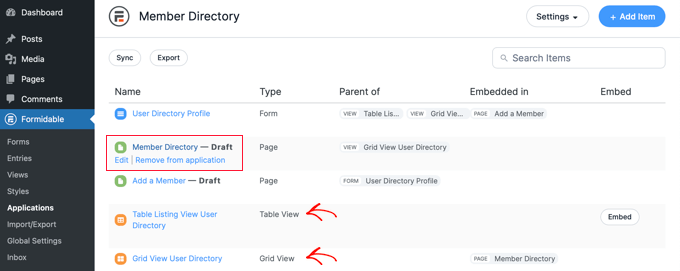
Fai semplicemente clic sulla pagina ‘Directory membri’ per aprirla nell'editor di WordPress.
La pagina contiene solo il titolo e il seguente shortcode che visualizza la directory:
[display-frm-data id=dir-two-col-grid]
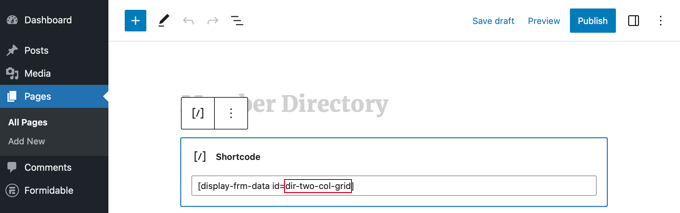
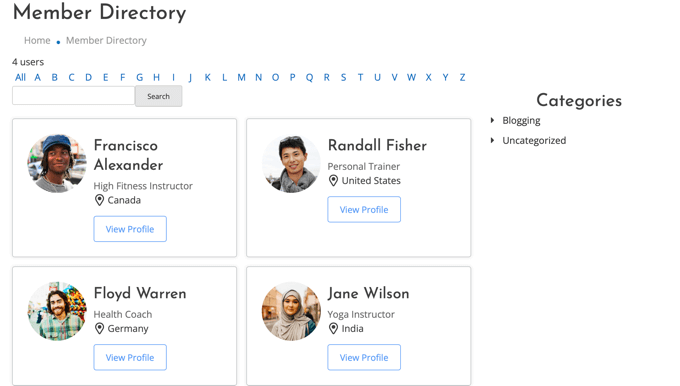
Per impostazione predefinita, lo shortcode visualizzerà la directory in una griglia a due colonne.
Puoi visualizzare in anteprima la pagina per vedere come apparirà.
In alternativa, puoi visualizzare la tua directory dei membri in formato tabella.
Per farlo, dovrai usare questo shortcode invece:
[display-frm-data id=dir-table-listing-view]
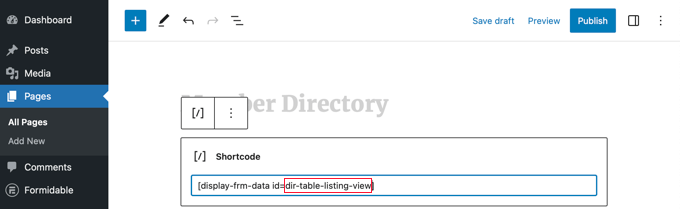
Puoi visualizzare nuovamente l'anteprima della pagina per vedere le modifiche.
Questa volta ogni membro verrà visualizzato su una singola riga con le proprie informazioni in colonne.
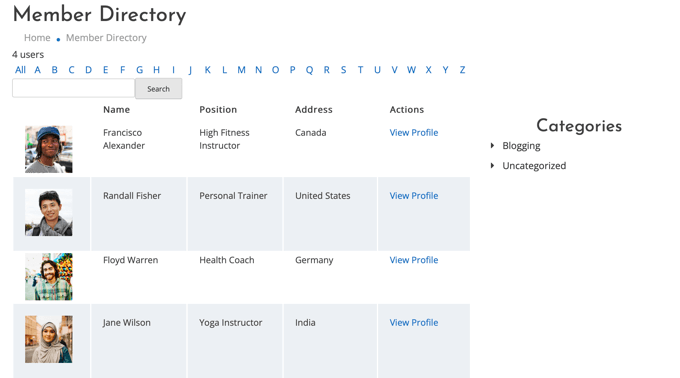
Qualunque shortcode tu scelga, cliccando su ‘Visualizza Profilo’ ti verranno mostrate informazioni più dettagliate su quel membro.
Ecco come appare sul nostro sito demo.
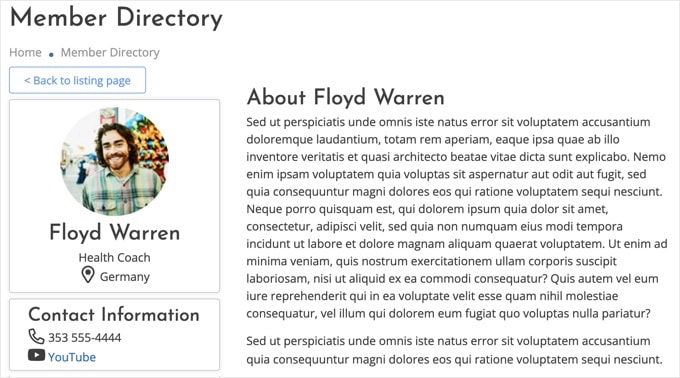
Se vuoi, puoi aggiungere contenuti aggiuntivi alla pagina. Assicurati solo di cliccare sul pulsante ‘Pubblica’ per rendere live la tua directory dei membri sul tuo sito web una volta terminato.
Aggiungere le Pagine della Directory dei Membri al Tuo Menu di Navigazione
Puoi rendere più facile per i tuoi membri trovare o unirsi alla directory aggiungendo le pagine ‘Aggiungi un Membro’ e ‘Directory dei Membri’ al menu di navigazione del tuo sito web.
Segui semplicemente la nostra guida su come aggiungere post specifici al menu di navigazione di WordPress.
Limitare la Directory dei Membri ai Soli Membri
Inoltre, a seconda del tipo di sito di appartenenza che hai, potresti voler che solo i tuoi membri registrati possano vedere le pagine ‘Aggiungi un Membro’ e ‘Directory dei Membri’.
In tal caso, dovrai creare una regola in modo che solo i membri ottengano l'accesso alle pagine.
Ti mostriamo come farlo passo dopo passo nella nostra guida definitiva su come creare un sito di appartenenza WordPress. Dovrai solo scorrere verso il basso e leggere il passaggio 6 per imparare come creare una regola MemberPress e il passaggio 7 per imparare come aggiungere contenuti riservati ai membri.
5. Eliminare i dati di esempio nella tua directory dei membri
La tua directory dei membri contiene i dati di esempio che puoi vedere negli screenshot utilizzati in questo tutorial. Questo è utile quando configuri la tua directory dei membri perché ti permette di vedere come appariranno i profili.
Ma una volta terminata la configurazione della directory, dovrai eliminare i dati di esempio.
Devi tornare a Formidable » Applicazioni » Directory dei membri e fare clic sul modulo 'Directory Utenti Profilo'.
Una volta aperto l'editor di Formidable, fai clic sulla scheda 'Voci' nella parte superiore dello schermo per visualizzare le voci di esempio.
Molto probabilmente, le uniche voci elencate saranno i quattro membri di esempio. In tal caso, fai semplicemente clic sul pulsante 'Elimina tutte le voci' nella parte superiore dello schermo. Tutti i membri elencati verranno eliminati.
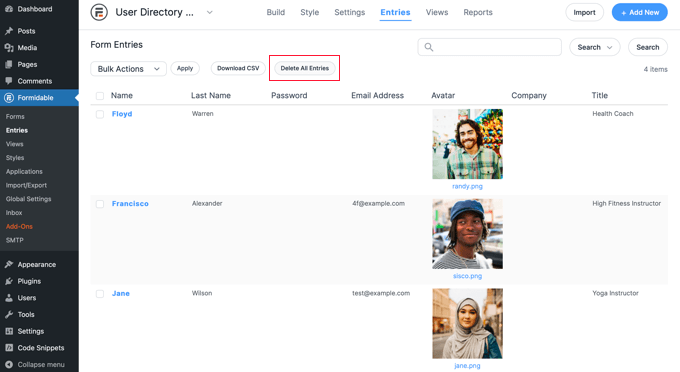
Tuttavia, se alcuni dei tuoi membri reali hanno già creato profili, devi selezionare manualmente le voci di esempio.
Per fare ciò, dovrai fare clic sulla casella di controllo accanto a ciascun membro di esempio. Successivamente, fai clic sul pulsante 'Azioni di massa' nella parte superiore dell'elenco e seleziona 'Elimina' dal menu a discesa.
Infine, fai clic sul pulsante 'Applica' per eliminare i dati di esempio. La tua directory dei membri conterrà ora solo i profili dei tuoi membri reali.
Guide esperte sui siti di appartenenza WordPress
Speriamo che questo tutorial ti abbia aiutato a imparare come creare una directory dei membri ricercabile in WordPress. Potresti anche voler consultare altri articoli relativi alla creazione di siti web di appartenenza in WordPress:
- Guida definitiva alla creazione di un sito di appartenenza WordPress
- Come consentire la registrazione degli utenti sul tuo sito WordPress
- Come limitare i contenuti agli utenti registrati in WordPress
- Come Creare un Negozio WooCommerce Riservato ai Membri (Passo Dopo Passo)
- Quanto costa avviare un sito di appartenenza?
- I migliori esempi di siti di appartenenza che dovresti controllare
- Come tracciare il percorso del cliente utilizzando MemberPress (passo dopo passo)
- I migliori plugin per siti di appartenenza WordPress (confrontati)
- I migliori temi WordPress per siti di appartenenza
Se ti è piaciuto questo articolo, iscriviti al nostro Canale YouTube per tutorial video su WordPress. Puoi trovarci anche su Twitter e Facebook.





Hai una domanda o un suggerimento? Lascia un commento per iniziare la discussione.