


Costruire una community online positiva è importante per qualsiasi sito web. Vuoi che i tuoi lettori abbiano una buona esperienza e si sentano i benvenuti. Tuttavia, a volte potresti avere utenti di disturbo che non rispettano le regole. Potrebbe essere necessario impedire a determinate persone di interagire sul tuo sito.
Su WPBeginner, a volte dobbiamo bloccare gli utenti sul nostro sito di membership video. Il modo più semplice per farlo è eliminare il loro profilo utente, ma ciò significa che perderemmo tutti i loro dati e informazioni. Di solito non è quello che vogliamo fare.
In questo articolo, ti mostreremo come bloccare o disabilitare un utente di WordPress dall'accedere o dall'utilizzare il tuo sito senza eliminare il suo account. Ciò significa che puoi impedire agli utenti di fare cose dannose sul tuo sito senza perdere le loro informazioni.
Quando non dovresti eliminare un account utente
Il modo più semplice per bloccare un utente sul tuo sito WordPress è semplicemente eliminare il suo account utente.
Tuttavia, eliminare un account utente in WordPress richiede di assegnare tutti i suoi contenuti a un altro utente. Questo cambierà le informazioni sull'autore di quegli articoli.
Un modo per affrontare questo problema è cambiare la password e l'indirizzo email dell'utente modificando il suo profilo utente. Questo bloccherà il suo accesso e non sarà in grado di accedere. Tuttavia, questo cambierà anche la sua immagine Gravatar.
La possibilità di disabilitare un utente senza eliminare il suo account è particolarmente utile su blog multi-autore, forum, nonché su siti community.
Ora, diamo un'occhiata a come puoi bloccare facilmente un utente WordPress senza eliminare il suo account utente. Tratteremo tre metodi e puoi utilizzare i collegamenti rapidi qui sotto per passare al metodo che desideri utilizzare:
Metodo 1: Bloccare un utente tramite il downgrade del suo ruolo
Il tuo sito WordPress viene fornito con un potente sistema di gestione utenti che ti consente di assegnare ruoli diversi a ciascun utente.
Un modo per bloccare un utente WordPress è effettuare il downgrade del suo ruolo. Questo non gli impedirà di accedere al tuo sito WordPress, ma limiterà ciò che può fare dopo aver effettuato l'accesso. Se non vuoi che possa accedere affatto, allora dovresti usare invece il Metodo 2 o 3.
Effettuare il downgrade del ruolo utente a Sottoscrittore
Potresti declassare il ruolo dell'utente a Abbonato. Una volta effettuato l'accesso, gli verrà concesso un accesso limitato all'area di amministrazione di WordPress. Sarà in grado solo di modificare le proprie impostazioni utente, come il nome e lo schema di colori dell'amministratore.
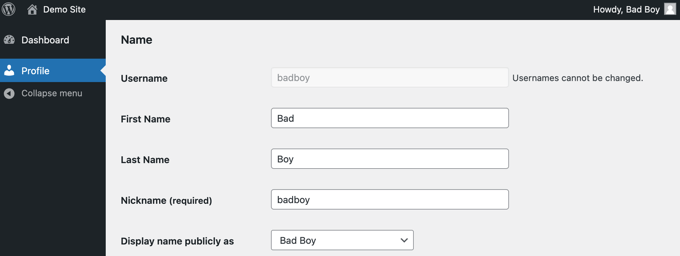
Tuttavia, questo può essere un problema se l'utente ha scritto post sul tuo sito. Se desidera causare problemi, può cambiare il proprio nome in qualcosa di offensivo, e questo verrà visualizzato su tutti i suoi post sul tuo sito web.
Declassare il ruolo dell'utente a 'Nessun ruolo per questo sito'
Un ruolo migliore per gli utenti che desideri bloccare è 'Nessun ruolo per questo sito'.
Quando effettueranno l'accesso, non verranno reindirizzati all'area di amministrazione. Se tenteranno di navigare lì, verrà visualizzato un messaggio di errore che indica che non hanno accesso.

Innanzitutto, vai alla pagina Utenti » Tutti gli utenti della tua area di amministrazione.
Successivamente, devi fare clic sul link 'Modifica' sotto l'utente specifico che desideri bloccare.
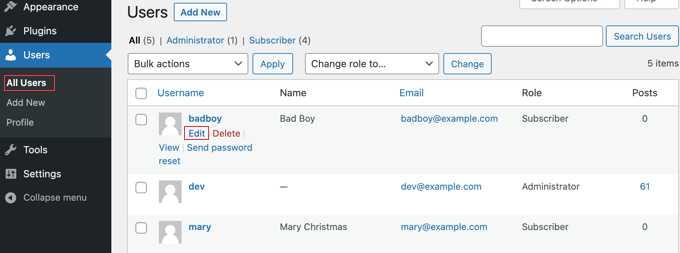
Ora, devi scorrere verso il basso fino all'impostazione 'Ruolo' e selezionare 'Nessun ruolo per questo sito' dal menu a discesa.
Dopodiché, dovresti fare clic sul pulsante 'Aggiorna utente' in fondo alla pagina per salvare le tue impostazioni.
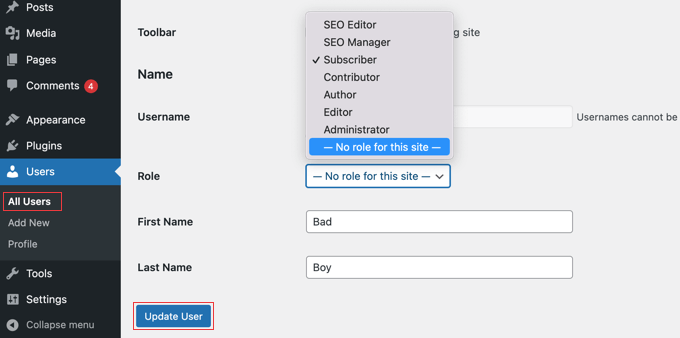
L'utente non sarà più in grado di accedere a nessuna impostazione di amministrazione sul tuo sito web WordPress.
Se desideri sbloccare un utente in futuro, segui semplicemente gli stessi passaggi per assegnargli il suo ruolo precedente.
Metodo 2: Bloccare un utente WordPress in determinati giorni o date
E se non volessi bloccare un utente in modo permanente? Magari desideri bannare un utente per, diciamo, 2 settimane o permettere a un certo membro del team di accedere solo durante l'orario di lavoro.
In tal caso, puoi utilizzare il plugin User Blocker. Oltre a poter bloccare gli utenti in modo permanente, ti consente anche di bloccarli in determinati orari in diversi giorni della settimana o in un intervallo di date.
La prima cosa da fare è installare il plugin User Blocker. Per maggiori dettagli, consulta la nostra guida passo passo su come installare un plugin WordPress.
Dopo l'attivazione, dovresti navigare alla pagina User Blocker nella tua bacheca WordPress. Qui, puoi scegliere se iscriverti alla mailing list di User Blocker e condividere dati non sensibili con lo sviluppatore per contribuire a migliorare il plugin.
Fai semplicemente clic sul pulsante ‘Skip & Continue’ o ‘Opt-In & Continue’.
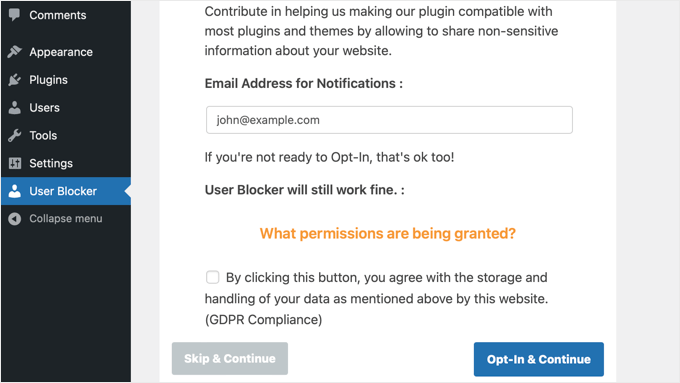
Dopo aver fatto clic su uno di questi pulsanti, vedrai la pagina delle impostazioni di User Blocker.
Ci sono tre schede, quindi puoi bloccare un utente per orario, data o in modo permanente. Per impostazione predefinita, viene visualizzata la scheda ‘User By Time’.
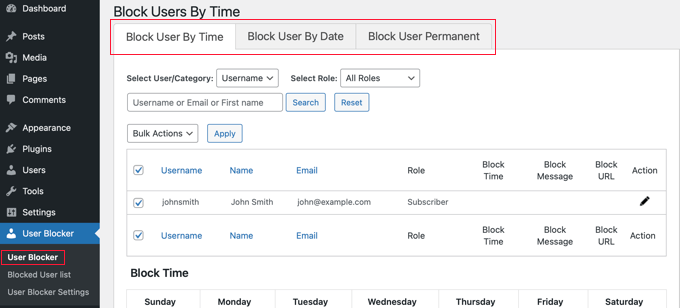
Blocco di un utente per orario e giorno
Con la scheda 'Blocca utente per orario' selezionata, metti semplicemente un segno di spunta accanto al nome di tutti gli utenti che desideri bloccare per orario. In alternativa, puoi bloccare gli utenti che hanno un certo ruolo utente selezionando 'Ruolo' dal menu a discesa.
Se il tuo sito web ha un gran numero di utenti, puoi utilizzare la funzione di ricerca per trovarli più facilmente.
Quindi, nella sezione ‘Orario di blocco’, puoi inserire gli orari in cui desideri bloccare tali utenti ogni giorno della settimana. Puoi digitare gli orari o sceglierli da un menu a discesa.
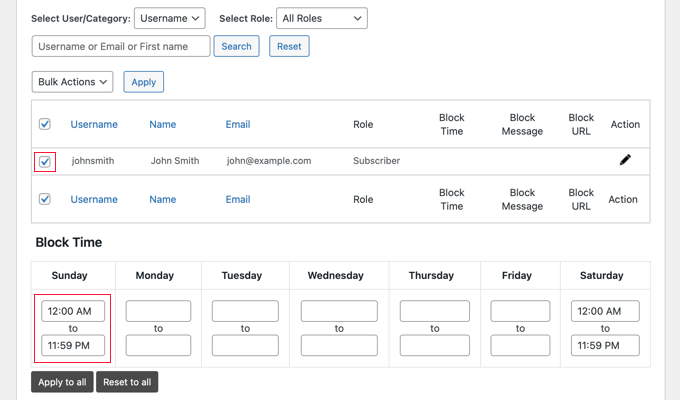
Puoi copiare rapidamente lo stesso orario di inizio e fine per ogni giorno della settimana facendo clic sul pulsante ‘Applica a tutti’. Il pulsante ‘Ripristina tutto’ cancellerà tutti gli orari inseriti.
Successivamente, puoi scorrere fino alla sezione ‘Messaggio di blocco’. Quando un utente bloccato tenta di accedere, vedrà un messaggio predefinito. Tuttavia, se desideri visualizzare un messaggio di blocco più personalizzato, puoi digitarlo qui.
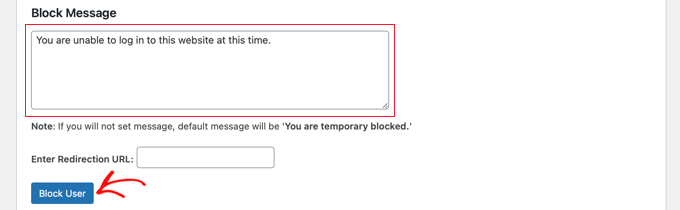
Invece di visualizzare un messaggio di errore quando un utente bloccato tenta di accedere, puoi reindirizzarlo a un'altra pagina del tuo sito, come la pagina dei Termini di Servizio o l'Informativa sulla Privacy. Se desideri farlo, incolla semplicemente l'URL di quella pagina nella casella fornita.
Quando sei soddisfatto delle impostazioni, assicurati di fare clic sul pulsante ‘Blocca utente’. Gli utenti selezionati saranno ora bloccati dall'accesso durante gli orari e i giorni selezionati.
Ripetendo questi passaggi, puoi bloccare altri utenti per diversi periodi di tempo.
Blocco di un utente per intervallo di date
Se desideri bloccare uno o più utenti durante un determinato intervallo di date, fai clic sulla scheda ‘Blocca utente per data’ nella parte superiore dello schermo.
Sarai in grado di selezionare i nomi utente o i ruoli che desideri bloccare.
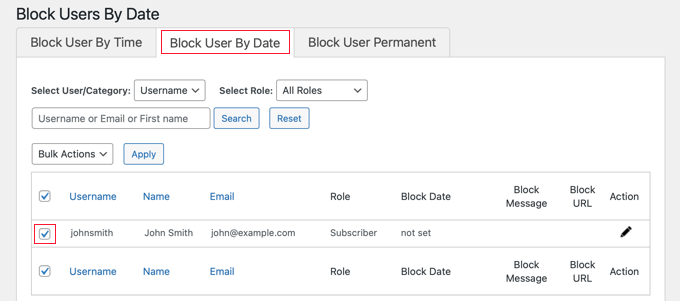
Successivamente, scorri fino alla sezione ‘Data di blocco’.
Puoi inserire la data e l'ora di inizio e fine del blocco. Seleziona semplicemente le date e gli orari di inizio e fine dai menu a discesa. L'ora sarà in formato 24 ore.
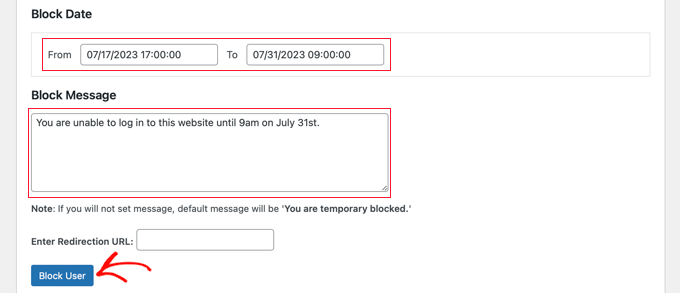
Puoi anche aggiungere un messaggio personalizzato che gli utenti vedranno tentando di accedere. In alternativa, puoi inserire l'URL della pagina a cui desideri reindirizzarli.
Al termine, non dimenticare di fare clic sul pulsante ‘Blocca utente’.
Puoi bloccare altri utenti per intervalli di date diversi ripetendo i passaggi precedenti.
Blocco permanente di un utente
Assicurati di essere nella scheda ‘Blocca utente permanentemente’ e quindi puoi selezionare i nomi utente (o i ruoli) che desideri bloccare permanentemente.
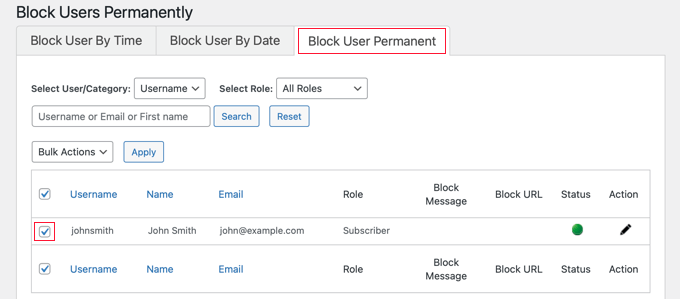
Dopodiché, tutto ciò che devi fare è digitare un messaggio personalizzato che gli utenti bloccati vedranno quando tenteranno di accedere al tuo sito web.
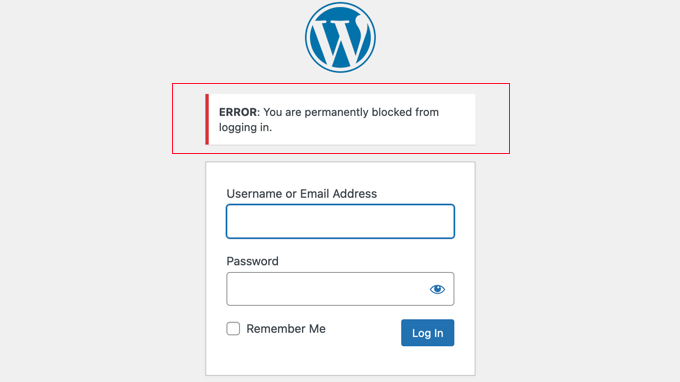
Oppure puoi lasciare la casella vuota e vedranno il messaggio predefinito. Questo dice: ‘Sei bloccato permanentemente.’
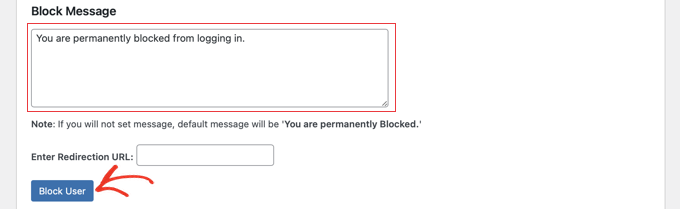
In alternativa, come per le altre opzioni sopra, puoi reindirizzare gli utenti a una pagina web invece di visualizzare un messaggio. Digita semplicemente l'URL della pagina nella casella 'Inserisci URL di reindirizzamento'.
Ora, quando gli utenti bloccati tenteranno di accedere, vedranno un messaggio di errore.
Speriamo che questo tutorial ti abbia aiutato a imparare come bloccare un utente WordPress senza eliminare il suo account. Potresti anche voler consultare la nostra guida definitiva alla sicurezza di WordPress o le nostre scelte esperte per i migliori plugin di sicurezza per WordPress.
Se ti è piaciuto questo articolo, iscriviti al nostro Canale YouTube per tutorial video su WordPress. Puoi trovarci anche su Twitter e Facebook.


kzain
Avevo un utente che spammava il mio sito e non volevo eliminare completamente il suo account. La tua guida passo passo su come bloccare un utente di WordPress senza eliminare il suo account è chiara, concisa e facile da seguire. Apprezzo le soluzioni alternative offerte, come l'uso di plugin per limitare l'accesso ai contenuti. Mi hai aiutato a mantenere la sicurezza del mio sito senza compromettere i dati degli utenti. Grazie per i preziosi consigli.
Jiří Vaněk
Utilizzo la funzione 'nessun ruolo', ad esempio, quando un membro del team se ne va. È anche capitato che dopo un certo periodo, siano tornati a collaborare nuovamente con il team. Non c'è davvero nulla di più semplice che semplicemente ripristinare il ruolo richiesto retroattivamente, e continuiamo. È facile ed estremamente efficace senza influire su alcun contenuto che hanno creato.
Ralph
Penso che assegnare "nessun ruolo per questo sito" sia la soluzione migliore in generale. È veloce, facile e reversibile. Non si può davvero perdere nulla.
Supporto WPBeginner
Thank you for sharing your opinion
Amministratore
Sally
Ho usato Nessun Ruolo per rimuovere temporaneamente uno sviluppatore web dall'accesso Admin poiché volevamo che solo uno sviluppatore web alla volta potesse accedere al nostro sito. Ma dopo aver cambiato il suo ruolo da Admin a Nessun Ruolo, le sue modifiche di stile sono andate perse. Sembra che alcuni lavori possano andare persi se si cambia qualcuno da Admin a Nessun Ruolo.
Supporto WPBeginner
Grazie per aver condiviso queste informazioni!
Amministratore
Richie Conn
C'è un modo per bloccare un utente a seconda che abbia o meno un abbonamento attivo a WooCommerce Subscriptions sul mio sito?
Supporto WPBeginner
Per bloccare in base a un abbonamento a un plugin diverso, dovresti contattare il supporto di quel plugin diverso per sapere quali integrazioni hanno disponibili.
Amministratore
amira barakat
è un ottimo plugin, come posso sbloccare più utenti contemporaneamente
Supporto WPBeginner
Dovresti contattare il supporto del plugin e ti faranno sapere se esiste l'opzione per sbloccare utenti in blocco o se è un'aggiunta pianificata in futuro.
Amministratore
Jayapramod
Plugin utile. È possibile bloccare un utente in base al conteggio dei login? Ad esempio, username1 e username2. username1 dovrebbe essere bloccato una volta raggiunto il conteggio di login 50. E username2 dovrebbe essere bloccato una volta raggiunto il conteggio di login 30. Il conteggio dei login è anche come data e ora: dovrebbe essere definito dall'amministratore. Per favore, aiutami.
Supporto WPBeginner
Al momento non abbiamo un metodo consigliato per questo. Come punto di partenza, potresti voler contattare il supporto del plugin per vedere se hanno un piano per aggiungerlo al momento.
Amministratore
Gemini
Il plugin User Blocker è compatibile con Ultimate Members?
Supporto WPBeginner
Dovrebbe esserlo, ma se sei preoccupato puoi contattare il supporto del plugin per vedere se ci sono problemi noti.
Amministratore
Efe Obasuyi
Verrà visualizzato il messaggio di blocco agli utenti bloccati quando si utilizza una pagina di accesso personalizzata?
Grazie
Supporto WPBeginner
Finché la tua pagina di accesso personalizzata visualizza gli errori, dovrebbe mostrare il messaggio, ma dovresti contattare il supporto del plugin per confermare se funziona con la tua configurazione.
Amministratore
Virgilio Alves
Grazie, stavo cercando qualcosa del genere.
Supporto WPBeginner
Glad our article was helpful
Amministratore
Juan Pablo
Eccellente!
Supporto WPBeginner
Thank you
Amministratore
Sanjay
Lieti di vedere il nostro plugin WordPress qui. Speriamo che sia utile agli utenti del tuo sito web.
Supporto WPBeginner
Ciao Sanjay,
Sì, lo è. Grazie per aver condiviso questo utile plugin con la community.
Amministratore
Michael
Per favore, il plugin può bloccare un ruolo utente specifico in un orario o data specifici?
Joshua ayoade
Per favore, voglio creare un sito in cui le persone pubblicheranno sul mio sito e guadagneranno attraverso i post che hanno pubblicato sul mio sito.
Per favore, che tipo di sito è e quali plugin e temi sono più adatti per quel sito?
E per favore, sto usando WordPress per creare questo tipo di sito.
Mi dispiace di non aver commentato e pubblicato sulla pagina giusta.