


È frustrante vedere le tue foto originali utilizzate senza permesso. Lavori sodo sui tuoi contenuti e meriti il giusto riconoscimento.
Aggiungere una filigrana è un modo intelligente per proteggere il tuo lavoro visivo. Scoraggia il furto e crea riconoscimento del marchio ogni volta che la tua foto viene condivisa.
Di solito raccomandiamo questa strategia per fotografi e professionisti creativi che necessitano di protezione aggiuntiva. Abbiamo testato i migliori plugin per aiutarti ad automatizzare questo processo.
In questa guida, ti mostreremo come aggiungere automaticamente una filigrana alle immagini in WordPress.

Perché aggiungere una filigrana alle immagini in WordPress?
Una filigrana è un logo, un testo o un motivo semitrasparente sovrapposto alle tue immagini. È progettata per essere abbastanza evidente da scoraggiare l'uso non autorizzato, ma abbastanza discreta da non distrarre dall'immagine stessa. Questo rende difficile per le persone utilizzare le tue foto senza il tuo permesso.
Una buona filigrana è solitamente semitrasparente e posizionata in un angolo dell'immagine. Questo protegge la foto senza distrarre i tuoi visitatori dal soggetto principale. Il tuo logo o l'URL del tuo sito web (ad esempio, tuosito.com) sono ottime filigrane.
Se hai un sito web di fotografia o stai creando un portfolio visivo, allora ti consigliamo di aggiungere una filigrana alle tue immagini.

Questo può prevenire il furto di immagini rendendo difficile per qualcuno utilizzare le tue immagini senza permesso.
Inoltre, puoi utilizzare il logo, l'URL o lo slogan del tuo sito web come filigrana per aumentare la consapevolezza del marchio e rendere più probabile che gli utenti ricordino dove hanno visto l'immagine.
Allo stesso modo, se vendi foto online, puoi utilizzare una filigrana per tutte le immagini scaricate gratuitamente. Ciò significa che se un utente desidera utilizzare la tua immagine senza filigrana, dovrà acquistarla.
Detto questo, vediamo come aggiungere automaticamente una filigrana alle tue immagini in WordPress. Tratteremo diversi metodi e puoi utilizzare i collegamenti rapidi qui sotto per passare a quello che desideri utilizzare:
- Aggiungere una filigrana alle immagini in WordPress utilizzando Envira Gallery (Consigliato)
- Aggiungere una filigrana alle immagini in WordPress utilizzando Easy Watermark (Gratuito)
- Come applicare manualmente le filigrane a immagini specifiche
- Bonus: Aggiungi il blocco del tasto destro alle tue immagini WordPress
- Domande frequenti sull'aggiunta di filigrane
- Risorse aggiuntive sulle immagini in WordPress
Metodo 1: Aggiungere una filigrana alle immagini in WordPress utilizzando Envira Gallery (Consigliato)
Envira Gallery è il miglior plugin per gallerie WordPress sul mercato. Se sei un fotografo o un artista che cerca di proteggere i propri portfolio e le gallerie fotografiche, questa è l'opzione migliore per te.
Ti consente di creare bellissime gallerie di immagini ottimizzate per dispositivi mobili sul tuo sito WordPress e offre un costruttore drag-and-drop, modelli di galleria, tag, audio, condivisione social e un effetto lightbox.
Abbiamo testato a fondo lo strumento prima di consigliartelo e abbiamo scoperto che è un'ottima soluzione per creare gallerie proteggendo al contempo le tue immagini. Per saperne di più sulla nostra esperienza, consulta la nostra recensione di Envira Gallery.
Innanzitutto, è necessario installare e attivare il plugin Envira Gallery. Per maggiori dettagli, consulta la nostra guida passo passo su come installare un plugin di WordPress.
Nota: Envira Gallery ha anche un piano gratuito. Tuttavia, avrai bisogno della versione premium del plugin per sbloccare il componente aggiuntivo Watermarking. Questa estensione ti consente di aggiungere una filigrana immagine al tuo lavoro.
Dopo l'attivazione, visita la pagina Envira Gallery » Impostazioni dalla bacheca di WordPress per inserire la chiave di licenza.
Puoi trovare queste informazioni nel tuo account sul sito web di Envira Gallery.

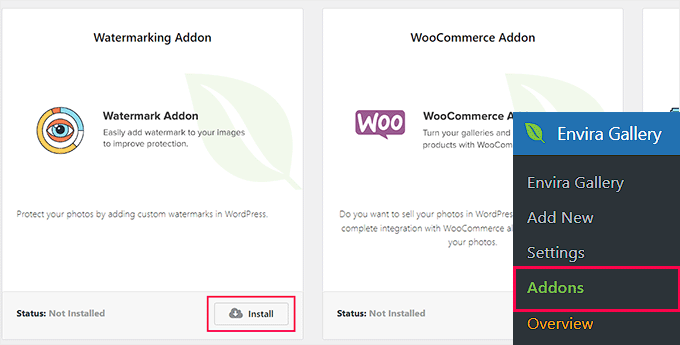
Una volta fatto ciò, vai alla pagina Envira Gallery » Addons dalla barra laterale di amministrazione di WordPress.
Qui, scorri verso il basso per individuare l'Addon Watermarking, quindi fai clic sul pulsante ‘Installa’ accanto ad esso.
Ora sei pronto per aggiungere le tue immagini a gallerie responsive con una filigrana.
Per fare ciò, visita la pagina Envira Gallery » Aggiungi nuova dalla dashboard di WordPress e digita un nome per la tua galleria.
Una volta fatto ciò, devi scorrere verso il basso fino alla sezione ‘Attualmente nella tua galleria’ e passare alla scheda ‘Watermarking’ dalla colonna di sinistra. Successivamente, seleziona la casella accanto all'opzione ‘Abilita Watermarking?’.
Ora puoi fare clic sul pulsante ‘Scegli Watermark’. Questo aprirà la libreria multimediale di WordPress, dove potrai selezionare un'immagine da utilizzare come filigrana.
Per la tua immagine di filigrana, una dimensione di circa 150 x 150 pixel è un buon punto di partenza, ma potresti dover sperimentare per vedere cosa funziona meglio sulle tue foto. Successivamente, puoi anche selezionare la posizione e il margine per la tua immagine.

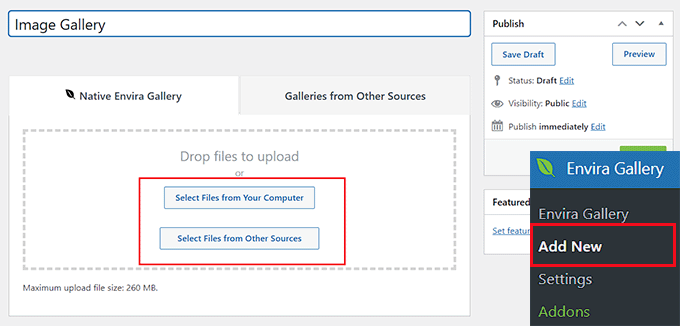
Una volta fatto ciò, scorri fino in cima alla pagina e fai clic sul pulsante ‘Seleziona file dal tuo computer’ per caricare immagini.
Se desideri aggiungere immagini dalla libreria multimediale, puoi fare clic sul pulsante ‘Seleziona file da altre origini’.
Successivamente, puoi configurare le impostazioni della lightbox, aggiungere testo alternativo alle immagini, rendere la tua galleria responsive per dispositivi mobili e personalizzare la galleria secondo le tue preferenze.
Per istruzioni dettagliate, consulta la nostra guida su come creare facilmente gallerie di immagini WordPress responsive con Envira.
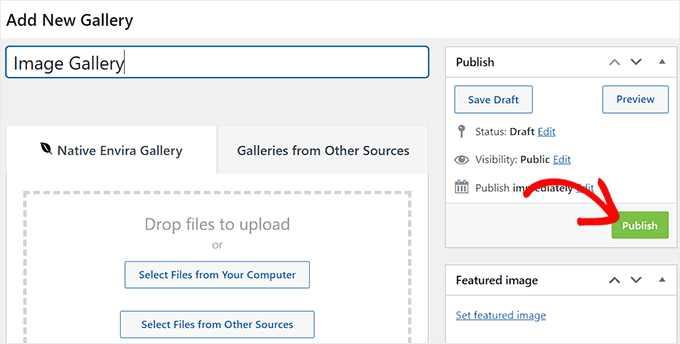
Una volta soddisfatto, fai semplicemente clic sul pulsante ‘Pubblica’ in alto per salvare le tue impostazioni.
Ora, è il momento di aggiungere questa galleria di immagini a un post o pagina di WordPress.
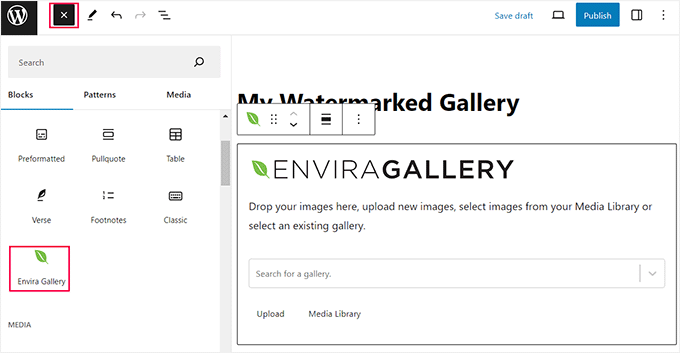
Per fare ciò, apri semplicemente un post o una pagina e fai clic sul pulsante ‘+’ per aggiungere un blocco nell'angolo in alto a sinistra. Questo aprirà il menu dei blocchi, dove dovrai fare clic sul blocco Envira Gallery.
Una volta fatto ciò, seleziona la galleria di immagini che hai creato dal menu a discesa del blocco.
Infine, fai clic sul pulsante 'Aggiorna' o 'Pubblica' per salvare le tue impostazioni.
Ora puoi visitare il tuo sito web WordPress per visualizzare la galleria di immagini con le filigrane.
Metodo 2: Aggiungere filigrane alle immagini in WordPress utilizzando Easy Watermark (Gratuito)
Se stai cercando una soluzione gratuita per applicare automaticamente filigrane a ogni immagine che carichi nella tua Libreria multimediale di WordPress, allora questo metodo fa per te.
Innanzitutto, devi installare e attivare il plugin Easy Watermark. Per maggiori dettagli, consulta la nostra guida passo passo su come installare un plugin WordPress.
Nota: Il plugin non è stato testato con le ultime versioni di WordPress. Tuttavia, quando lo abbiamo testato, ha funzionato perfettamente sul nostro sito web demo. Se sei ancora insicuro sul suo utilizzo, consulta la nostra guida sull'uso di plugin WordPress obsoleti.
Dopo l'attivazione, visita la pagina Strumenti » Easy Watermark dalla dashboard di WordPress e passa alla scheda ‘Watermarks’.
Quindi, devi fare clic sul pulsante ‘Add New Watermark’.
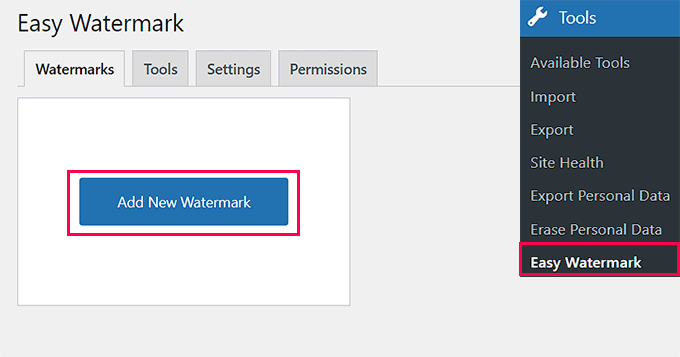
Questo ti porterà a un'altra schermata dove potrai iniziare aggiungendo un nome per la filigrana. Successivamente, seleziona il tipo di filigrana come immagine o testo. Per questo tutorial, aggiungeremo del testo come filigrana.
Successivamente, digita una frase che desideri utilizzare sotto l'opzione 'Filigrana'.
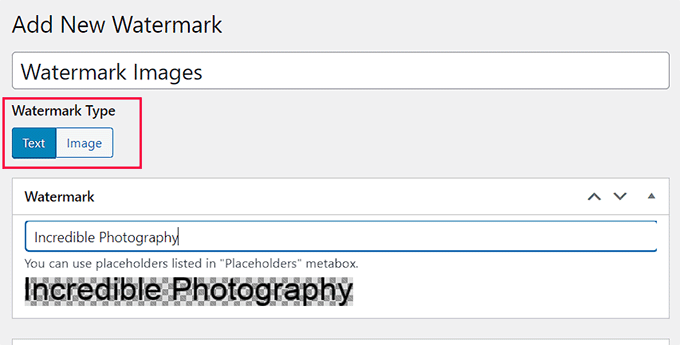
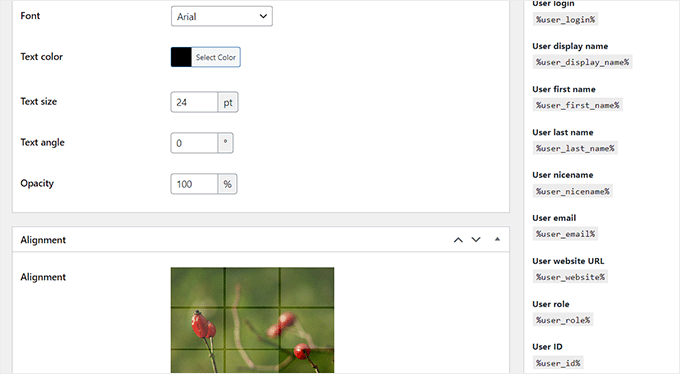
Quindi, scorri verso il basso fino alla sezione 'Opzioni testo', dove puoi selezionare la dimensione del carattere, il colore, l'angolo e l'opacità.
Dopodiché, puoi andare alla sezione 'Allineamento' e scegliere dove visualizzare la tua filigrana.
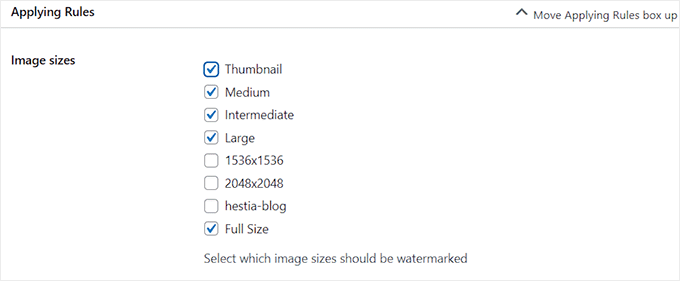
Successivamente, puoi recarti alla sezione 'Regole di applicazione' per selezionare le dimensioni delle immagini di WordPress a cui verrà applicata la filigrana.
Ad esempio, puoi selezionare l'opzione per abilitare le filigrane per tutte le miniature sul tuo sito.
Dopo di che, seleziona l'opzione 'Filigrana automatica'. Raccomandiamo vivamente anche di selezionare l'opzione 'Backup delle immagini originali' in modo da poter ripristinare le tue foto in seguito, se necessario.
Puoi quindi anche scegliere l'immagine e i tipi di post a cui applicare la filigrana.
Ad esempio, se desideri aggiungere filigrane solo alle immagini caricate nei tuoi post, puoi deselezionare le opzioni 'Pagine' e 'Immagini non collegate' nella sezione 'Tipi di Post'.
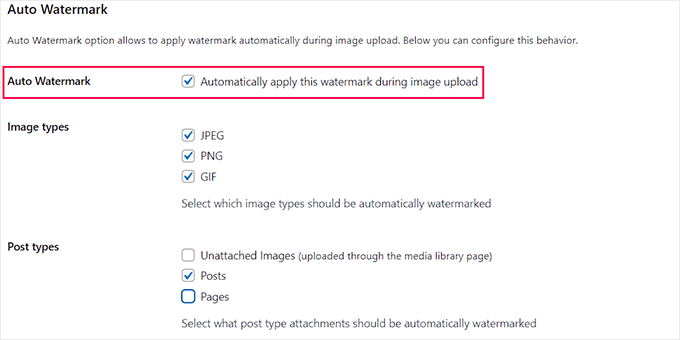
Infine, fai clic sul pulsante 'Salva' in alto per memorizzare le modifiche. Ora, tutte le nuove immagini che caricherai saranno automaticamente filigranate.
Tuttavia, se desideri filigranare anche le immagini già caricate, devi visitare nuovamente la pagina Strumenti » Easy Watermark e passare alla scheda 'Strumenti'.
Nota: Ti consigliamo vivamente di creare un backup del tuo sito WordPress, in particolare della directory di caricamento dei media, prima di iniziare. Questo perché la filigranatura in blocco sovrascrive i file immagine originali. Un backup garantisce che tu possa sempre ripristinare le versioni originali e pulite, se necessario.
Quindi, devi selezionare la filigrana che hai appena salvato dal menu a discesa nella sezione 'Filigrana in blocco'. Una volta fatto ciò, fai clic sul pulsante 'Avvia'.
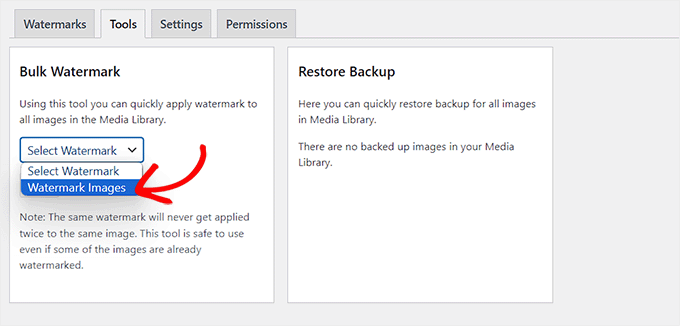
Tutte le immagini sul tuo sito web saranno ora filigranate automaticamente.
Puoi visitare il tuo blog WordPress per visualizzarle.

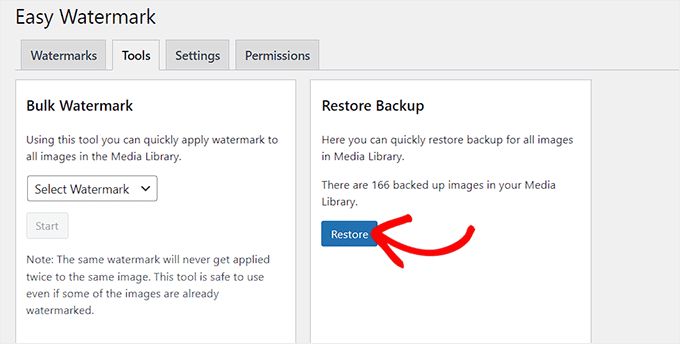
Il plugin crea backup delle tue immagini originali prima di filigranarle. Per ripristinare questi originali, visita la pagina Strumenti » Easy Watermark dalla dashboard di WordPress e passa alla scheda 'Strumenti'.
Da qui, scorri verso il basso fino alla sezione 'Ripristina backup' e fai clic sul pulsante 'Ripristina'. Questo rimuoverà le filigrane sostituendo le immagini filigranate con le versioni originali.
Metodo 3: Come applicare manualmente le filigrane a immagini specifiche
Se non si desidera aggiungere automaticamente una filigrana a tutte le immagini caricate, Easy Watermark offre anche l'opzione manuale.
Innanzitutto, dovrai passare alla scheda 'Watermark' e fare clic sul link 'Edit' sotto la filigrana che hai appena creato.
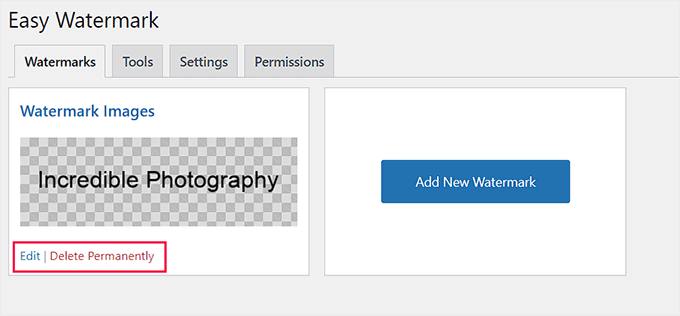
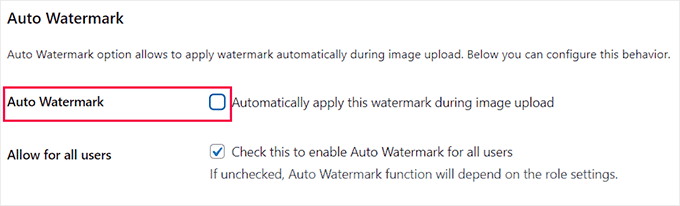
Una volta nella schermata di modifica, scorri verso il basso fino alla sezione 'Auto Watermark' e deseleziona l'opzione 'Applica automaticamente questa filigrana durante il caricamento delle immagini'.
Dopodiché, fai clic sul pulsante ‘Salva’ in alto per memorizzare le tue impostazioni.
Successivamente, visita la pagina Media » Libreria. Devi assicurarti di essere nel layout 'Vista elenco' per vedere le opzioni di azione di massa. Fai semplicemente clic sull'icona dell'elenco nell'angolo in alto a sinistra per cambiare visualizzazione.
Ora, puoi selezionare la casella accanto alle immagini specifiche che desideri proteggere.
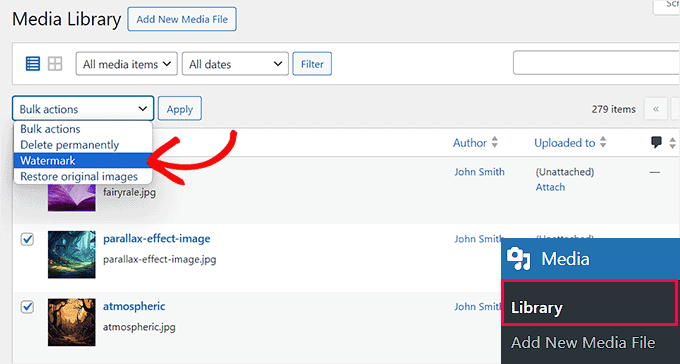
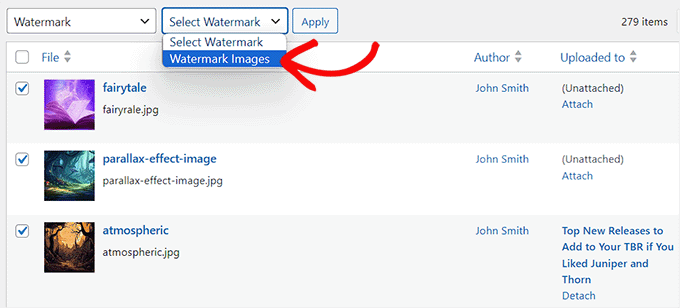
Successivamente, scegli la filigrana che hai creato dal menu a discesa che apparirà a sinistra.
Infine, fai clic sul pulsante 'Applica' per salvare le impostazioni. Ora, la filigrana verrà aggiunta solo alle immagini che hai selezionato.
Bonus: Aggiungi il blocco del tasto destro alle tue immagini WordPress
Oltre alla filigrana, puoi anche disabilitare il clic destro sulle tue immagini. Sebbene ciò non impedisca agli utenti di fare screenshot, impedisce agli utenti medi di salvare e utilizzare facilmente i tuoi file.
Anche se hai un semplice blog WordPress, alcuni utenti possono comunque effettuare lo scraping dei contenuti del tuo blog e utilizzare le tue foto personali come parte di truffe online come pubblicità o recensioni false.
L'aggiunta del blocco del clic destro alle tue immagini può aiutare con la protezione del copyright e ridurre il furto di immagini sul tuo sito web.
Per fare ciò, dovrai installare e attivare il plugin No Right Click Images. Per istruzioni dettagliate, consulta la nostra guida per principianti su come installare un plugin WordPress.
Dopo l'attivazione, il plugin disabiliterà automaticamente il clic destro per le tue immagini. Tuttavia, per configurare ulteriori impostazioni, puoi visitare la pagina Impostazioni » Nessun clic destro immagini dal pannello di amministrazione di WordPress.
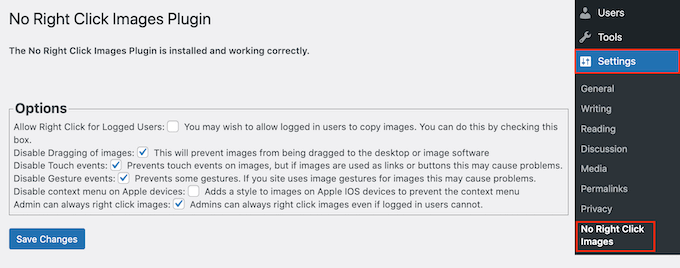
Qui, potrai disabilitare il trascinamento delle immagini, gli eventi touch, gli eventi gestuali e qualsiasi altra scappatoia che le persone potrebbero utilizzare per aggirare la protezione anti-clic destro.
Per istruzioni dettagliate, consulta il nostro tutorial su come aggiungere il blocco del clic destro alle immagini di WordPress.
Domande frequenti sull'aggiunta di filigrane
Ecco alcune delle domande più frequenti che ci vengono poste riguardo all'aggiunta di filigrane alle immagini in WordPress.
Qual è il miglior plugin per aggiungere una filigrana in WordPress?
Per la maggior parte degli utenti, Envira Gallery è l'opzione migliore. Ti consente di creare bellissime gallerie di immagini e include un potente addon per la filigrana per proteggere le tue foto.
Se hai bisogno di un'alternativa gratuita, Easy Watermark è anche una buona scelta per aggiungere automaticamente filigrane ai tuoi caricamenti di immagini.
Posso aggiungere una filigrana di testo invece di un'immagine?
Sì, puoi facilmente aggiungere testo come filigrana. Plugin come Easy Watermark ti consentono di digitare testo personalizzato e quindi scegliere il carattere, il colore, la dimensione e l'opacità per creare una filigrana basata su testo.
L'aggiunta di una filigrana impedisce tutti i furti di immagini?
Sebbene le filigrane rendano molto più difficile per le persone rubare le tue immagini, non le impediscono completamente. I ladri determinati potrebbero provare a ritagliare o modificare la filigrana.
Per una protezione extra, puoi anche disabilitare il clic destro sulle tue immagini, come mostrato nella sezione bonus della nostra guida.
Posso aggiungere filigrane alle immagini esistenti nella mia Libreria Multimediale?
Sì, puoi aggiungere filigrane alle immagini che hai già caricato. Plugin come Easy Watermark hanno una funzione di massa che ti consente di applicare la tua filigrana all'intera libreria multimediale o a immagini specifiche in pochi clic.
Risorse aggiuntive sulle immagini in WordPress
Speriamo che questo articolo ti abbia aiutato a imparare come aggiungere automaticamente una filigrana alle immagini in WordPress. Potresti anche voler consultare le nostre altre guide sulla gestione delle immagini e sul miglioramento del tuo sito web.
- Come aggiungere una galleria in WordPress con effetto lightbox
- Confronto tra i migliori plugin per la compressione delle immagini di WordPress
Se ti è piaciuto questo articolo, iscriviti al nostro canale YouTube per tutorial video su WordPress. Puoi anche trovarci su Twitter e Facebook.



Mrteesurez
Usare il tuo logo e il nome del marchio per la filigrana è davvero il miglior approccio in quanto aiuta ad aumentare la consapevolezza del marchio e persino a copiarlo e condividerlo promuoverà il tuo marchio.
La mia domanda è, la filigrana viene applicata alla copia dell'immagine o all'immagine originale?
Supporto WPBeginner
La filigrana verrebbe applicata all'immagine originale.
Amministratore
Rana sahal
Ciao,
quando i clienti ordinano qualsiasi prodotto, allora mostralo al cliente.
Voglio che quando i clienti ordinano, non venga mostrata la filigrana.
Besalb K.
Ciao!
Ci sono opzioni per mostrare/abilitare la filigrana solo dopo che un utente scarica l'immagine?
Grazie!
Supporto WPBeginner
Al momento non abbiamo un metodo consigliato per questo.
Amministratore
Jayesh Sharma
Preferisco filigranare manualmente le tue immagini.
Supporto WPBeginner
Se sei in grado, anche questa è una buona opzione. Questo può aiutare con più autori o se non hai accesso a strumenti di filigranatura.
Amministratore
Arijit
Quando applico la filigrana o il plugin easy watermark al mio sito web. La filigrana non viene applicata. Ci sono motivi? Ho impostato l'impostazione di trasparenza al 100% opaco, ma ancora non viene applicata. Qualcuno può aiutarmi?
Shawn
Filigrana automatica... non sempre buona o desiderata.
È così triste che nessuna persona nell'intera comunità si sia resa conto che alcune persone vorrebbero aggiungere filigrane manualmente perché le filigrane devono essere posizionate in posizioni diverse per coprire specifici 'elementi importanti' dell'immagine per impedire alle persone di ritagliare la filigrana.
Ma ehi... cos'è pensare fuori dagli schemi?
Ben
Funziona per i siti web di elenchi? Avrei bisogno che funzionasse per gli utenti che caricano le proprie immagini.
Molte grazie
Harpreet
Ottimo strumento!! Stavo cercando qualcosa del genere per evitare di mettere filigrane sulle mie immagini... grazie Syed!!
Jass SK
Sarebbe bello un modo per farlo senza plugin. Cerco qualcosa per il nostro sito web.
S. Developer
Md Abul Bashar
Come posso farlo senza plugin?
Staff di WPBeginner
Se vuoi farlo sul tuo sito WordPress Live, allora devi installare il plugin sul tuo sito web. Dai un'occhiata alla nostra guida su come installare plugin in WordPress.
Nel caso in cui non vedi i plugin sul tuo sito WordPress, allora questo probabilmente significa che il tuo sito è su WordPress.com. Non puoi installare plugin su WordPress.com. Si prega di controllare la differenza tra WordPress.com e WordPress.org.
Thea @ Baking Magique
Devo scaricare WordPress sul mio computer per installare il plugin? Come scarico WordPress?
Chris Hazel
Ho iniziato a mettere la filigrana su tutte le mie foto, ma non è stato tramite la funzione di filigrana di WordPress, ma tramite altri strumenti come Photoshop e Picasa. Mi sono reso conto che anche le immagini pubblicate in precedenza necessitavano di una qualche forma di salvaguardia per non farle usare gratuitamente da altri.
Grazie al tuo post ho trovato le soluzioni e ora anche le mie immagini passate hanno una filigrana!
CANALWP
Ottima osservazione. Ma penso che il plugin menzionato da @alticreation:disqus sia molto meglio, devo essere d'accordo su questo.
eVolved
Lo proverò. Grazie
Jean Gerard Jeveuxblogger Tikw
Ottimo articolo Syed! Lo proverò davvero.
Frédéric
Funziona con un plugin per retina?
alticreation
Oppure puoi usare il plugin «watermark» che non modifica la tua immagine ma aggiunge dinamicamente una filigrana alle tue immagini. Molto più sicuro! https://wordpress.org/plugins/alti-watermark/
Abhishek Prakash
Questo è quello di cui avevo bisogno da tempo. Plugin perfetto. Grazie.