


I widget di WordPress consentono agli utenti di aggiungere diverse funzionalità ai propri articoli e pagine senza scrivere una sola riga di codice. Che si tratti di visualizzare post recenti, feed di social media o HTML personalizzato, l'aggiunta di widget al tuo contenuto consente un sito più dinamico e interattivo.
Su WPBeginner, utilizziamo vari widget nella nostra barra laterale e nel piè di pagina per condividere informazioni importanti, evidenziare guide popolari e fornire risorse aggiuntive. Sfruttando appieno queste aree, siamo in grado di offrire contenuti aggiuntivi che migliorano l'esperienza utente mantenendo il sito visivamente accattivante e funzionale.
In questo articolo, ti mostreremo come aggiungere facilmente widget di WordPress al contenuto di articoli e pagine.

Perché aggiungere widget di WordPress in articoli e pagine?
I widget di WordPress sono blocchi di contenuto che in genere aggiungi alle barre laterali, alle intestazioni, ai piè di pagina e ad altre aree. Offrono la flessibilità di aggiungere molte funzionalità e caratteristiche diverse al layout del tuo sito WordPress.
Ad esempio, puoi mostrare i tuoi ultimi post, aggiungere un modulo di contatto usando un blocco widget e altro ancora. La parte migliore è che non devi modificare il codice per aggiungerli.
In precedenza, i widget di WordPress potevano essere aggiunti solo ad aree widget come una barra laterale, un'intestazione o un piè di pagina. Tuttavia, con l'editor a blocchi di WordPress, ora puoi aggiungere facilmente widget ai tuoi post e pagine del blog.
Per impostazione predefinita, WordPress offre diversi tipi di widget per archivi, calendari, categorie, HTML personalizzato, shortcode, ultimi commenti, post recenti, RSS, funzionalità di ricerca, icone social e altro ancora. Molti plugin e temi WordPress offrono anche i propri widget WordPress.
Detto questo, vediamo come puoi aggiungere widget di WordPress ad articoli e pagine.
Aggiungere widget di WordPress al contenuto di articoli e pagine
Innanzitutto, dovrai modificare un articolo/pagina WordPress esistente o aggiungerne uno nuovo.
Una volta che sei nell'editor di contenuti di WordPress, fai clic sul pulsante "Aggiungi blocco" (+) per aggiungere un nuovo widget.
Successivamente, scorri verso il basso fino alla sezione Widget e trascina il blocco widget che desideri aggiungere al contenuto.
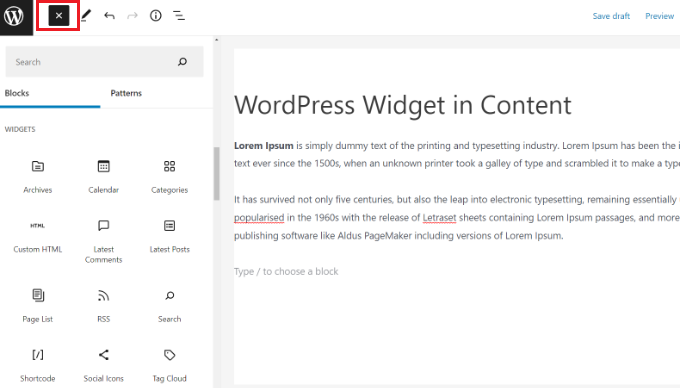
Supponiamo che tu voglia mostrare i tuoi ultimi articoli del blog di WordPress all'interno del tuo contenuto e aumentare l'interazione.
Per fare ciò, fai semplicemente clic sul widget Articoli più recenti e i tuoi articoli recenti appariranno nel contenuto.
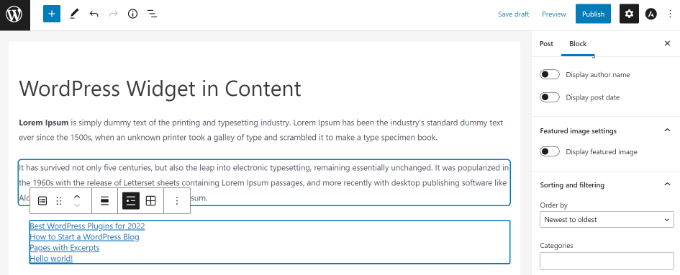
Vedrai altre impostazioni nel pannello del blocco sulla destra per modificare e personalizzare le opzioni dei tuoi widget.
Utilizzando i blocchi widget, puoi anche aggiungere shortcode e HTML personalizzato ai tuoi contenuti senza scrivere codice. Questo rende super facile aggiungere personalizzazioni avanzate e ottenere un maggiore controllo sull'aspetto del tuo sito.
Se vuoi anche aggiungere un widget personalizzato alla tua pagina/post, consulta il nostro tutorial su come creare widget personalizzati in WordPress.
Allo stesso modo, puoi anche utilizzare un blocco widget per qualsiasi plugin WordPress che stai utilizzando sul tuo sito web.
Ad esempio, se stai usando WPForms, puoi aggiungere il tuo modulo al contenuto utilizzando il blocco WPForms.
Quando aggiungi il blocco WPForms al contenuto del tuo post e della tua pagina, seleziona semplicemente il tuo modulo dal menu a discesa nel blocco stesso.

Una volta terminato, procedi e pubblica il tuo post o la tua pagina sul tuo sito web WordPress.
Bonus: Widget Utili per il Tuo Sito
Ora che sai come aggiungere widget alle tue pagine e ai tuoi post, dovresti anche ricordare di aggiungere solo widget selezionati. Se aggiungi widget non necessari, le tue pagine possono apparire disordinate, con conseguente scarsa esperienza utente.
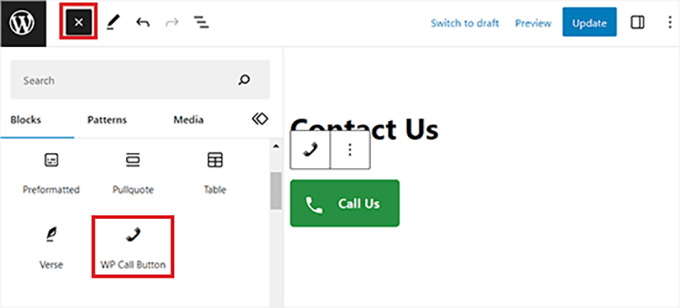
Ad esempio, puoi installare e attivare WP Call Button. Successivamente, puoi configurare le impostazioni del plugin e quindi aggiungere il suo widget alla tua pagina dei contatti per aggiungere un pulsante "Chiama ora".
Per i dettagli, consulta il nostro tutorial su come aggiungere un pulsante click-to-call in WordPress.
Allo stesso modo, puoi aggiungere un widget RafflePress per aggiungere un giveaway, un widget Archivio compatto per visualizzare i tuoi archivi, un widget WP Simple Pay per aggiungere un modulo di pagamento o un widget Social Count per visualizzare i tuoi follower sui social media.
Tutte queste opzioni possono aiutare ad aumentare l'engagement, generare lead e aumentare le conversioni sul tuo sito. Per ulteriori informazioni, puoi consultare le nostre scelte esperte per i widget WordPress più utili.
Speriamo che questo articolo ti abbia aiutato a imparare come aggiungere widget di WordPress ai contenuti di post e pagine. Potresti anche voler consultare il nostro tutorial su come aggiungere widget personalizzati alla dashboard in WordPress o la nostra guida per principianti su le revisioni dei post di WordPress rese semplici.
Se ti è piaciuto questo articolo, iscriviti al nostro Canale YouTube per tutorial video su WordPress. Puoi trovarci anche su Twitter e Facebook.




Hove
Non funziona per me: “Widget not in any sidebars”.
Supporto WPBeginner
Per prima cosa, dovresti assicurarti che il widget che stai cercando di aggiungere funzioni in un'area widget normale
Amministratore
Mick Holmes
Fantastico! Grazie!
Supporto WPBeginner
You’re welcome
Amministratore
Pat Walter
GRAZIE MILLE PER IL SHORTCODE amr per qualsiasi widget. Ho provato e riprovato a far funzionare altri shortcode, ma non ci sono riuscito. Ma il tuo plugin mi ha davvero aiutato. Grazie ancora.
Supporto WPBeginner
Not our plugin but glad our recommendation could help you
Amministratore
Hannah
Salve,
C'è un modo per mostrarci come fare QUESTO SENZA usare un plugin? Per favore, fammelo sapere, grazie.
Cordiali saluti,
Hannah
Supporto WPBeginner
We will be sure to add that to our tutorials where it would make sense but writing out the code for a custom plugin would act the same as if you were installing a plugin to handle this.
Amministratore
Edu Hoffmann
Grazie per aver condiviso!
Questo consiglio è stato molto utile e mi ha fatto risparmiare molto tempo
Supporto WPBeginner
Glad our guide could be helpful
Amministratore
Chris Beller
Ciao, ho appena provato a farlo nell'editor a blocchi e non riesco a trovare un modo per far apparire il blocco widget alla destra dei miei post... Come appare la barra laterale sulla mia pagina del blog. Come posso fare?
Supporto WPBeginner
Se intendi che vuoi i tuoi widget nell'area widget laterale, dovresti contattare il supporto del tuo tema per sapere se c'è un'area widget lì per post e pagine.
Amministratore
Danny
Grazie per questo.
Quale sarà il nome del "Widget Post e Pagine in Evidenza" di Jetpack?
Supporto WPBeginner
Dovrebbe usare quel nome, in caso contrario dovresti contattare il supporto del plugin che dovrebbe essere in grado di aiutarti.
Amministratore
Danny
Ok,
Un'altra cosa:
Ho provato a testarlo nella barra laterale e ho ottenuto qualcosa del tipo: Non c'è niente da vedere qui (il che significa che non ci sono nuovi post, o almeno così pensavo)
C'è un modo per mostrare i miei post più popolari, indipendentemente dalla data di pubblicazione?
Supporto WPBeginner
Dovresti contattare il supporto per il widget dei post più popolari che stai utilizzando per sapere cosa usano per mostrare i post.
Erik
Ottimo strumento, funziona bene. Nessun problema nell'installazione e nella configurazione. Grazie
Tivon
Ciao,
Non riesco ad aggiungere un'altra icona. Quando clicco sul pulsante non succede nulla.
Karan
Non funziona su clipper them
Andres
Come posso aggiungere un widget alla pagina dei post (cioè al blog)?
Yo
Devi aggiungere il plugin amr widget per farlo. È facile però.
Siddiqa Pathan
Perfetto! Grazie mille per il tutorial!
Pete
FANTASTICO! – grazie mille. Mi hai salvato dal tirarmi altri capelli...
marsha
Ragazzi... per favore aiutatemi...
cosa devo fare per far funzionare WordPress Download Manager e Easy Digital Download nei post nativi di WordPress... non voglio creare un post nei loro plugin ma volevo pubblicare qualcosa nei miei post nativi di WordPress... cosa devo fare allora???
così posso ottenere la cosa preziosa di entrambi questi plugin solo nei miei post nativi di WordPress
aiutami per favore
karyn
Ciao, non capisco davvero questi codici e le cose di html. Voglio aggiungere il widget delle categorie alla mia pagina di archivio categorie. Voglio anche aggiungere il widget degli archivi mensili alla stessa pagina Archivi. Cosa devo fare? Sono davvero perso.
Shona
Fantastico – ha funzionato perfettamente. Grazie per questo utile tutorial!
Supporto WPBeginner
Sono contento che tu l'abbia trovato utile. Assicurati di seguirci su Facebook.
Amministratore
Carol
funziona a meraviglia, grazie mille!!!
Supporto WPBeginner
Ciao Carol, sono contento che l'hai trovato utile. Assicurati di seguirci su Twitter per ricevere altri suggerimenti e trucchi su WordPress.
Amministratore
Palla Sridhar
Ciao.
In realtà ho un requisito diverso.
Voglio aggiungere del testo e un link HTML all'interno del contenuto dei post per tutti i post della stessa categoria. Per una categoria diversa, voglio includere testo e link HTML diversi. Spero tu capisca. Per favore, aiutami
Inam U Khan
È un post utile se qualcuno vuole usare un widget all'interno di un post o di una pagina.
Rahul
ciao, come posso usare il widget di testo in un post. ho usato il codice [do_widget text] ma non funziona. voglio inserire uno slider di immagini nel widget di testo, per favore aiutami con questo modo o con qualsiasi altro modo. grazie
channing
questo non funziona correttamente.
Ho installato il plugin e incollato il codice in fondo alla pagina, e quando premo anteprima il widget finisce per essere l'intestazione invece di apparire dove l'ho messo.
JB
Questo dovrebbe funzionare con il tema Customizr? I widget sembrano funzionare nelle barre laterali sinistra e destra, ma non all'interno del contenuto. Ho anche installato un plugin che fornisce ID di widget, in modo da poter includere l'ID corretto nel codice breve [do_widget ].
Come posso risolvere questo problema?
Jeffrey Beckers
Ciao,
Sto usando il tuo plugin per mostrare il widget degli argomenti recenti. Ma il codice breve non viene generato nel widget.
Gopi
Questo è un plugin fantastico. C'è un modo per cambiare il design del plugin
Louis
Ciao, questo è un ottimo plugin. Grazie mille.
C'è un modo per cambiare gli stili del widget nell'AMR senza che ciò influenzi i widget nel resto del sito? Principalmente sono preoccupato per il padding del 20% che centra il contenuto in modo imbarazzante sulla mia pagina. Se lo cambio a 0% nel CSS del .widget, sembra fantastico ma i widget nelle altre pagine sono tutti rovinati. C'è un modo per applicare CSS separati al contenuto AMR senza che ciò influenzi gli altri widget?
Mackenzie
Grazie per questo, funziona benissimo nel contenuto di una delle mie pagine. Tuttavia, non sembra funzionare sulla mia homepage. L'area di modifica della homepage È diversa poiché devo andare su opzioni tema>aspetto invece che sulla singola pagina... WordPress mi dà solo un posto dove aggiungere testo, anche se uso HTML lì per altre cose che sembrano funzionare bene. Ho provato ad aggiungere lo shortcode anche alla pagina di modifica "home" senza successo.
Un'altra pagina di questo sito diceva di aggiungere quanto segue a functions.php nel mio child theme:
add_filter(‘widget_text’, ‘do_shortcode’);
Ma aggiungerlo non aiuta. Ci deve essere qualche impostazione con la homepage che non lo permette. Idee? Grazie
Supporto WPBeginner
Il tuo tema potrebbe utilizzare un modello personalizzato. Contatta il supporto del tuo tema.
Amministratore
Coach Maria
Funzionerebbe per inserire contenuti in fondo a ogni post? (Come un modulo di iscrizione?)
Sudhakar Goverdhanam
Ha funzionato bene, grazie
Zaheer Abbas
Grazie... Il plugin Newsletter ora funziona nelle pagine e nei post, così come funziona solo nella barra laterale destra
gmanob
Ho scaricato e attivato questo plugin, poi vado su Aspetto – Widget ma non riesco a trovare Shortcode. Idee? Grazie!
Andrea Valgoi
Ciao, ho questo problema. Il widget su una pagina specifica (che funziona perfettamente) si sovrappone ai menu se scorro verso il basso.
Idee su come risolverlo?
Yuriy
Fantastico! Grazie! Ottimo plugin! Soddisfa completamente le mie aspettative!
Asad Iqbal
È un piacere per me usare questo plugin. Approccio molto bello.
Grazie.
Tom
Grazie! Ha funzionato.
Nicole @ The Pixel Boutique
Thank you! Just what I needed to make a separate page for Jetpack subscription signup. Great plugin I’ll use often.
anand kumar
come ottengo codici brevi per widget php/testo.
questo plugin non mostra nulla per questi
Jessi
Questo plugin è perfetto! Ho una domanda però: Come si allinea il widget a sinistra del post con il testo che lo circonda? Qual è il codice CSS esatto da utilizzare?
Shonda
Adoro il tuo widget. Tuttavia, come si modifica un widget per poterlo utilizzare su più post con dati diversi? Ad esempio, il widget che sto usando chiede quale categoria e quanti post in quella categoria voglio visualizzare.
Allo stato attuale, devo modificare il widget nell'area dello shortcode, quindi posso inserirlo in una pagina. Ora voglio aggiungere il widget ad altre due pagine con una categoria e un numero di post diversi. Grazie in anticipo.
Supporto WPBeginner
puoi aggiungere più widget trascinandoli nella barra laterale degli shortcode nella schermata dei widget e usando l'ID del widget per visualizzarlo nel post.
Amministratore
Paul
Grazie mille per questo plugin!! Anch'io vorrei pubblicare lo stesso widget in pagine diverse ma dove trovo l'ID del widget?
Sameer Verma
Ciao,
C'è un modo per visualizzare l'ID del widget in tutti i post. Voglio visualizzare un widget sotto i post in tutti i tipi di post.
In realtà ho bisogno di condividere questo sito in basso su tutti i post e le pagine.
Come posso fare??
rianne
Ehi! Ho aggiunto il widget nella barra laterale principale nella pagina dei widget e ho inserito il codice nella pagina. Vedo il widget, che è davvero fantastico, ma vedo anche questo messaggio:
Shortcodes della barra laterale con ID shortcode Shortcodes vuoto o non definito.
Widget dooodl! non nella barra laterale con ID Shortcodes e con nome Shortcodes
Come posso eliminarlo? E perché è lì?
grazie! saluti
Supporto WPBeginner
Il widget che si desidera visualizzare sulla pagina, è necessario trascinare e rilasciare quel widget prima nella barra laterale degli shortcode. Quindi utilizzare lo shortcode in una pagina per visualizzare il widget.
Amministratore
Krishna veni
Ciao,
C'è un modo per visualizzare l'ID del widget in tutti i post? Voglio visualizzare un widget sotto il titolo del post in tutti i post
Saluti
Krishna Veni
Cindy tucker
Aiuto! Voglio inserire un widget di iscrizione sotto ogni post e non conosco nessun codice. Come faccio?
kory s
Potresti semplicemente aggiungere il widget al widget Shortcode e poi chiamare lo Shortcode nel tuo template dove vuoi che vada...
Vedi altri post utili di wpbeginner su https://www.wpbeginner.com/wp-themes/how-to-use-shortcodes-in-your-wordpress-themes/
Flame Denise
Che ne dici se il widget mw fosse un Testo con un titolo “I nostri servizi”?
Tutti questi shortcode non funzionano:
[do_widget Testo: I nostri servizi]
[do_widget Testo:I nostri servizi]
[do_widget “Testo: I nostri servizi”]
Alexander Bradley
Non so perché lo scrittore non ti abbia risposto. Ho avuto lo stesso problema ma ho scoperto che il titolo del widget si chiama semplicemente Testo. Prova così e vedi se funziona. Non sono sicuro di cosa succeda se hai più widget chiamati Testo, ma immagino che lo scoprirò presto.
Daniel Nielsen
Ciao
Come chiamarlo se vuoi usare lo stesso widget più di una volta in una pagina:
[do_widget countdown]
&
[do_widget countdown]
Ashish
ad esempio
[do_widget “post recenti”] questo
come posso allinearlo in modo che appaia con un'altezza e una larghezza specifiche
allineato sul lato destro del post o al centro del post con il testo circostante?
È possibile?
Supporto WPBeginner
puoi regolare l'allineamento usando CSS.
Amministratore
Sarah
Mancano dei passaggi? Ho provato il debug e ancora non funziona. Quando faccio il debug, ottengo un nome molto generico per il widget "text-4".
C'è un modo per impostare manualmente l'ID del widget?
C'è un problema con il plugin widget amr shortcode? Ad esempio, questo è ancora il plugin da usare ad agosto 2013?
Aistis
O il plugin è stato aggiornato o questo tutorial era errato fin dall'inizio.
Usa [do_widget id=recent-posts-2] o [do_widget “Recently in news”]
Supporto WPBeginner
Il tutorial è corretto, lo abbiamo ricontrollato e stai facendo esattamente ciò che abbiamo mostrato nel tutorial sopra.
Amministratore
Prashant Ghai
Questo è un consiglio fantastico. Il mio blog ha un tema a colonna singola e questo è esattamente il tipo di cosa di cui avevo bisogno. Grazie mille.