


Ogni volta che creiamo un nuovo sito web WordPress, una cosa che non dimentichiamo mai di fare è aggiungere le icone dei social media. È un modo semplice ma potente per connettersi con il nostro pubblico oltre il sito web stesso.
Aggiungere icone social al tuo sito è come lasciare una scia di briciole per i tuoi visitatori. Fa sapere loro della tua presenza sui social media e offre loro un modo semplice per seguirti su diverse piattaforme.
In questo articolo, ti mostreremo come aggiungere icone dei social media alla barra laterale del tuo WordPress.
Perché aggiungere icone dei social media alla barra laterale del tuo WordPress?
Una sidebar di WordPress è un'area del tuo sito web che non fa parte del contenuto principale. È dove puoi visualizzare informazioni aggiuntive che potrebbero interessare ai lettori, come i tuoi post più recenti e i link ai tuoi profili social.
Aggiungere link social alla tua sidebar di WordPress è una buona idea perché informa gli utenti sui tuoi account social. Di conseguenza, possono controllarli, seguirti e aiutarti a far crescere il tuo seguito sui social media.
Inoltre, visualizzare i tuoi account social può creare un senso di credibilità e fungere da social proof. Quando i visitatori vedono che hai una presenza attiva sui social media, ciò dimostra che il tuo sito e-commerce o aziendale è affidabile.
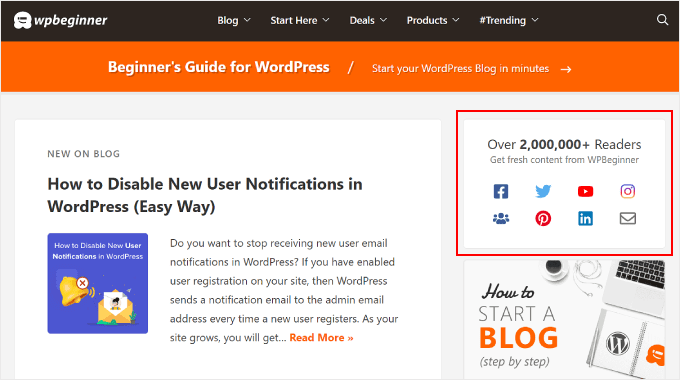
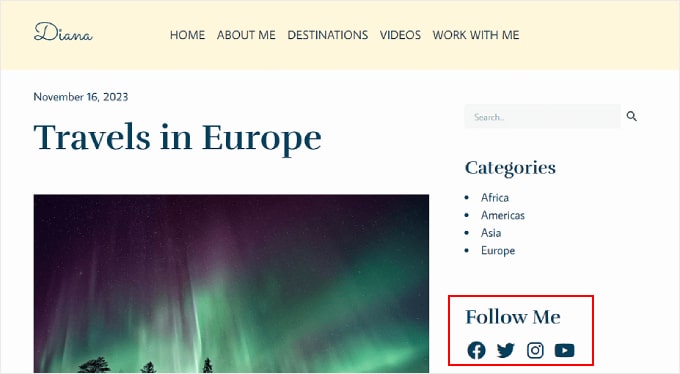
Molti blog WordPress popolari visualizzano icone social nelle loro sidebar, come WPBeginner:
Nota: Le icone dei social media sono diverse dai pulsanti di condivisione social sui post di WordPress. Se stai cercando di aggiungere pulsanti di condivisione, puoi consultare la nostra guida per principianti su come aggiungere icone di condivisione social in WordPress.
Detto questo, diamo un'occhiata a come aggiungere icone di follow dei social media alla barra laterale del tuo sito WordPress.
Il metodo che dovresti usare dipende dal tema e dall'editor WordPress che stai utilizzando. Se vuoi saltare a una sezione specifica, puoi usare questi collegamenti rapidi:
- Metodo 1: Aggiungere icone social con l'editor completo del sito (Temi a blocchi)
- Metodo 2: Aggiungere icone dei social media con i widget di WordPress (Temi classici)
- Metodo 3: Aggiungere icone personalizzate dei social media con SeedProd (Temi personalizzati)
- Suggerimento bonus: Incorpora i tuoi profili social sul tuo sito WordPress
Metodo 1: Aggiungere icone social con l'editor completo del sito (Temi a blocchi)
Se sei un utente di temi a blocchi, puoi aggiungere pulsanti social alla tua sidebar di WordPress utilizzando il blocco Icone Social.
Nota che il processo varia in base al tema che utilizzi. Alcuni temi a blocchi potrebbero includere una sidebar per impostazione predefinita, a cui puoi quindi aggiungere il blocco Icone Social. Alcuni potrebbero anche avere un pattern per l'header che funziona come una sidebar, e altri potrebbero non avere affatto una sidebar.
In questo esempio, utilizzeremo un tema a blocchi WordPress predefinito che include già una parte del modello Sidebar per impostazione predefinita.
Innanzitutto, vai su Aspetto » Editor nel tuo pannello di amministrazione di WordPress.

Successivamente, devi selezionare ‘Modelli’.
Questo ti porterà a una pagina dove puoi modificare le parti del modello del tuo tema, come intestazioni, piè di pagina e barre laterali.

Qui, seleziona ‘Tutte le parti del modello’.
Trova la parte del modello Sidebar, fai clic sul pulsante a tre punti e scegli 'Modifica'. Questo aprirà l'editor di WordPress.
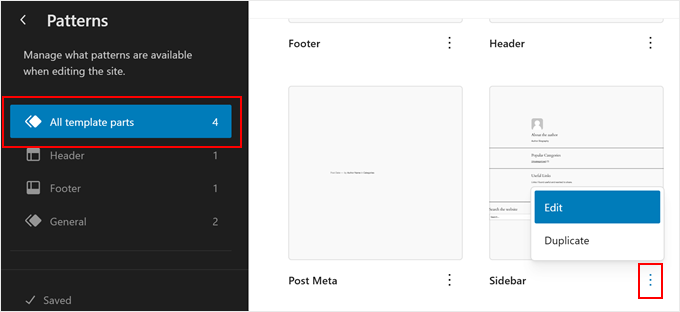
Ora vedrai la parte del modello Sidebar predefinita del tuo tema. Qui, diverse parti della barra laterale sono tipicamente separate da un divisore di forma, come una linea retta.
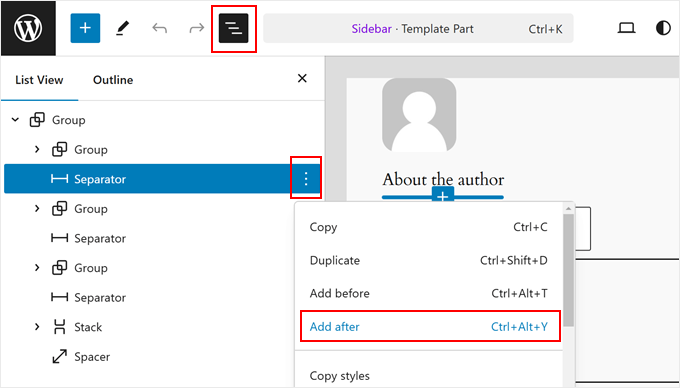
Supponiamo che tu voglia aggiungere le icone dei social media sotto la biografia dell'autore. In questo caso, fai clic sul pulsante ‘Visualizzazione elenco’ sul lato sinistro della pagina e seleziona il blocco ‘Separatore’ che si trova subito sotto il gruppo di elementi della biografia dell'autore.
Fai clic sul menu con tre punti e seleziona ‘Aggiungi dopo’.
Ora, fai clic sul pulsante ‘+’ in qualsiasi punto della pagina.
Quindi, scegli il blocco ‘Gruppo’.
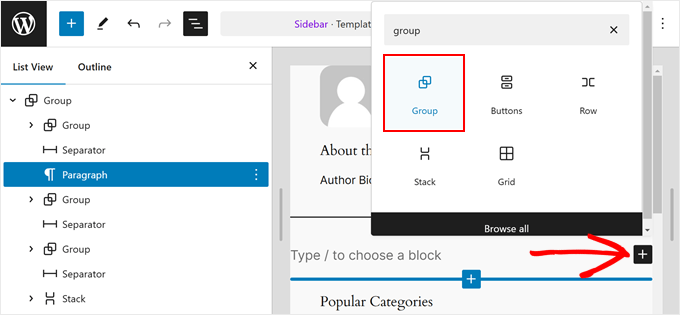
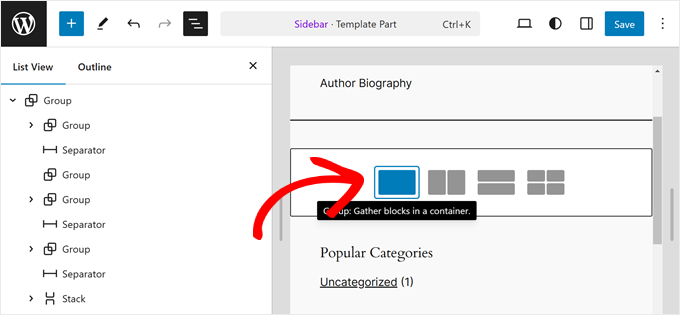
A questo punto, puoi scegliere un layout per il blocco Gruppo.
Manteniamo le cose semplici, quindi useremo solo la prima opzione.
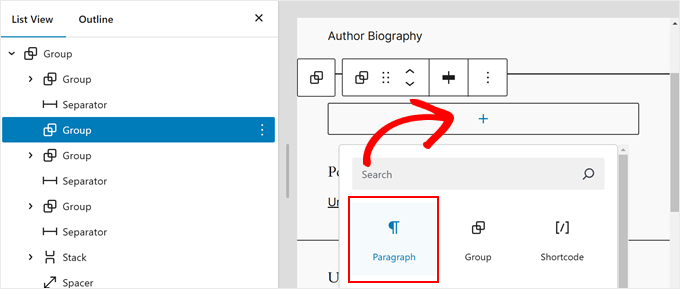
Aggiungiamo una copia di invito all'azione che apparirà sopra le icone dei social media.
Per fare ciò, fai clic sul pulsante '+' all'interno del blocco Gruppo e seleziona il blocco 'Paragrafo'.
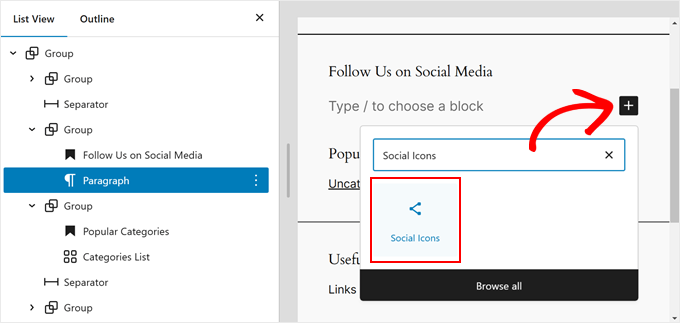
Ora puoi inserire il testo del tuo invito all'azione.
Può essere qualsiasi cosa tu voglia, come 'Seguici sui Social Media'.
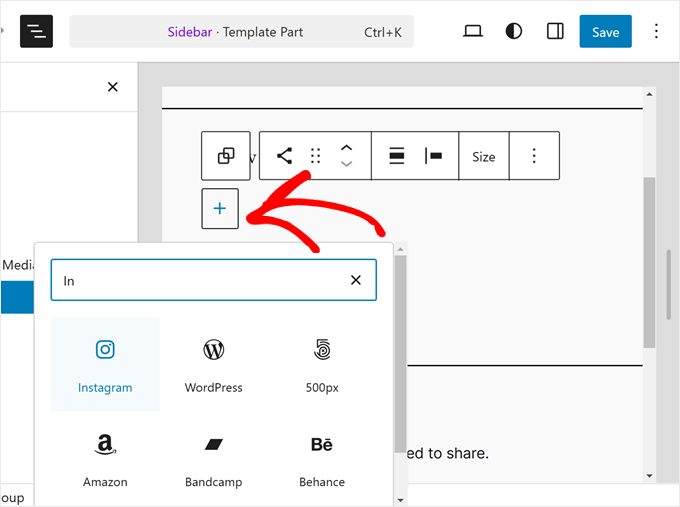
Una volta fatto, fai di nuovo clic sul pulsante '+' e trova il blocco 'Icone Social'.
Ora puoi iniziare ad aggiungere le tue piattaforme di social media al blocco. Fai semplicemente clic di nuovo sul pulsante '+' e aggiungi i tuoi pulsanti social media uno per uno.
Sentiti libero di usare la funzione di ricerca per sfogliare tutte le opzioni di social network.
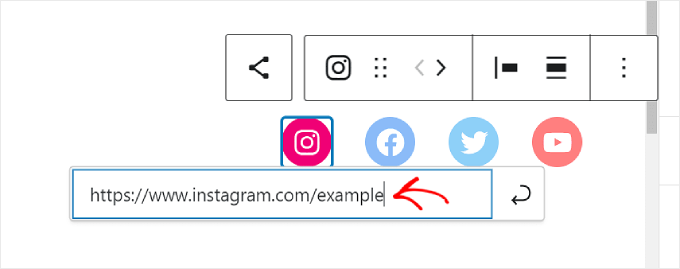
Una volta aggiunti tutti i pulsanti, puoi iniziare ad aggiungere collegamenti personalizzati ai tuoi profili social.
Tutto quello che devi fare è fare clic su un'icona social e inserire l'URL del tuo profilo.
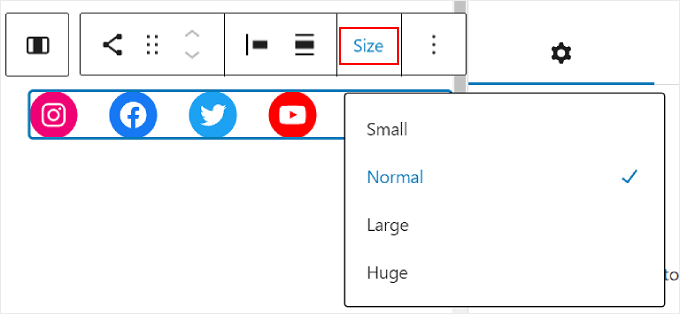
A questo punto, puoi personalizzare l'aspetto delle icone.
Se la dimensione dei pulsanti non è abbastanza grande o piccola, puoi usare l'opzione 'Dimensione' nella barra degli strumenti del blocco.
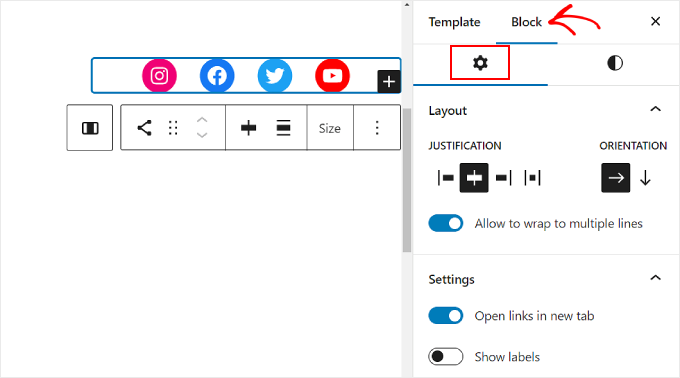
Nelle Impostazioni Blocco a sinistra, puoi personalizzare la giustificazione, l'orientamento, le impostazioni dei collegamenti e le etichette delle icone.
Consigliamo di far aprire i link in una nuova scheda in modo che gli utenti non debbano lasciare il tuo sito web per visitare i tuoi profili social.
Se passi alla scheda Stili Blocchi, puoi cambiare gli stili e i colori delle icone per adattarli al design del tuo sito WordPress.
A seconda delle tue preferenze, puoi far sì che tutte le icone abbiano colori diversi o lo stesso, come sotto.
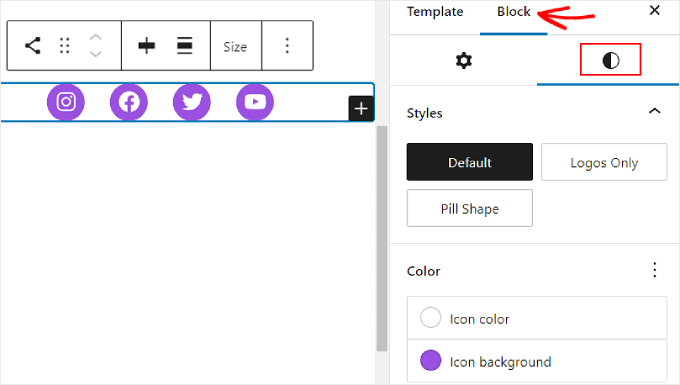
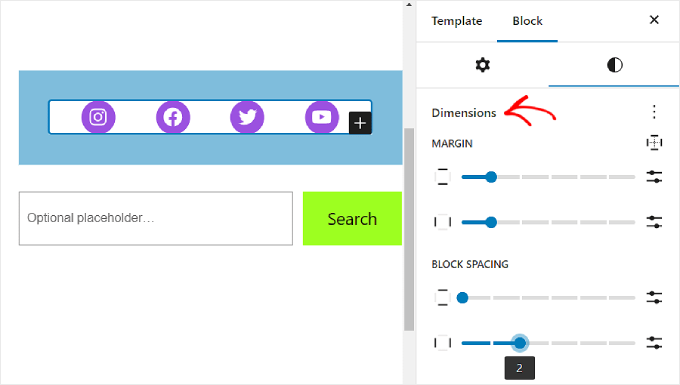
Scorrendo verso il basso nella stessa scheda, troverai le impostazioni Dimensioni per personalizzare il margine e lo spazio del blocco.
Queste impostazioni possono essere utili se desideri regolare lo spazio tra il blocco Icone Social e altri blocchi nella barra laterale.
È anche una buona idea aggiungere un testo di call-to-action sopra il blocco Icone Social per evidenziare dove si trovano i pulsanti e incoraggiare gli utenti a diventare follower o iscritti.
Per fare ciò, procedi e aggiungi un blocco Paragrafo utilizzando il pulsante '+'. Assicurati che sia sopra le icone social.
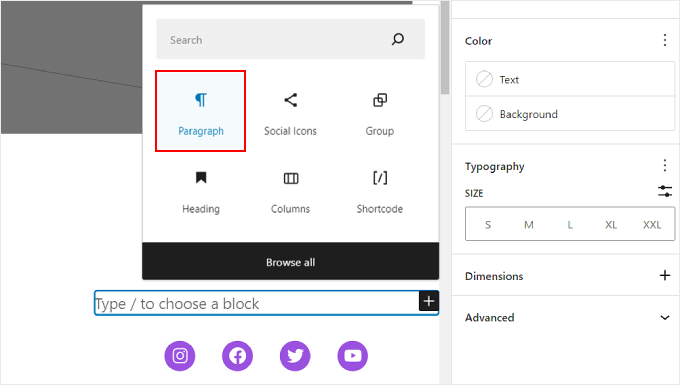
Alcuni esempi di call-to-action che potresti usare sono 'Seguici', 'Unisciti a Oltre X Lettori' o 'Ricevi gli Ultimi Aggiornamenti'.
Se non l'hai già fatto, puoi anche aggiungere altri elementi alla sidebar, come i tuoi post in evidenza e i commenti recenti.
Ora, fai semplicemente clic sul pulsante 'Salva' nell'angolo in alto a destra della pagina.
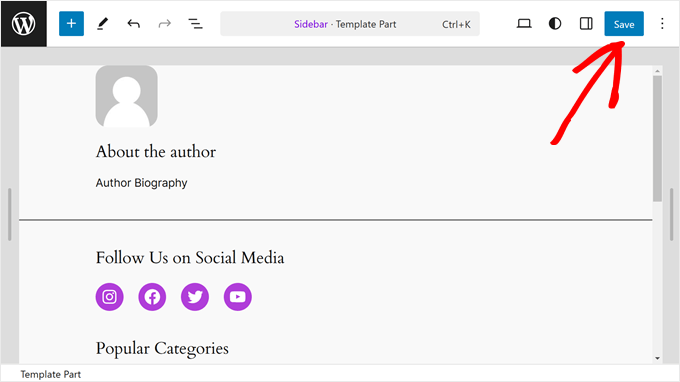
Se non vedi queste modifiche riflesse nelle tue pagine o nei tuoi post, è molto probabile che nessuno di essi utilizzi la parte del modello Barra laterale.
Per assicurarti che la tua pagina desiderata utilizzi un modello di pagina con una Barra laterale, puoi tornare al menu principale dell'editor del sito completo. Quindi, seleziona 'Pagine'.

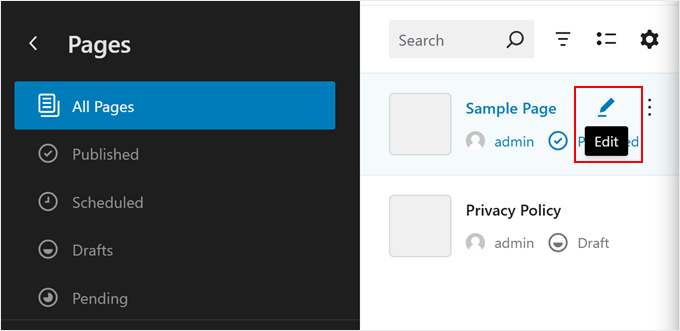
Ora, seleziona la pagina in cui desideri che appaia la barra laterale e fai clic sul pulsante 'Modifica' a forma di matita.
Come esempio, utilizzeremo il modello di pagina con la Barra laterale sulla nostra Pagina di esempio.
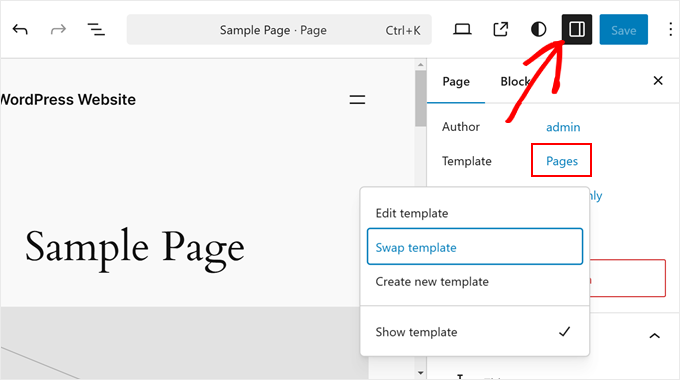
A questo punto, puoi fare clic sull'icona nera 'Impostazioni' nell'angolo in alto a destra.
Quindi, fai clic su 'Pagine' e seleziona 'Scambia modello'.
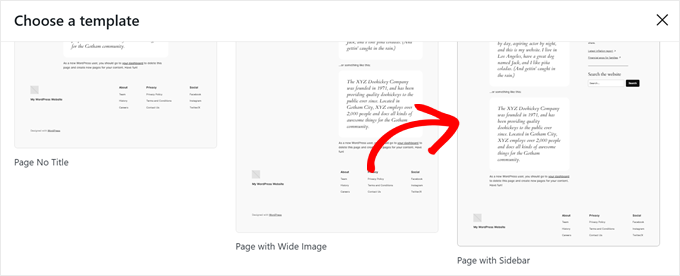
Vedrai alcuni modelli di pagina che il tuo tema fornisce.
Qui, scegli quello con la barra laterale che abbiamo appena modificato.
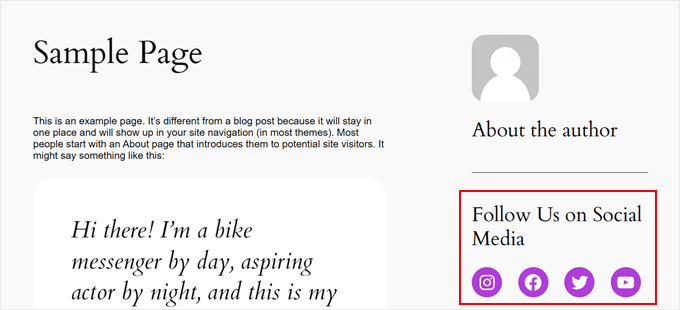
Una volta fatto, fai clic su 'Salva' come al solito.
Quando visiti il tuo sito web WordPress, dovresti ora vedere una sidebar con alcuni link social.
Metodo 2: Aggiungere icone dei social media con i widget di WordPress (Temi classici)
Questo metodo successivo è per le persone che utilizzano un tema WordPress classico con aree della barra laterale pronte per i widget.
Per aggiungere pulsanti dei social media alla tua barra laterale, vai semplicemente su Aspetto » Widget dalla tua bacheca di WordPress.
Quindi, naviga nell'area widget di WordPress dove desideri aggiungere il widget Icone Social. Nel nostro esempio, selezioneremo 'Sidebar', ma il nome potrebbe essere diverso a seconda del tema che stai utilizzando.
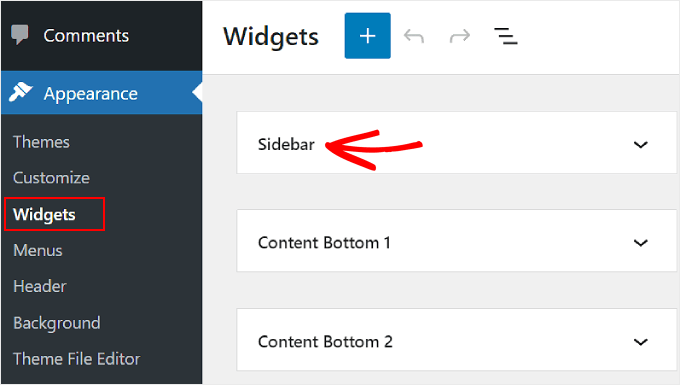
Ora, fai clic sul pulsante '+' per aggiungere un blocco in alto a sinistra, accanto a 'Widget'.
Qui, puoi cercare il blocco Icone Social.
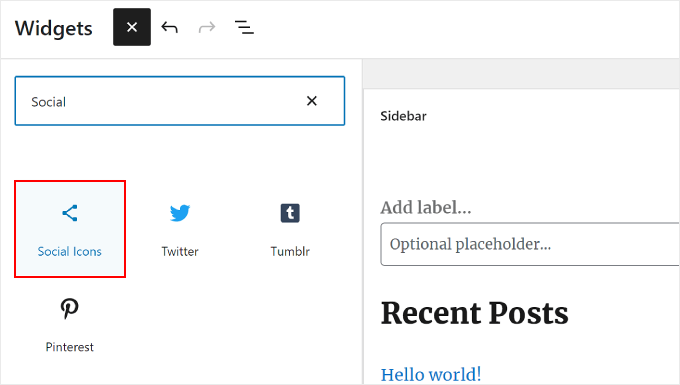
Dopodiché, devi fare clic su questo widget della barra laterale o trascinarlo ovunque nell'area di modifica.
In generale, è meglio aggiungere le icone dei tuoi social network vicino alla parte superiore dell'area widget. In questo modo, possono catturare l'attenzione dei tuoi visitatori fin dal momento in cui atterrano sulla pagina.
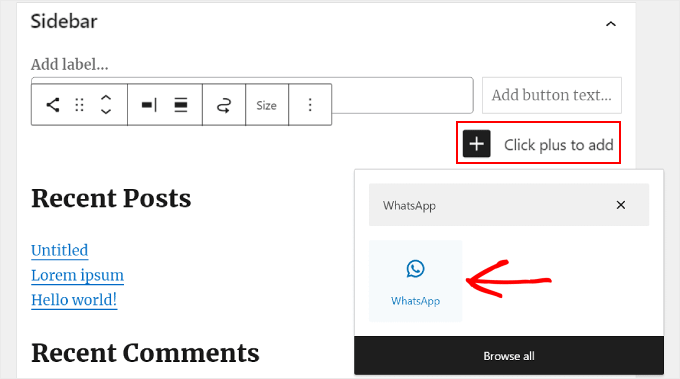
Quindi, in modo simile al metodo precedente, puoi fare clic sul pulsante '+' per aggiungere i pulsanti dei social media uno per uno al widget.
Nell'esempio seguente, abbiamo posizionato il blocco Icone Social sotto il blocco Ricerca. Stiamo anche aggiungendo un'icona di WhatsApp.
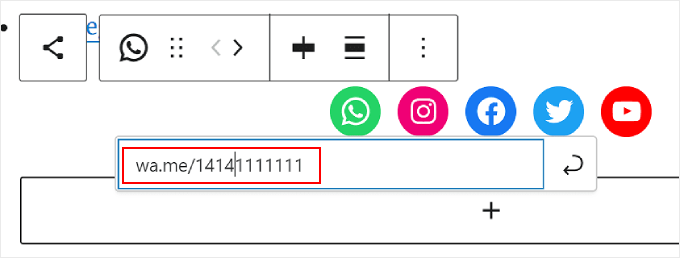
A questo punto, puoi iniziare ad aggiungere i tuoi collegamenti social.
Per WhatsApp, puoi digitare 'wa.me/' e scrivere il tuo numero WhatsApp accanto. Non è necessario utilizzare il simbolo +, ma assicurati di aggiungere il prefisso internazionale del tuo paese, come in questo screenshot.
Hai anche accesso alle opzioni Impostazioni blocco e Stili nel pannello di destra.
Per aprire queste opzioni, puoi fare clic sull'icona ‘Impostazioni’ nell'angolo in alto a destra.
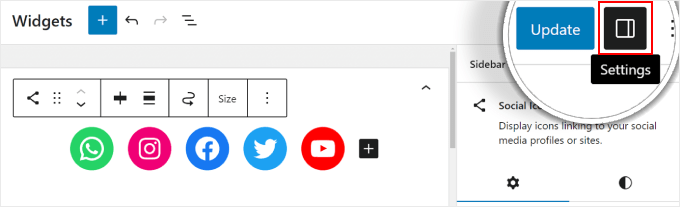
Inoltre, sentiti libero di aggiungere un blocco Paragrafo sopra il widget dei social media per il testo della tua call-to-action.
Ti consigliamo di raggruppare i blocchi Paragrafo e Icone social in modo che non appaiano separati nella barra laterale.
Per fare ciò, seleziona insieme il Paragrafo e le Icone social. Dopodiché, fai clic sull'icona ‘Trasforma’ nella barra degli strumenti del blocco e seleziona ‘Raggruppa’.
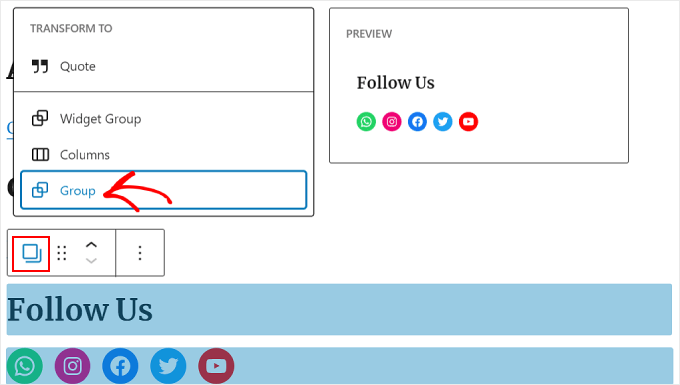
Una volta terminato, fai clic sul pulsante ‘Aggiorna’ per rendere ufficiali le modifiche su tutte le tue barre laterali.
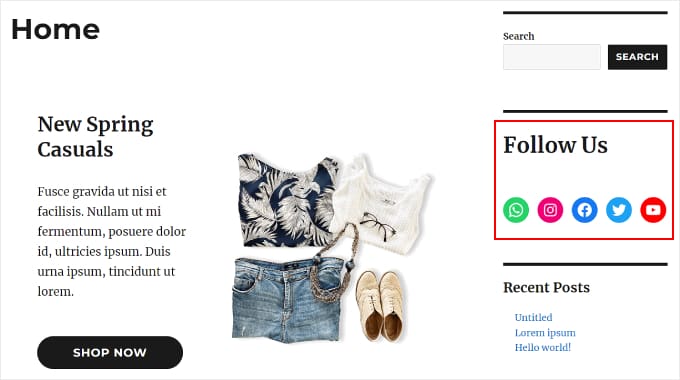
Ecco come dovrebbe apparire il risultato finale:
Metodo 3: Aggiungere icone personalizzate dei social media con SeedProd (Temi personalizzati)
Se usi SeedProd, avrai maggior controllo sull'aspetto dei tuoi pulsanti per i social media nella barra laterale. Ad esempio, se utilizzi una piattaforma social per la quale WordPress non dispone di un'icona, puoi crearne tu stesso un pulsante.
Inoltre, puoi regolare lo spazio tra le icone specificamente per i dispositivi mobili.
Se sei nuovo a SeedProd e vuoi usarlo, devi prima installare e attivare il plugin. Avrai bisogno della versione Pro per poter accedere alla funzionalità Profili social.
Per maggiori informazioni su come installare un plugin, consulta la nostra guida su come installare un plugin di WordPress.
Quindi, puoi seguire questo tutorial per impostare il tuo tema con SeedProd.
Ora, per aggiungere le icone social alla barra laterale, dovrai andare su SeedProd » Theme Builder. Quindi, passa il mouse sul modello 'Sidebar' e fai clic su 'Edit Design'.
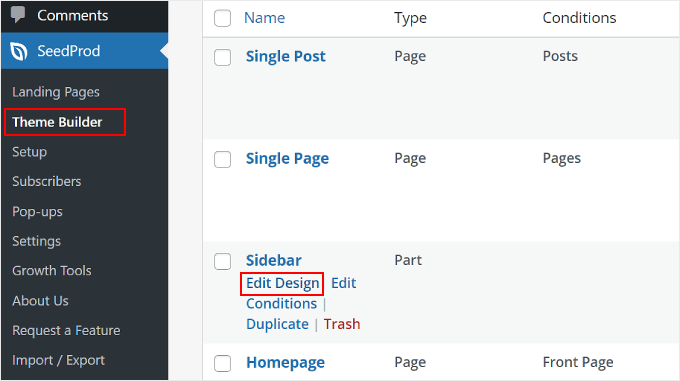
Ora ti trovi all'interno del page builder di SeedProd. Il blocco Social Profiles dovrebbe essere stato aggiunto per impostazione predefinita al modello del tema.
Se non lo è stato, tuttavia, puoi utilizzare la barra di ricerca nel pannello di sinistra e digitare 'Social Profiles'. Dopodiché, trascina e rilascia semplicemente il blocco ovunque sia adatto a te.
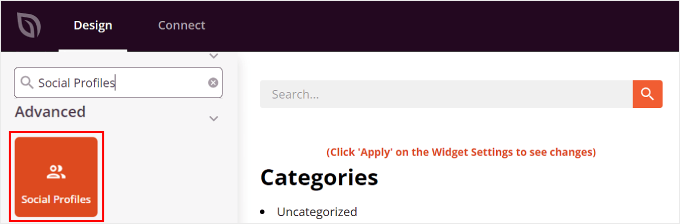
Non dimenticare di aggiungere un blocco di testo sopra i pulsanti e scrivere del testo di invito all'azione.
In questo modo, dirigi l'attenzione dei visitatori sui pulsanti dei social media nella barra laterale.
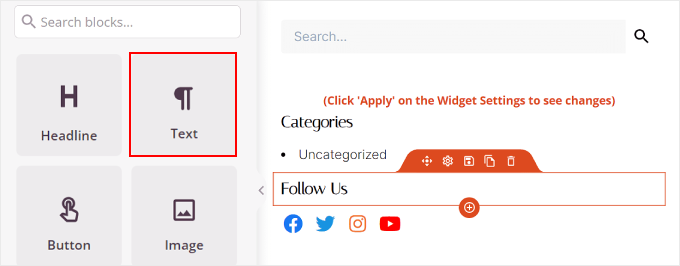
Per personalizzare l'aspetto delle icone dei profili social, fai clic sull'elemento 'Profili Social'. Qui vedrai diverse schede per personalizzare i pulsanti.
Nella scheda 'Contenuto', puoi aggiungere altre icone e modificare lo stile dell'icona, le dimensioni dell'icona e l'allineamento.
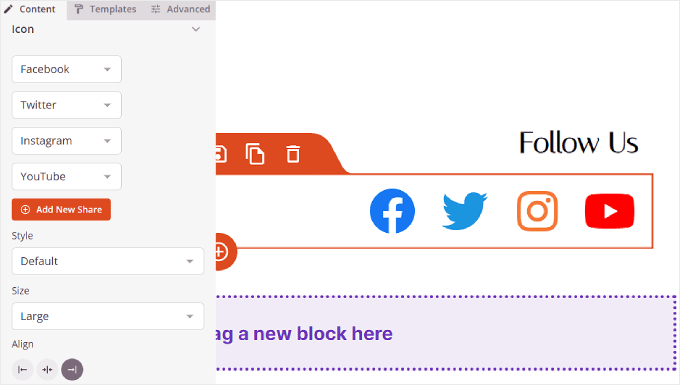
Oltre alle opzioni standard come Instagram e Facebook, SeedProd ha anche pulsanti per Slack, Telegram, Github e altro ancora.
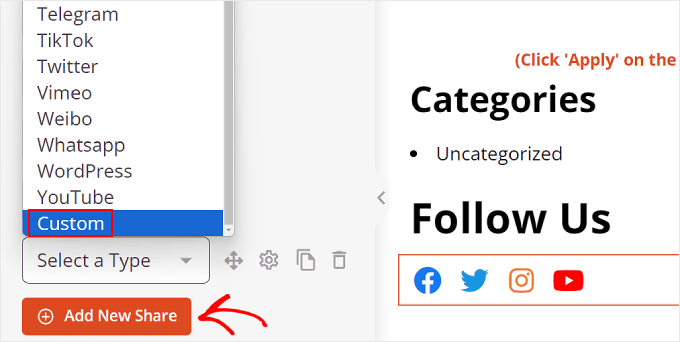
Per aggiungere una nuova icona di social media che SeedProd non ha di default, devi fare clic sul pulsante '+ Aggiungi nuova condivisione'.
Dopo di che, seleziona 'Personalizzato' dal menu a discesa.
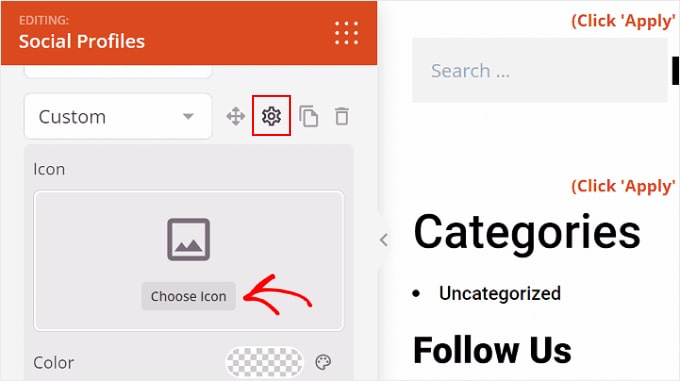
Per modificare il pulsante, fai clic sul simbolo dell'ingranaggio accanto al pulsante freccia.
Una volta fatto ciò, seleziona 'Scegli icona'.
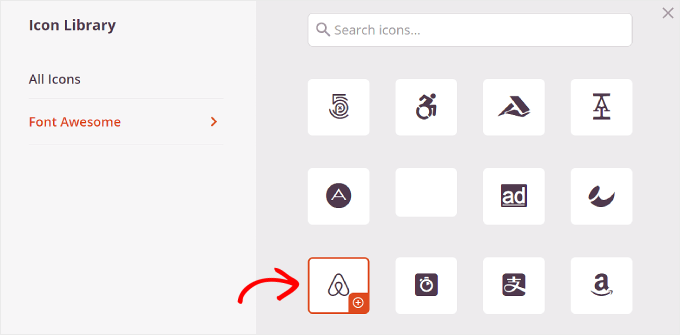
Ora verrai reindirizzato alla Libreria icone, dove ci sono centinaia di icone di marchi tra cui scegliere, per gentile concessione delle icone di Font Awesome.
In questo esempio, useremo Airbnb. Ma ci sono anche altre scelte per piattaforme come LinkedIn o Tumblr.
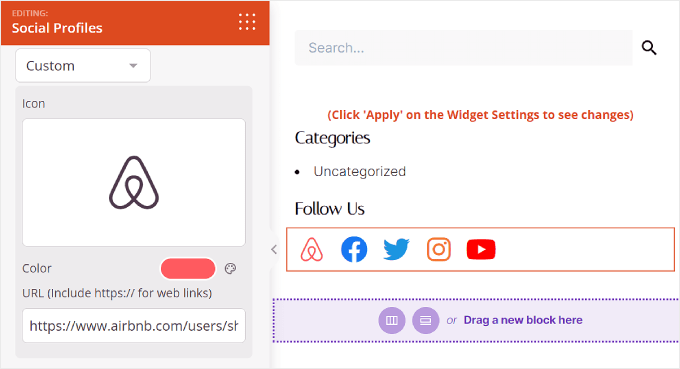
Una volta selezionata un'icona, puoi regolare il colore e aggiungere il link alla pagina dei social media.
Qui abbiamo deciso di mantenere il colore del marchio Airbnb. Quando inserisci il link dell'account social, assicurati di includere anche 'https://'.
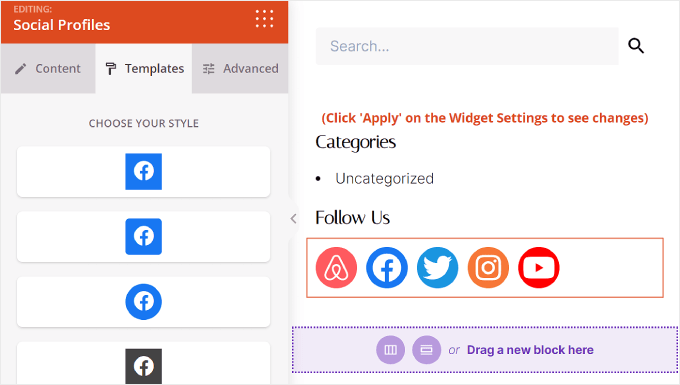
Successivamente c'è la scheda 'Modelli'.
Se passi a questa scheda, puoi regolare il design dell'icona. Puoi renderla più quadrata, circolare e/o monocromatica, a seconda delle tue preferenze.
Infine, la scheda 'Avanzate' offre ulteriori modi per personalizzare i tuoi pulsanti social media.
La sezione Stili è dove puoi cambiare lo stile, il colore, le dimensioni, lo spazio tra le icone e l'effetto ombra.
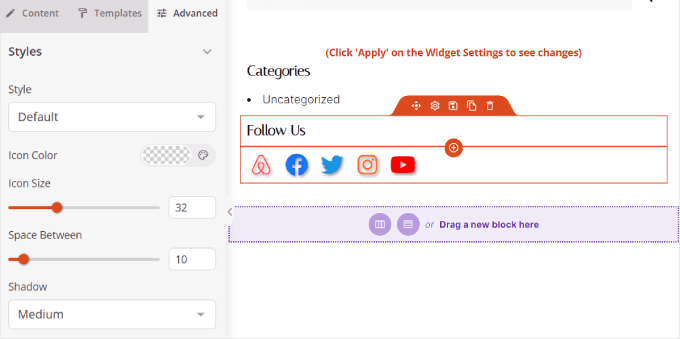
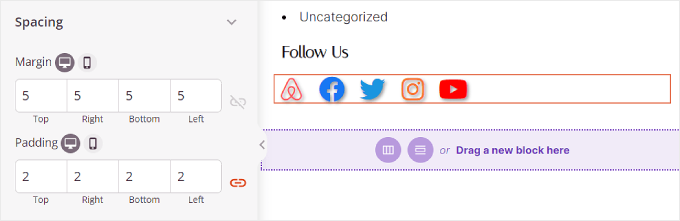
In Spaziatura, puoi modificare il margine e il padding del blocco. La cosa fantastica di SeedProd è che ti permette di rendere il margine e il padding diversi per i dispositivi desktop e mobili.
Per modificare margini e padding, scegli una delle icone del dispositivo e inserisci le tue misure di margine e padding in questo modo:
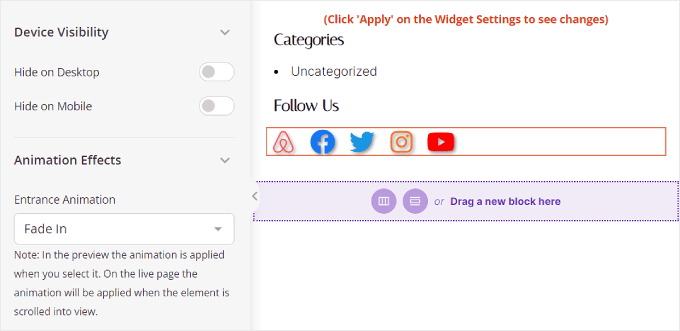
Scorrendo verso il basso, troverai Visibilità del dispositivo ed Effetti di animazione.
Nella prima impostazione, puoi scegliere di nascondere il blocco su desktop o mobile. Questo potrebbe essere necessario se hai scelto di utilizzare il blocco Profili social in un'altra parte del tuo sito web e non vuoi icone duplicate dei profili social.
Con Effetti di animazione, puoi selezionare uno stile di animazione per il blocco quando le icone vengono caricate sulla pagina web. Questo effetto non è necessario se non vuoi distrarre troppo il visitatore dal contenuto principale.
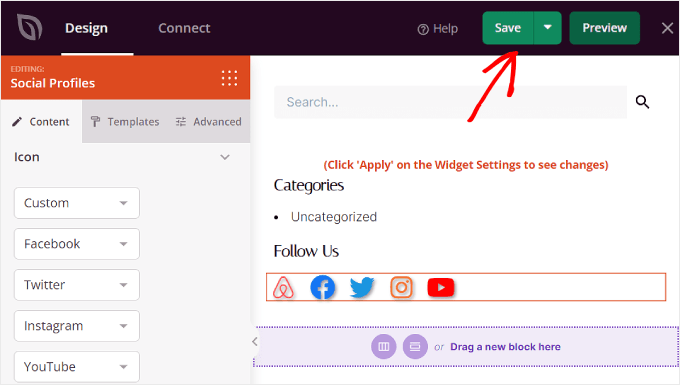
Una volta configurato il blocco Profili social a tuo piacimento, fai semplicemente clic sul pulsante 'Salva' nell'angolo in alto a destra.
Oppure, fai clic sul pulsante 'Anteprima' per vedere prima come appare la barra laterale.
E questo è tutto! Hai aggiunto con successo il blocco profili social utilizzando SeedProd.
Ecco come potrebbe apparire il risultato finale:
Suggerimento bonus: Incorpora i tuoi profili social sul tuo sito WordPress
Aggiungere icone dei social media alla tua barra laterale è un ottimo primo passo per aumentare il numero di follower e mostrare la riprova sociale. Detto questo, potresti anche voler incorporare i tuoi feed dei social media direttamente sul tuo sito WordPress.
Questo permette ai visitatori di vedere i tuoi contenuti più recenti e interagire direttamente con te sul tuo sito web, aumentando potenzialmente la consapevolezza del marchio e l'engagement.
Il modo più semplice per incorporare i feed dei social media in WordPress è utilizzare Smash Balloon. Questo plugin per i social media ti consente di connettere il tuo sito web con varie piattaforme social e incorporare feed da esse.
La parte migliore? Smash Balloon rende facile personalizzare questi feed a tuo piacimento. In questo modo, i tuoi feed dei social media si integrano perfettamente con il resto del design del tuo sito web.
Per maggiori informazioni, consulta questi tutorial:
- Come creare un feed di foto Instagram personalizzato in WordPress
- Come creare un feed Facebook personalizzato in WordPress
- Come visualizzare i tweet recenti in WordPress (passo dopo passo)
- Come mostrare gli ultimi video da un canale YouTube in WordPress
- Come incorporare video di TikTok in WordPress
Speriamo che questa guida passo passo ti abbia aiutato a imparare come aggiungere icone dei social media alla barra laterale di WordPress. Potresti anche voler consultare il nostro articolo su come aggiungere icone dei social media al menu di WordPress e il nostro elenco dei plugin WordPress indispensabili per siti aziendali.
Se ti è piaciuto questo articolo, iscriviti al nostro Canale YouTube per tutorial video su WordPress. Puoi trovarci anche su Twitter e Facebook.



Kzain
Ah, quando ho iniziato non avevo alcuna piattaforma social, quindi a volte aggiungevo le icone condivisibili alla barra laterale, a volte aiuta ancora, ma la barra laterale mi faceva sempre ammalare cercando di farla sembrare migliore. Ma questo SeedProd è troppo bello per queste cose, apprezzo davvero questa guida, grazie
GRAZIE DIO GIOVANNI
Posso usare anche questo editor di WordPress con temi gratuiti? Poiché hanno personalizzazioni limitate per gli utenti gratuiti.
Supporto WPBeginner
Dipende dal tema specifico per l'editor che ha a disposizione.
Amministratore
Moinuddin Waheed
Ho utilizzato un plugin di condivisione social per aggiungere link ai social media ai miei post e pagine del blog.
A volte diventa una necessità averne uno. Questo porta a un aumento del traffico verso i nostri post del blog e consente all'utente di condividere su diverse piattaforme.
Questo è qualcosa che ogni blog o azienda dovrebbe avere.
Seedprod ha un modo molto facile e fluido per aggiungere plugin social ai nostri blog e ai widget della barra laterale.
Grazie a wpbeginner per questa guida.
Supporto WPBeginner
You’re welcome, glad you found our guide and SeedProd helpful
Amministratore
Jiří Vaněk
Una delle prime cose che ho gestito nella barra laterale è stata la disponibilità dei social media. Ho avuto link ai social network impostati in questo modo per un bel po' di tempo. Tuttavia, ho trovato graficamente più accattivante usare una barra fluttuante dall'altra parte. Quindi, a destra, avevo il classico menu di destra, e sul lato sinistro, che era inutilmente vuoto (sul blog), ho finito per usare un plugin. Lì, ho barre fluttuanti con link ai social network, email e un popup per i commenti.
Ahmed Omar
sembra un processo lungo che richiede attenzione
Anche se ho le mie pagine sui social media, ma prima non avevo aggiunto alcuna icona sul mio sito.
Ci proverò oggi dato che vale la pena, e con la tua spiegazione dettagliata passo dopo passo, sarà facile
Supporto WPBeginner
We hope our guide simplifies the process for you
Amministratore
Ralph
Mi piace sempre leggere i vostri tutorial, ragazzi. Diretti al punto e con molteplici opzioni. La possibilità di personalizzare le icone è molto bella e la userò sicuramente per rendere il mio sito più bello e professionale.
Supporto WPBeginner
Happy to hear you enjoy our content
Amministratore
koor united
questo è stato molto utile
Supporto WPBeginner
Glad our article was helpful
Amministratore
La Scatola Veneziana
Amo ASSOLUTAMENTE i tuoi video, sto imparando TANTISSIMO ed è TUTTO così diretto! Grazie!
Supporto WPBeginner
Thank you, glad you like our videos
Amministratore
PAMELA
coding is one of my weakness and this is a great plugin for me Thank you
Supporto WPBeginner
Glad we could let you know about the plugin
Amministratore
Karen Footloose
Ha funzionato a meraviglia. Finché – non ridete – non mi sono reso conto di avere bellissimi pulsanti FOLLOW mentre cercavo pulsanti SHARING. Come posso ottenerli altrettanto semplici e personalizzabili da inserire in un widget nella barra laterale. Ho cercato, ma non ho trovato quelli semplici.
Mathukutty P.V.
Qual è la differenza tra l'icona dei social media di Jetpack e il profilo dei social media di WP? Jetpack ha la possibilità di YouTube mentre il profilo dei social media di WP non ha YouTube.
Kunj Bihari
Bel post, grazie per aver condiviso questo articolo
Patrick Tuthill
Ho aggiunto alcuni widget social al mio tema attuale e nessuno dei due viene visualizzato correttamente? Sto usando il tema “Nisarg” che è un tema blog gratuito di base, e ho sentito che questi plugin si adattano diversamente a vari temi. È frustrante quando questi widget sono pensati per la facilità d'uso ma non mi hanno fatto risparmiare tempo. Qualsiasi feedback da parte di qualcuno sarebbe d'aiuto. Ho intenzione di passare al framework Genesis, non sono sicuro se questo sia rilevante.
tess
grazie, è stato molto utile. continua così
sneakers3205
Ottime e semplici istruzioni. Grazie.
Ru
perfetto. proprio quello che mi serviva. grazie.
Lora
Le icone non appaiono nei riquadri quando ho installato questo plugin. Vedo solo piccole lettere e numeri all'interno dei quadrati. Aiuto?
Supporto WPBeginner
Questo sembra un problema legato al tema, mi dispiace non poterti aiutare molto a riguardo.
Amministratore
Amol Ghuge
Questo è fantastico. Adoro avere queste opzioni in un unico posto. Molto utile!
Maggie
Grazie per l'articolo.
Sono una nuova blogger e uso il tuo sito web fin dall'inizio.
Devo ammettere che, se c'è qualche problema che incontro o ho bisogno di aiuto, ho potuto trovare la risposta qui.
Ottimo lavoro!
Staff editoriale
Thanks for the kind words Maggie. Glad we are able to help
Amministratore
Lindsay
Grazie per questo consiglio, ma come si fa a far apparire le icone di Facebook, LinkedIn, Twitter??? Ho solo il grigio...
Grazie!!
Ahmed
Sei fantastico amico…
Articolo utile… grazie
Andre Costa
Bellissimo! Grazie.
jerralyn
Bel post, grazie per aver condiviso questo utile tutorial su come aggiungere i social media nella barra laterale di WordPress. Posso usare il plug-in DigDig invece del plugin Simple Social Icons?
Ankit
Ottime informazioni per i principianti. Una buona lettura.
Adam
Grazie mille.
Shahnawaz
Caro Syed Balkhi, Signore, vorrei ringraziarti molto e sei la mia migliore e preferita personalità nel mondo di WordPress. Caro signore, pregherò per te affinché tu scriva sempre per noi. Sto usando questo tuo plugin e visito il tuo sito quotidianamente e ottengo aggiornamenti e proverò questi aggiornamenti sul mio blog. Grazie
Keith Davis
Ottimo plugin – lo uso su tutti i miei siti.
Un altro successo da Genesis.