


La maggior parte dei proprietari di siti WordPress non se ne rende conto, ma una scarsa esperienza di ricerca può allontanare silenziosamente i visitatori. Se la tua pagina dei risultati di ricerca ha un alto tasso di rimbalzo, è molto probabile che gli utenti siano frustrati da risultati lenti e inutili.
È qui che entra in gioco la ricerca Ajax live.
La ricerca Ajax live risolve questo problema mostrando i risultati istantaneamente mentre gli utenti digitano, senza ricaricare la pagina. Funziona proprio come l'autocompletamento di Google e rende più facile per i visitatori trovare pagine, post o prodotti più velocemente.
In questa guida, ti mostreremo come aggiungere la ricerca Ajax live a WordPress nel modo più semplice. Dopo aver testato diversi strumenti, consigliamo di utilizzare SearchWP per ottenere i migliori risultati. 🙌

Perché aggiungere la ricerca Ajax live a WordPress?
La ricerca Ajax live, chiamata anche ricerca istantanea, migliora la ricerca integrata di WordPress aggiungendo un menu a discesa e una funzione di completamento automatico comuni nei motori di ricerca come Google.
Ecco un esempio di ricerca Ajax live in azione:

La ricerca live indovina cosa cercano gli utenti mentre digitano, aiutandoli a trovare contenuti pertinenti più velocemente. Questo spesso migliorerà l'esperienza utente, aumenterà le pagine visualizzate e ridurrà il tasso di rimbalzo.
Con la ricerca live Ajax, puoi mostrare risultati pertinenti senza nemmeno ricaricare la pagina. Questo la rende un'ottima scelta per i negozi di eCommerce, poiché gli acquirenti possono vedere istantaneamente i prodotti che corrispondono alla loro query di ricerca.
In questo modo, la ricerca istantanea può aiutarti a creare una ricerca di prodotti più intelligente.
Detto questo, ti mostreremo come aggiungere una funzionalità di ricerca live basata su Ajax a WordPress. Ecco tutti gli argomenti che tratteremo nelle prossime sezioni:
- Passaggio 1: Abilita la ricerca Ajax con un plugin per WordPress
- Step 2: Add the Ajax Live Search Form to Your WordPress Site
- Suggerimento bonus: personalizza il tuo motore di ricerca istantaneo per WordPress
- Domande frequenti sull'aggiunta della ricerca AJAX live in WordPress
- Altre guide per migliorare la ricerca di WordPress
Iniziamo!
Passaggio 1: Abilita la ricerca Ajax con un plugin per WordPress
Il modo più semplice per aggiungere la ricerca Ajax live a WordPress è utilizzare SearchWP Live Ajax Search. Questo plugin gratuito aggiunge automaticamente la ricerca istantanea in tempo reale al tuo sito Web e funziona perfettamente con qualsiasi tema WordPress.
Inoltre, l'abbiamo testato a fondo e puoi saperne di più nella nostra recensione completa di SearchWP.

La prima cosa da fare è installare e attivare il plugin.
Dal tuo pannello di amministrazione di WordPress, puoi andare su Plugin » Aggiungi nuovo plugin.

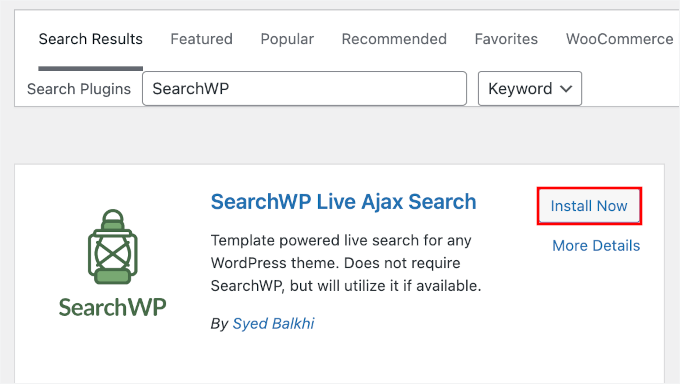
Nella schermata successiva, puoi utilizzare la barra di ricerca per trovare rapidamente il plugin.
Una volta trovato, fai clic sul pulsante 'Installa ora' e poi su 'Attiva' quando appare.
Per maggiori dettagli, consulta la nostra guida passo passo su come installare un plugin di WordPress.
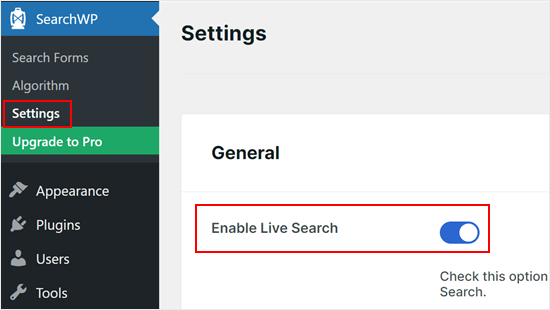
Dopo l'attivazione, puoi andare su SearchWP » Impostazioni e fare clic sull'interruttore 'Abilita ricerca live'.
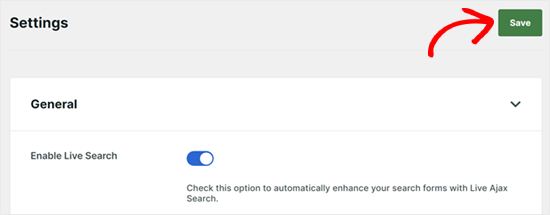
Fatto ciò, fai clic su 'Salva' per memorizzare le tue modifiche.
Ora, il tuo blocco di ricerca WordPress predefinito avrà la ricerca Ajax live abilitata.
Passaggio 2: Aggiungi il modulo di ricerca live Ajax al tuo sito WordPress
Dopo aver attivato il plugin, ogni barra di ricerca sul tuo sito utilizzerà automaticamente la ricerca Ajax live, inclusi eventuali moduli di ricerca personalizzati in WordPress che hai creato.
La maggior parte dei temi WordPress dispone di una barra di ricerca integrata. Tuttavia, dopo aver attivato la ricerca Ajax live, potresti voler aggiungere una barra di ricerca ad altre aree del tuo sito Web WordPress.
Aggiungere la ricerca Ajax live alle pagine di WordPress
Potresti voler aggiungere una casella di ricerca Ajax live a pagine specifiche del tuo sito Web. Ad esempio, potresti aggiungere una barra alla tua pagina di archivio personalizzata in modo che i visitatori possano cercare facilmente negli archivi.
Per fare ciò, dovrai aprire il post o la pagina in cui desideri aggiungere la barra di ricerca. Per questo esempio, ti mostreremo come aggiungere la ricerca live a una pagina WordPress, ma i passaggi saranno simili per i post.
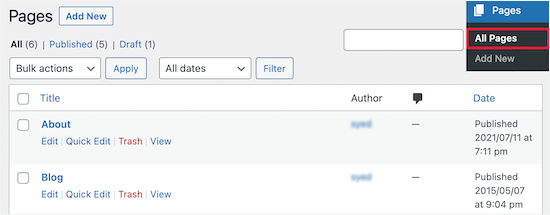
Innanzitutto, vai su Pagine » Tutte le pagine e quindi seleziona la pagina che desideri modificare.
Nell'editor a blocchi di WordPress (Gutenberg), fai clic sull'icona '+'.
Questo aprirà il menu dei blocchi.

Qui, digita ‘Cerca’ nel campo di ricerca e quindi fai clic sul blocco ‘Cerca’ per aggiungerlo alla tua pagina.
WordPress posizionerà automaticamente la barra di ricerca per te.
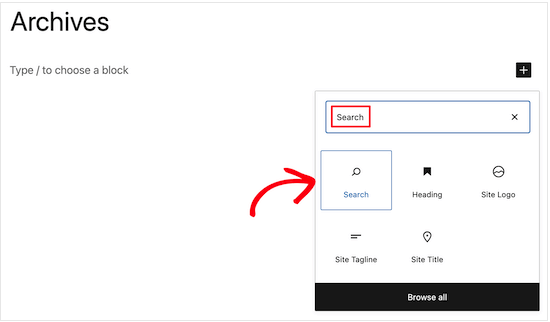
Per impostazione predefinita, la casella ha un'intestazione 'Cerca'. Puoi cambiarla digitando nel campo etichetta, oppure puoi eliminare completamente il testo dell'intestazione.
Puoi anche digitare un testo segnaposto opzionale, che è il testo che WordPress mostrerà prima che i visitatori inizino a digitare la loro query di ricerca. Ad esempio, se gestisci un negozio online, potresti voler utilizzare qualcosa come 'Cerca prodotti' o 'Trova fantastiche offerte'.
Quando sei soddisfatto di come è configurata la barra di ricerca, fai clic sul pulsante 'Aggiorna'.
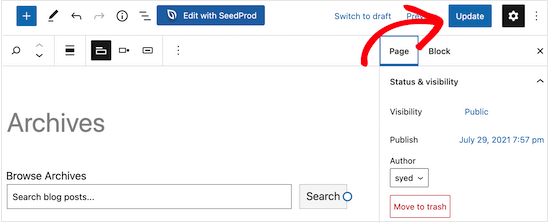
Ora, i tuoi visitatori possono utilizzare la barra di ricerca live per trovare rapidamente ciò che stanno cercando.
Puoi usare lo stesso processo per aggiungere una barra di ricerca a qualsiasi post o pagina.

Aggiungere la ricerca Ajax Live alla barra laterale di WordPress
Molti proprietari di siti web aggiungono una barra di ricerca alla barra laterale del loro sito web.

Ciò consente ai visitatori di effettuare una ricerca indipendentemente da dove si trovino sul tuo sito.
Per aggiungere il widget di ricerca a WordPress, vai semplicemente su Aspetto » Widget.
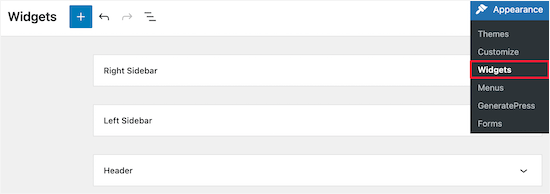
Questa pagina mostra tutte le diverse aree pronte per i widget del tuo tema WordPress. Le opzioni che vedi possono variare, ma la maggior parte dei temi avrà una barra laterale, una barra laterale destra, una barra laterale sinistra o una sezione simile.
Fai semplicemente clic per espandere l'area in cui desideri aggiungere la barra di ricerca Ajax live. Quindi, fai clic sull'icona '+'.
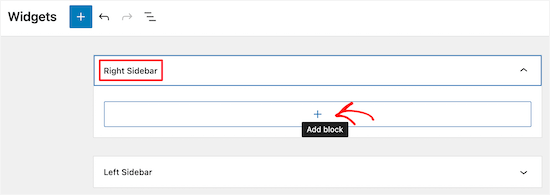
Nel popup che appare, trova e seleziona il blocco 'Ricerca' quando compare.
Questo aggiungerà automaticamente il widget di ricerca Ajax live alla barra laterale o a una sezione simile.
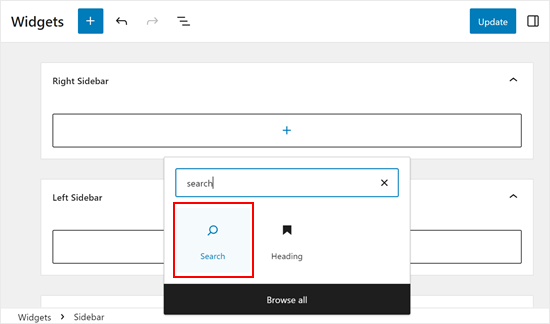
Al termine, fai clic sul pulsante 'Aggiorna' per salvare le modifiche e rendere attiva la barra di ricerca Ajax sul tuo blog WordPress o sito Web.
Ora, se visiti il tuo sito, vedrai una barra di ricerca Ajax live nella barra laterale o in una sezione simile.
Puoi seguire lo stesso processo per aggiungere la barra di ricerca a qualsiasi altra area pronta per i widget.
💡 Suggerimento interno: Per aggiungere una barra di ricerca al tuo menu di navigazione, consulta la nostra guida su come aggiungere una barra di ricerca al tuo menu WordPress.
Aggiungere la ricerca live alla barra laterale di WordPress utilizzando l'editor del sito
Se stai usando un tema basato su blocchi come ThemeIsle Hestia Pro, allora puoi aggiungere una ricerca Ajax live a qualsiasi area del tuo tema utilizzando l'editor del sito completo.
Puoi persino aggiungere una barra di ricerca ad aree che non puoi modificare con l'editor di contenuti standard di WordPress. Ad esempio, puoi aggiungere un campo di ricerca al tuo modello di pagina 404.
Per iniziare, vai su Aspetto » Editor nella dashboard di WordPress.

Per impostazione predefinita, l'editor del sito completo mostra il modello della home page del tuo tema, ma puoi aggiungere un blocco di ricerca a qualsiasi modello.
Per vedere tutte le opzioni disponibili, seleziona 'Modelli' nel menu a sinistra.
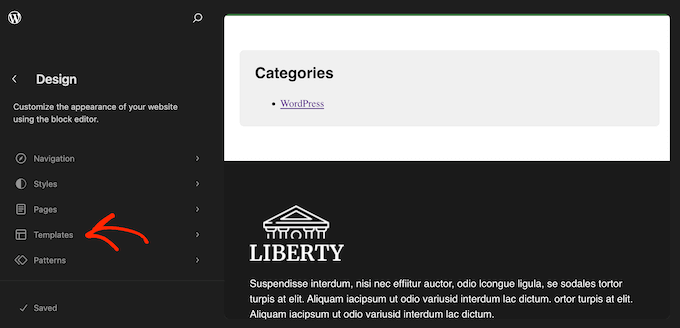
Ora puoi fare clic sul modello in cui desideri aggiungere la ricerca Ajax live.
WordPress mostrerà un'anteprima del design e di tutte le impostazioni della pagina che puoi modificare. Per procedere e modificare questo modello, fai clic sulla piccola icona a forma di matita e apri l'editor a blocchi.
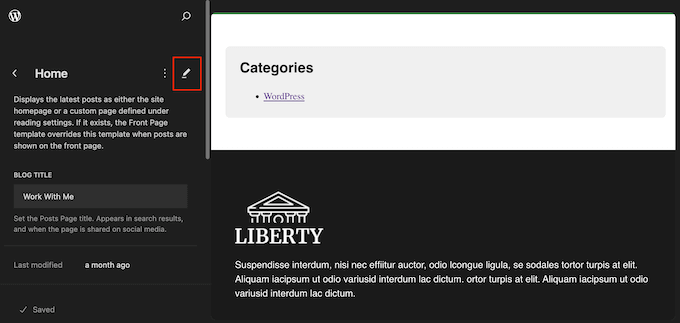
Fatto ciò, fai clic sull'icona blu ‘+’.
Nel pannello che appare, digita ‘Search’.
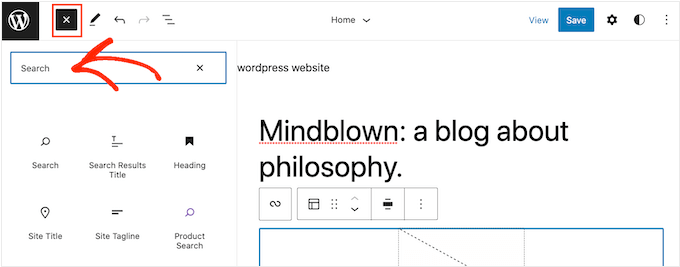
Quando viene visualizzato il blocco ‘Search’, trascinalo nell'area in cui desideri mostrare il campo.
Per personalizzare il titolo del blocco o il testo segnaposto, digita semplicemente il nuovo messaggio nel blocco di ricerca.

Quando sei soddisfatto dell'aspetto del blocco, fai clic su ‘Salva’ per rendere attiva la barra di ricerca Ajax.
Suggerimento bonus: personalizza il tuo motore di ricerca istantaneo per WordPress
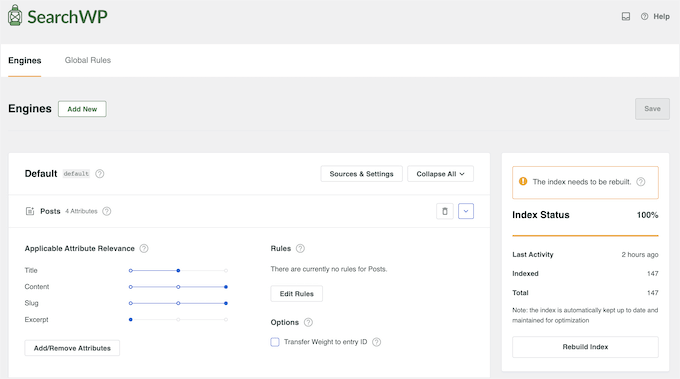
SearchWP Live Ajax Search si integra perfettamente con la ricerca integrata di WordPress. Tuttavia, questa ricerca predefinita è piuttosto limitata e non è in grado di mostrare risultati di ricerca accurati.
È qui che entra in gioco SearchWP. È il miglior plugin di ricerca per WordPress sul mercato, utilizzato da oltre 30.000 siti web.
Questo plugin consente ai visitatori di cercare contenuti che WordPress ignora per impostazione predefinita, tra cui:
- campi personalizzati
- file di testo
- documenti PDF
- prodotti WooCommerce
- tipi di post personalizzati, e altro ancora.
Installando SearchWP, puoi personalizzare completamente la nuova funzionalità di ricerca istantanea del tuo sito senza scrivere alcun codice.
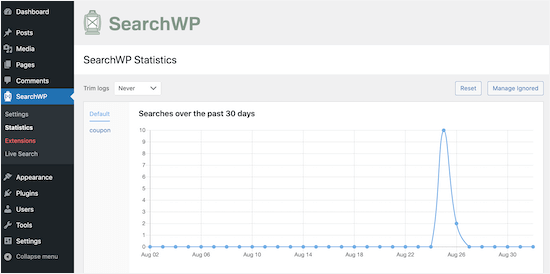
SearchWP dispone anche di analisi e statistiche avanzate che ti consentono di vedere cosa cercano i tuoi visitatori.
Puoi utilizzare queste informazioni per ottimizzare la configurazione della ricerca del tuo sito e identificare i contenuti più popolari sul tuo sito web. Questo può aiutarti a generare nuove idee per post del blog in base a ciò che i visitatori stanno già cercando.
Per ulteriori informazioni, puoi consultare queste guide:
- Come migliorare la ricerca WordPress con SearchWP (veloce e facile)
- Come personalizzare la pagina dei risultati di ricerca in WordPress
Domande frequenti sull'aggiunta della ricerca AJAX live in WordPress
Hai ancora domande? Queste FAQ coprono i punti chiave sull'aggiunta della ricerca AJAX live al tuo sito WordPress.
Cos'è la ricerca basata su Ajax e come avvantaggia il mio sito WordPress?
La ricerca basata su Ajax fornisce risultati in tempo reale mentre gli utenti digitano le loro query nella barra di ricerca. Questo migliora l'esperienza utente offrendo un accesso più rapido ai contenuti pertinenti senza la necessità di ricaricare la pagina.
La ricerca Ajax live può essere utilizzata con plugin per eCommerce come WooCommerce?
Sì, la ricerca Ajax live può essere integrata con plugin per eCommerce come WooCommerce per offrire funzionalità di ricerca istantanea dei prodotti. Questo può aiutare gli acquirenti a trovare i prodotti in modo rapido e semplice.
Come posso monitorare cosa cercano gli utenti?
La maggior parte dei plugin di ricerca per WordPress offre analisi integrate che ti consentono di vedere cosa cercano i visitatori, su quali risultati fanno clic e quali query non restituiscono risultati. Questi dati possono aiutarti a scoprire lacune nei contenuti, migliorare la struttura del tuo sito e ottimizzare l'esperienza utente complessiva.
Per ulteriori informazioni, puoi consultare la nostra guida su come visualizzare le statistiche di ricerca in WordPress.
Altre guide per migliorare la ricerca di WordPress
Speriamo che questo articolo ti abbia aiutato a imparare come aggiungere la ricerca Ajax live al tuo sito WordPress.
Ricorda, questo plugin gratuito modifica l'aspetto della ricerca (dropdown live). Se desideri migliorare i risultati visualizzati (come la ricerca di contenuti PDF, attributi di WooCommerce o campi personalizzati), dovresti dare un'occhiata al plugin premium SearchWP.
Ecco alcune guide per aiutarti a iniziare:
- Come escludere pagine dai risultati di ricerca di WordPress
- Come aggiungere indicizzazione e ricerca PDF in WordPress
- Come rendere ricercabili i commenti dei post del blog in WordPress
- Come rendere i campi personalizzati ricercabili in WordPress
- Come utilizzare moduli di ricerca multipli in WordPress
Se ti è piaciuto questo articolo, iscriviti al nostro Canale YouTube per tutorial video su WordPress. Puoi trovarci anche su Twitter e Facebook.



Jiří Vaněk
Ho incontrato per la prima volta il plugin Search WP quando volevo implementare la funzionalità di ricerca all'interno dei commenti, e più imparo su di esso, più lo amo. La funzione di completamento automatico, simile a quella di Google, è fantastica. Dato che sto usando questo plugin principalmente per cercare tra i commenti, proverò sicuramente anche la Ricerca Ajax Live. Sembra fantastico e aggiunge un tocco di professionalità al sito web.
Mrteesurez
Grazie per questo post.
Adoro la ricerca Ajax perché permette agli utenti di cercare e trovare contenuti in tempo reale. La consiglio a tutti i blog di implementarla.
Supporto anche l'aggiunta di un campo di ricerca ajax a una pagina 404, l'utente atterrato sulla pagina può semplicemente cercare e trovare un post correlato a ciò che sta cercando.
Eric Malta
Ciao, dopo aver attivato questa funzione di commento in ajax, l'utilizzo della CPU del mio server è aumentato, quindi ho dovuto terminarla. Penso che questo sia per grandi server di hosting.
Supporto WPBeginner
Sadly, any ajax solution will increase your CPU usage but thank you for sharing this for anyone who has concerns for their hosting CPU usage
Amministratore