


Creare una documentazione completa sul tuo sito WordPress è essenziale se vuoi guidare e supportare efficacemente i tuoi utenti. Una documentazione adeguata può aiutarli a capire come utilizzare i tuoi prodotti o servizi, portando a un'esperienza complessiva migliore.
Negli ultimi 16 anni, abbiamo creato diversi siti web dove vendiamo plugin e corsi e aggiungiamo sempre documentazione dettagliata per supportare i nostri utenti. Copriamo tutto, dal processo di installazione e le guide alle funzionalità, ai dettagli degli add-on, con l'obiettivo di semplificare la risoluzione dei problemi.
Abbiamo notato che questo aiuta gli utenti a risolvere i propri problemi e crea fiducia nei nostri prodotti, poiché si sentono sicuri sapendo che abbiamo organizzato chiaramente tutte le informazioni chiave.
Ecco perché consigliamo di aggiungere la documentazione, sia che tu gestisca un'attività incentrata sui prodotti, un sito di appartenenza o una piattaforma educativa.
In questo articolo, ti mostreremo come aggiungere facilmente la documentazione in WordPress, passo dopo passo. La nostra guida sarà molto facile da seguire e non richiederà alcuna conoscenza di codifica.
Perché aggiungere la documentazione in WordPress?
La documentazione è il contenuto sul tuo sito WordPress che fornisce informazioni su come utilizzare i tuoi prodotti/servizi, comprese le loro funzionalità, le nuove versioni, gli add-on e altro ancora.
La documentazione di WordPress può includere tutorial su come fare, guide, FAQ, knowledge base e documentazione API.
Ad esempio, se hai un negozio online che vende musica, puoi creare una documentazione che descriva come scaricare la musica, rinnovare le licenze o creare una playlist.
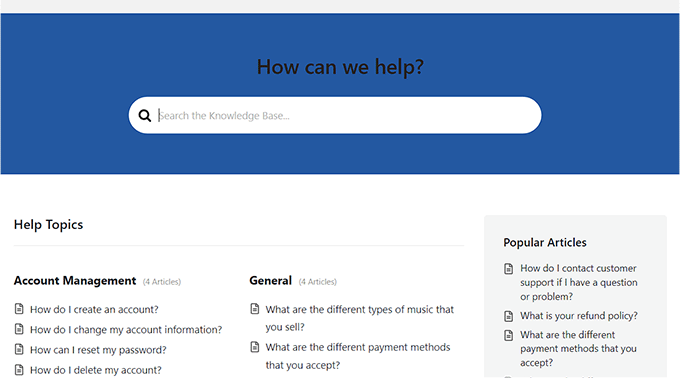
Aggiungere documentazione in WordPress può migliorare l'esperienza utente rendendo più facile per i clienti scoprire diverse funzionalità del prodotto, trovare le cause dei loro problemi e risolverli da soli. Questo può persino ridurre il numero di ticket di supporto per il tuo sito.
La documentazione può anche migliorare il tuo posizionamento SEO fornendo contenuti aggiuntivi che Google e altri motori di ricerca possono indicizzare e visualizzare nei risultati di ricerca.
Detto questo, vediamo come aggiungere facilmente documentazione in WordPress, passo dopo passo.
Come aggiungere documentazione in WordPress
Puoi facilmente aggiungere documentazione in WordPress utilizzando il plugin Heroic KB.
È il miglior plugin per knowledge base di WordPress sul mercato che aggiunge una knowledge base ricercabile al tuo sito esistente. Viene fornito con una funzione di ricerca AJAX, ordinamento dei contenuti con trascinamento, allegati agli articoli e altro ancora.
Inoltre, lo strumento dispone di analisi integrate e una funzione di feedback degli utenti che ti consente di raccogliere informazioni per migliorare la tua documentazione esistente.
Viene persino fornito con una funzione Heroic AI Assistant, che ti consente di aggiungere facilmente un chatbot personalizzato al tuo sito web. Il chatbot è addestrato direttamente dalla tua knowledge base in modo da poter fornire risposte accurate e personalizzate per i tuoi clienti.
Passaggio 1: Configura le impostazioni generali di Heroic KB
Innanzitutto, devi installare e attivare il plugin Heroic KB. Per istruzioni dettagliate, consulta la nostra guida passo passo su come installare un plugin di WordPress.
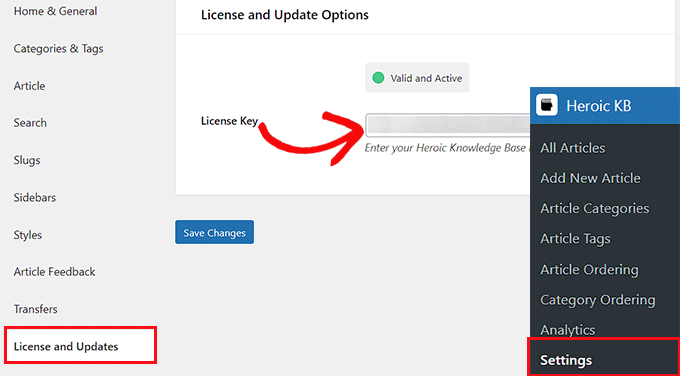
Dopo l'attivazione, visita la pagina Heroic KB » Impostazioni dalla barra laterale di amministrazione di WordPress e passa alla scheda 'Licenza e aggiornamenti'.
Qui, inserisci la chiave di licenza del tuo plugin e fai clic sul pulsante 'Salva modifiche'. Puoi ottenere queste informazioni dal tuo account sul sito web di Heroic KB.
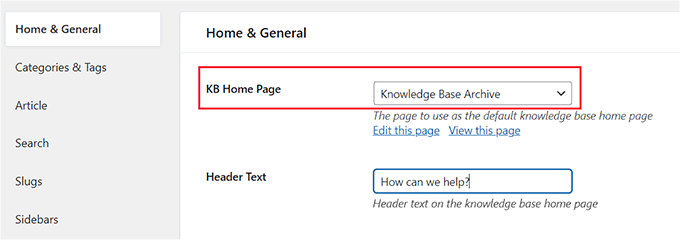
Dopo aver aggiunto la chiave di licenza, passa alla scheda ‘Home & Generale’ dalla colonna di sinistra. Devi selezionare la pagina principale della documentazione dal menu a discesa accanto all’opzione ‘Pagina principale KB’.
Se scegli l’opzione ‘Archivio Knowledge Base’, Heroic KB creerà una nuova pagina per la tua documentazione su www.example.com/knowledge-base.
Tuttavia, se desideri aggiungere la tua documentazione su una pagina che hai già creato, puoi scegliere quell’opzione dal menu a discesa.
Successivamente, puoi anche digitare il testo dell’intestazione che verrà visualizzato in cima alla tua pagina di documentazione.
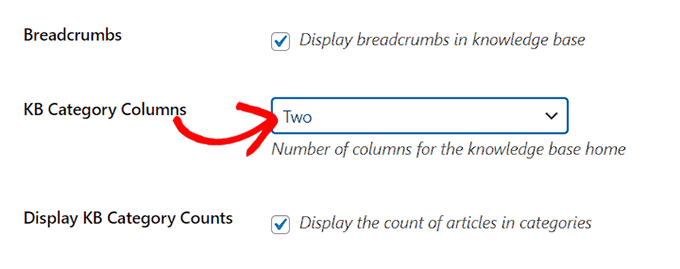
Una volta fatto ciò, seleziona semplicemente l’opzione ‘Breadcrumbs’ per attivarla.
In una knowledge base, i breadcrumb sono un tipo di ausilio alla navigazione che consente agli utenti di vedere come sono arrivati alla pagina corrente e di navigare indietro alle pagine precedenti come questa: Home » Prodotti » Installazione.
Successivamente, puoi anche scegliere il numero di colonne di categorie da visualizzare sulla tua pagina di documentazione dal menu a discesa.
Quindi, seleziona l’opzione ‘Mostra conteggi categorie KB’ se desideri visualizzare il numero di articoli scritti per ciascuna categoria.
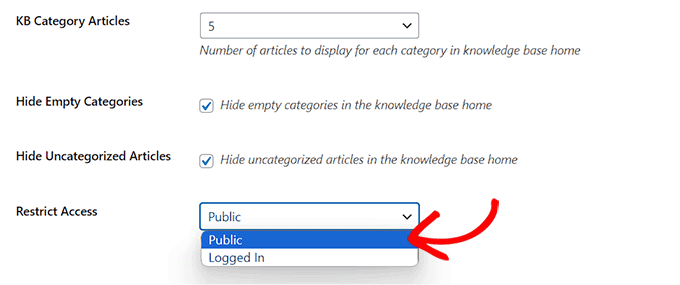
Successivamente, scegli il numero di articoli che dovrebbero essere visualizzati sotto ciascuna categoria nella pagina principale della documentazione dal menu a discesa ‘Articoli categoria KB’.
Quindi, puoi selezionare le caselle ‘Nascondi categorie vuote’ e ‘Nascondi articoli non categorizzati’. In questo modo, né le categorie attualmente vuote né gli articoli non categorizzati verranno visualizzati sulla tua pagina principale di documentazione.
Successivamente, puoi limitare l'accesso alla tua documentazione WordPress ai soli utenti registrati dal menu a discesa 'Restringi accesso'.
Una volta terminato, fai clic sul pulsante ‘Salva modifiche’ per memorizzare le tue impostazioni.
Passaggio 2: Configura categorie, tag e impostazioni degli articoli
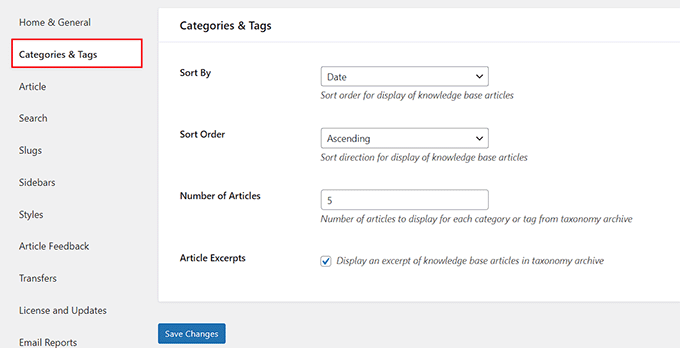
Ora, passa alla scheda 'Categorie e tag' dalla colonna di sinistra. Qui, puoi scegliere come ordinare le tue categorie e i tuoi tag e il numero di articoli che verranno visualizzati per ogni tassonomia.
Puoi anche selezionare la casella ‘Estratto articolo’ se desideri visualizzare uno snippet dell'articolo sotto ogni archivio di tassonomia nella tua documentazione.
Successivamente, fai semplicemente clic sul pulsante ‘Salva modifiche’ e passa alla scheda ‘Articolo’.
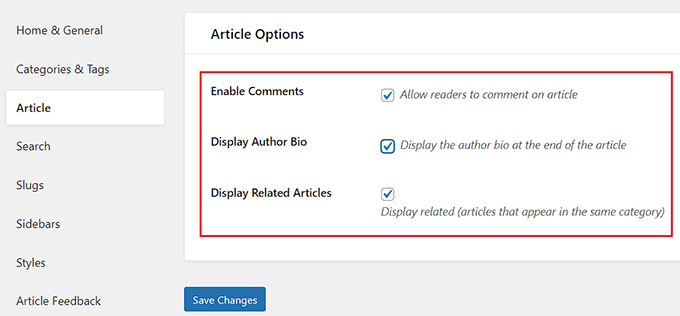
Da qui, puoi selezionare diverse caselle per attivare una sezione commenti sotto i tuoi articoli di documentazione, visualizzare le biografie degli autori o mostrare altri articoli correlati sotto ogni tutorial.
Dopo aver fatto la tua scelta, fai clic sul pulsante ‘Salva modifiche’ per memorizzare le tue impostazioni.
Passaggio 3: Imposta le impostazioni di ricerca e slug della knowledge base
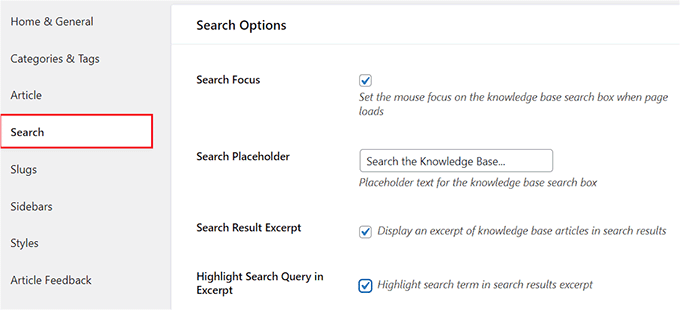
Ora, passa alla scheda ‘Ricerca’ e seleziona la casella ‘Focus Ricerca’ se desideri che il cursore dell'utente si posizioni automaticamente sulla casella di ricerca della documentazione al caricamento della pagina.
Successivamente, puoi anche aggiungere testo segnaposto per la casella di ricerca, visualizzare gli estratti degli articoli nei risultati di ricerca e persino abilitare il plugin per evidenziare il termine di ricerca nei risultati.
Suggerimento esperto: Stai cercando un modo per impostare una ricerca avanzata in tutto il tuo sito web? Consulta la nostra guida su come migliorare la ricerca di WordPress con SearchWP.
Una volta fatto ciò, fai clic su ‘Salva modifiche’ e passa alla scheda ‘Slug’.
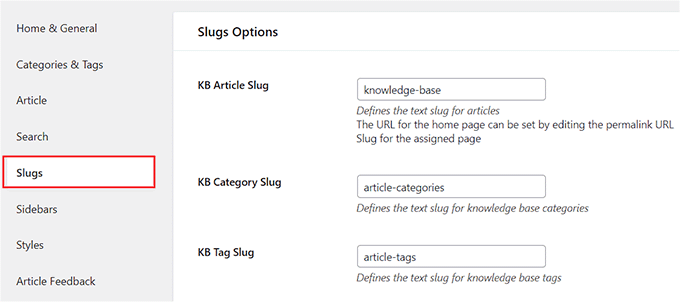
Qui, puoi aggiungere slug per gli articoli, le categorie e i tag della tua documentazione.
Dopo aver fatto la tua scelta, fai clic sul pulsante ‘Salva modifiche’ per memorizzare le tue impostazioni.
Passaggio 4: Configura le impostazioni della barra laterale e dello stile della knowledge base
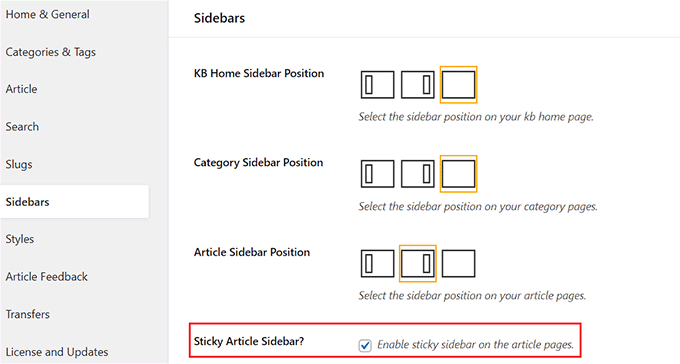
Successivamente, passa alla scheda ‘Barre laterali’ per selezionare un layout per le barre laterali delle tue pagine di documentazione.
Puoi scegliere diverse posizioni per la barra laterale della home page, la barra laterale delle categorie e la barra laterale degli articoli. Puoi persino selezionare l'opzione 'Barra laterale articolo sticky?' per attivare una barra laterale sticky per le pagine.
Una volta fatto ciò, fai clic su ‘Salva modifiche’ e passa alla scheda ‘Stili’.
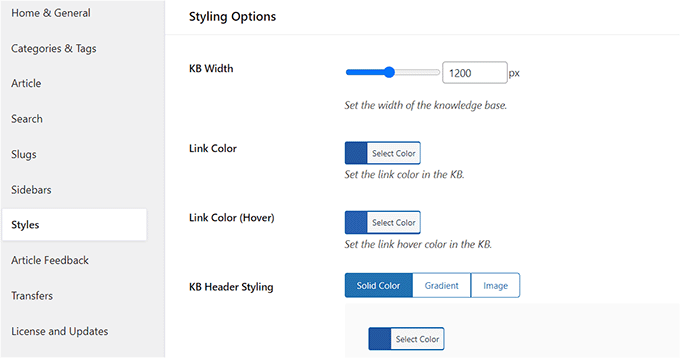
Da qui, puoi selezionare la larghezza della tua documentazione, il colore dei link, lo stile dell'intestazione e il colore del testo secondo le tue preferenze.
Quindi, fai semplicemente clic sul pulsante ‘Salva modifiche’.
Passaggio 5: Imposta feedback articoli e impostazioni email
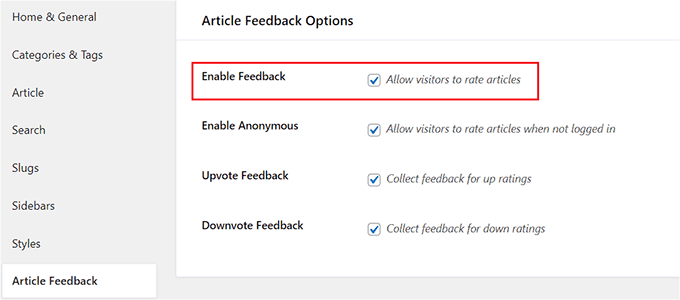
Successivamente, devi passare alla scheda 'Feedback articolo' e selezionare l'opzione 'Abilita feedback' per consentire agli utenti di valutare i tuoi articoli.
Puoi persino aggiungere un sistema di voto positivo/negativo per la tua documentazione WordPress selezionando quelle caselle. Ciò consente agli utenti di dirti se la tua documentazione aiuta a risolvere i loro problemi sul front-end.
Ora, fai clic sul pulsante ‘Salva modifiche’ per memorizzare le tue impostazioni.
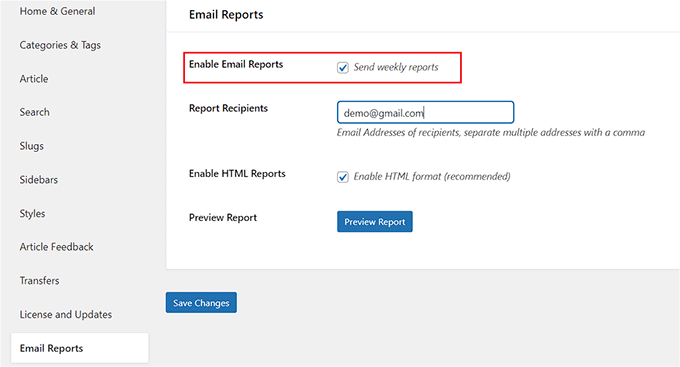
Ora, passa alla scheda ‘Report email’ dalla colonna di sinistra e seleziona l'opzione ‘Abilita report email?’ se desideri che Heroic KB ti invii report settimanali sulla tua documentazione.
Questo report includerà il numero totale di visualizzazioni e la valutazione media dei tuoi articoli di documentazione e visualizzerà persino un elenco degli articoli più visti e meglio valutati per quella settimana.
Una volta fatto ciò, aggiungi il tuo indirizzo email dell'amministratore al campo 'Destinatari report'. Puoi anche aggiungere più indirizzi email se lo desideri.
Dopodiché, fai clic sul pulsante ‘Salva modifiche’ per memorizzare le tue impostazioni.
Ora che hai configurato tutte le impostazioni per il plugin Heroic KB, è ora di iniziare a creare la documentazione per il tuo sito web.
Passaggio 6: Crea documentazione per il tuo sito WordPress
Puoi creare articoli su come fare, knowledge base, guide e FAQ per la tua documentazione.
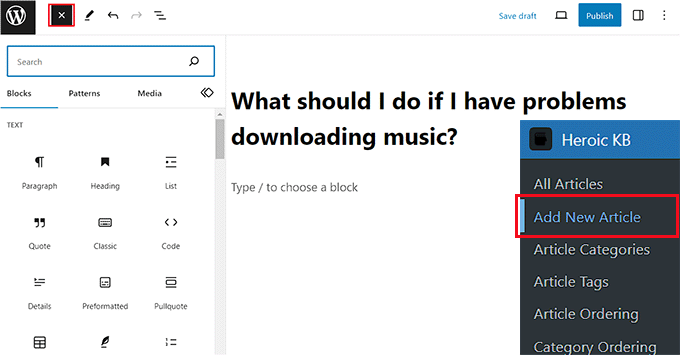
Per iniziare a creare un nuovo documento, visita la pagina Heroic KB » Aggiungi nuovo articolo dalla dashboard di WordPress.
Questo aprirà l'editor dei contenuti di WordPress, dove potrai aggiungere un titolo per il tuo articolo di documentazione e iniziare a scrivere il contenuto. Puoi anche fare clic sul pulsante ‘+’ per aggiungere blocchi nell'angolo in alto a sinistra per aggiungere diversi blocchi al tuo contenuto.
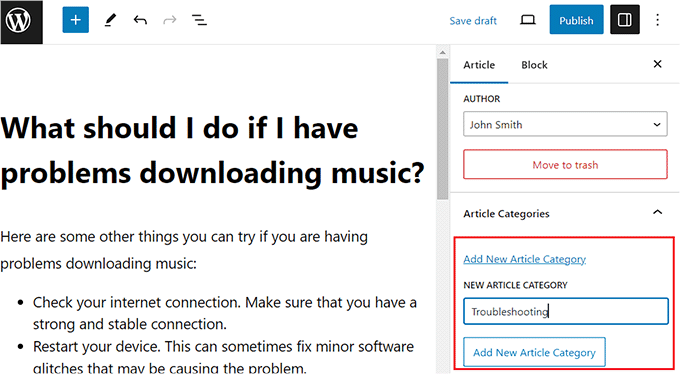
Una volta scritto l'articolo per la documentazione, devi espandere la scheda ‘Categorie’ nel pannello dei blocchi e fare clic sul link ‘Aggiungi nuova categoria articolo’.
Successivamente, crea semplicemente una categoria per l'articolo che stai scrivendo.
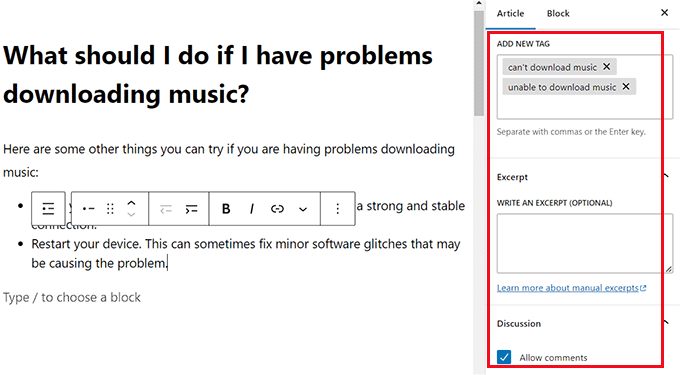
Dopodiché, espandi la sezione ‘Tag’ nel pannello dei blocchi e aggiungi tutti i tag che desideri per il tuo articolo di documentazione.
Puoi persino aggiungere un estratto per l'articolo espandendo la scheda ‘Estratto’.
Successivamente, espandi la scheda ‘Discussione’ e deseleziona l'opzione ‘Consenti commenti’ se desideri disabilitare i commenti per questo articolo. Se desideri consentire agli utenti di aggiungere commenti, puoi lasciare questa impostazione così com'è.
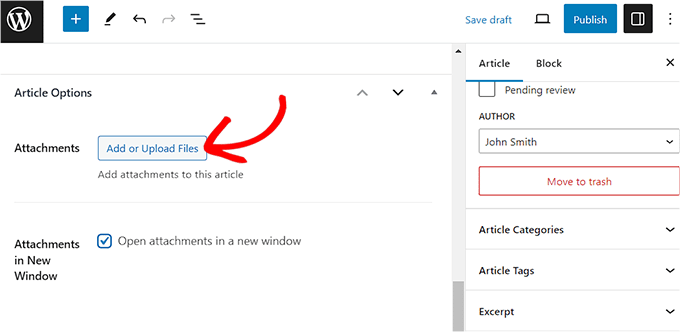
Puoi anche aggiungere allegati ai tuoi articoli nella documentazione. Per farlo, scorri verso il basso fino alla sezione ‘Opzioni articolo’ nell'editor dei blocchi e fai clic sul pulsante ‘Aggiungi o carica file’.
Questo aprirà la libreria multimediale da cui puoi aggiungere qualsiasi allegato desideri.
Successivamente, seleziona la casella ‘Allegati in una nuova finestra’ se desideri che gli allegati nell'articolo si aprano in una nuova finestra quando vengono cliccati.
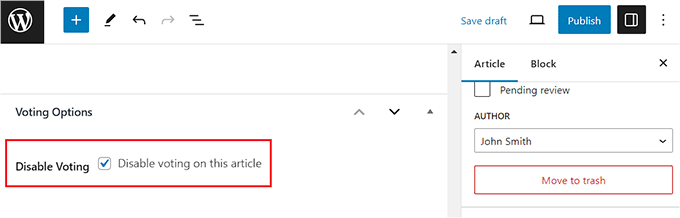
Puoi anche disabilitare la funzionalità di voto positivo/negativo per articoli specifici, se lo desideri, scorrendo verso il basso fino alla sezione ‘Opzioni di voto’.
Qui, seleziona l'opzione ‘Disabilita voto’ per disattivare il sistema di voto positivo/negativo per questo articolo specifico.
Infine, fai clic sul pulsante ‘Pubblica’ in alto per pubblicare il tuo articolo come documentazione.
Ora, ripeti nuovamente il processo per aggiungere più voci alla tua documentazione sotto diverse categorie.
Una volta fatto ciò, puoi visualizzare facilmente la documentazione visitando la pagina www.example.com/knowledge-base, oppure puoi visitare la pagina personalizzata che hai scelto per la tua documentazione.
Passaggio 7: Modifica l'ordine degli articoli e delle categorie della tua documentazione
Con Heroic KB, puoi anche modificare l'ordine degli articoli visualizzati nella tua knowledge base di WordPress. Per fare ciò, visita la pagina Ordinamento articoli di Heroic KB dalla dashboard di WordPress.
Qui, scegli la categoria per la quale desideri modificare l'ordine degli articoli. Quindi, trascina e rilascia semplicemente gli articoli per riorganizzarli secondo le tue preferenze.
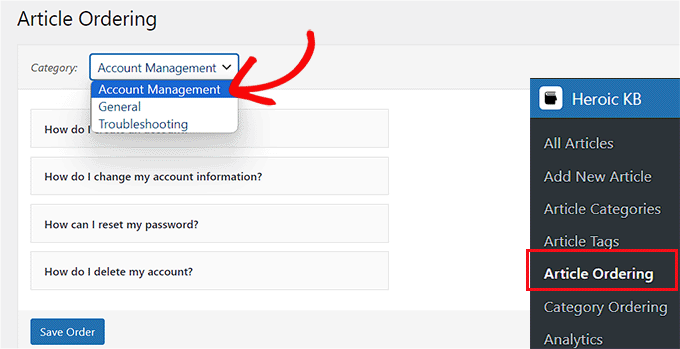
Una volta terminato, ricorda di fare clic sul pulsante 'Salva ordine' per memorizzare le tue impostazioni.
Per modificare l'ordine delle categorie visualizzate nella tua pagina di documentazione, visita la pagina Heroic KB » Ordinamento categorie dalla barra laterale di amministrazione di WordPress.
Una volta lì, puoi riorganizzare l'ordine delle categorie trascinandole e rilasciandole. Dopo aver apportato le modifiche, fai clic sul pulsante 'Salva ordine' per memorizzare le tue impostazioni.
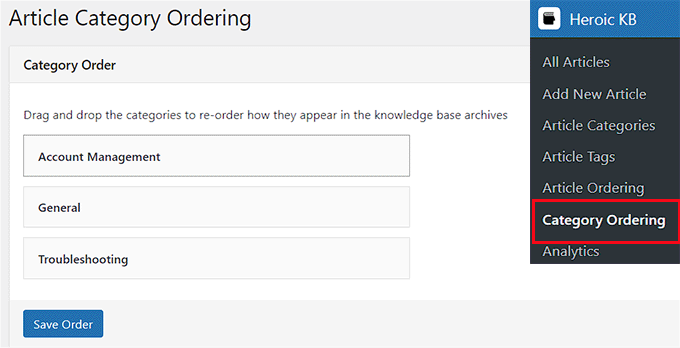
Ora hai creato con successo la documentazione per il tuo sito web e modificato l'ordine delle categorie e degli articoli.
Bonus: Aggiungi una sezione FAQ al tuo sito WordPress
L'aggiunta di documentazione WordPress è un ottimo modo per aiutare i tuoi utenti a trovare le informazioni di cui hanno bisogno. Puoi anche aggiungere FAQ (domande frequenti) insieme ai tuoi post del blog per rispondere alle domande comuni relative ai tuoi contenuti.
Questo può aumentare il coinvolgimento degli utenti sul tuo blog WordPress e creare fiducia e credibilità con i tuoi utenti, facendo loro sapere che comprendi le loro domande e preoccupazioni.
Inoltre, le FAQ possono migliorare il tuo posizionamento SEO permettendoti di utilizzare parole chiave a coda lunga che gli utenti cercano comunemente sui motori di ricerca.
Puoi facilmente aggiungere FAQ al tuo sito web utilizzando All in One SEO (AIOSEO). È il miglior plugin SEO per WordPress sul mercato che ti consente di ottimizzare facilmente il tuo sito web per migliorare il posizionamento sui motori di ricerca.
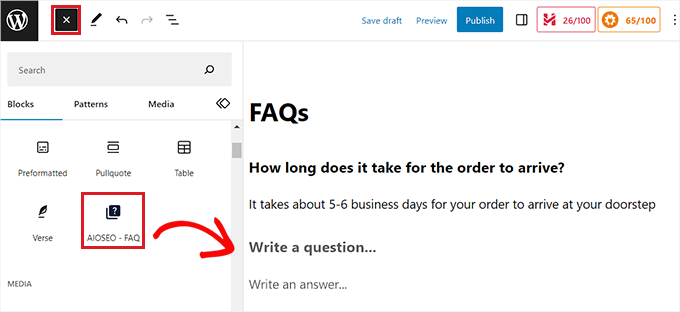
AIOSEO include anche un blocco FAQ di facile utilizzo che può essere aggiunto direttamente all'editor a blocchi, dove puoi inserire domande e risposte per la tua sezione FAQ.
Il plugin ti consente anche di personalizzare la tua sezione FAQ dal pannello dei blocchi, inclusi il colore del testo, il colore di sfondo, la tipografia e il wrapper del titolo, rendendo AIOSEO il miglior plugin FAQ per WordPress sul mercato.
Inoltre, il plugin viene fornito con markup dello schema FAQ che può aumentare il posizionamento del tuo sito web e il tasso di clic organico facendo apparire le tue domande frequenti direttamente nei risultati di ricerca di Google.
Per istruzioni più dettagliate, consulta il nostro tutorial su come aggiungere una sezione Domande frequenti in WordPress.
Speriamo che questo articolo ti abbia aiutato a imparare come aggiungere documentazione in WordPress. Potresti anche voler consultare la nostra guida per principianti su come assumere assistenti virtuali per il tuo sito WordPress e le nostre scelte esperte per il miglior software di documentazione tecnica per WordPress.
Se ti è piaciuto questo articolo, iscriviti al nostro Canale YouTube per tutorial video su WordPress. Puoi trovarci anche su Twitter e Facebook.




Suman Sourabh
Esiste un modello in cui a sinistra è presente una barra laterale con tutti i termini e sullo schermo principale è presente tutto il contenuto? E magari a destra, un'altra barra laterale con alcuni termini? Sarebbe utile se potessi guidarmi in merito!
Supporto WPBeginner
Al momento non abbiamo un modello specifico che raccomanderemmo, ma lo condivideremo se ne avremo uno in futuro!
Amministratore
Moinuddin Waheed
rende il compito di comprendere il prodotto o il servizio facile e scorrevole.
Sono stato su siti web che hanno una documentazione molto dettagliata e che danno un quadro chiaro del prodotto o dei servizi.
Grazie per la documentazione dettagliata sul plugin kb eroico per questo.
Penso che questo aiuti enormemente anche nella seo e nel posizionamento.
Supporto WPBeginner
Glad you found our guide helpful!
Amministratore
Jiří Vaněk
Sembra fantastico. Ho un blog tecnologico e, mentre creavo un glossario per esso, continuavo a pensare al modo migliore per farlo. Alla fine, ho creato una pagina e ho organizzato i blocchi in ordine alfabetico. Poi, usando Elementor, ho aggiunto manualmente collegamenti a singole pagine del glossario. Dopo aver letto questo articolo, sono stato piuttosto tentato di rifarlo in un formato molto più bello e professionale. Grazie!
Supporto WPBeginner
You’re welcome, we hope if you do redo it that our guide is helpful
Amministratore
Ram E.
Sarebbe stato bello se il post avesse incluso anche alcune alternative al plugin Heroic KB, specialmente quelle freemium. Comunque, la guida è ancora molto utile e mi ricorda ancora una volta perché WordPress come CMS è fantastico: per ogni funzionalità a cui si può pensare, c'è una buona probabilità che esista già un plugin per farlo!
Supporto WPBeginner
If we find plugins we would recommend we will be sure to share
Amministratore
faizan
Questo blog è una miniera d'oro di informazioni
Supporto WPBeginner
Glad you think so
Amministratore