


L'editor a blocchi di WordPress è ottimo per creare contenuti, ma una cosa importante che gli manca è una funzionalità collaborativa.
Questa funzionalità è importante per un lavoro di squadra efficiente, specialmente se gestisci un blog multi-autore come WPBeginner. Fortunatamente, abbiamo trovato un modo semplice e senza codice per aggiungere questa funzionalità in modo da poter collaborare direttamente all'interno di WordPress.
Ciò significa che puoi lasciare commenti, suggerire modifiche e lavorare insieme ai post proprio come faresti in Google Docs, il tutto senza lasciare WordPress.
Ecco come puoi aggiungere funzionalità di collaborazione all'editor a blocchi di WordPress.
💡Risposta rapida: Come aggiungere la collaborazione ai documenti in WordPress
Il modo migliore per aggiungere la collaborazione in stile Google Docs a WordPress è utilizzare il plugin Multicollab. Ti consente di lasciare commenti inline, taggare i membri del team e suggerire modifiche direttamente nell'Editor a Blocchi senza bisogno di uno strumento di terze parti.
Perché usare un plugin di editing collaborativo per WordPress?
Se gestisci un sito web WordPress multi-autore, potresti voler spesso lasciare un suggerimento o un feedback per un autore.
Allo stesso modo, potresti dover lavorare con più autori sullo stesso articolo in WordPress. Ciò significa che devi passare da un'app all'altra, come email o Google Docs, per comunicare con altri autori.
Passare continuamente avanti e indietro in questo modo può essere inefficiente e rallentare il tuo flusso di lavoro.
Non sarebbe bello se potessi comunicare direttamente nell'editor a blocchi di WordPress? In questo modo, il tuo team può collaborare in modo più efficiente per creare contenuti migliori per i tuoi utenti.
Tenendo presente questo, vediamo come rendere facilmente possibile la modifica collaborativa in WordPress. Ecco gli argomenti che tratteremo e puoi utilizzare i collegamenti rapidi qui sotto per navigare nell'articolo:
Come abilitare la collaborazione sui documenti nell'editor di WordPress
Per impostazione predefinita, WordPress non dispone di una soluzione integrata per la comunicazione dei team all'interno dell'area di amministrazione di WordPress. In questo tutorial, utilizzeremo un plugin di editing collaborativo.
Innanzitutto, devi installare e attivare il plugin Multicollab. Per maggiori dettagli, consulta la nostra guida passo passo su come installare un plugin WordPress.
Dopo l'attivazione, modifica un post o una pagina esistente, oppure creane uno nuovo per iniziare a collaborare.
Nella schermata di modifica del post, seleziona qualsiasi testo che desideri evidenziare per i membri del tuo team e fai clic sul pulsante 'Commenta' nella barra degli strumenti.
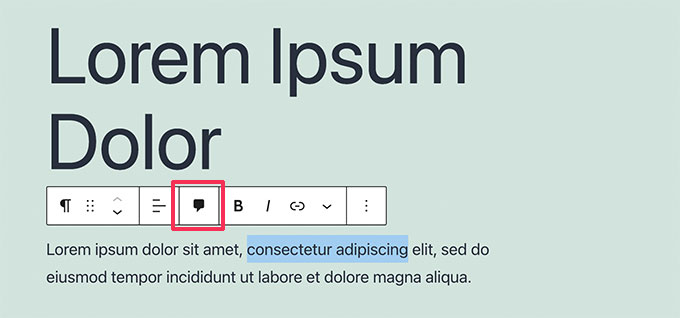
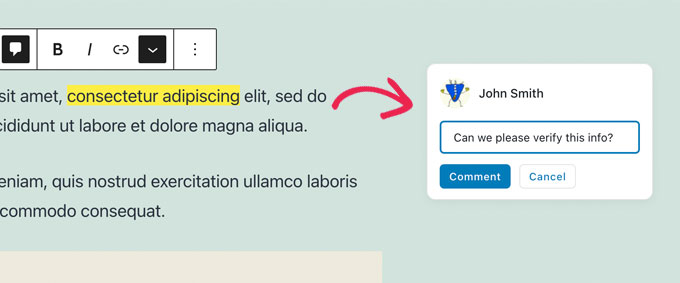
Questo aprirà una finestra popup in cui potrai lasciare un commento visibile agli altri membri del team.
Digita nel campo e fai clic sul pulsante 'Commenta' quando hai finito.
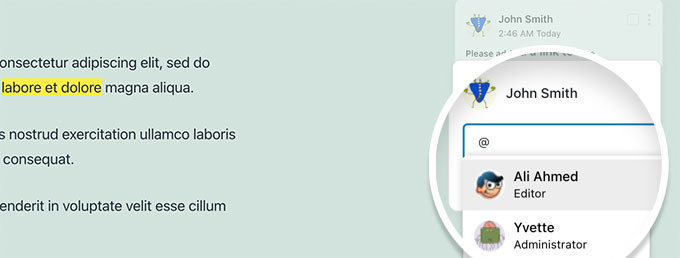
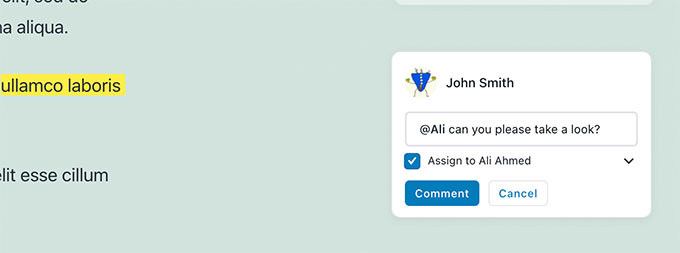
Se desideri aggiungere un utente specifico alla conversazione, è facile.
Digita il segno @ e seleziona il loro nome utente dal menu a discesa.
Puoi anche scegliere di assegnare un commento particolare all'utente taggato.
Questo consentirà loro di tenere traccia di eventuali attività e feedback assegnati loro e di contrassegnarli come completati.
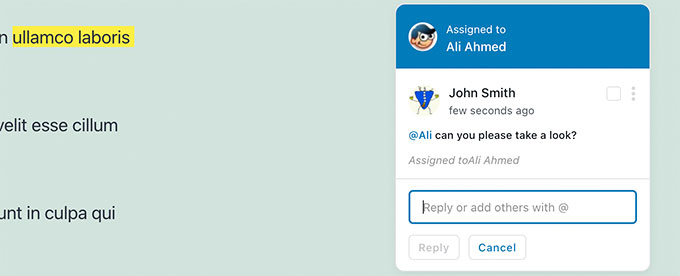
Noterai il commento assegnato all'utente specifico che hai taggato.
Puoi aggiungere commenti su quasi ogni testo, ovunque nel post o nella pagina.
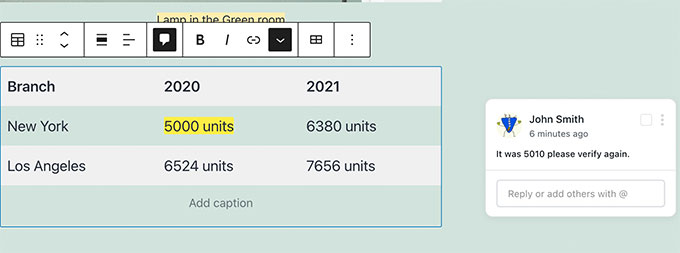
Il pulsante commento apparirà sulla maggior parte dei blocchi.
Ciò include intestazioni, tabelle, colonne, blockquote e altro.
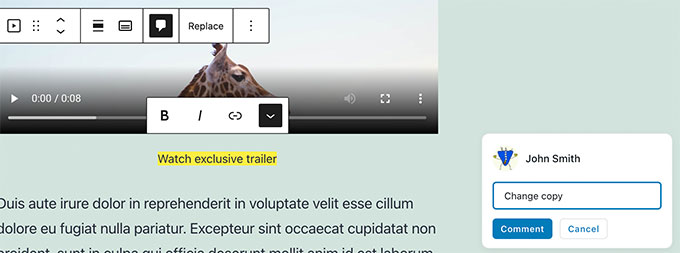
Puoi anche aggiungere commenti ai campi delle didascalie per immagini, audio e embed video.
I tuoi commenti vengono salvati automaticamente nel momento in cui li pubblichi. Ciò significa che il tuo feedback è al sicuro anche se non salvi l'intero post.
Ora, potresti voler vedere come apparirebbe per altri utenti. Per farlo, puoi semplicemente accedere al tuo sito WordPress con un altro account.
Assicurati che questo altro account abbia il ruolo utente o il permesso di modificare il post o la pagina in cui hai lasciato i commenti. Raccomandiamo il ruolo di 'Editore' o 'Autore'.
Questi ruoli saranno in grado di vedere e rispondere ai commenti.
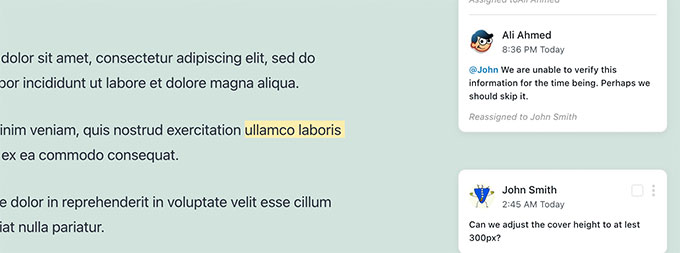
Una volta effettuato l'accesso, modifica il post. Vedrai che le aree di testo in cui hai lasciato commenti in precedenza sono evidenziate. Cliccandoci sopra si aprirà la finestra popup del commento.
Vai avanti e sentiti libero di aggiungere una risposta a uno dei commenti. La tua risposta apparirà quindi sotto il commento originale.
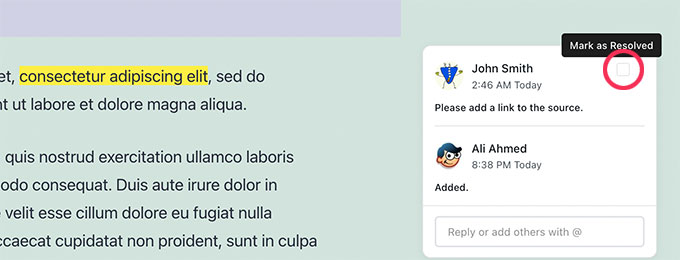
Una volta risolto un problema, puoi chiudere quel thread di commenti cliccando sulla casella di controllo 'Segna come risolto'.
Come gestire le attività collaborative e i commenti di un documento
Vuoi vedere tutti i commenti di un post in un unico posto?
Puoi visualizzare e gestire tutte le attività del documento e i commenti facendo clic sull'icona Multicollab (solitamente il logo del plugin) nella barra degli strumenti in alto.
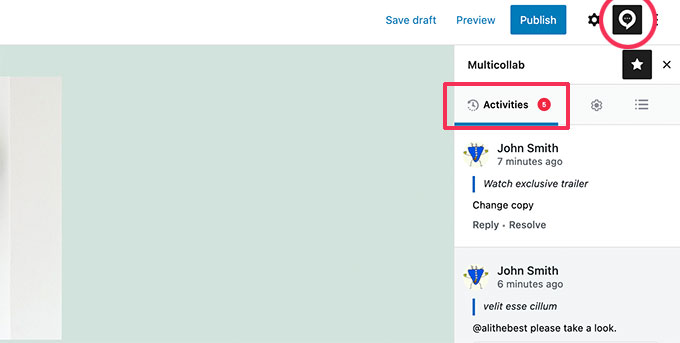
Ti mostrerà i commenti recenti nella scheda Attività. Da qui, puoi rispondere direttamente a un commento o contrassegnarlo come risolto.
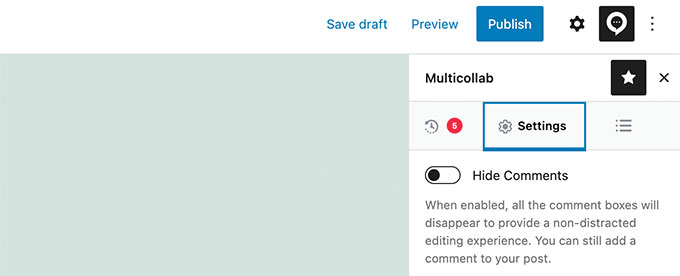
Se non vuoi vedere i commenti mentre lavori su un articolo, semplicemente passa alla scheda Impostazioni e attiva l'opzione 'Nascondi commenti'.
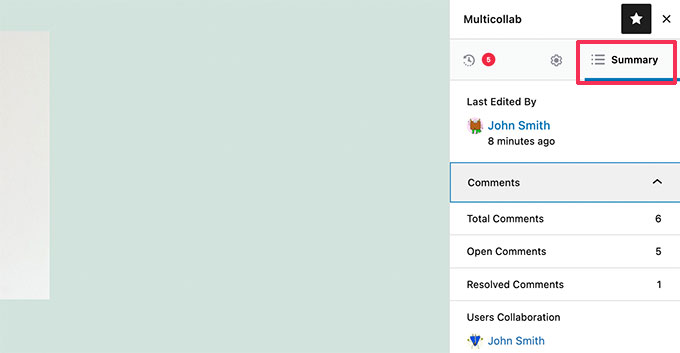
Il plugin ti consente anche di vedere il riepilogo generale delle attività sul documento corrente nella scheda Riepilogo.
Qui, puoi vedere le ultime informazioni modificate e le statistiche generali dei commenti per l'articolo corrente.
Come ricevere notifiche via email per i commenti editoriali in WordPress
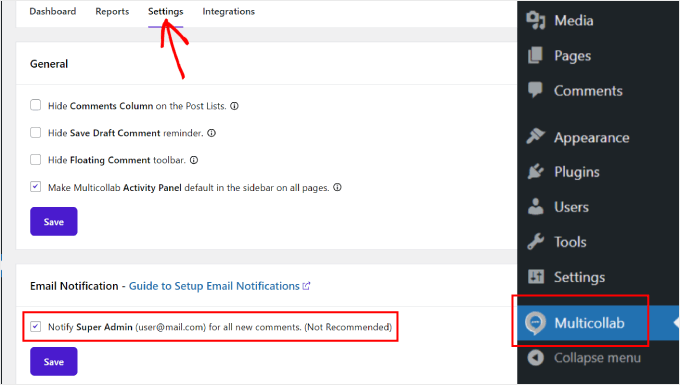
Multicollab può inviare notifiche via email ai super amministratori quando ci sono nuovi commenti.
Attivalo andando al menu Multicollab nel pannello di amministrazione e navigando nella scheda 'Impostazioni'. Qui, seleziona la casella 'Notifica Super Admin per tutti i nuovi commenti'.
Nota: La versione gratuita invia notifiche di commenti all'amministratore del sito. Per notifiche avanzate del team, potrebbe essere necessario esaminare le funzionalità Pro del plugin.
Per notifiche email affidabili, consigliamo di utilizzare il plugin WP Mail SMTP. Si assicurerà che tutte le email di notifica finiscano nelle caselle di posta degli utenti.
Per impostazione predefinita, WordPress utilizza la funzione mail() di PHP per inviare email. Tuttavia, questa funzione può essere facilmente abusata e la maggior parte delle società di hosting WordPress non l'ha configurata correttamente.
WP Mail SMTP risolve questo problema consentendoti di inviare e-mail di WordPress utilizzando un server SMTP appropriato. Utilizziamo WP Mail SMTP sui nostri siti Web per garantire che le notifiche importanti del team vengano recapitate in modo affidabile.
Utilizziamo WP Mail SMTP sui nostri siti Web perché garantisce che le e-mail di notifica importanti vengano recapitate in modo affidabile nella casella di posta del tuo team.
Il plugin ha anche una versione gratuita disponibile che è più che sufficiente.
Per maggiori dettagli, dai un'occhiata alla nostra guida su come risolvere il problema di WordPress che non invia email.
Domande frequenti sull'aggiunta della collaborazione nell'Editor a blocchi di WordPress
Ecco alcune delle domande più frequenti che riceviamo riguardo all'aggiunta di funzionalità collaborative a WordPress.
Qual è il miglior plugin per la collaborazione in stile Google Docs in WordPress?
Per aggiungere commenti e suggerimenti simili a Google Docs, consigliamo Multicollab, che è il plugin che presentiamo in questo tutorial.
Si integra bene nell'editor a blocchi ed è molto facile da usare per i team.
Più utenti possono modificare un post contemporaneamente in tempo reale?
Multicollab consente al tuo team di lavorare al proprio ritmo. Ciò significa che non dovete essere tutti online contemporaneamente; potete lasciare commenti e il vostro team potrà rispondere in seguito quando effettuerà l'accesso.
Attualmente non offre la modifica simultanea in tempo reale in cui è possibile vedere più persone digitare contemporaneamente.
Esistono plugin di collaborazione gratuiti per WordPress?
Sì, la versione principale del plugin Multicollab è gratuita. Fornisce tutte le funzionalità essenziali di commento e collaborazione di cui la maggior parte dei team ha bisogno per migliorare il proprio flusso di lavoro.
In che modo i ruoli utente influiscono sui plugin di collaborazione?
Gli strumenti di collaborazione rispettano i ruoli e le autorizzazioni standard degli utenti di WordPress.
Affinché un membro del team possa commentare un post, deve avere un ruolo come 'Editor' o 'Autore' che gli dia il permesso di modificare quel post.
Speriamo che questa guida ti abbia aiutato a impostare una facile collaborazione sul tuo sito web WordPress, proprio come in Google Docs. Potresti anche voler vedere la nostra selezione dei migliori plugin a blocchi Gutenberg e la nostra guida per principianti alle revisioni dei post di WordPress.
Se ti è piaciuto questo articolo, iscriviti al nostro Canale YouTube per tutorial video su WordPress. Puoi trovarci anche su Twitter e Facebook.




Gilbert Quirino Baltazar
grazie per queste informazioni ma ricche di conoscenza. Ho appena iniziato il mio sito portfolio, WPbeginner mi aiuta con molte cose. grazie!!
Supporto WPBeginner
Lieti di sapere che i nostri articoli sono utili!
Amministratore