


Scrivere post del blog dovrebbe essere facile, ma riscrivere le stesse sezioni più e più volte lo rende frustrante. Credetemi, l'ho sperimentato in prima persona nei miei primi giorni a WPBeginner.
Che si tratti di introduzioni, call-to-action o FAQ, il processo consuma tempo prezioso. L'utilizzo di modelli di contenuto in WordPress può risolvere questo problema.
Oggi, io e il mio team utilizziamo un blocco CTA riutilizzabile come modello per velocizzare i nostri flussi di lavoro di contenuto. Questo ci aiuta a mantenere la coerenza risparmiando tempo sulla formattazione ripetitiva. Ma ci sono tantissimi altri modi per accelerare il processo di creazione dei contenuti con i modelli.
Vuoi sapere come? In questa guida, ti spiegherò come aggiungere modelli di contenuto nell'editor di post di WordPress, senza bisogno di codice.
💡Risposta rapida: Come aggiungere modelli di contenuto in WordPress
Puoi aggiungere modelli di contenuto in WordPress utilizzando la funzione integrata "Modelli".
Questo ti permette di salvare qualsiasi gruppo di blocchi come modello sincronizzato (globale) o non sincronizzato (di avvio), che puoi quindi inserire in qualsiasi articolo o pagina per velocizzare il tuo flusso di lavoro.
Coprirò molte informazioni utili in questo post. Ecco un'anteprima se sei curioso:
Sentiti libero di usare i link qui sopra per saltare avanti.
Perché usare modelli di contenuto in WordPress?
I modelli di contenuto sono un modo potente per semplificare il tuo flusso di lavoro di scrittura e mantenere la coerenza in tutto il tuo sito. Invece di ricreare lo stesso layout o le stesse sezioni più e più volte, puoi salvare blocchi pre-progettati e inserirli con pochi clic.
Invece di riformattare manualmente ogni articolo, i modelli ti consentono di salvare e riutilizzare blocchi pre-progettati e inserirli con pochi clic. Ecco come aiutano:
- Risparmia tempo e rimani produttivo: Salta la formattazione ripetitiva e concentrati subito sulla scrittura.
- Mantieni la coerenza: Mantieni allineati la struttura, il branding e il tono del tuo sito, particolarmente utile per blog multi-autore.
- Riduci gli errori: I modelli predefiniti rendono facile includere elementi importanti senza perdere un passaggio.
- Adatta e scala facilmente: Man mano che la tua strategia di contenuto evolve, i modelli possono essere aggiornati o riutilizzati su diversi tipi di articoli.
Successivamente, parliamo più in dettaglio di cosa puoi fare con i modelli di contenuto.
Cosa puoi fare con i modelli di contenuto?
Impostando modelli di contenuto, ottieni un maggiore controllo sul tuo processo di scrittura. Ecco cosa puoi ottenere:
- Crea e personalizza modelli illimitati: Costruisci layout per qualsiasi tipo di articolo o pagina.
- Gestisci i modelli all'interno di WordPress: Nessuno strumento di terze parti necessario; tutto si trova nella tua dashboard.
- Aggiorna e riutilizza i modelli in qualsiasi momento: Apporta modifiche man mano che le tue esigenze di contenuto cambiano.
- Inserisci modelli rapidamente: Bastano pochi clic o un comando da tastiera, e puoi aggiungere i tuoi modelli nell'editor a blocchi, senza dover cambiare scheda.
- Collabora con facilità: I modelli condivisi assicurano che tutti seguano un formato coerente.
- Migra senza perdere layout: I modelli rimangono con il tuo sito se cambi hosting.
Naturalmente, questo è solo un punto di partenza: ci sono infiniti modi in cui puoi utilizzare i modelli di contenuto per velocizzare il tuo flusso di lavoro.
Quando dovresti usare i modelli di contenuto?
Ancora non sei sicuro se i modelli fanno al caso tuo? Pensa a quanto spesso riutilizzi strutture di contenuto simili, come introduzioni, CTA o layout di recensioni.
Ecco alcuni scenari in cui i modelli di contenuto possono essere estremamente utili:
- Contenuti strutturati: Perfetto per post come guide pratiche, case study o recensioni di prodotti.
- Sezioni ricorrenti: Usa modelli per CTA, biografie dell'autore, disclaimer o FAQ.
- Team multi-autore: I modelli standardizzati mantengono tono, formato e branding coerenti.
- Pagine focalizzate sulla conversione: Per landing page o testi di vendita, i modelli garantiscono un risultato curato e orientato all'obiettivo.
Detto questo, diamo un'occhiata a come aggiungere facilmente modelli di contenuto in WordPress.
Come aggiungere modelli di contenuto nell'editor di post di WordPress
WordPress rende facile creare e riutilizzare modelli di contenuto utilizzando la funzionalità Pattern. Questa funzionalità si è evoluta da quella che una volta era chiamata Blocchi Riutilizzabili.
I pattern ti consentono di salvare qualsiasi blocco o gruppo di blocchi per riutilizzarli in seguito. Sono di due tipi: sincronizzati e non sincronizzati.
I pattern sincronizzati sono modelli globali. Quando ne aggiorni uno, le modifiche si applicano ovunque tu l'abbia utilizzato sul tuo sito. È così che funzionavano i vecchi Blocchi riutilizzabili.
I pattern non sincronizzati sono layout di partenza. Puoi inserirli come punto di partenza e poi modificarli liberamente all'interno di ogni post senza modificare il modello originale salvato.
Invece di copiare e incollare manualmente contenuti da vecchi post, puoi creare un modello una volta e riutilizzarlo ogni volta che ne hai bisogno.
Passaggio 1: Progetta il tuo modello di contenuto
Per creare un modello di contenuto, apri semplicemente una pagina o un post nell'editor a blocchi di WordPress. Una volta lì, apri il menu dei blocchi e inizia ad aggiungere blocchi per creare un modello.
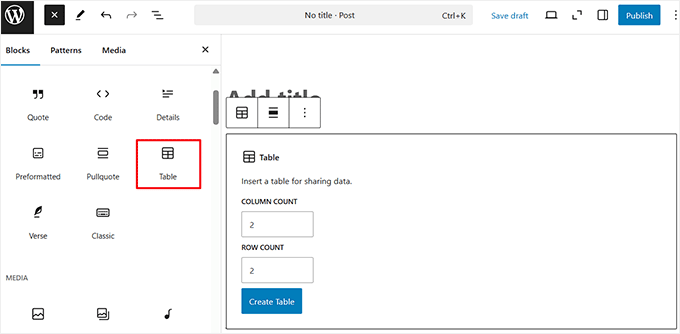
Ad esempio, se si desidera creare un modello per confrontare diversi prodotti, è possibile utilizzare il blocco Tabella per strutturare i dati in modo ordinato.
In questo modo, è possibile inserire rapidamente una tabella di confronto preformattata in qualsiasi post senza doverla ricostruire da zero.
Una volta fatto ciò, è anche possibile personalizzare l'aspetto della tabella utilizzando la sezione 'Stili' delle impostazioni del blocco:
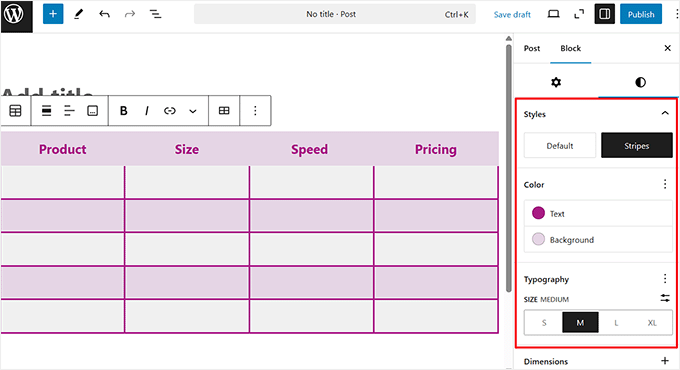
Con pochi clic, è possibile modificare il colore del testo, il colore di sfondo, la tipografia e molto altro ancora.
Passaggio 2: Salva correttamente il tuo modello di contenuto
Dopo aver progettato il tuo modello, fai clic sul pulsante del menu con tre punti nella barra degli strumenti del blocco.
Si aprirà un menu a discesa, dove dovrai selezionare l'opzione 'Crea modello'.

Ora apparirà un popup sullo schermo in cui potrai dare al tuo modello qualsiasi nome desideri. Suggerisco di dargli un nome descrittivo in modo che sia più facile da trovare in seguito.
Consiglio vivamente anche di scegliere una categoria quando si salva il modello di contenuto. Questo sarà particolarmente utile se si crea una vasta libreria di design di contenuti riutilizzabili.
Quando si seleziona il campo 'Categorie', verranno visualizzate alcune opzioni predefinite, come 'Informazioni', 'Pulsanti', 'Invito all'azione' e altro ancora.
Ma se non vedi una categoria che descrive il tuo design, puoi sempre crearne una nuova e premere Invio.
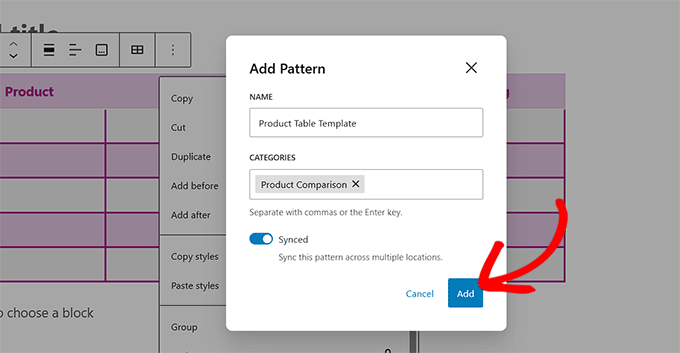
Ora la scelta più importante qui è l'interruttore 'Sincronizzato'.
Se lo attivi, creerà un pattern globale. Ciò significa che modificando il pattern, le modifiche verranno automaticamente aggiornate ovunque venga utilizzato il pattern.
Per creare un modello standard, lascia il pulsante disattivato. Puoi inserirlo e modificarlo liberamente in qualsiasi post senza influenzare la versione salvata originale o qualsiasi altro post in cui viene utilizzato.
Dopo aver fatto la tua scelta, fai semplicemente clic sul pulsante 'Aggiungi'. Hai ora creato con successo un modello riutilizzabile per il tuo editor di post.
Passaggio 3: Utilizza il tuo modello di contenuto
Per aggiungere questo modello a qualsiasi post o pagina, fai semplicemente clic sul pulsante 'Aggiungi blocco' per aprire il menu dei blocchi e passare alla scheda 'Modelli'.
Qui vedrai un elenco di tutte le tue categorie di modelli predefinite e personalizzate. Ora fai clic sulla categoria che hai selezionato o creato per il tuo modello riutilizzabile.
Tieni presente che se non hai selezionato alcuna categoria per il tuo blocco, il tuo modello verrà archiviato nella scheda ‘Non categorizzato’.
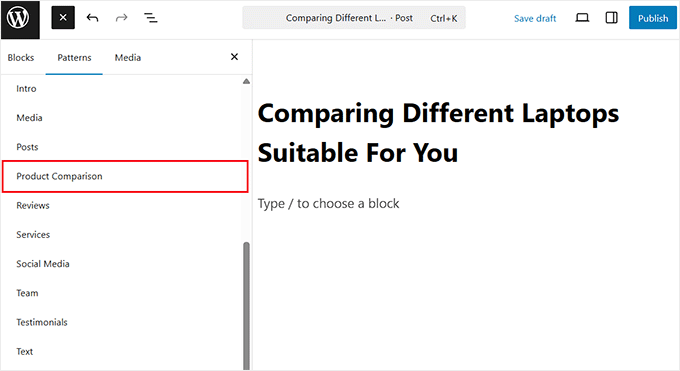
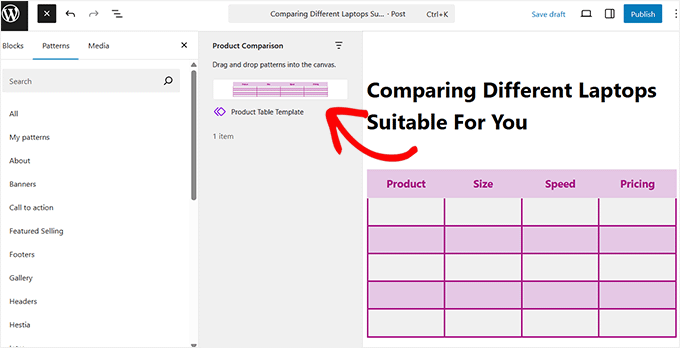
Una volta scelta una categoria adatta, si aprirà un nuovo pannello accanto al menu dei blocchi, elencando tutti i modelli salvati al suo interno.
Da qui, seleziona il modello che hai creato per aggiungerlo al tuo post o alla tua pagina.
Se il metodo sopra descritto ti sembra un po' complesso, puoi anche inserire il tuo modello di contenuto utilizzando il comando da tastiera con la barra '/' direttamente nell'editor di WordPress.
Fai clic in un blocco di paragrafo vuoto e digita '/' seguito dal nome del modello o del blocco che desideri inserire.
Ad esempio, se hai salvato un modello chiamato 'Modello Tabella Prodotti', puoi digitare /tabella prodotti e WordPress suggerirà automaticamente blocchi o modelli corrispondenti che puoi inserire con un solo clic.
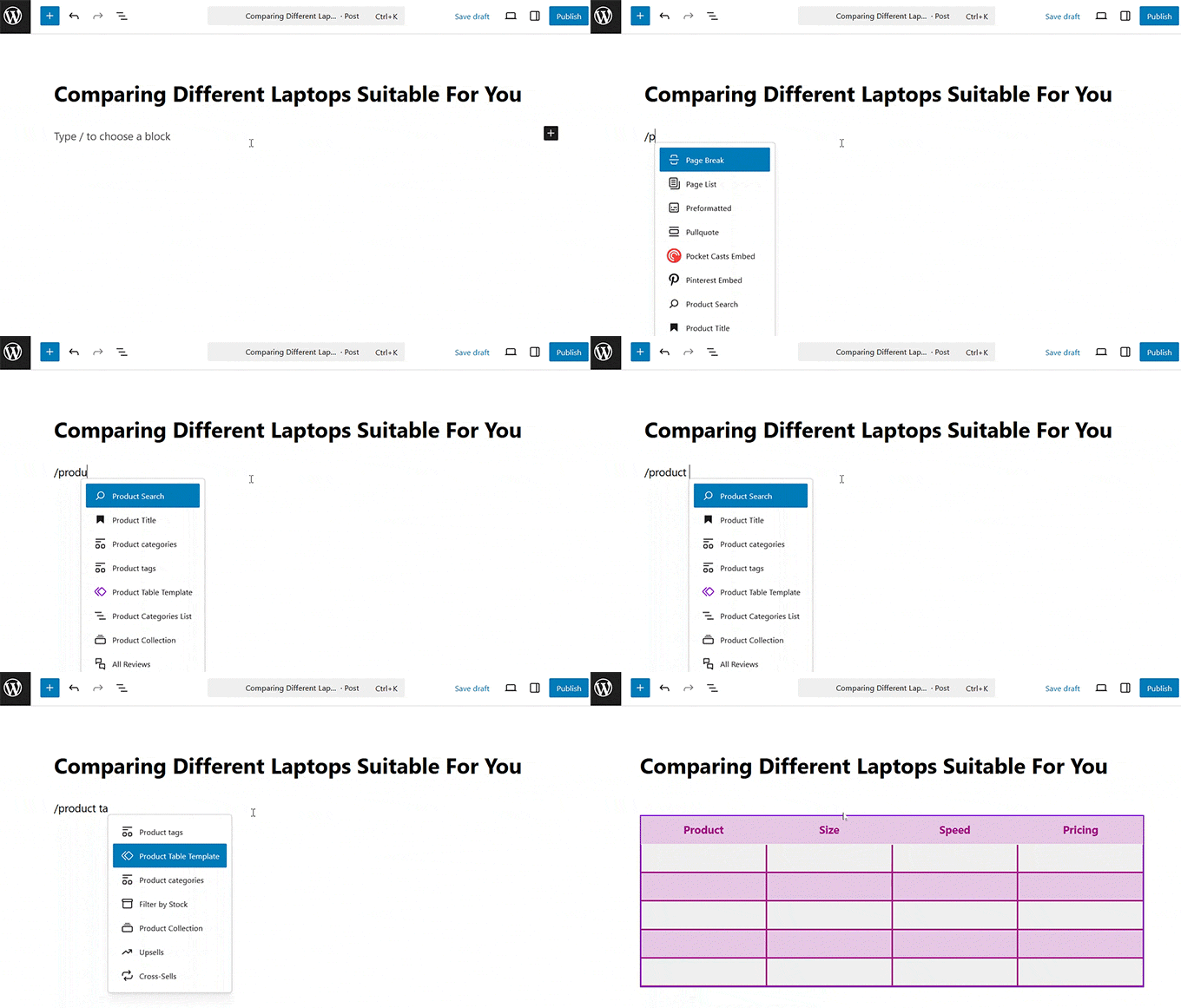
Questa scorciatoia è estremamente utile quando sei nel bel mezzo della scrittura e vuoi inserire un layout riutilizzabile senza interrompere la tua concentrazione.
Uso regolarmente questo trucco quando inserisco il nostro blocco CTA riutilizzabile: mi fa risparmiare tempo e mantiene tutto coerente.
Passaggio 4: Modifica il tuo modello di contenuto
Come modifichi un pattern dipende dal fatto che tu l'abbia salvato come sincronizzato o non sincronizzato.
Se hai inserito un pattern non sincronizzato, puoi modificarlo come qualsiasi altro gruppo di blocchi. Le tue modifiche si applicheranno solo al post su cui stai lavorando attualmente.
Tuttavia, se hai inserito un pattern sincronizzato (un blocco globale), qualsiasi modifica apportata si aggiornerà ovunque venga utilizzato nel tuo sito. Questo è ottimo per la coerenza, ma a volte potresti volerlo personalizzare solo per un post specifico.
Per farlo, devi staccarlo dal pattern globale originale. Questo lo converte in blocchi normali e indipendenti che puoi modificare liberamente senza influenzare la versione salvata.
Seleziona semplicemente il pattern, fai clic sull'icona dei tre puntini nella barra degli strumenti del blocco e scegli l'opzione 'Stacca'.
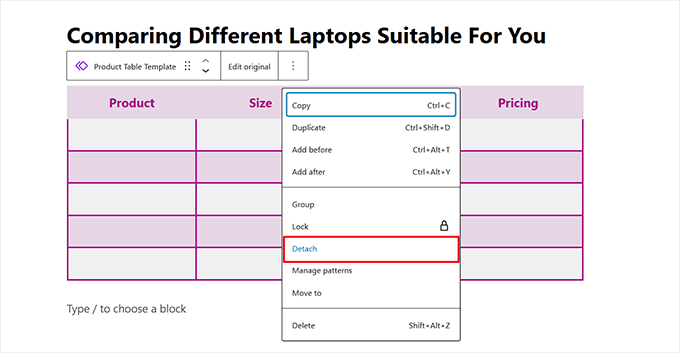
Ora puoi personalizzare in sicurezza il contenuto solo per quella pagina.
Tieni presente che se non lo fai, tutte le modifiche apportate aggiorneranno automaticamente ovunque venga utilizzato il modello. Questo potrebbe alterare involontariamente più post contemporaneamente.
Passaggio 5: Gestisci i tuoi modelli di contenuto
Dopo aver creato e utilizzato i tuoi modelli di contenuto, potresti voler cambiare la loro organizzazione per semplificare ulteriormente il tuo flusso di lavoro.
WordPress rende facile gestire tutto in un unico posto, sia che tu voglia eliminare vecchi modelli, esportare modelli da utilizzare su un altro sito o importarne di nuovi.
Per fare ciò, visita la pagina Aspetto » Editor » Pattern dalla bacheca di WordPress.
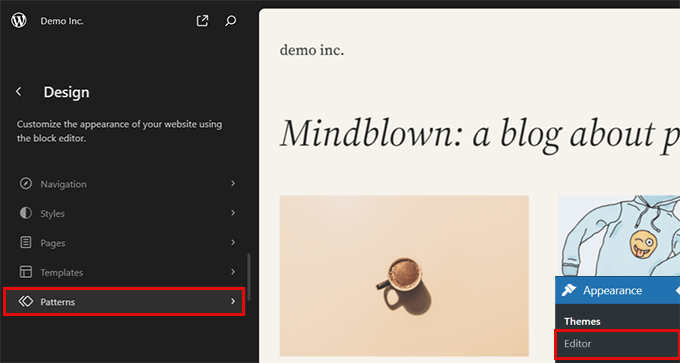
Questo ti porterà a una nuova schermata. Da lì, puoi fare clic su qualsiasi categoria a sinistra per visualizzare i pattern salvati al suo interno. Puoi anche fare clic su qualsiasi pattern per aprirlo e modificarlo.
Se desideri maggiori opzioni, fai clic sul menu a tre punti accanto a un pattern per duplicarlo, esportarlo o eliminarlo. Questo ti darà il pieno controllo su come gestire e riutilizzare i tuoi modelli di contenuto.
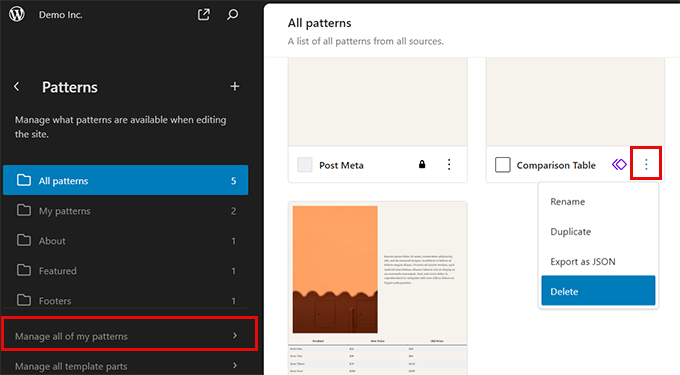
Tieni presente che il metodo sopra descritto si applica alla gestione dei pattern in un tema a blocchi. Se stai usando un tema classico o una configurazione diversa, la tua interfaccia potrebbe apparire leggermente diversa.
Per istruzioni più dettagliate, consulta il nostro tutorial su come usare i pattern di blocchi di WordPress.
Domande frequenti sui modelli di contenuto
Ecco alcune domande comuni che ricevo sull'utilizzo dei pattern come modelli di contenuto in WordPress.
Quando dovrei usare un pattern sincronizzato rispetto a uno non sincronizzato?
Usa un pattern sincronizzato quando hai bisogno che il contenuto sia identico ovunque appaia. Questo è perfetto per le caselle di invito all'azione, le biografie degli autori o le dichiarazioni di divulgazione. Se aggiorni l'originale, ogni istanza si aggiorna automaticamente.
Usa un pattern non sincronizzato come layout iniziale che prevedi di personalizzare ogni volta. Questo è ideale per post strutturati come recensioni di prodotti, guide pratiche o elenchi in cui il formato è lo stesso ma il contenuto è diverso.
Posso usare i miei pattern salvati su un altro sito WordPress?
Sì, puoi. Dalla schermata di gestione dei pattern (Aspetto » Editor » Pattern), puoi fare clic sul menu dei tre puntini accanto a qualsiasi pattern e scegliere 'Esporta come JSON'.
Puoi quindi importare questo file JSON su un altro sito WordPress per utilizzare lo stesso modello lì.
Cosa succede ai miei pattern se cambio il mio tema WordPress?
I tuoi pattern salvati non saranno interessati. La funzionalità Pattern fa parte del core di WordPress, non del tuo tema. Tutti i pattern che crei vengono archiviati nel database del tuo sito web e saranno disponibili anche dopo aver cambiato tema.
Qual è la differenza principale tra Pattern e i vecchi Blocchi riutilizzabili?
I Pattern sono la versione moderna e più flessibile dei Blocchi riutilizzabili. I vecchi Blocchi riutilizzabili si comportavano esattamente come gli attuali "pattern sincronizzati": aggiornarne uno li aggiornava tutti.
La nuova funzionalità Pattern migliora questo aspetto offrendoti la scelta tra sincronizzati e non sincronizzati, rendendoli utili per una gamma più ampia di attività.
Bonus: Altri modi per utilizzare i modelli in WordPress
Una volta che avrai padroneggiato i modelli di contenuto, potrai andare oltre personalizzando diverse parti del tuo sito web.
Sia che tu stia progettando landing page, modelli di email o vendendo persino modelli digitali, queste guide ti aiuteranno a ottimizzare il tuo flusso di lavoro:
- Come aggiungere bellissimi modelli di email in WordPress
- I Migliori Modelli di Landing Page per WordPress
- Come creare modelli di categoria in WordPress (metodi semplici)
- Come Creare Modelli di Post Singoli Personalizzati in WordPress
- Migliori kit e modelli di sito SeedProd (scelta esperta)
Speriamo che questo articolo ti abbia aiutato ad aggiungere modelli di contenuto nell'editor di post di WordPress. Potresti anche voler consultare il nostro elenco di suggerimenti per padroneggiare l'editor visuale di WordPress e la nostra guida per principianti su come aggiungere una checklist per i post del blog all'editor di WordPress.
Se ti è piaciuto questo articolo, iscriviti al nostro Canale YouTube per tutorial video su WordPress. Puoi trovarci anche su Twitter e Facebook.



Rish
Uso Page Builder di Site Origin e hanno la funzione di clonazione di post/pagine che funziona benissimo per me.
Irfan Uygur
Articolo molto bello e informativo
Sto cercando questa funzionalità da mesi
Una domanda però: se uso questo template, diciamo per 10 post, e poi in seguito aggiorno/modifico il contenuto, quei post verranno aggiornati automaticamente?
Diciamo che ho creato una tabella con sfondo giallo e l'ho usata in 10 post
Se in seguito cambio idea e modifico il colore di sfondo in rosa, cambierà anche il colore di sfondo dei 10 post in rosa?
Supporto WPBeginner
Quando crei il tuo modello puoi selezionare l'opzione per aggiungere il modello come shortcode. Ora, quando inserisci il modello in un post, aggiungerà semplicemente lo shortcode. Puoi modificare e apportare modifiche al tuo modello e queste si rifletteranno su tutti i post in cui hai inserito il modello come shortcode.
Amministratore
Mike
Perché non forniscono dati di esempio con i temi? Sto cercando un certo tema, 3 colonne, uno slider, menu a discesa e alcune altre cose. Ne ho trovati alcuni ma quando li scarico e li attivo, tutto ciò che vedo è Hello World nel mio WP appena configurato.
Ho provato a importare i dati ma non ha mai funzionato per me. Qualcosa va sempre storto, non è affatto facile da usare per i neofiti. Ho finalmente trovato un tema che ha file Wp e i dati di esempio. Imposta WP con i dati di esempio per il tema. Non è scienza missilistica. Voglio solo un vantaggio nell'impostare il mio WP con un tema diverso da Hello World.
Sto imparando Wp da un paio di libri e tra qualche mese costruirò i miei temi per me, ma nel frattempo, perché non posso ottenere facilmente dati di esempio.
Supporto WPBeginner
Consulta la nostra guida su come aggiungere contenuti fittizi per lo sviluppo di temi in WordPress.
Amministratore