


Ogni giorno, potenziali clienti visitano il tuo sito web WordPress. Leggono i tuoi contenuti, controllano i tuoi servizi e potrebbero essere genuinamente interessati.
Ma poi se ne vanno senza intraprendere alcuna azione: nessuna iscrizione via email, nessun acquisto, nessuna richiesta tramite modulo di contatto.
Quello che sta succedendo è semplice: i tuoi visitatori non sanno cosa vuoi che facciano dopo. I pulsanti di call-to-action risolvono questo problema fornendo indicazioni chiare alle persone che sono già coinvolte con i tuoi contenuti.
Usiamo questo approccio su WPBeginner per guidare i lettori verso i nostri servizi professionali e le guide utili, e ha fatto un'enorme differenza nei nostri tassi di conversione.
Ecco perché abbiamo messo insieme questa guida completa per aggiungere pulsanti di call-to-action al tuo sito WordPress senza alcuna conoscenza di codifica richiesta.
💡Risposta rapida: Come aggiungere un pulsante in WordPress
Di fretta? Ecco il modo più semplice per aggiungere un pulsante in WordPress:
- Apri il tuo post o la tua pagina nell'editor a blocchi di WordPress
- Fai clic sull'icona + e seleziona il blocco Pulsanti.
- Digita il testo del tuo pulsante, quindi fai clic sull'icona Link per incollare il tuo URL.
- Usa il pannello Impostazioni blocco sulla destra per personalizzare colore e stile.
Nota: Questo articolo serve per aggiungere pulsanti di call-to-action personalizzati in WordPress. Se desideri aggiungere pulsanti per i social media, consulta la nostra guida su come aggiungere pulsanti di condivisione social in WordPress.
Aggiungere pulsanti nei post e nelle pagine di WordPress (Passo dopo passo)
WordPress rende super facile aggiungere pulsanti con un blocco Pulsante integrato. È una funzionalità introdotta con l'editor a blocchi di WordPress Gutenberg.
Ti mostreremo diversi modi per aggiungere pulsanti di call-to-action ai post e alle pagine del blog di WordPress. Puoi scegliere la soluzione che meglio si adatta alle tue esigenze.
Sentiti libero di usare la tabella dei contenuti qui sotto per navigare facilmente in questo articolo:
- Come aggiungere un pulsante di call-to-action nell'editor a blocchi di WordPress
- Come aggiungere un pulsante di call-to-action nell'editor classico di WordPress
- Come aggiungere un pulsante di call-to-action con un plugin WordPress
- Come aggiungere un pulsante Chiama per chiamare in WordPress
- Domande frequenti sull'aggiunta di pulsanti in WordPress
Come aggiungere un pulsante di call-to-action nell'editor a blocchi di WordPress
Secondo la nostra esperienza, questo metodo è semplice e consigliato a tutti gli utenti. Utilizza il blocco "Pulsanti" integrato nell'editor a blocchi di WordPress. Se utilizzi ancora il vecchio editor classico, puoi passare alla sezione successiva.
Innanzitutto, devi creare un nuovo post o modificare uno esistente in cui desideri aggiungere un pulsante.
Nella schermata di modifica del post, fai clic sull'icona '+' e seleziona il blocco Pulsanti dalla sezione Elementi di layout.
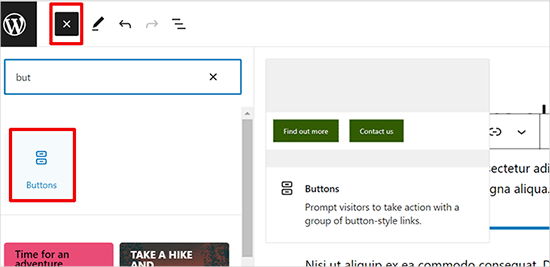
Successivamente, dovresti vedere il blocco pulsante aggiunto all'editor di contenuti.
Fai semplicemente clic sull'area ‘Aggiungi testo…’ e inserisci il testo del tuo pulsante.
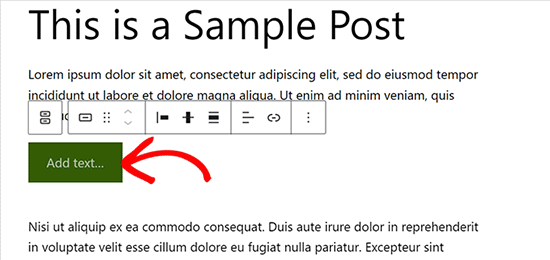
Successivamente, fai clic sull'icona Link nella barra degli strumenti per aggiungere un collegamento.
Puoi cercare un post o una pagina o semplicemente copiare e incollare un URL nel campo del link. Puoi anche attivare l'interruttore 'Apri in una nuova scheda' se desideri che il link si apra in una nuova finestra.
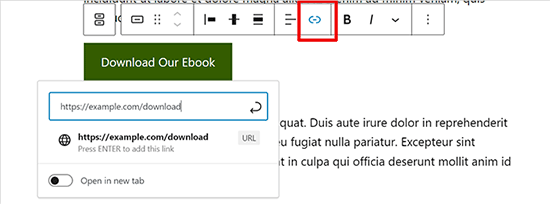
Una volta terminato, premi ‘Invio’ o il pulsante ‘Applica’ per salvare il tuo link.
Se desideri visualizzare il pulsante al centro, devi prima selezionare il blocco Pulsanti padre (il contenitore). Quindi, fai clic sull'icona 'Cambia giustificazione elementi' e seleziona 'Giustifica elementi al centro'.
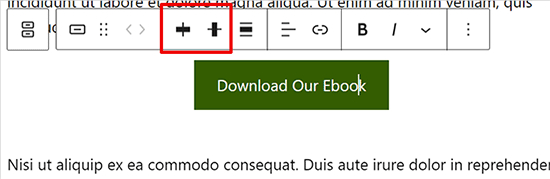
Successivamente, puoi personalizzare lo stile del tuo pulsante e cambiare il testo e i colori di sfondo dal pannello delle impostazioni del blocco sul lato destro.
Passa semplicemente alla scheda ‘Stile’ sotto le impostazioni del blocco per regolare lo stile del tuo pulsante.
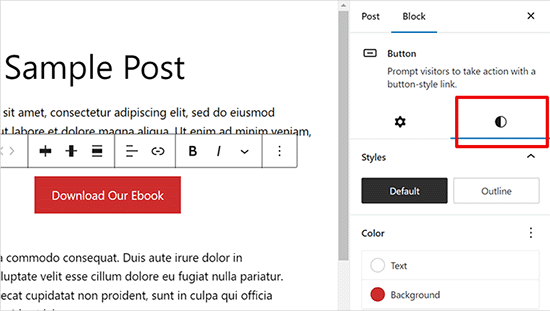
Di solito ci sono diversi stili di pulsante tra cui scegliere, come predefinito o contorno. Puoi provarli tutti facendo clic su di essi per vedere quale sembra migliore.
La sezione Impostazioni colore ti consente di scegliere i colori dalla palette di colori specifica del tuo tema. Puoi anche utilizzare un colore personalizzato a tua scelta facendo clic sullo strumento colore personalizzato.
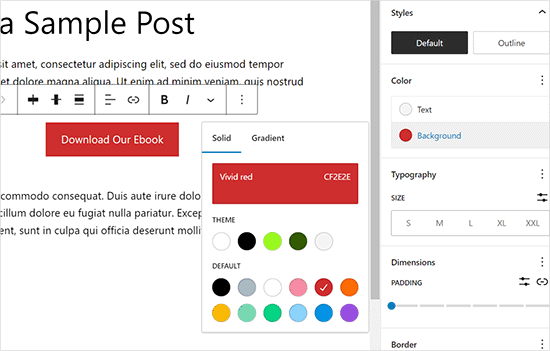
Una volta soddisfatto del design del pulsante, puoi salvare il tuo post o pubblicarlo per vedere un'anteprima dal vivo.
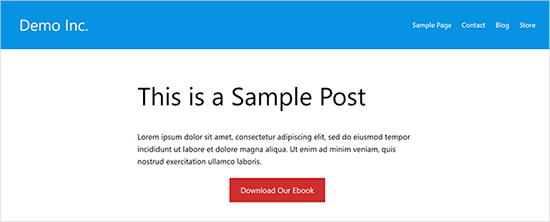
Ecco come appariva sul nostro sito demo.
Suggerimento bonus: Se vuoi vedere quanto bene funzionano i tuoi pulsanti, ti consigliamo MonsterInsights. Ha il tracciamento degli eventi integrato per link di affiliazione, link in uscita ed eventi personalizzati, in modo da poter vedere quanto bene stanno funzionando i tuoi pulsanti.
Per maggiori dettagli, consulta metriche di marketing importanti che devi monitorare in WordPress.
Come aggiungere un pulsante di call-to-action nell'editor classico di WordPress
L'editor a blocchi predefinito di WordPress è moderno, più veloce e più semplice. Alcuni utenti utilizzano ancora il vecchio Editor Classico di WordPress.
Non consigliamo di utilizzare l'editor classico di WordPress. È obsoleto e non dispone di funzionalità sufficienti per consentire agli utenti di creare contenuti eccezionali. Se lo stai ancora utilizzando, ti consigliamo di disattivarlo e iniziare a utilizzare l'editor a blocchi.
D'altra parte, alcuni utenti potrebbero volerlo ancora usare. In tal caso, avrai bisogno di una soluzione alternativa per aggiungere pulsanti al tuo design WordPress.
Ci sono tre opzioni disponibili per aggiungere pulsanti nell'Editor Classico di WordPress:
- Aggiungere un pulsante in WordPress con codice HTML / CSS.
- Aggiungere pulsanti con un plugin per shortcode di pulsanti WordPress.
- Aggiungere un pulsante in WordPress senza utilizzare shortcode.
Il primo è un metodo di codifica. Dovrai scrivere codice HTML / CSS e aggiungerlo al tuo sito web ovunque ti serva un pulsante. Non è adatto ai principianti.
La seconda opzione è il metodo più comunemente utilizzato. Questo perché la maggior parte dei plugin per pulsanti WordPress fornisce shortcode per l'aggiunta di pulsanti.
La terza opzione è la migliore perché ti consente di aggiungere facilmente pulsanti ai tuoi post e pagine senza dover ricordare lo shortcode.
Vediamo come aggiungere pulsanti in WordPress senza utilizzare shortcode.
La prima cosa da fare è installare e attivare il plugin Forget About Shortcode Buttons. Per maggiori dettagli, consulta la nostra guida passo passo su come installare un plugin di WordPress.
Una volta attivato il plugin, crea un nuovo post o modifica uno esistente. Nell'editor, vedrai un nuovo pulsante etichettato 'Insert Button' nell'editor visuale.
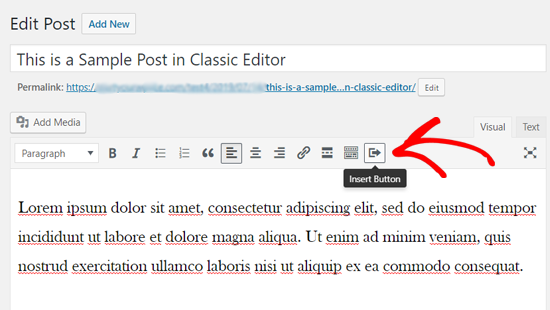
Per inserire un nuovo pulsante nel tuo post, devi fare clic sull'icona 'Insert Button'.
Questo aprirà una finestra popup dove potrai progettare il tuo nuovo pulsante.
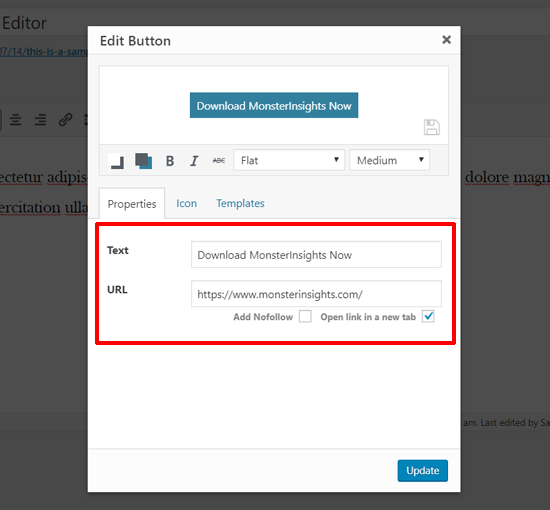
Innanzitutto, devi aggiungere il testo e l'URL del tuo pulsante. Mentre aggiungi il testo del pulsante, puoi vedere un'anteprima in tempo reale nella casella sottostante.
Successivamente, puoi aggiungere un tag nofollow al tuo link e aprire il link in una nuova scheda facendo clic sulle opzioni della casella di controllo sottostanti.
Dopodiché, puoi selezionare un'icona per il tuo pulsante. Se fai clic sulla scheda 'Icons', potrai vedere le icone che puoi aggiungere prima o dopo il testo nei tuoi pulsanti.
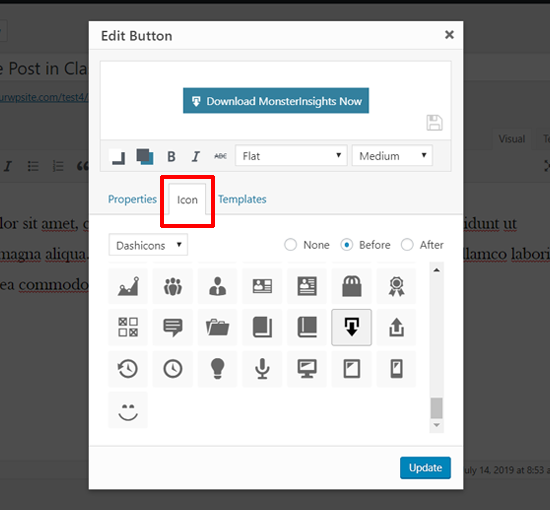
Queste icone sono in realtà font di icone (impara come usare i font di icone nell'editor dei post di WordPress).
Successivamente, puoi scegliere il colore del testo e il colore di sfondo del tuo pulsante facendo clic sull'icona della casella Colore.
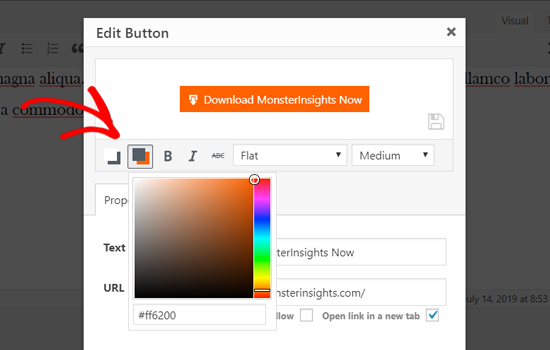
Dopodiché, fai clic sul menu a discesa per scegliere lo stile del pulsante.
Ci sono otto diversi stili di pulsante pronti all'uso.
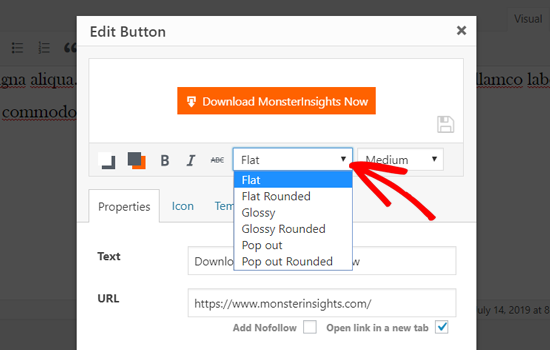
Allo stesso modo, puoi anche scegliere la dimensione del pulsante da extra piccola a extra large.
Una volta soddisfatto dell'aspetto, fai semplicemente clic sul pulsante ‘Aggiorna’.
Potrai vedere il tuo pulsante così come appare nel tuo post, direttamente all'interno dell'editor del post.
Puoi anche impostare l'allineamento del pulsante selezionando semplicemente il testo del pulsante e utilizzando i pulsanti della barra degli strumenti nell'editor classico.
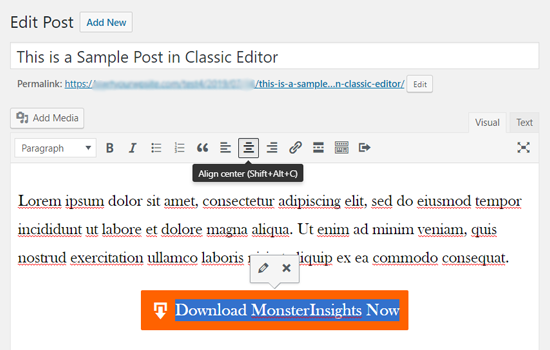
Fare doppio clic sul pulsante aprirà il popup Inserisci pulsante e potrai modificare nuovamente il tuo pulsante, se lo desideri.
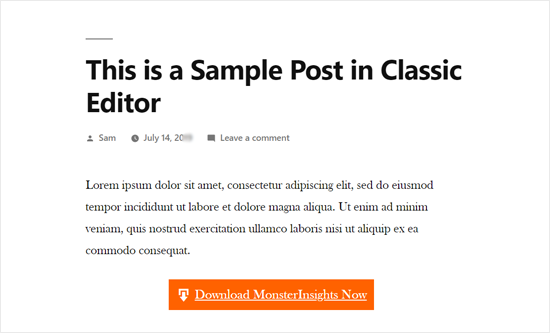
Una volta soddisfatto del suo design, puoi pubblicare o aggiornare il tuo post e vederlo in azione. Ecco come è apparso il pulsante elegante sul nostro sito WordPress di demo.
Come aggiungere un pulsante di call-to-action con un plugin WordPress
A volte le opzioni di pulsante di base di WordPress non sono sufficienti per creare pulsanti di call-to-action accattivanti. Ecco perché ci piace usare Ultimate Blocks: ti offre molti più modi per personalizzare i tuoi pulsanti.
Iniziare è facile. Per prima cosa, installa e attiva il plugin di WordPress. Puoi leggere la nostra guida passo passo su come installare un plugin di WordPress se hai bisogno di aiuto.
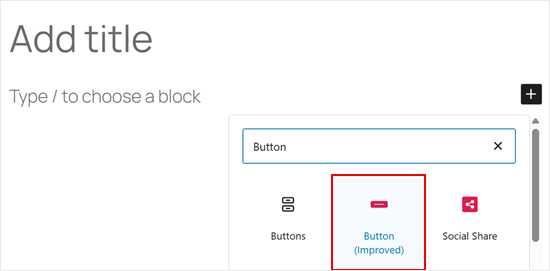
Quindi, apri un qualsiasi articolo o pagina e cerca il blocco ‘Pulsante (Migliorato)’ nel tuo editor.
Un grande vantaggio del pulsante Ultimate Blocks è l'impostazione avanzata 'Controllo reattivo'. Questo ti consente di nascondere o visualizzare il pulsante specificamente su tablet, desktop o dispositivi mobili.
In questo modo, puoi personalizzare la tua esperienza di call-to-action per diverse dimensioni dello schermo.
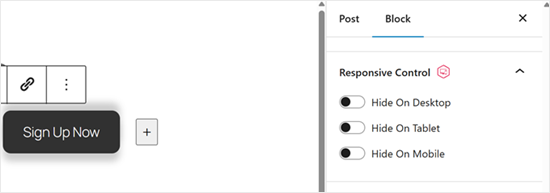
In secondo luogo, puoi aggiungere un'icona personalizzata al tuo pulsante.
Questo renderà il pulsante più accattivante e lo aiuterà a risaltare sulla tua pagina.
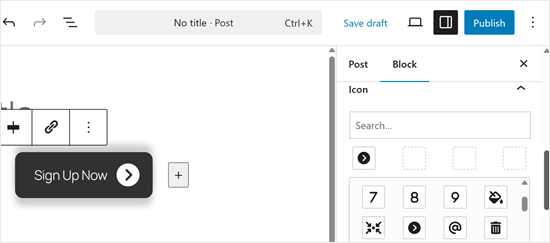
Ci sono molte altre impostazioni da esplorare se scegli la versione pro. Ad esempio, puoi aggiungere effetti animati ai tuoi pulsanti, rendendoli più coinvolgenti e visibili ai tuoi visitatori.
Per vedere tutto ciò che il plugin può fare, dai un'occhiata alla nostra recensione completa del plugin Ultimate Blocks.
Una volta che hai reso il tuo pulsante perfetto, fai clic su "Pubblica" o "Aggiorna" per salvare il tuo lavoro. Assicurati di visualizzare in anteprima il tuo sito web su dispositivi mobili e desktop in modo che il tuo pulsante appaia correttamente su tutti i dispositivi.
🔎 Vuoi portare i tuoi pulsanti di invito all'azione al livello successivo? Dai un'occhiata al nostro articolo con approfondimenti di esperti sulle migliori pratiche per gli inviti all'azione, dove il co-fondatore di SeedProd John Turner condivide i suoi trucchi preferiti per visualizzare i pulsanti nelle landing page.
Come aggiungere un pulsante Chiama per chiamare in WordPress
Oltre ai soliti pulsanti di invito all'azione, puoi anche aggiungere pulsanti click-to-call sul tuo sito web per aumentare lead e conversioni.
Un pulsante click-to-call è un tipo specifico di pulsante di invito all'azione che consente ai tuoi utenti di effettuare una chiamata telefonica al tuo team con un semplice tocco.
Utilizzando i pulsanti tap-to-call, i visitatori del tuo sito possono parlare istantaneamente con il tuo team di persona e ottenere le informazioni di cui hanno bisogno. Che si tratti di discutere una richiesta di preventivo, informazioni pre-vendita o un problema di supporto, le chiamate telefoniche sono veloci.
Poiché il numero di utenti di smartphone è in crescita, l'aggiunta di pulsanti chiama ora è ancora più rilevante al giorno d'oggi.
Se non hai un telefono aziendale, potresti voler considerare l'acquisto di un numero di telefono aziendale virtuale.
Detto questo, vediamo come aggiungere pulsanti click-to-call in WordPress passo dopo passo.
La prima cosa da fare è installare e attivare il plugin WP Call Button. Per istruzioni dettagliate, puoi consultare la nostra guida passo passo su come installare un plugin di WordPress.
Dopo l'attivazione, devi visitare la pagina Impostazioni » WP Call Button per configurare le impostazioni del plugin e progettare il tuo pulsante click-to-call.
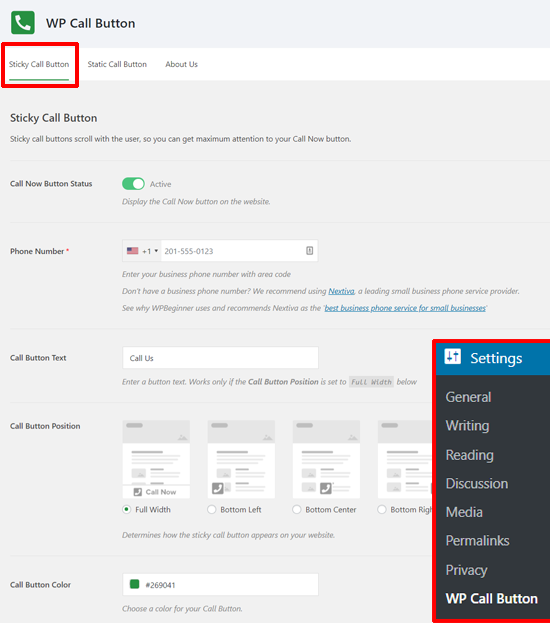
Per prima cosa, vedrai le impostazioni del pulsante Call Sticky. Il pulsante call sticky è una funzionalità ottimizzata per le conversioni che sposta il pulsante di chiamata insieme agli utenti mentre navigano sul tuo sito.
Puoi iniziare attivando lo stato del pulsante Chiama ora. Fai semplicemente clic sull'interruttore per attivarlo.
Dopodiché, devi inserire il tuo numero di telefono. WP Call Button ha un campo per il numero di telefono con il prefisso del tuo paese. Seleziona semplicemente il tuo paese e inserisci il numero di telefono della tua attività.
Se non hai un numero aziendale, puoi ottenerne uno da Nextiva. È un affidabile provider VoIP aziendale.
Successivamente, puoi modificare il testo del pulsante di chiamata e scegliere la posizione e il colore del pulsante di chiamata.
Inoltre, puoi selezionare dove mostrare il pulsante di chiamata fisso sul tuo sito web. Per impostazione predefinita, mostra il pulsante di chiamata su tutte le pagine e su tutti i dispositivi. Puoi mostrare o nascondere il pulsante su determinate pagine e mostrarlo solo sui dispositivi mobili.
Una volta esaminate tutte le opzioni, puoi fare clic sul pulsante ‘Salva modifiche’ in basso. Dopodiché, puoi visitare il tuo sito web e vedere il pulsante di chiamata fisso in azione.
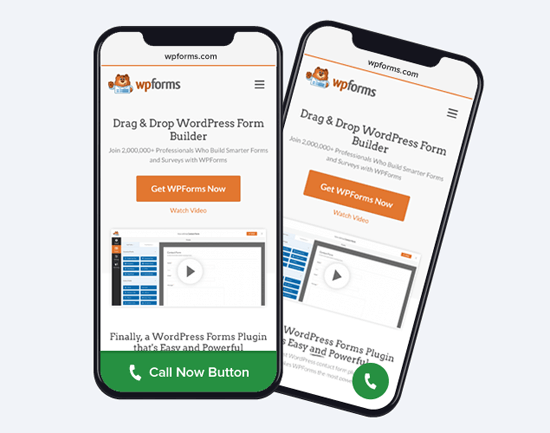
Oltre ai pulsanti di chiamata sticky, puoi anche aggiungere pulsanti di chiamata statici alle tue pagine, post e sidebar di WordPress utilizzando questo plugin.
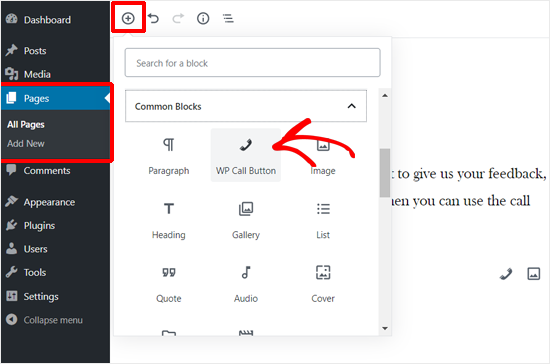
Se stai utilizzando l'editor a blocchi di WordPress, puoi facilmente aggiungere il pulsante di chiamata alle tue pagine utilizzando il blocco WP Call Button.
Crea una nuova pagina o modifica una pagina esistente e aggiungi il blocco WP Call Button utilizzando il tuo editor di pagina.
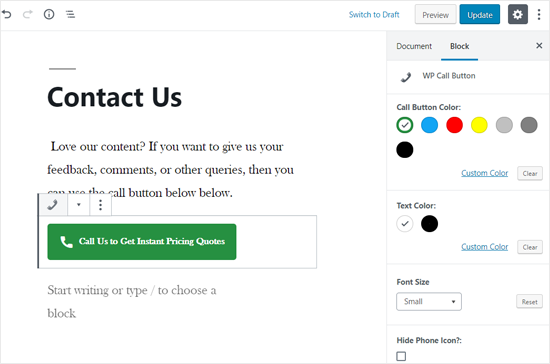
Dopodiché, puoi personalizzare il testo del pulsante, il colore del pulsante, il colore del testo e la dimensione del carattere e mostrare o nascondere l'icona del telefono.
Una volta soddisfatto del suo design, puoi pubblicare o aggiornare la tua pagina.
Se stai utilizzando l'editor classico di WordPress, devi utilizzare il generatore di pulsanti di chiamata statici per ottenere uno shortcode.
Vai su Impostazioni » WP Call Button e fai clic sul menu ‘Pulsante di chiamata statico’ in alto.
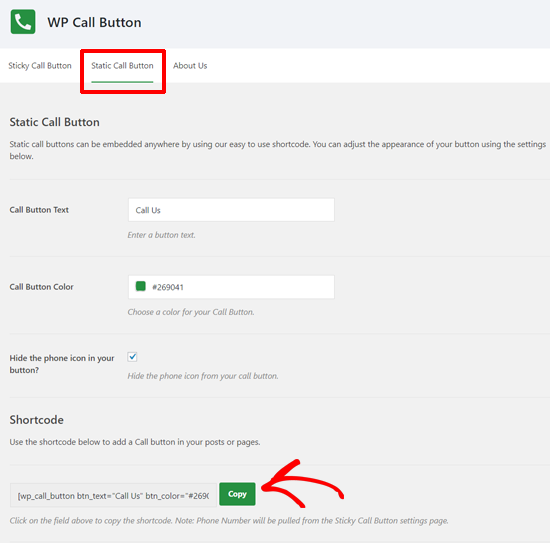
Personalizza semplicemente le opzioni del pulsante e poi copia lo shortcode. Dopodiché, puoi utilizzare lo shortcode in qualsiasi post o pagina del tuo sito web.
Il plugin WP Call Button ti consente anche di aggiungere il pulsante di chiamata alla tua barra laterale di WordPress e ad altre aree pronte per i widget.
Vai semplicemente su Aspetto » Widget e trascina il widget WP Call Button in un'area pronta per i widget dove desideri mostrare il pulsante di chiamata.
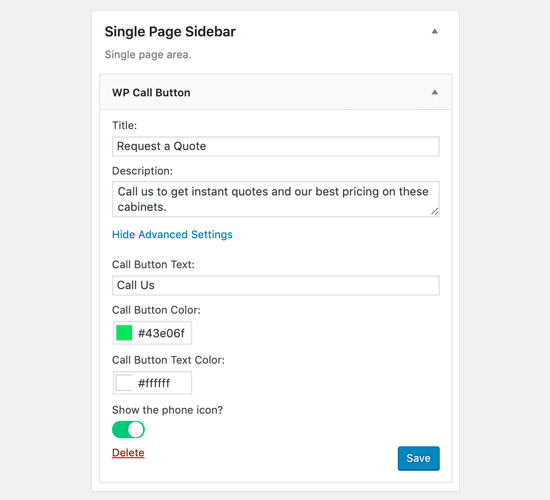
Ora puoi aggiungere un titolo, una descrizione e personalizzare il pulsante di chiamata dalla sezione Impostazioni avanzate. Una volta fatto, salva il tuo widget.
Fatto! Se desideri vedere un tutorial più dettagliato, puoi consultare la nostra guida passo passo su come aggiungere un pulsante click-to-call in WordPress.
Suggerimento bonus: Usa un plugin per la creazione di pagine WordPress
Aggiungere un pulsante di call to action da solo non è sempre sufficiente. Potresti anche voler personalizzare la pagina o il post con un'immagine hero, menu e un layout personalizzato.
In tal caso, ti consigliamo di utilizzare un plugin page builder di WordPress drag-and-drop come SeedProd o Thrive Architect.
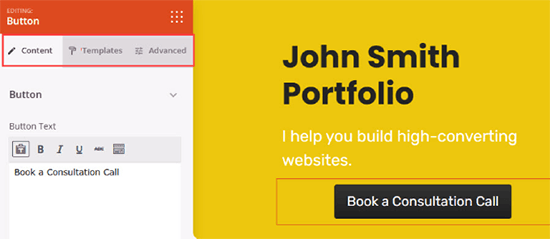
Questi page builder ti aiuteranno a creare landing page personalizzate con pulsanti call-to-action accattivanti esattamente come li desideri.
Qualunque cosa tu faccia, è importante monitorare le prestazioni dei tuoi pulsanti perché indovinare non è la migliore strategia di crescita aziendale.
Ti consigliamo di utilizzare MonsterInsights. Ha il tracciamento degli eventi integrato per link di affiliazione, link in uscita ed eventi personalizzati, in modo da poter vedere quanto bene funzionano i tuoi pulsanti. Per maggiori dettagli, consulta importanti metriche di marketing che devi monitorare in WordPress.
Tutorial video
Domande frequenti sull'aggiunta di pulsanti in WordPress
Ecco alcune domande che i nostri lettori hanno posto frequentemente riguardo all'aggiunta di pulsanti in WordPress:
Come aggiungo un pulsante di chiamata sul mio sito web?
Per aggiungere un pulsante click-to-call, il metodo più semplice è utilizzare il plugin gratuito WP Call Button. Ti permette di creare un pulsante che compone automaticamente il tuo numero di telefono quando viene toccato.
Quali sono alcune buone call to action?
Le buone call to action (CTA) utilizzano verbi forti e urgenti che dicono all'utente esattamente cosa fare. Esempi includono “Inizia Ora”, “Scarica l'Ebook Gratuito”, “Iscriviti Oggi” o “Unisciti alla Community”.
Come aggiungo un pulsante di azione fluttuante in WordPress?
Puoi aggiungere un pulsante di azione fluttuante (fisso) utilizzando un plugin come Sticky Menu o WP Call Button. Questi plugin mantengono il pulsante visibile in basso o di lato allo schermo mentre l'utente scorre la pagina.
Come aggiungo un URL a un pulsante?
Per aggiungere un URL a un pulsante in WordPress, fai clic sul blocco del pulsante e seleziona l'icona “Link” (catena) nella barra degli strumenti. Incolla l'URL di destinazione nel campo e premi Invio per salvarlo.
Speriamo che questo articolo ti abbia aiutato a imparare come aggiungere facilmente pulsanti in WordPress. Potresti anche voler consultare la nostra guida completa su come mostrare l'anteprima live dei link in WordPress e le nostre scelte di esperti dei migliori strumenti per creare e vendere prodotti digitali.
Se ti è piaciuto questo articolo, iscriviti al nostro Canale YouTube per tutorial video su WordPress. Puoi trovarci anche su Twitter e Facebook.




Jiří Vaněk
È possibile monitorare alcune statistiche del pulsante, solo con Google Analytics? Purtroppo, non ho monstesight, ma ho Google Analytics sul mio sito web.
Supporto WPBeginner
It is possible but you would need to set up the event tracking in Google Analytics which is why we recommend using MonsterInsights
Amministratore
Jiří Vaněk
Grazie per la risposta e la spiegazione. Ho intenzione di approfondire un po' Google Analytics, dato che le uniche cose che attualmente monitoro con esso sono il numero di utenti, la geolocalizzazione e i backlink. So che GA può fare un sacco di cose. Tuttavia, ho già visto e letto diversi articoli sul tuo sito web, quindi credo che grazie ad essi finalmente capirò un po' meglio questo strumento. Grazie per il tuo grande lavoro. Mi ha fatto progredire in molti modi.
sandra
Come posso aggiungere un modulo (nome / indirizzo email) al mio pulsante di invito all'azione?
Oppure c'è un modo per modificare un modulo di contatto (rimuovere la casella di testo) per fare al caso mio?
Non so programmare.
Supporto WPBeginner
Dovresti verificare con il supporto del tuo plugin per moduli, a seconda di quello che stai usando ci sono diversi metodi possibili per fare quello che desideri.
Amministratore
Shahzaib
Ho aggiunto un pulsante grazie mille ma appare molto piccolo e non riesco a capire come aumentarne le dimensioni nell'editor a blocchi
Supporto WPBeginner
Per la dimensione del pulsante, al momento dovresti usare il CSS. Abbiamo una guida su come usare l'ispezione degli elementi che ti aiuterà qui sotto:
https://www.wpbeginner.com/wp-tutorials/basics-of-inspect-element-with-your-wordpress-site/
Amministratore
Daniel Piggott
Ciao,
Sto cercando di creare un pulsante su Wordpress. Ma non c'è opzione per allineare al centro.
L'ultima versione di Wordpress ha omesso la funzione di allineamento di un pulsante?
Supporto WPBeginner
You would want to ensure you are targeting the button block and not the specific button to see the alignment options
Amministratore
Daniel Piggott
Ciao,
Oh wow! I feel silly
Grazie per il tuo aiuto. È molto apprezzato!
Saluti, Dan
Supporto WPBeginner
You’re welcome