


Vuoi incoraggiare più discussioni nella sezione commenti di WordPress?
A volte, i lettori consumano i tuoi contenuti e se ne vanno senza interagire. Questo rende difficile costruire una community vivace e fedele attorno al tuo brand.
Un sistema di classificazione degli utenti aiuta gamificando l'esperienza. Abbiamo scoperto che premiare gli utenti per i loro contributi li motiva a condividere i loro pensieri e le loro domande più spesso.
In questo articolo, ti mostreremo come aggiungere facilmente un semplice sistema di classificazione degli utenti per i commenti di WordPress.
Perché aggiungere un sistema di classificazione per i commenti di WordPress?
I commenti aiutano a migliorare il coinvolgimento degli utenti sul tuo sito WordPress. Aggiungendo un sistema di classificazione per essi, motivi gli utenti a lasciare punti informativi e di discussione sul tuo blog.
Ad esempio, puoi mettere in evidenza i commenti che ti piacciono in cima alla sezione o assegnare badge ai commenti di tua scelta.
Allo stesso modo, puoi aggiungere un sistema di voto positivo/negativo per consentire agli utenti di controllare la popolarità dei commenti o nascondere i commenti di spam in fondo alla discussione. Questo può creare un senso di comunità e aiutarti anche a moderare i commenti.
Detto questo, vediamo come aggiungere facilmente un sistema di classificazione per i commenti di WordPress. In questo tutorial, esamineremo due metodi e puoi utilizzare i link sottostanti per passare al metodo di tua scelta:
- Metodo 1: Aggiungere un sistema di classificazione degli utenti nei commenti di WordPress
- Metodo 2: Aggiungere un sistema di classificazione degli utenti nei forum di WordPress
- Bonus: Aggiungere un sistema a punti in WordPress
- Domande frequenti sui sistemi di classificazione degli utenti
- Risorse aggiuntive
Metodo 1: Aggiungere un sistema di classificazione degli utenti nei commenti di WordPress
Se vuoi aggiungere un semplice sistema di classificazione degli utenti ai tuoi commenti, puoi farlo facilmente con Thrive Comments.
È il miglior plugin per commenti di WordPress sul mercato. Aiuta a creare una sezione commenti interattiva mettendo in evidenza o nascondendo i commenti, aggiungendo pollici in su/pollici in giù, assegnando badge e altro ancora.
Per maggiori informazioni, consulta la nostra completa recensione di Thrive Themes.
Innanzitutto, devi visitare il sito Web Thrive Themes e iscriverti per un account. Una volta fatto, vai alla tua dashboard membro.
Da qui, fai clic sul link 'Scarica e installa il plugin Thrive Product Manager'.

Successivamente, apri la tua dashboard di WordPress per installare e attivare Thrive Product Manager. Per istruzioni dettagliate, consulta la nostra guida passo passo su come installare un plugin di WordPress.
Dopo l'attivazione, vai alla scheda Product Manager dalla barra laterale di amministrazione di WordPress e fai clic sul pulsante 'Accedi al mio account'.

Una volta fornite le tue credenziali di accesso, vedrai la tua dashboard di Product Manager.
Da qui, seleziona Thrive Comments e fai clic sul pulsante 'Installa prodotti selezionati'.

Successivamente, puoi visitare la pagina Commenti » Gestione commenti Thrive nella dashboard di WordPress, dove vedrai un elenco di tutti i commenti sul tuo blog.
Da qui, puoi approvare, disapprovare, modificare o contrassegnare i commenti come spam. Puoi anche mettere in evidenza un commento aprendo il menu a discesa 'Altro' e selezionando quell'opzione.
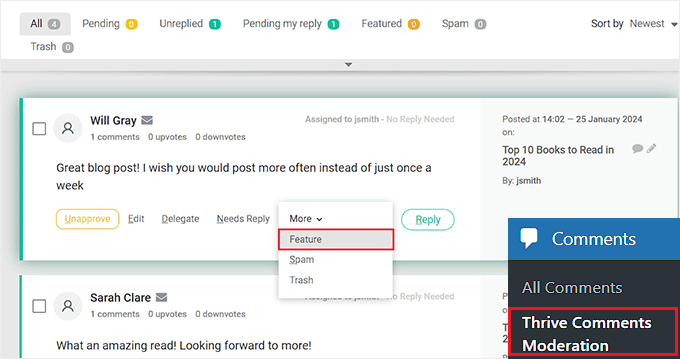
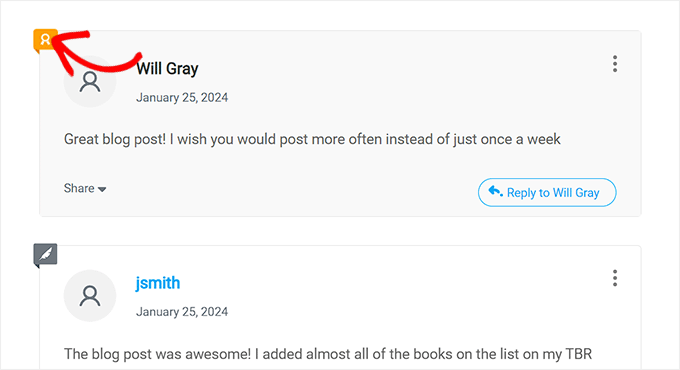
Una volta fatto ciò, tutti i commenti in primo piano verranno visualizzati in cima alla discussione. Questi commenti avranno anche un badge nell'angolo in alto a sinistra, che ne significherà l'importanza.
Per istruzioni più dettagliate, puoi consultare il nostro tutorial su come mettere in evidenza o nascondere i commenti in WordPress.
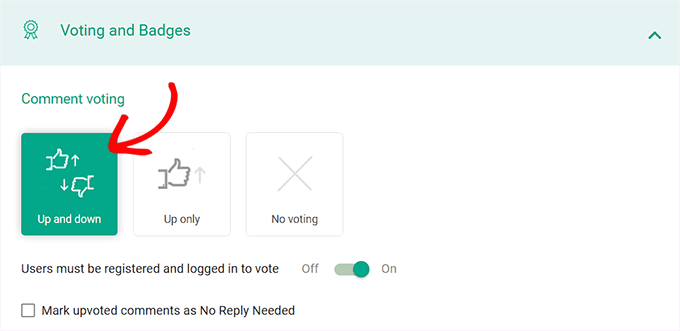
Successivamente, puoi visitare la pagina Thrive Dashboard » Thrive Comments dall'area di amministrazione di WordPress e scorrere fino alla sezione ‘Voting and Badges’.
Da qui, puoi aggiungere la funzionalità di mi piace/non mi piace ai tuoi commenti per aumentare l'interazione. Puoi selezionare l'opzione ‘Su e giù’ per aggiungere icone pollice in su/pollice in giù ai commenti.
Puoi anche scegliere l'opzione ‘Solo su’ se non vuoi che gli utenti possano non apprezzare alcun commento sul tuo sito web.
Dopodiché, puoi attivare l'interruttore ‘Gli utenti devono essere registrati e aver effettuato l'accesso per votare’ su ‘On’ se desideri fornire questa funzionalità solo agli utenti registrati.
Per istruzioni dettagliate, puoi consultare il nostro tutorial su come consentire agli utenti di mettere mi piace/non mi piace ai commenti in WordPress.
Successivamente, puoi scorrere verso il basso e attivare l'interruttore 'Assegna badge' su 'Attivato'. Una volta fatto ciò, fai clic sul pulsante 'Aggiungi nuovo badge'.
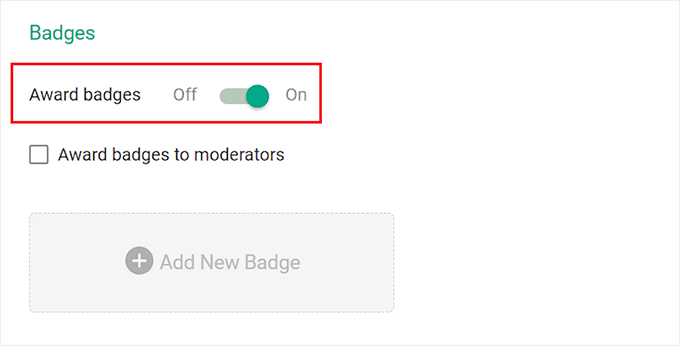
Questo aprirà un prompt sullo schermo, dove puoi iniziare aggiungendo un nome per il badge. Dopodiché, puoi scegliere quando assegnarlo dal menu a discesa.
Ad esempio, se desideri assegnare un badge a un utente quando ha almeno 5 commenti in primo piano sul tuo sito web, puoi selezionare l'opzione 'In primo piano' dal menu a discesa.
Quindi, aggiungi 5 come valore accanto all'opzione 'raggiunge'.
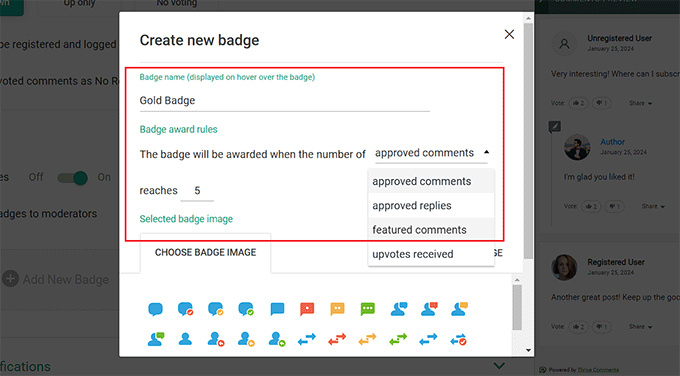
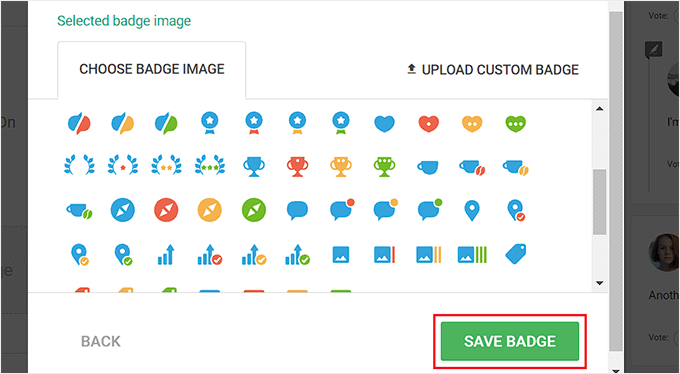
Dopo di che, puoi scegliere un'immagine del badge o caricarne una dal tuo computer.
Una volta terminato, fai semplicemente clic sul pulsante 'Salva badge' per memorizzare le tue modifiche.
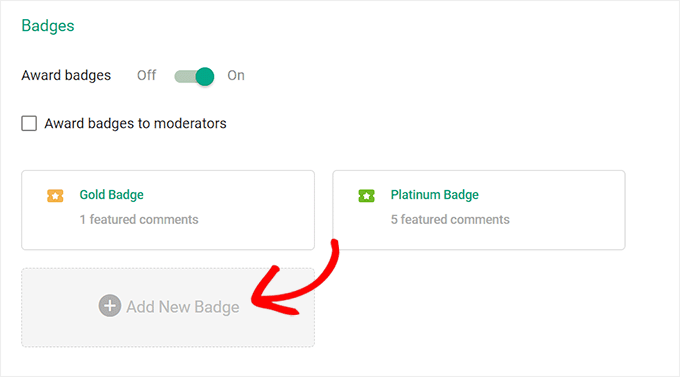
Puoi quindi fare clic nuovamente sul pulsante 'Aggiungi nuovo badge' per creare un sistema di assegnazione di badge per i tuoi commenti.
Le tue impostazioni verranno salvate automaticamente.
Ora, visita semplicemente il tuo sito WordPress per vedere i badge in azione.
Nel nostro esempio, puoi vedere che il commento in alto è in primo piano perché ha un'icona nell'angolo in alto a sinistra. Puoi anche vedere il badge assegnato agli utenti accanto ai loro nomi.

Metodo 2: Aggiungere un sistema di classificazione degli utenti nei forum di WordPress
Se vuoi creare un sistema di classificazione per una bacheca o un forum di discussione specifico piuttosto che per i tuoi commenti standard del blog, allora questo metodo è quello che fa per te.
Innanzitutto, dovrai installare e attivare il plugin bbPress. Per istruzioni dettagliate, consulta la nostra guida per principianti su come installare un plugin di WordPress.
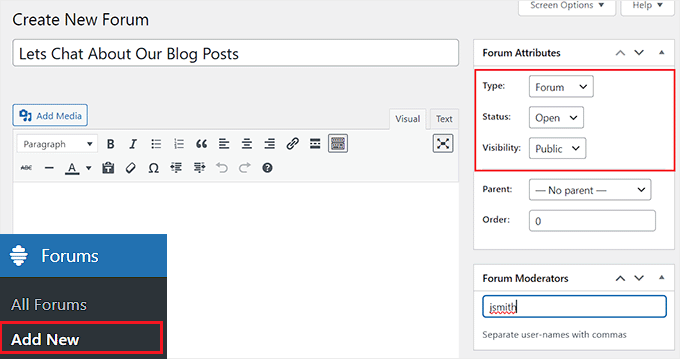
Dopo l'attivazione, visita la pagina Forum » Aggiungi nuovo dalla barra laterale di amministrazione di WordPress. Qui puoi aggiungere il nome, la descrizione, la visibilità, lo stato e i moderatori per il forum che creerai.
Una volta terminato, non dimenticare di fare clic sul pulsante 'Pubblica' per salvare le modifiche. Per istruzioni dettagliate, consulta il nostro tutorial su come aggiungere un forum in WordPress con bbPress.
Successivamente, devi installare e attivare il plugin bbp user ranking. Per i dettagli, consulta la nostra guida passo passo su come installare un plugin di WordPress.
Questo strumento mostrerà le classifiche totali di ogni membro del forum, il numero di argomenti avviati e le risposte.
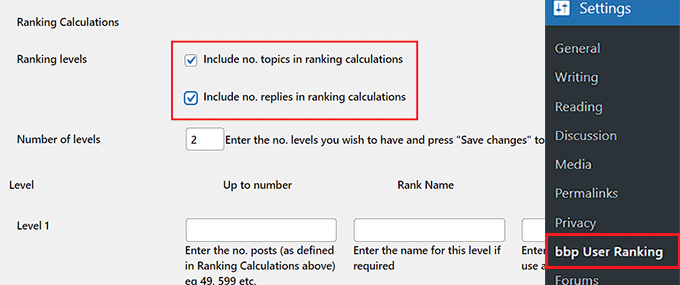
Dopo l'attivazione, visita la pagina Impostazioni » bbp user ranking dalla dashboard di WordPress e scorri fino all'area 'Calcolo classifiche'.
Qui vedrai che il plugin utilizza il numero di argomenti e risposte creati da un utente per calcolare le classifiche. Puoi semplicemente selezionare queste opzioni per aggiungerle come fattori di classifica.
Ora, per impostazione predefinita, offre due livelli di classifica per i commenti. Tuttavia, se desideri aggiungere un altro livello di classifica, inserisci semplicemente il numero di livelli desiderato nel campo 'Numero di livelli' e fai clic sul pulsante 'Salva modifiche' per aggiornare la pagina.
Una volta fatto ciò, è ora di configurare le impostazioni per i diversi livelli.
Per fare ciò, scorri fino all'area 'Livello 1' e digita un nome per esso nel campo 'Nome classifica'. Questo sarà il nome che apparirà sul profilo dell'utente.
Successivamente, devi specificare il numero massimo di post per questo rango nel campo 'Fino a numero'. Ad esempio, se inserisci 5, l'utente rimarrà a questo livello finché non effettuerà il suo sesto post.
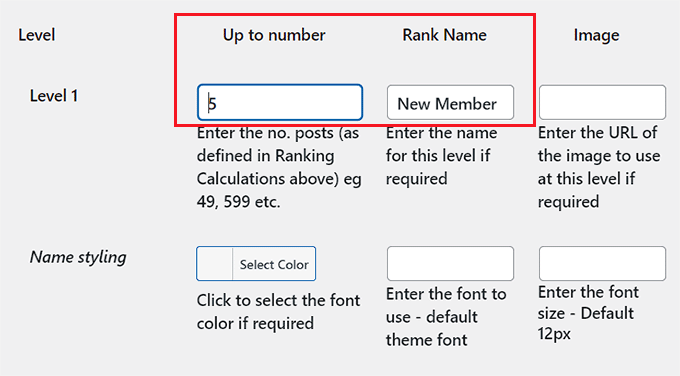
Ad esempio, puoi creare un livello Nuovo Membro con un valore 'Fino a numero' di 5. Ciò significa che chiunque pubblichi da 1 a 5 commenti sarà un Nuovo Membro.
Puoi quindi anche aggiungere l'URL dell'immagine che verrà visualizzata accanto al nome di tutti gli utenti di livello 1. Puoi ottenere l'URL dell'immagine dalla tua libreria multimediale.
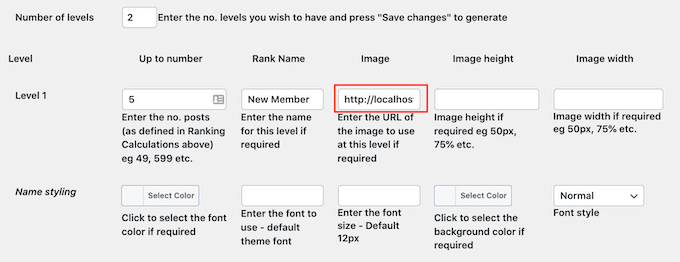
Dopodiché, puoi anche configurare la dimensione dell'immagine, il colore del carattere e la dimensione del carattere utilizzando diverse opzioni.
Puoi quindi ripetere il processo per impostare altri livelli sul tuo sito web. Una volta terminato, non dimenticare di fare clic sul pulsante 'Salva modifiche' per memorizzare le tue modifiche.
Dopodiché, passa alla scheda 'Badge' dall'alto. Qui, puoi selezionare se desideri mostrare più badge guadagnati dagli utenti in riga o in colonna.
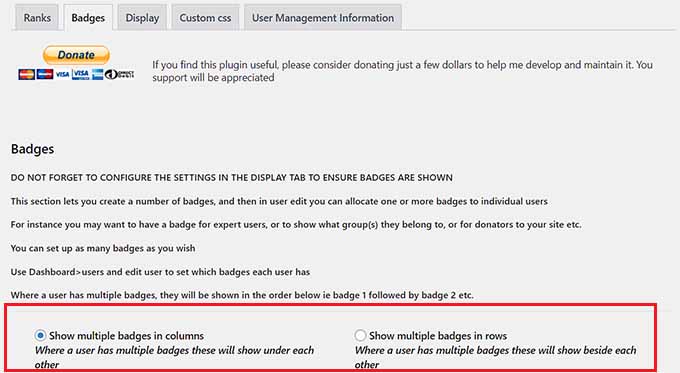
Successivamente, scorri verso il basso per aggiungere il numero di badge che desideri creare per il tuo forum accanto all'opzione ‘Numero di Badge’. Dopodiché, fai clic sul pulsante ‘Salva Modifiche’ per aggiornare la tua pagina.
Quindi, puoi aggiungere un nome al badge, incollare l'URL per l'immagine del badge e scegliere un colore del carattere.
Puoi quindi anche configurare le dimensioni dell'immagine secondo le tue preferenze. Se non desideri visualizzare un'immagine con il tuo badge, puoi selezionare l'opzione 'Clicca per visualizzare il nome' dall'alto.
Tuttavia, devi selezionare l'opzione 'Fai clic per visualizzare il nome sopra l'immagine' per mostrare sia il nome che l'immagine del tuo badge.
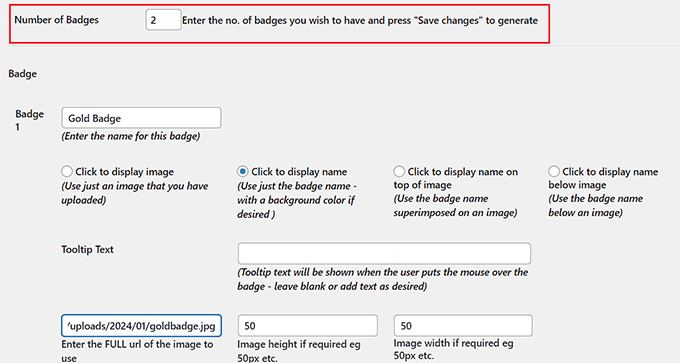
Ora puoi ripetere questo processo per creare tutti i badge che desideri. Una volta terminato, non dimenticare di fare clic sul pulsante ‘Salva Modifiche’ per memorizzare le tue impostazioni.
Successivamente, passa alla scheda ‘Visualizzazione’ dall'alto. Qui, puoi configurare l'aspetto delle informazioni sulla classifica degli utenti sul tuo forum.
Ora puoi scegliere se desideri visualizzare il conteggio degli argomenti, il conteggio delle risposte, i simboli di livello o i nomi dei ranghi. Semplicemente, seleziona la casella accanto alle informazioni che desideri mostrare.
Dopodiché, puoi aggiungere un'etichetta opzionale per aiutare le persone a capire cosa significano i diversi numeri.
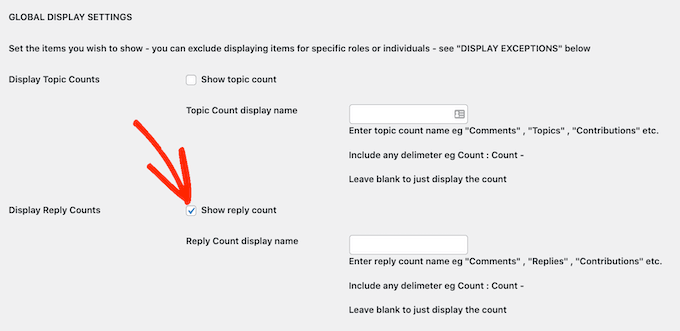
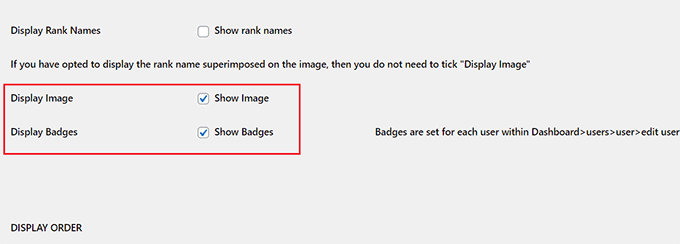
Successivamente, puoi anche selezionare le caselle per visualizzare immagini di livello e badge accanto ai nomi degli utenti.
Dopodiché, non dimenticare di fare clic sul pulsante ‘Salva Modifiche’ per memorizzare le tue modifiche.
Ora hai aggiunto con successo un sistema di classifica degli utenti. Puoi visitare il tuo sito web per visualizzare i profili degli utenti nel tuo forum.
Qui, sarai in grado di vedere i loro livelli di classifica e i calcoli.
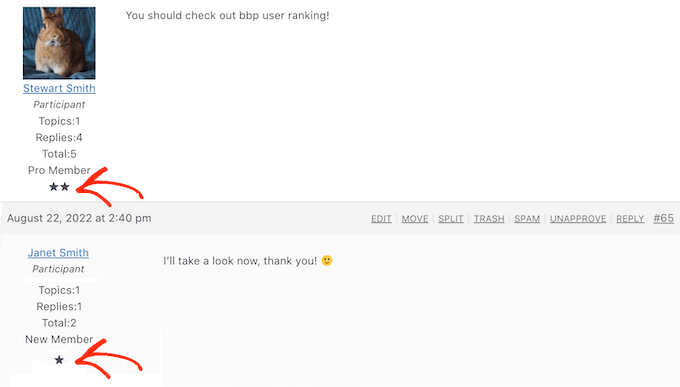
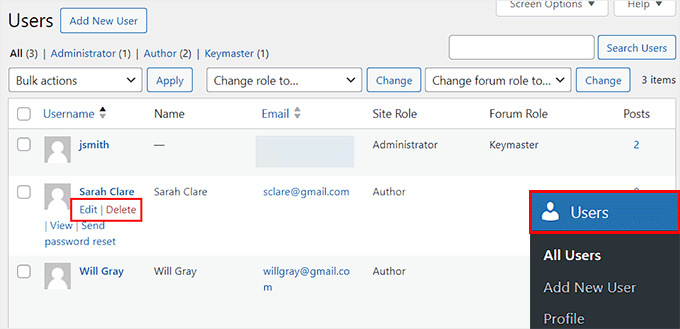
Puoi anche assegnare diversi badge che hai creato agli utenti sul tuo sito web. Tuttavia, dovrai farlo manualmente visitando la scheda del menu Utenti.
Una volta lì, fai clic sul link ‘Modifica’ sotto qualsiasi profilo utente di tuo gradimento.
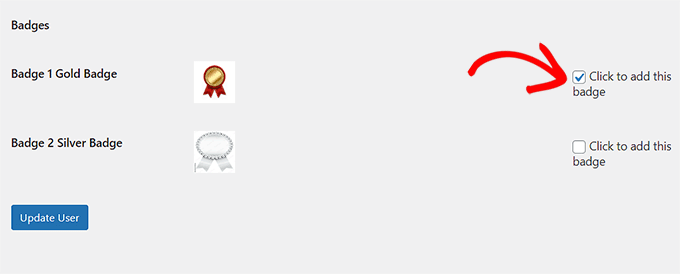
Questo ti porterà a una nuova schermata dove dovrai scorrere verso il basso fino all'area 'Badge'.
Qui, seleziona l'opzione 'Clicca per aggiungere questo badge' per ogni badge che desideri assegnare all'utente. Una volta terminato, non dimenticare di fare clic sul pulsante 'Aggiorna utente' per salvare le tue impostazioni.
Ora puoi ripetere il processo anche per altri utenti.
Bonus: Aggiungere un sistema a punti in WordPress
Oltre ad aggiungere un sistema di classifiche per i commenti, puoi anche aggiungere un sistema a punti sul tuo sito WordPress per aumentare l'interazione.
Ad esempio, potresti premiare i tuoi clienti con punti al momento della registrazione utente, all'acquisto di un prodotto o come parte di un programma fedeltà. Puoi quindi assegnare premi o contenuti esclusivi ai visitatori con il maggior numero di punti.
Se hai un sito di appartenenza, puoi anche offrire un aggiornamento di livello agli utenti con un certo numero di punti.
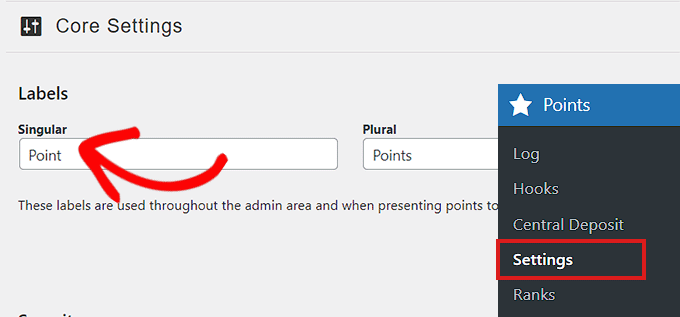
Puoi facilmente aggiungere un sistema di punti in WordPress con myCred. Dopo l'attivazione, visita semplicemente la pagina Punti » Impostazioni dalla dashboard di WordPress per iniziare a scegliere un'etichetta e un'immagine per i tuoi punti.
Ad esempio, puoi chiamare i punti guadagnati dal pubblico monete, caramelle, gioielli, gettoni o qualsiasi altra cosa funzioni.
Successivamente, dovrai creare livelli utente, impostare hook per il sistema di punti e integrare le classifiche utente bbp con diversi strumenti come MemberPress o LearnDash secondo le tue preferenze.
Una volta terminato, puoi utilizzare i diversi blocchi forniti da myCred per aggiungere una classifica basata su punti sul tuo sito web.
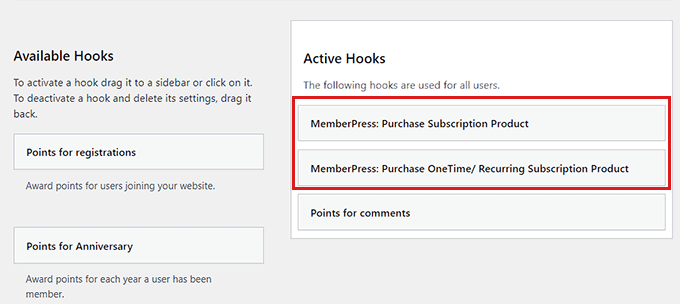
Per istruzioni dettagliate, consulta il nostro tutorial su come aggiungere un sistema a punti in WordPress per accendere il coinvolgimento degli utenti.
Domande frequenti sui sistemi di classificazione degli utenti
Ecco alcune delle domande più frequenti che riceviamo dai nostri lettori sull'aggiunta di sistemi di classificazione utente e gamification a WordPress.
1. Posso aggiungere un sistema di classificazione utente senza un plugin?
Tecnicamente, sì, ma richiede conoscenze di codifica avanzate. Dovresti scrivere complessi script PHP e modificare i file del tuo tema. Non lo consigliamo ai principianti. L'uso di un plugin è molto più sicuro, più facile e offre più funzionalità pronte all'uso.
2. Posso assegnare manualmente badge o ranghi a utenti specifici?
Sì. Entrambi i metodi trattati in questa guida consentono il controllo manuale. In Thrive Comments, puoi assegnare manualmente badge ai commenti. Nel metodo bbPress, puoi modificare il profilo di un utente specifico per assegnargli un badge che non ha ancora guadagnato automaticamente.
3. Un sistema di classificazione rallenterà il mio sito web?
La maggior parte dei plugin moderni come Thrive Comments sono ottimizzati per la velocità e non dovrebbero rallentare il tuo sito. Tuttavia, man mano che la tua sezione commenti cresce, ti consigliamo di utilizzare un provider di hosting WordPress di qualità come SiteGround per mantenere un caricamento rapido delle tue pagine.
4. Qual è la differenza tra un sistema di classificazione e un sistema a punti?
Un sistema di classificazione di solito assegna uno stato (come 'Esperto' o 'Principiante') in base ai livelli di attività. Un sistema a punti (come myCred) conferisce agli utenti valuta per le loro azioni. Spesso puoi usarli insieme per creare un'esperienza completamente gamificata.
Risorse aggiuntive
Speriamo che questo articolo ti abbia aiutato a imparare come aggiungere un semplice sistema di classificazione utente per i commenti di WordPress. Potresti anche voler vedere queste altre guide sulla costruzione di una community:
- Come consentire agli utenti di mettere "Mi piace" o "Non mi piace" ai commenti in WordPress
- Guida per principianti su come moderare i commenti in WordPress
- Suggerimenti e strumenti vitali per combattere lo spam nei commenti in WordPress
- Come notificare agli utenti quando il loro commento è approvato in WordPress
- I migliori plugin per migliorare i commenti di WordPress (Scelta degli esperti)
Se ti è piaciuto questo articolo, iscriviti al nostro Canale YouTube per tutorial video su WordPress. Puoi trovarci anche su Twitter e Facebook.



Dennis Muthomi
Ho Thrive Comments sul mio sito e lo adoro assolutamente. A mio parere è di gran lunga superiore ai commenti nativi di WordPress.
La funzionalità che mi è piaciuta davvero è il voto dei commenti e l'assegnazione di badge ai commenti.
Questo crea una sezione commenti davvero interattiva in cui gli utenti sono motivati a partecipare attivamente – la funzionalità di voto dei commenti funziona al meglio.
Hajjalah
Grazie per aver spiegato un trucco del genere. Vedo che classificare gli utenti per i loro commenti è molto utile per incoraggiare gli altri a commentare a loro volta.
Ma, penso che alcuni utenti siano già abituati al fatto che ogni vincitore debba essere apprezzato in un modo diverso. Perché questo incoraggia anche gli altri a gareggiare di più per i commenti. Si può stabilire una classifica dei commentatori su un sito web senza assegnare premi ai migliori commentatori?
Supporto WPBeginner
It would depend on your community and how they engage with your content but it is possible
Amministratore
Jiří Vaněk
Attualmente, sto usando un plugin diverso per i commenti, ma sono interessato a Thrive da molto tempo. Vedendo tutto ciò che può fare, almeno ci proverò e considererò di cambiare. Funzionalità come le valutazioni sembrano molto allettanti. Grazie per l'ottimo suggerimento su come migliorare i commenti.
Dean Onizuka
cosa succede se voglio creare un sistema di classificazione per un forum su WordPress?
Alex_45
Beh, va bene per gli utenti, ma come si può creare un rango speciale per l'amministratore? Invece del titolo "amministratore" ho ottenuto il rango utente. Come si risolve?
neha bilal
come posso aggiungere o modificare pulsanti sul mio sito web WordPress?
Supporto WPBeginner
Prova a usare questo metodo, o quest'altro.
Amministratore