


I widget di WordPress sono ottimi per aggiungere funzionalità extra al tuo sito, ma cosa succederebbe se potessi rendere i titoli di quei widget ancora più utili? Trasformandoli in link cliccabili, puoi guidare i visitatori verso contenuti pertinenti, migliorare la navigazione e aumentare l'engagement degli utenti.
Questo articolo fornisce una guida semplice per aggiungere link ai titoli dei tuoi widget di WordPress, migliorandone la funzionalità e rendendo il tuo sito web più facile da usare.
Perché aggiungere un link ai titoli dei widget in WordPress?
I widget sono blocchi di contenuto che puoi aggiungere alle sidebar, al footer e ad altre aree predisposte per i widget del tuo sito WordPress.
I widget possono essere un modo semplice per aggiungere gallerie di immagini, calendari, post più popolari, citazioni casuali e altri contenuti dinamici al tuo sito web.
Puoi persino creare il tuo widget completamente personalizzato. Per maggiori dettagli, consulta la nostra guida su come creare un widget WordPress personalizzato.
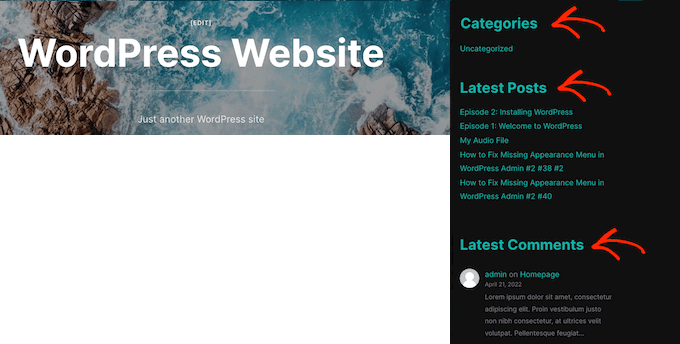
A seconda del tuo tema WordPress, alcuni di questi widget potrebbero avere titoli integrati. Questi titoli forniscono un contesto utile sulle informazioni che il widget sta mostrando ai visitatori.
Ad esempio, un titolo come 'Commenti recenti' chiarisce che si tratta dei commenti più recenti.
A volte, potresti voler trasformare i titoli di questi widget in link. Questo può rendere più facile per i visitatori trovare contenuti correlati.
Ad esempio, se hai un widget che mostra i tuoi post più recenti, potrebbe avere senso collegare il titolo "Post recenti" al tuo blog WordPress.
In questa guida, tratteremo tre diversi modi per aggiungere un link ai titoli dei widget in WordPress. Se preferisci passare direttamente a un metodo particolare, puoi utilizzare i link qui sotto:
- Come aggiungere un link ai titoli dei widget in WordPress utilizzando l'editor basato su blocchi
- Come aggiungere un link ai titoli dei widget in WordPress utilizzando l'editing completo del sito
- Come aggiungere un link ai titoli dei widget in WordPress utilizzando i widget classici
- Guide esperte sull'aggiunta di diversi tipi di link in WordPress
Metodo 1: Come aggiungere un link ai titoli dei widget in WordPress utilizzando l'editor basato su blocchi
Ogni tema WordPress gestisce i widget in modo diverso. Alcuni temi non mostrano i titoli dei widget per impostazione predefinita, mentre altri visualizzano i titoli solo per widget specifici.
Se un widget ha già un titolo, puoi trasformarlo in un link utilizzando l'editor basato su blocchi. Per fare ciò, vai semplicemente su Aspetto » Widget.
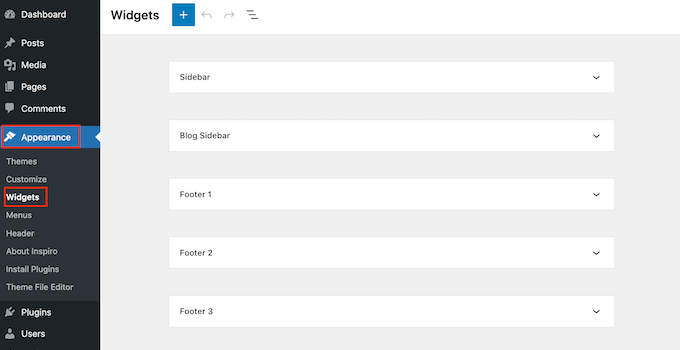
Per aggiungere un nuovo widget al tuo sito web, fai clic sul pulsante '+'.
In questo menu, trova il widget che desideri aggiungere al tuo sito web WordPress.
Puoi quindi trascinarlo e rilasciarlo in qualsiasi area pronta per i widget, come la barra laterale principale, l'intestazione o la barra del piè di pagina.
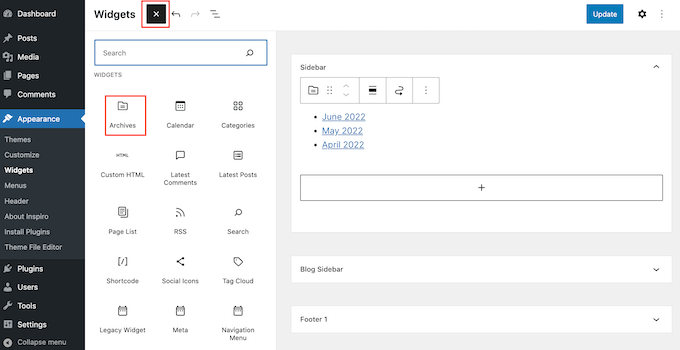
Una volta fatto ciò, fai clic e trascina per evidenziare il titolo del widget. WordPress mostrerà ora una riga di icone fluttuanti che puoi utilizzare per modificare il titolo.
Il passaggio successivo consiste nel fare clic sul pulsante 'Link'.
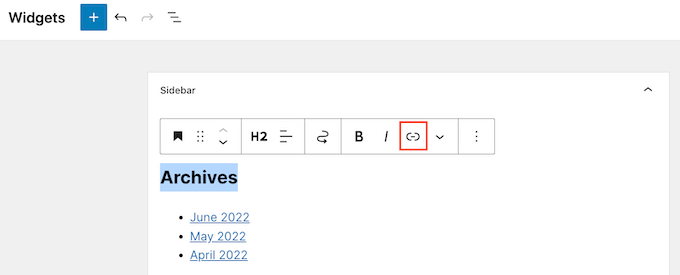
Ora, digita il link che desideri utilizzare o copia/incolla l'URL nel popup.
Per impostazione predefinita, WordPress aprirà il link nella stessa scheda. Se preferisci aprire il link in una nuova scheda, fai semplicemente clic per attivare il cursore 'Apri in una nuova scheda'.
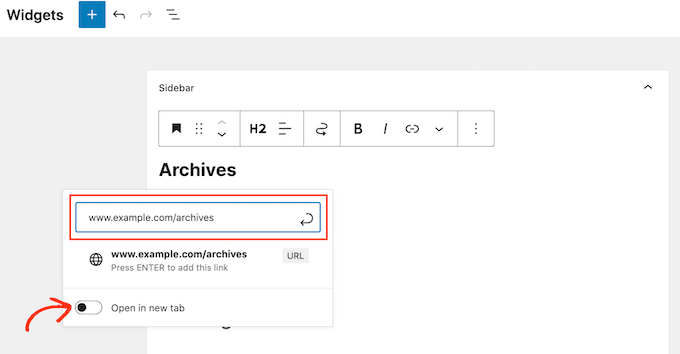
Ora sei pronto per premere il tasto 'Invio' sulla tastiera, che salverà il link.
Per aggiungere un link ad altri titoli di widget, segui semplicemente lo stesso processo descritto sopra.
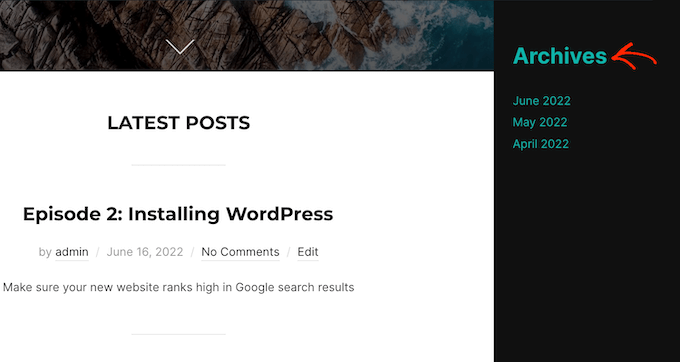
Quando sei soddisfatto dell'aspetto dei tuoi widget, fai clic sul pulsante 'Aggiorna'. Ora puoi visitare il tuo sito web per vedere tutti i titoli e i link dei tuoi widget attivi.
Hai aggiunto un widget nel menu Aspetto » Widget ma non vedi alcun posto dove digitare il tuo titolo?
Non farti prendere dal panico. Non tutti i temi supportano i titoli dei widget e non tutti i widget hanno un titolo integrato. Fortunatamente, puoi aggiungere un titolo a qualsiasi widget di WordPress utilizzando il blocco Intestazione.
Per utilizzare questo trucco, vai semplicemente all'editor Aspetto » Widget se non l'hai già fatto. Quindi, fai clic sul pulsante '+'.
Ora puoi aggiungere un widget al tuo tema utilizzando il drag and drop.
Una volta fatto ciò, trova il blocco Intestazione nel menu a sinistra. Ora puoi aggiungere questo blocco sopra il tuo widget utilizzando il drag and drop.
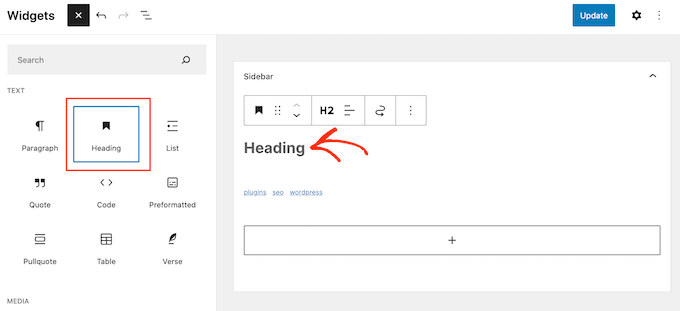
Una volta posizionato il blocco Intestazione, digita semplicemente il testo che desideri utilizzare per il titolo del tuo widget.
Dopodiché, evidenzieremo il testo del titolo del widget e faremo clic sul pulsante 'Link'.
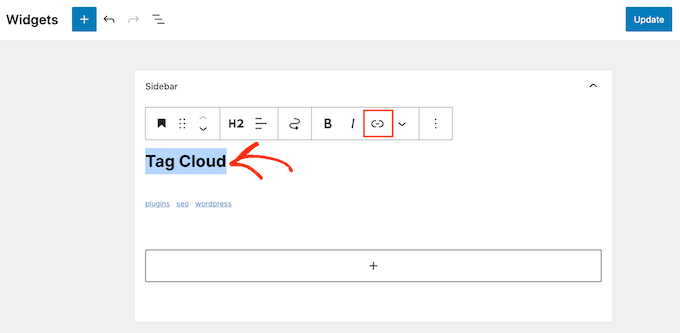
Ora puoi digitare o copiare/incollare il link che desideri utilizzare e premere il tasto 'Invio' sulla tastiera.
Questo blocco Intestazione apparirà ora accanto al tuo widget sul tuo sito web WordPress, simile a un titolo di widget.
Metodo 2: Come aggiungere un link ai titoli dei widget in WordPress utilizzando la modifica completa del sito
Stai utilizzando un tema con editing completo del sito?
Invece di utilizzare l'editor basato su blocchi, dovrai aggiungere widget al tuo sito web utilizzando modelli e parti di modelli. Per iniziare, vai su Aspetto » Editor.
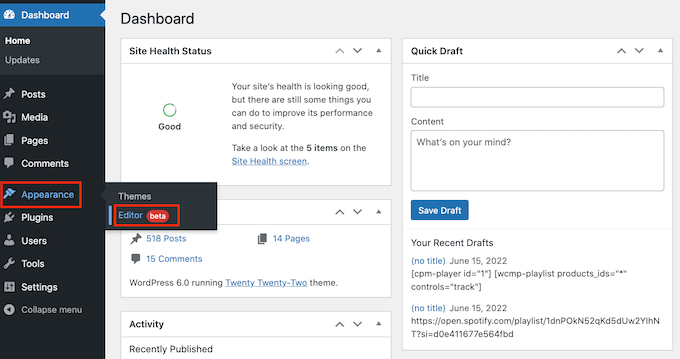
Nella parte superiore dell'editor completo del sito, fai clic sul menu a discesa e scegli l'area in cui desideri aggiungere un widget.
Le parti di modello che vedi potrebbero essere diverse a seconda del tema che stai utilizzando. Nell'immagine seguente, puoi vedere che il nostro tema ha un'intestazione e un piè di pagina.
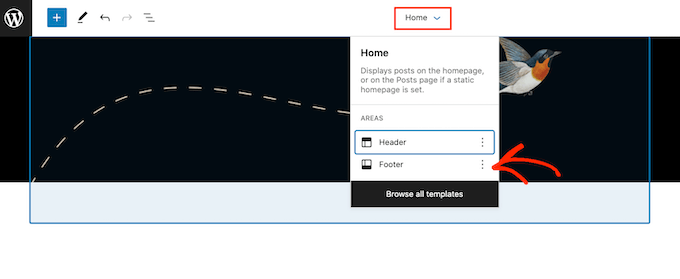
Fai semplicemente clic sul modello in cui desideri aggiungere il widget e l'editor scorrerà automaticamente a questa sezione.
Ora puoi procedere e fare clic sull'icona '+'.
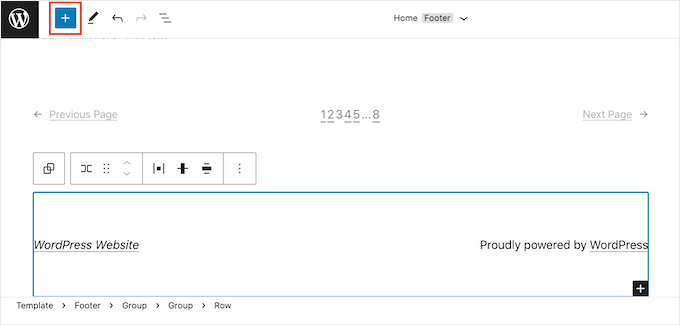
Nel menu a sinistra, trova il widget che desideri aggiungere al tuo tema WordPress.
Quindi, procedi e aggiungi questo widget al tuo tema utilizzando il drag and drop.
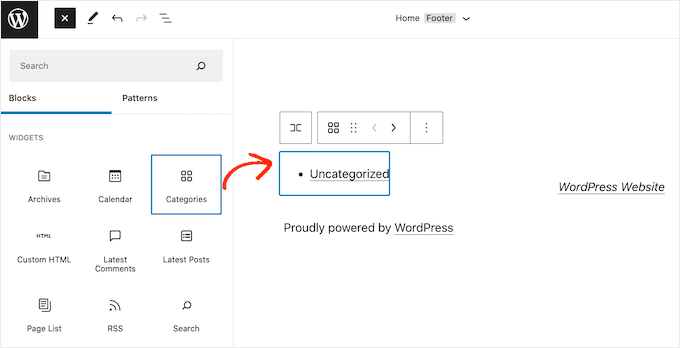
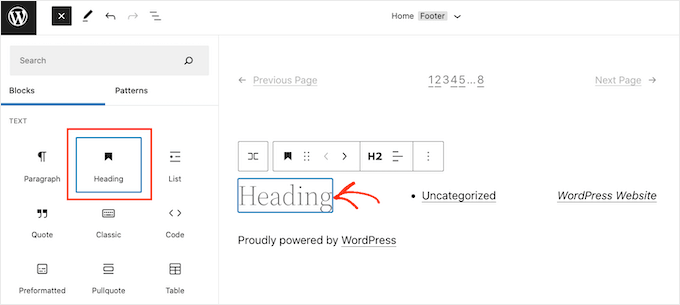
Se il widget non ha già un titolo, dovrai trovare il blocco Titolo nel menu a sinistra. Quindi, trascina e rilascia semplicemente il blocco Titolo in modo che sia posizionato accanto al tuo widget WordPress.
Dopodiché, digita semplicemente il testo che desideri utilizzare come titolo del tuo widget.
Il passaggio successivo consiste nell'evidenziare il testo del titolo. Puoi quindi procedere e fare clic sull'icona 'Link' che appare.
Ora, puoi semplicemente digitare o copiare/incollare l'URL a cui desideri collegarti.
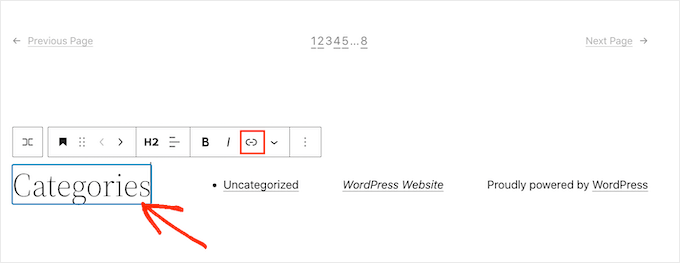
Ecco fatto. Per aggiungere altri titoli e collegamenti ai widget al tuo tema, ripeti semplicemente il processo descritto sopra.
Quando sei soddisfatto delle modifiche, fai clic sul pulsante 'Salva' per aggiornare il tuo tema. Ora, se visiti il tuo sito web, vedrai i tuoi nuovi titoli dei widget in diretta.
Metodo 3: Come aggiungere un collegamento ai titoli dei widget in WordPress utilizzando i widget classici
Se stai utilizzando una versione precedente di WordPress o stai utilizzando il plugin Classic Widgets per ripristinare il vecchio menu Aspetto » Widget, dovrai utilizzare questo metodo.
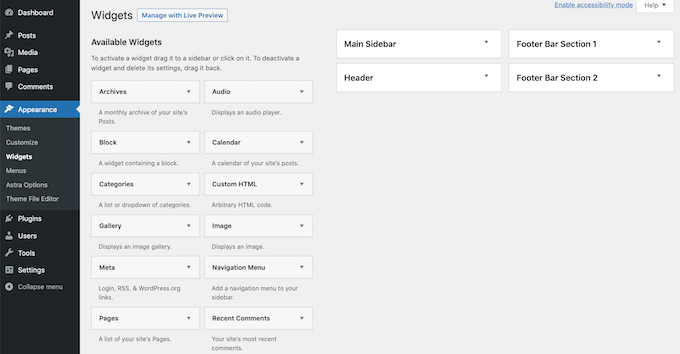
Innanzitutto, dovrai installare e attivare il plugin Link Widget Title. Per maggiori dettagli, consulta la nostra guida su come installare un plugin WordPress.
Questo plugin aggiunge alcuni nuovi campi all'editor dei widget classici, dove puoi digitare un titolo e aggiungere un collegamento.
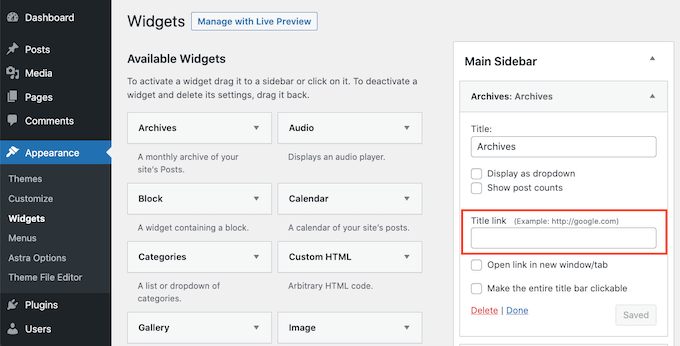
Tutto quello che devi fare è fare clic sul widget per vedere tutte le impostazioni. Ora sei pronto per digitare il tuo nuovo titolo nel campo 'Titolo'.
Quindi, digita o copia/incolla semplicemente un collegamento nel campo 'Collegamento titolo'.
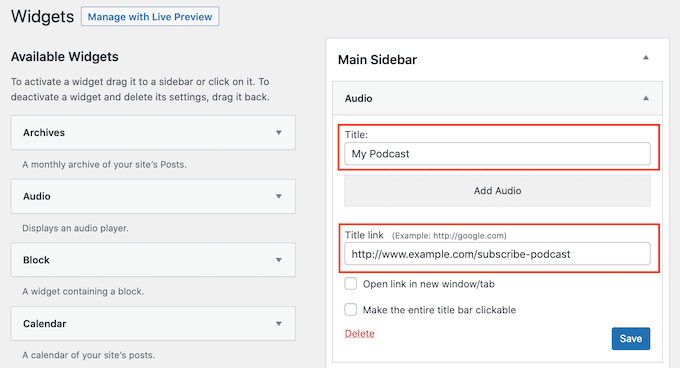
Per impostazione predefinita, questo link si aprirà nella stessa scheda. Se preferisci aprire il link in una nuova scheda, seleziona la casella ‘Apri link in nuova finestra/scheda’.
Il plugin Link Widget Title consente anche di rendere cliccabile l'intera barra del titolo, in modo che il visitatore non debba necessariamente fare clic sul testo del titolo del widget per aprire il link.
Per rendere cliccabile l'intera sezione del titolo, seleziona la casella 'Rendi cliccabile l'intera barra del titolo'.
Quando sei soddisfatto di come è configurato il tuo widget, fai clic sul pulsante 'Salva'.
Guide esperte sull'aggiunta di diversi tipi di link in WordPress
Speriamo che questo articolo ti abbia aiutato a imparare come aggiungere un link ai titoli dei widget in WordPress. Potresti voler consultare altri articoli relativi all'aggiunta di diversi tipi di link in WordPress:
- Guida per principianti su come aggiungere un link in WordPress
- Come aggiungere “facilmente” link di ancoraggio in WordPress (passo dopo passo)
- Come aggiungere facilmente un link per il download in WordPress (3 modi)
- Come aggiungere collegamenti personalizzati alle immagini della galleria in WordPress
- Come aggiungere link come schede di contenuto in WordPress
- Come aggiungere un'icona di link esterno al tuo sito WordPress
- Come collegare link esterni dal titolo del post in WordPress
- Come aggiungere collegamenti di scelta rapida personalizzati alla barra degli strumenti di WordPress
Se ti è piaciuto questo articolo, iscriviti al nostro Canale YouTube per tutorial video su WordPress. Puoi trovarci anche su Twitter e Facebook.




Aman singh
Questo plugin è stato chiuso il 25 novembre 2018 e non è più disponibile per il download.
Supporto WPBeginner
Thanks for letting us know about this, we’ll look into possible alternatives
Amministratore
Cher
Sembra che questo plugin potrebbe non essere più disponibile, poiché non compare in nessuna ricerca. Qualcuno potrebbe indagare o consigliare se il suo nome è stato modificato? Grazie!
Florentina
Ciao! Questo plugin ha funzionato benissimo per me, ma ora i titoli dei widget hanno cambiato colore. Come posso cambiare il colore dei titoli dei widget al loro colore normale, ma mantenerli "cliccabili"?
Florentina
L'ho capito:
.widget-title a:link {
color: black !important;
}
SweetSue
Questo plugin è stato molto utile e funziona ancora a meraviglia, ma non è stato aggiornato da Wp 3.8.1.
Esiste un'alternativa?
Lakshmi
Non ha funzionato per niente
Dennison Berwick
Non funziona per me. Sto cercando di collegarmi a un'altra pagina del mio blog, ad esempio Contattami alla pagina Contattami. Ma il link scompare quando provo a salvare. Suggerimenti su cosa sto sbagliando o come correggere questo problema? Grazie, Dennison
Sergio
Ok,
ma SEO...
Come posso aggiungere l'attributo title?
Grazie!
Lara
Sono davvero nuovo a questo. Come faccio a caricare questo plugin per favore?
Supporto WPBeginner
Consulta come installare un plugin WordPress.
Amministratore
Riavon
Questo plugin non ha funzionato per me.
becca
Questo plugin funziona benissimo! L'unico problema che sto riscontrando è che il titolo del widget ora è blu (immagino perché è un link?) e il colore al passaggio del mouse non è quello che vorrei. . . come posso cambiarlo?
Grazie!
becca
Staff editoriale
Ciao Becca,
Dovresti modificare il file CSS per adattarlo.
Amministratore
Semblance
Su una nota leggermente diversa... quale plugin di Google+ usi? Come da esempio nel tuo post? Grazie!
Staff editoriale
Il widget ufficiale di Google. Ecco l'articolo che ti mostra come fare.
https://www.wpbeginner.com/wp-tutorials/how-to-add-google-add-to-circles-badge-in-your-wordpress-site/
Amministratore
Semblance
Grazie per aver condiviso il link. Mi rendo conto ora che ho solo un profilo Google+ e non una pagina...
thethaiguy
Ottimo articolo e lo controllerò. Grazie per le informazioni!
Wanda Rawlins
Dopo aver caricato questo plugin, dice: (Il plugin non ha un'intestazione valida.) e non si estrae, quindi cosa posso fare al riguardo. Grazie per il tuo aiuto.
Wanda Rawlins
In realtà, l'ho fatto funzionare benissimo, grazie per i suggerimenti.
Staff editoriale
Glad you got it working
Amministratore